


Il Prompt del Workflow di un passaggio si sovrappone alle istruzioni proprie dell’Assistant; non le sostituisce. Consente di restringere il campo d’azione di un Assistant generico per una singola fase senza doverne creare una variante.
Prima di iniziare
I Workflows sono una funzionalità Professional. Con un piano Starter, la scheda Workflows della libreria dei Modelli mostra I Workflows sono una funzionalità Professional — Aggiornare il piano per creare ed eseguire i workflows al posto dei Suoi Workflows, e la voce Crea nuovo → Workflows è disattivata dietro un invito a Passa a Professional. Vedere Abbonamento. Creare prima gli Assistants. Il pannello Assistants dell’editor elenca solo gli Assistants già esistenti, e un Workflow richiede almeno due passaggi prima che Libra ne consenta la creazione. Vedere Assistants.Com’è fatto l’editor
L’editor dei Workflow occupa una pagina intera e si raggiunge da Modelli › Workflows › Nuovo Workflow. Tre aree sono rilevanti: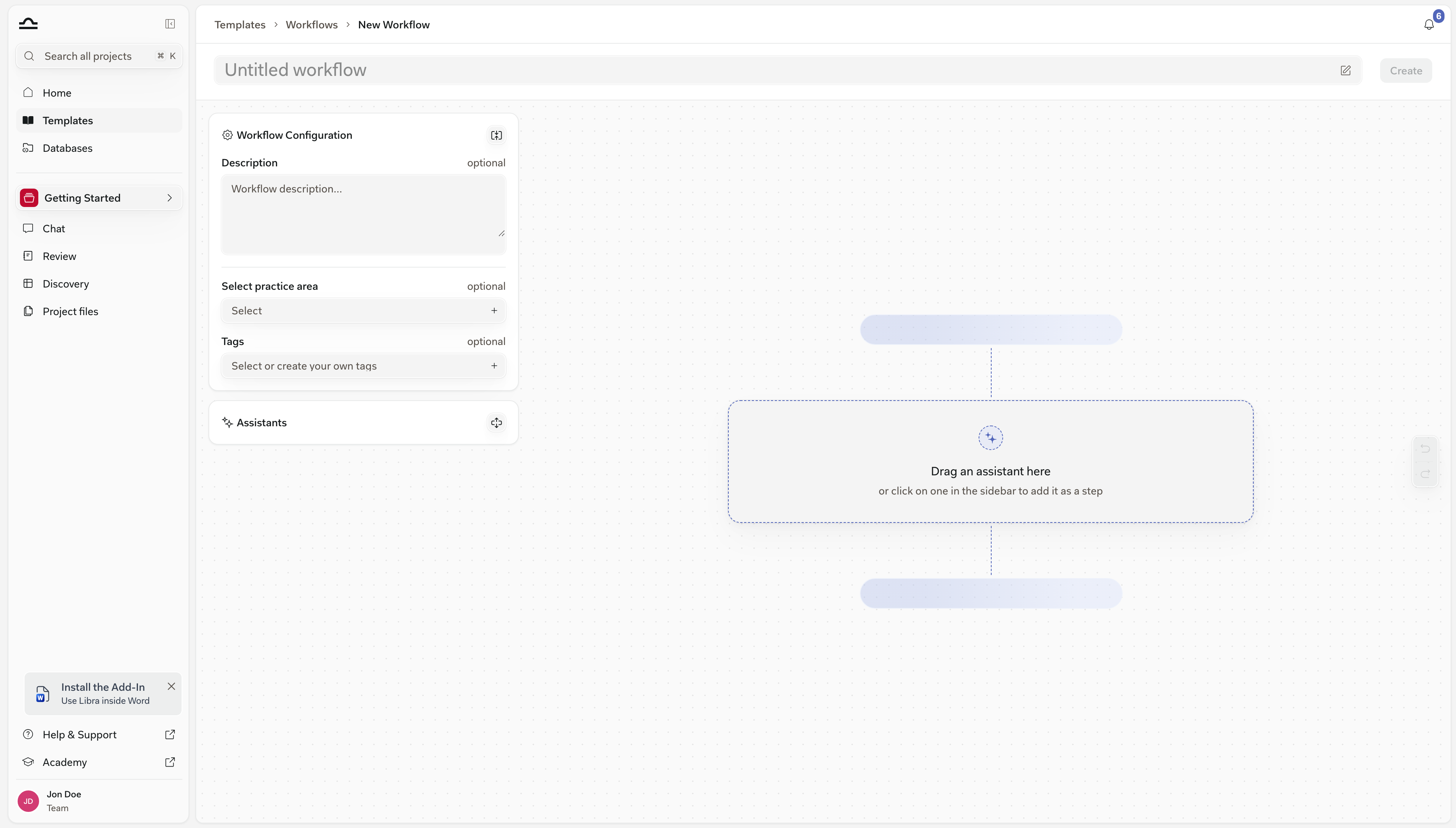
Creare il Workflow
1
Aprire la scheda Workflows in Modelli
Fare clic su Modelli nella sezione globale della barra laterale, quindi passare alla scheda Workflows.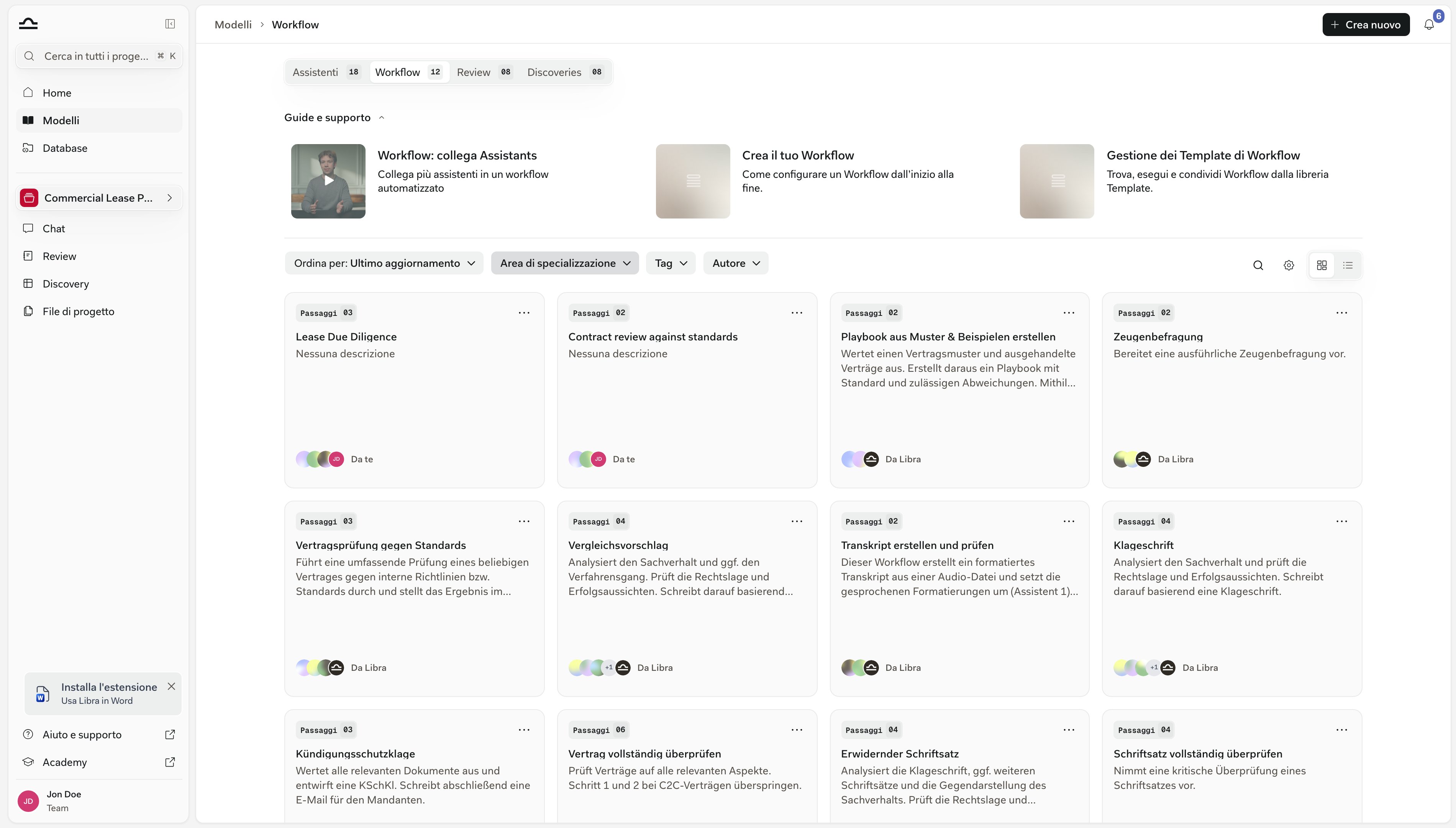
2
Fare clic su Crea nuovo → Workflows
Crea nuovo si trova in alto a destra nella libreria dei Modelli; Workflows è la seconda voce del suo menu. L’editor si apre vuoto.
3
Assegnare un nome al Workflow
Digitare il nome direttamente nel campo dell’intestazione, sopra il segnaposto Workflow senza titolo. Il nome è obbligatorio: senza, Crea resta disattivato e il suo tooltip riporta Aggiungere prima un nome al workflow.Scegliere un nome che un collega possa riconoscere: «Revisione contratto per clienti», «Redazione NDA end-to-end».
4
Descriverlo e catalogarlo
Nella colonna sinistra, Configurazione del Workflow è aperto per impostazione predefinita. Compilare Descrizione — un paragrafo su a cosa serve il Workflow e quale input si aspetta. È facoltativo, ma è ciò che i colleghi vedono sul riquadro del Workflow nella libreria dei Modelli.Lo stesso pannello contiene Seleziona area di pratica e Tag, entrambi facoltativi. Alimentano i filtri della libreria dei Modelli, quindi vale la pena impostarli su tutto ciò che si intende condividere. Vedere Aree di pratica e tag.
5
Aggiungere Assistants come passaggi
Aprire il pannello Assistants sotto Configurazione del Workflow — aprendolo, il pannello di configurazione si chiude. Dispone di un campo di ricerca e delle schede Tutti, Personali, Libra e Condiviso.Fare clic su un Assistant per aggiungerlo come passaggio successivo, oppure trascinarlo sul canvas per collocarlo in una posizione precisa. Finché il canvas è vuoto, mostra un’area di rilascio tratteggiata con la scritta Trascinare qui un assistant — oppure fare clic su uno nella barra laterale per aggiungerlo come passaggio.L’ordine è importante: i passaggi vengono eseguiti nella sequenza visualizzata e ciascuno opera nella stessa conversazione, quindi può basarsi su quanto prodotto dai passaggi precedenti. Trascinare il riquadro di un passaggio per riordinarlo. Passando il puntatore su un passaggio compare accanto a esso una piccola barra di azioni con Visualizza assistant e Rimuovi passaggio.Servono almeno due passaggi. Fino ad allora Crea resta disattivato con il tooltip Aggiungere almeno 2 assistants.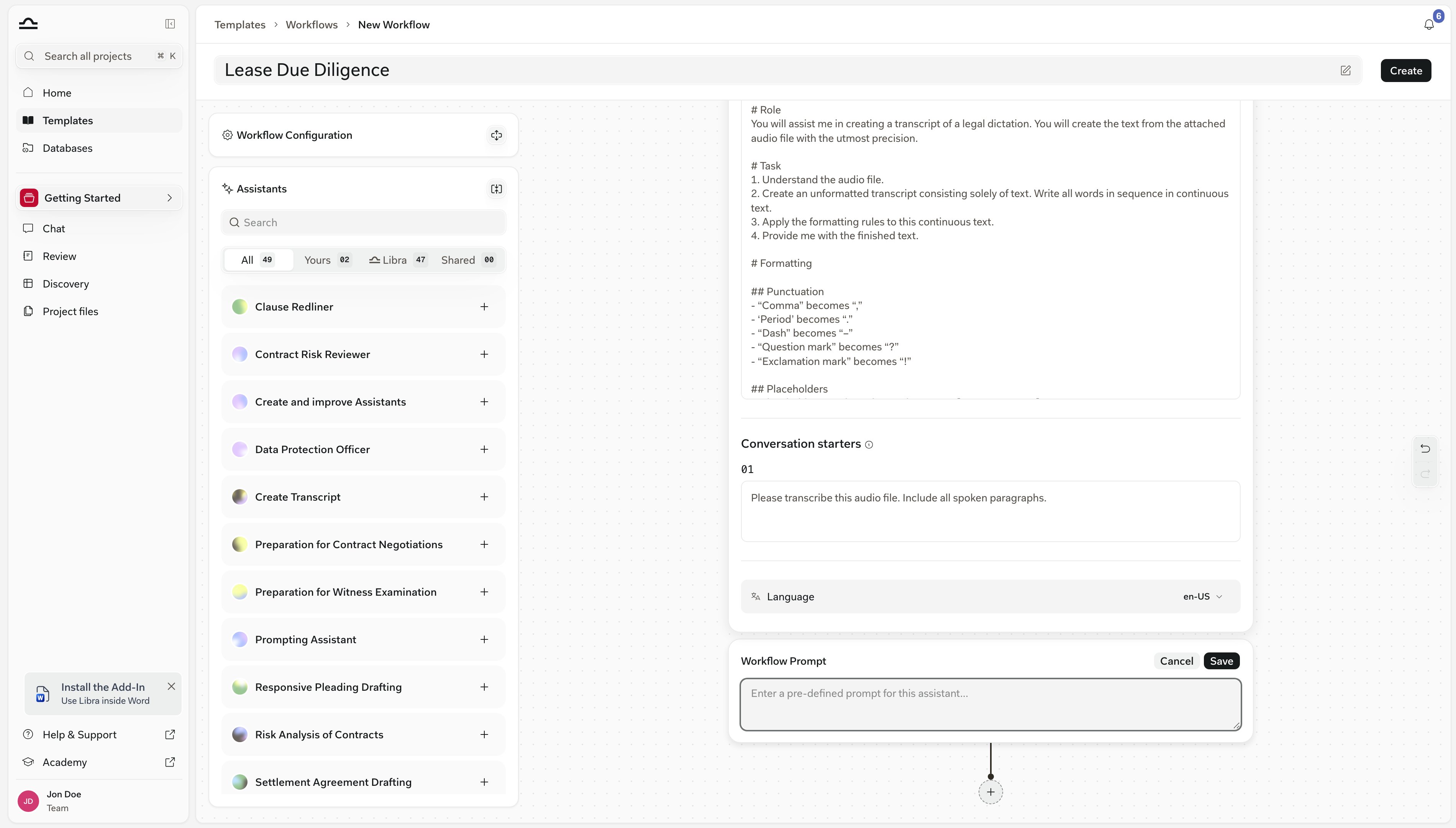
6
Assegnare a un passaggio un prompt proprio (facoltativo)
Espandendo il riquadro di un passaggio si vede ciò che quell’Assistant porta con sé: la sua descrizione, le sue Istruzioni del prompt (in sola lettura) e una riga Lingua, modificabile quando l’Assistant è pubblicato in più di una lingua.Sotto si trova il prompt proprio del passaggio. Fare clic su Aggiungi prompt del workflow, digitare l’istruzione per questa fase nel campo Prompt del Workflow e fare clic su Salva.«Analisi del documento: concentrarsi sulle clausole di risoluzione e sulla cessione della proprietà intellettuale.»
«Valutazione dei rischi: classificare i rischi per gravità, con una frase di motivazione ciascuno.»
7
Fare clic su Crea
Crea salva il Workflow e lo apre come modello salvato. Da quel momento il pulsante principale dell’intestazione diventa Esegui, accanto a esso compare Salva per le modifiche successive e diventano disponibili l’aggiunta ai preferiti, la duplicazione e la condivisione.
Condividerlo
La condivisione esiste solo dopo che il Workflow è stato creato: non c’è alcun controllo di condivisione mentre lo si sta ancora costruendo. Aprire il Workflow salvato e fare clic su Condividi nell’intestazione. Condividi compare solo sui Workflows di cui si è proprietari o che si gestiscono, e solo se il proprio piano include la collaborazione di team. In Accesso generale si sceglie tra Tutti nel team e Solo le persone invitate. In aggiunta, è possibile invitare singole persone o gruppi e assegnare a ciascuno Può visualizzare, Può modificare o Accesso completo. Il modello completo è descritto in Preferiti e condivisione.Condividere un Workflow non condivide gli Assistants che contiene. Se un destinatario non può accedere a uno di essi, Libra rifiuta la condivisione e indica gli Assistants che la bloccano — Impossibile condividere il workflow con il team. I seguenti assistants non sono condivisi con il Suo team: …. Condividere prima quegli Assistants, oppure sostituirli con altri già condivisi.
Eseguire un Workflow
1
Avviare il Workflow
Dalla libreria dei Modelli, passare il puntatore sul riquadro del Workflow e fare clic su Esegui; Libra apre una nuova chat con il Workflow agganciato. (Visualizza, accanto, apre invece il Workflow stesso senza eseguirlo.)Da una chat in cui ci si trova già, fare clic su Strumenti nel campo di composizione, scegliere Workflows e quindi selezionare il Workflow.
2
Fornire il primo input
Esegui dal riquadro apre una nuova chat con il Workflow caricato al passaggio 1 e il Prompt del Workflow di quel passaggio già nel campo di composizione. Passando da Strumenti → Workflows, il Workflow si aggancia alla chat in cui ci si trova già e la commuta sull’Assistant del passaggio 1. In entrambi i casi, allegare i documenti che il passaggio si aspetta, modificare il prompt e inviare: l’esecuzione inizia con il Suo primo messaggio.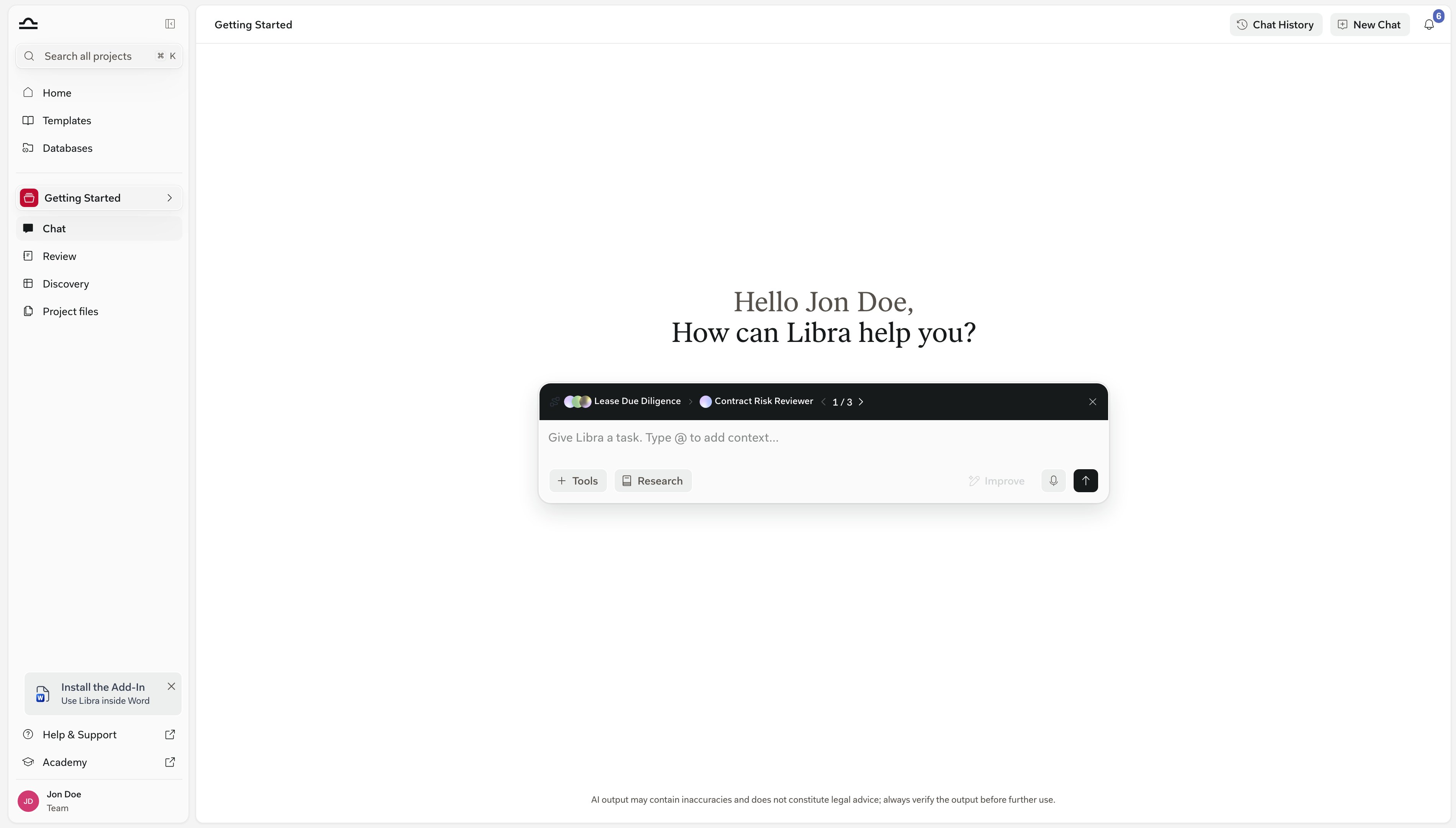
3
Avanzare tra i passaggi
Una riga all’interno del campo di composizione della chat indica il punto in cui ci si trova: il nome del Workflow, poi il nome del passaggio corrente, poi N / M tra un chevron indietro e uno avanti.I passaggi non avanzano da soli. Quando la risposta di un passaggio è soddisfacente, fare clic sul chevron avanti: Libra passa all’Assistant del passaggio successivo e precompila il relativo Prompt del Workflow nel campo di composizione, pronto per essere inviato o modificato. Il chevron indietro riporta a un passaggio precedente allo stesso modo, così è possibile rifarlo con un prompt diverso.Il pulsante di chiusura al termine della riga (Rimuovi workflow) sgancia il Workflow e riporta la chat a una conversazione ordinaria.
Suggerimenti
Mantenere ogni passaggio focalizzato
Mantenere ogni passaggio focalizzato
Un passaggio, un compito. «Analizzare e redigere» sono due passaggi. Dividerli rende più facile diagnosticare i problemi.
Creare prima Workflows brevi
Creare prima Workflows brevi
Un Workflow a 3 passaggi che funziona in modo affidabile è meglio di un Workflow a 10 passaggi che si interrompe a metà. Aggiungere passaggi solo quando ciascuno è consolidato.
Testare prima ogni Assistant singolarmente
Testare prima ogni Assistant singolarmente
Verificare che ogni Assistant funzioni autonomamente prima di collegarli. Un passaggio difettoso in un Workflow è più difficile da diagnosticare rispetto a un Assistant difettoso in una chat.
Documentare l'input atteso dal Workflow
Documentare l'input atteso dal Workflow
«Prevede: un documento contrattuale e una descrizione di un paragrafo del contesto della pratica.» Inserirlo nella descrizione: è ciò che i colleghi leggono prima di eseguirlo.
Prossimi passi
Modelli di Workflow
Riutilizzare e condividere Workflows.

Assistants
Gli elementi costitutivi dei Workflows.