


De
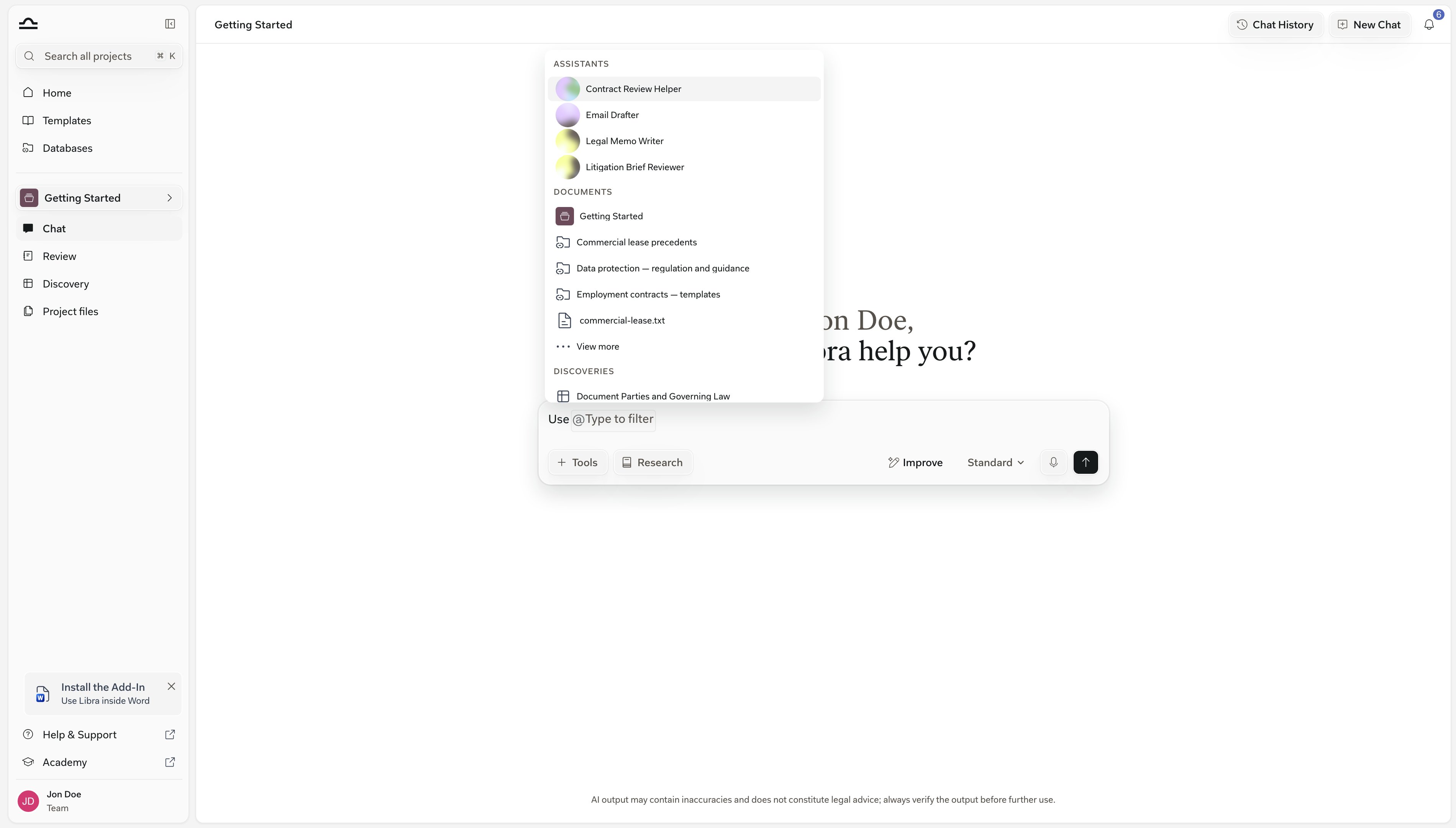
@-kiezer filtert terwijl u typt: @nda beperkt elke sectie tot de items die ernaar zijn genoemd. ↑↓ + Enter voegt in.De chatinvoer, van links naar rechts
Begin links bij + Tools en eindig rechts bij de verzendpijl. Een deel van de rij verschijnt alleen wanneer het van toepassing is: Verbeteren blijft grijs totdat u typt, en de modusknop verdwijnt zodra een Assistant de chat aanstuurt.
Een document bijvoegen opent overal in Libra dezelfde kiezer — chat, Projectbestanden, Databases, Review, Discovery en de kennis van een Assistant. Wat u vanuit de ene kunt bereiken, kunt u vanuit alle andere bereiken.
U kunt ook het tabblad van een document uit de documentviewer slepen naar de chat om het bij te voegen — of naar een map in Projectbestanden om het daarheen te verplaatsen. Een document dat nog wordt verwerkt, toont in plaats daarvan Bestand is niet verwerkt.
Wat u typt blijft in het vak staan totdat u het verzendt. Verlaat het gesprek, wissel van chat of ververs de pagina, en de half geschreven prompt staat er nog. Elke chat bewaart zijn eigen concept.
Het bericht verzenden wist het concept van die chat, net als Nieuwe chat — Libra ziet dat als een bewuste nieuwe start en niet als een ongeluk. Bij afmelden worden ze allemaal gewist.
De @-vermeldingskiezer
Typ@ in het berichtvak om Libra naar één specifiek item te wijzen — de huurovereenkomst die u wilt laten controleren, een Assistant, een heel project — in plaats van het in woorden te omschrijven. De kiezer opent zodra u het teken typt.
1
Typ @ overal in uw prompt
2
Filteren door te typen
Zodra u na de
@ begint te typen, vervalt de limiet van vijf items en filtert elke sectie live op naam.3
Kiezen met pijltjestoetsen + Enter, of klikken
De vermelding wordt als pil in uw prompt ingevoegd. Verstuur het bericht; het vermelde item maakt nu deel uit van de context van de chat.
Modi: hoeveel denkwerk u inzet
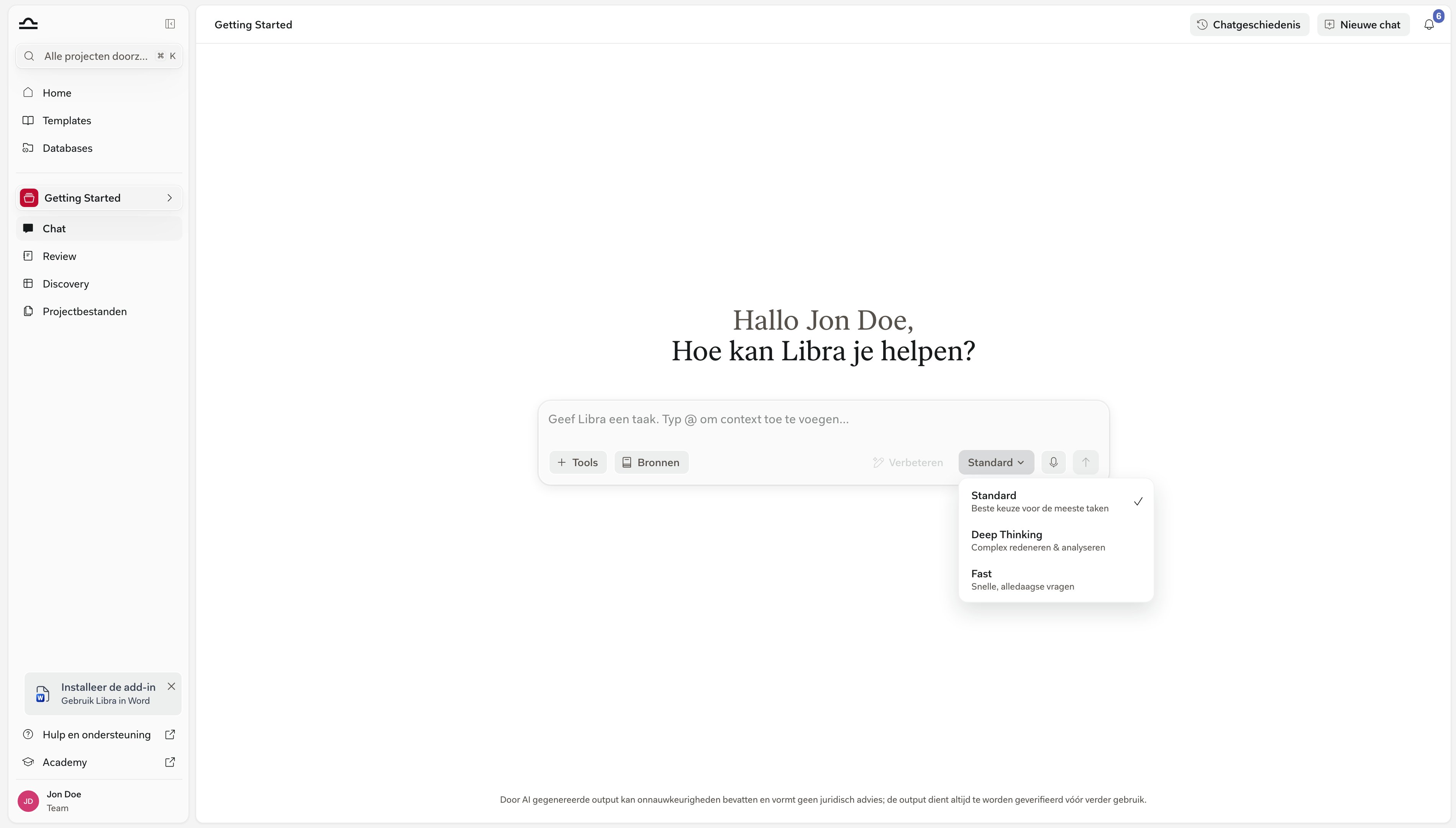
De modusknop onder het berichtvak bepaalt hoeveel denkwerk Libra levert voordat het antwoordt — het vertalen van één bepaling vraagt niet dezelfde inspanning als het toetsen van een concurrentiebeding in twee jurisdicties.1
Klik op de huidige modus
2
Kies de gewenste modus
Het knoplabel wordt bijgewerkt en de modus geldt voor het volgende bericht dat u verstuurt. De modus wordt niet bij de chat opgeslagen: ververs de pagina en de chat komt terug in Standard.
3
Lees de kop boven het antwoord
Antwoorden van Deep Thinking en Fast krijgen een kop met de modusnaam vóór de naam van de assistent; een Standard-antwoord toont alleen de naam van de assistent. Een kop die in plaats daarvan een model noemt, betekent dat het antwoord is gegenereerd met een met naam genoemd model, buiten de drie modi.
De modusknop is verborgen zodra een Assistant of een Workflow de chat aanstuurt. Die draaien op het model waarmee ze zijn gebouwd, dus is er geen modus om te kiezen.
Elk Deep Thinking-bericht wordt tegengehouden door een dialoogvenster Deep Thinking Mode, totdat u dit uitschakelt. Klik op Doorgaan om te verzenden, of vink eerst Deze waarschuwing niet meer tonen aan.Het dialoogvenster geeft aan dat complexe vragen twee tot drie minuten kosten, Deep Thinking in combinatie met Onderzoek vijf minuten of meer, en herinnert u eraan dat u een lopend verzoek op elk moment kunt stoppen.
Werken met antwoorden
Elk antwoord heeft een rij acties voor de volgende stap: de tekst behouden, om een nieuwe poging vragen, of het antwoord uit Libra halen en in een dossier of e-mail plaatsen. De rij en de tijdstempel verschijnen wanneer u met de muis over het antwoord beweegt of het met het toetsenbord bereikt, en blijven zichtbaar op een touchscreen. In rust is alleen de pil Geciteerde bronnen zichtbaar.
Uw eigen prompt staat in een ballon boven het antwoord, met dezelfde rij die bij hoveren verschijnt — Kopiëren, Bewerken, Verwijderen — en de tijdstempel. Een prompt van meer dan 15 regels wordt ingekort achter Meer weergeven; Minder weergeven vouwt hem weer samen.
Terwijl Libra nadenkt
Boven het antwoord staat een paneel dat toont wat Libra heeft gedaan om er te komen — de zoekopdrachten die het uitvoerde, de bronnen die het las, de deelvragen die het doorliep. Het meldt Analyseren… zolang dat bezig is en gaat over op 7 seconden nagedacht zodra het antwoord begint.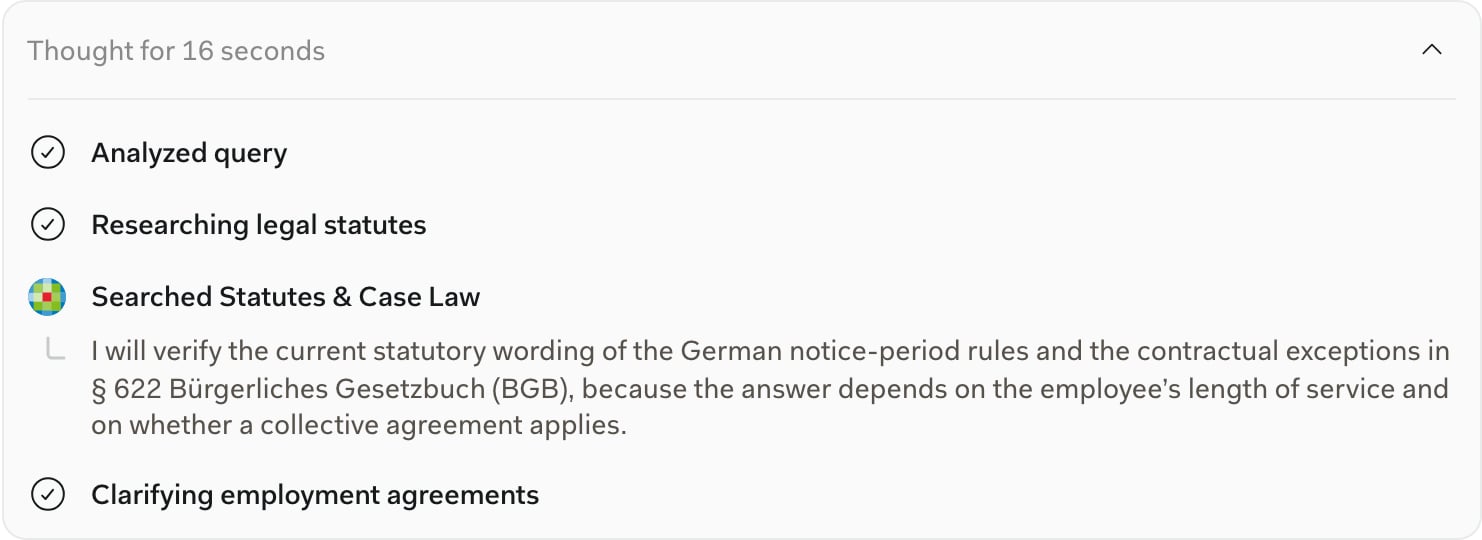
Een deel van een antwoord citeren en een vervolgvraag stellen
Selecteer een passage en er verschijnt een werkbalk met Vraag Libra en Platte tekst kopiëren. Vraag Libra zet het fragment om in een citaatchip boven het berichtvak, zodat Libra precies de gemarkeerde tekst ziet; verwijder deze met de ✕. Een citaat wordt nooit meegenomen naar een andere chat. Dezelfde actie werkt ook in de invoegtoepassingen Word en Outlook.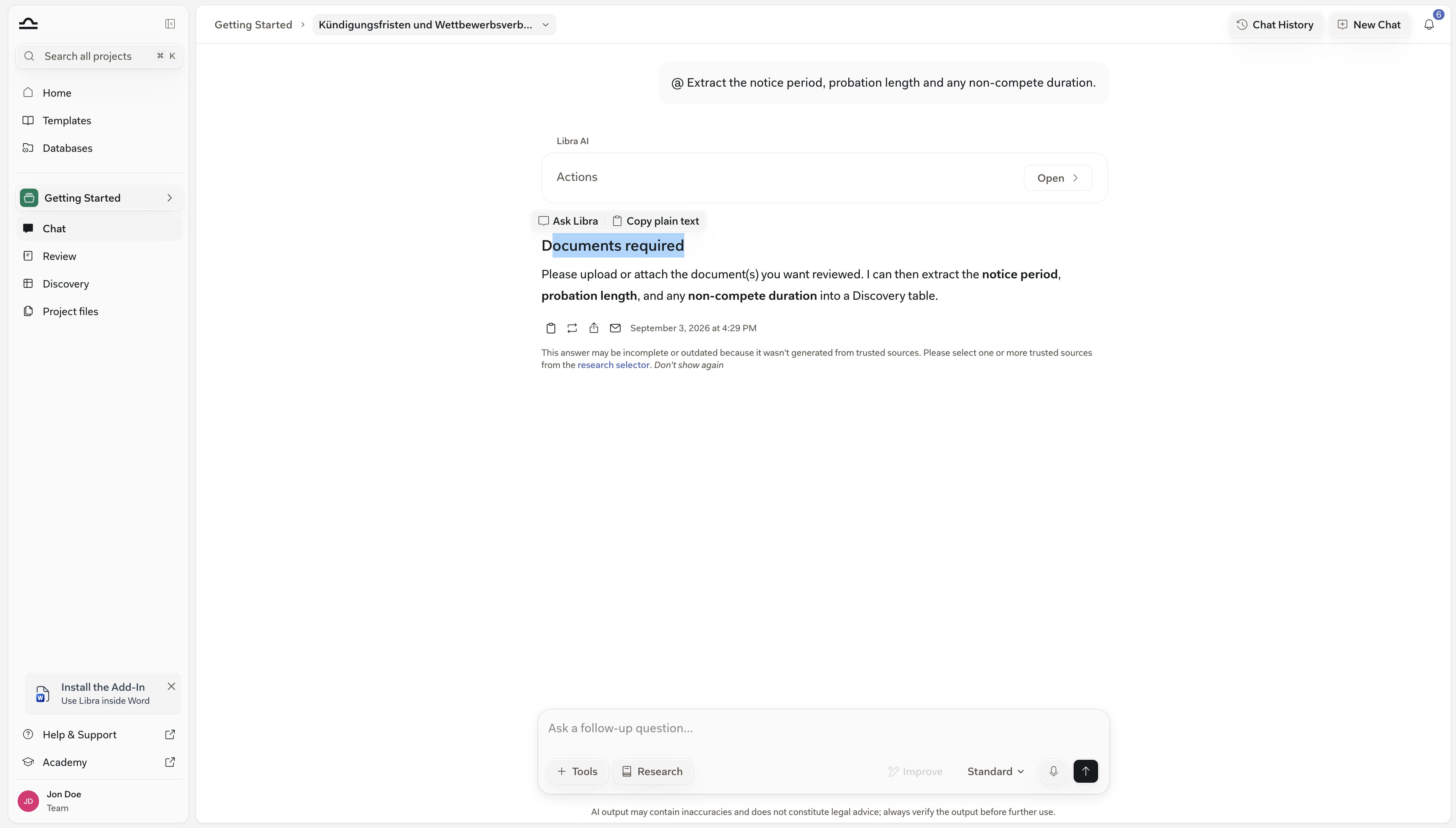
Langlopende antwoorden lopen door op de achtergrond
Verlaat de chat en het antwoord blijft doorlopen — antwoorden van Deep Thinking en Onderzoek kunnen een minuut of twee duren, en Libra laat u weten wanneer uw antwoord klaar is.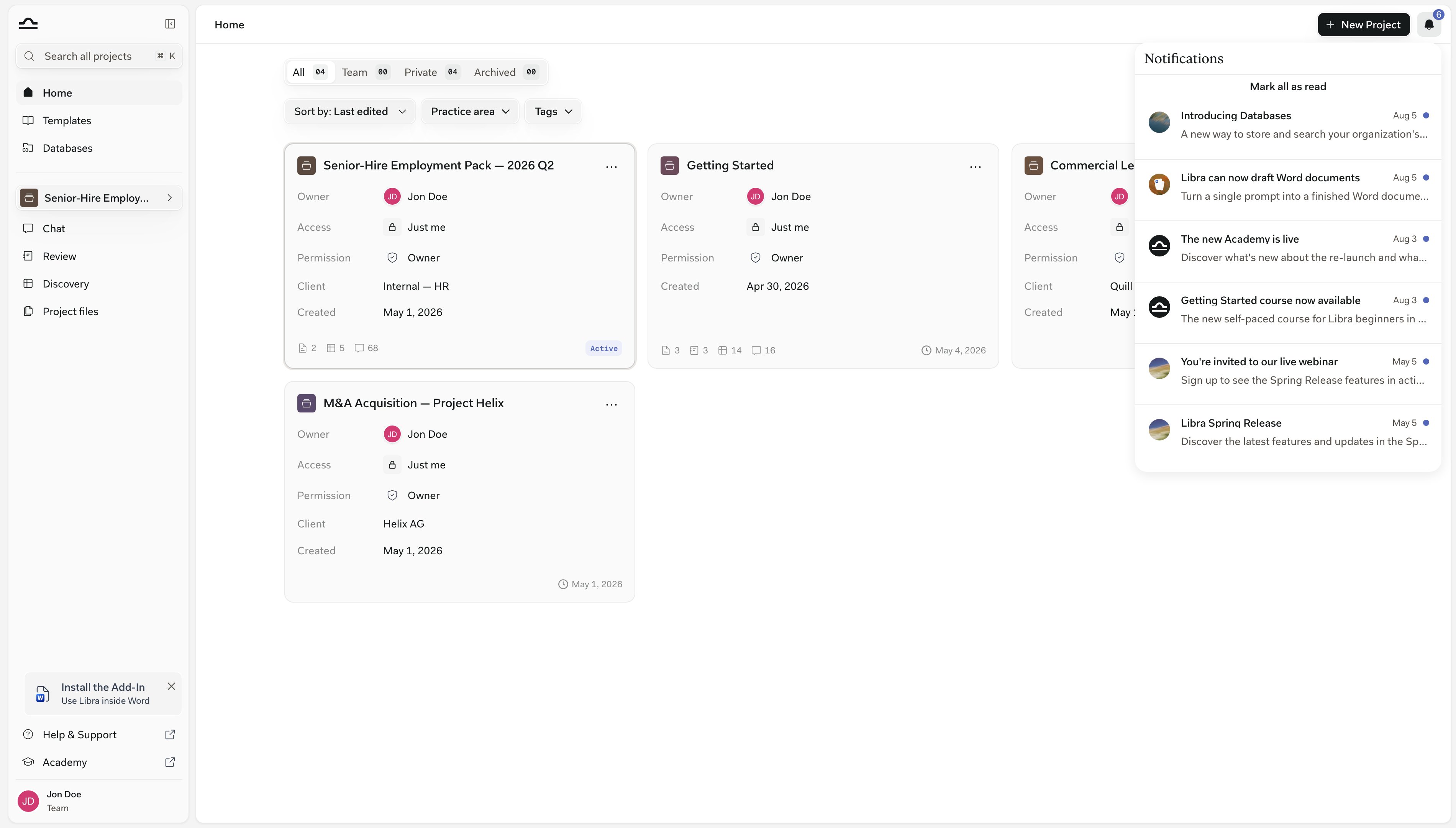
Die vermelding geldt per sessie en per apparaat — ze bestaat in het browsertabblad waarin de chat liep, dus een verversing of het afmelden wist hem, terwijl serverzijdige meldingen zoals delen een herlaad overleven.

Verstuur een lange prompt in Onderzoek en spring dan naar een ander project om door te werken. De bel laat u weten wanneer uw antwoord klaar is; klik op de rij om meteen terug te springen naar de chat.
Een chat vinden
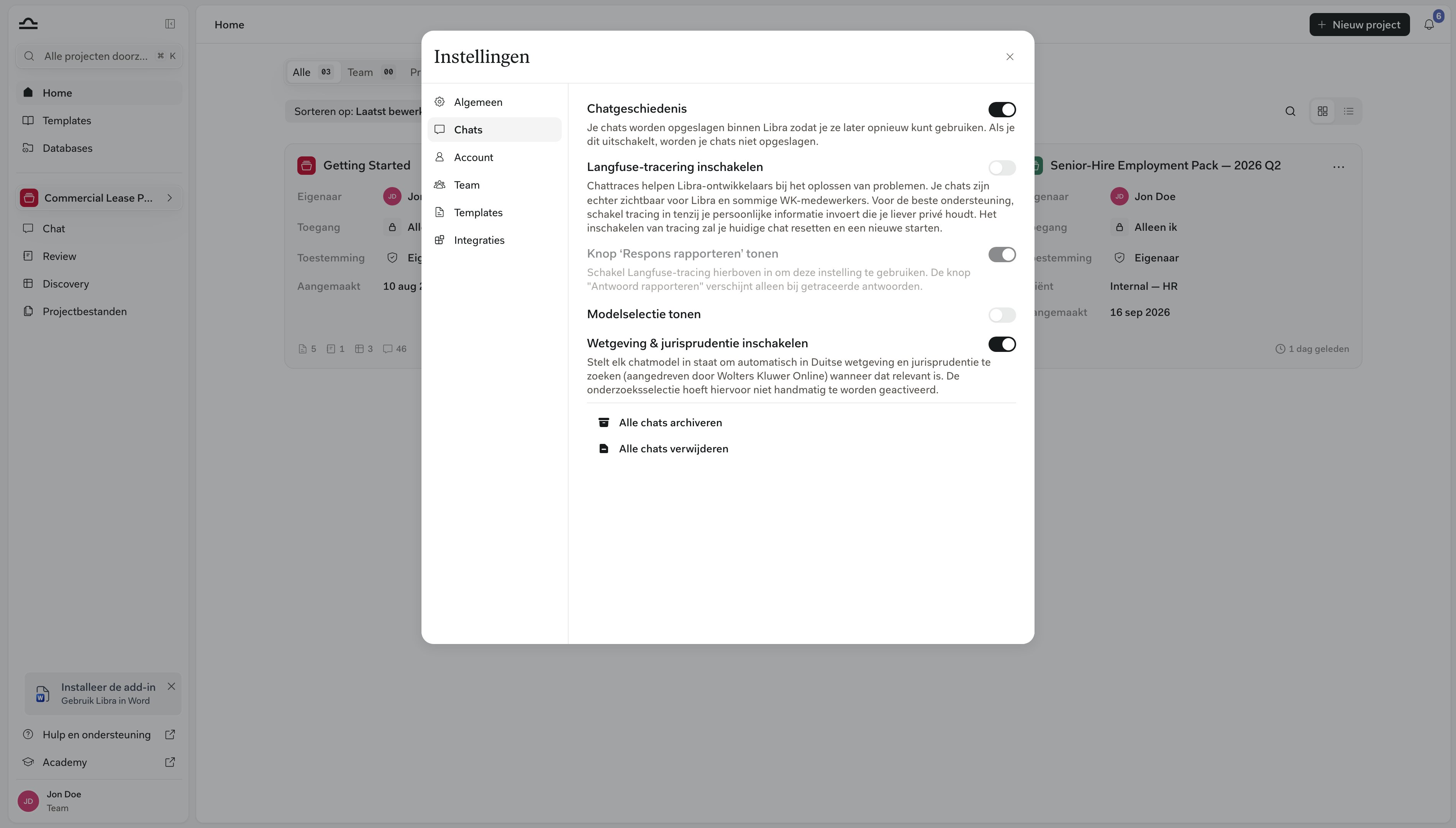
Elke chat wordt opgeslagen in het project waarin u hem bent gestart, en u kunt hem later verplaatsen. Druk op Cmd+K (Mac) of Ctrl+K (Windows) om overal vandaan Zoeken te openen. Dit doorzoekt elk project dat u kunt bereiken en matcht zowel chatnamen als volledige berichttekst — citeer een zin die u zich herinnert en filter op Type → Chats om alleen gesprekken te zien. Chatgeschiedenis, rechtsboven in een chat, opent diezelfde kiezer met het huidige project en Chats al ingesteld. Omdat dit onder de motorkap Zoeken is, kunt u dit op elk moment verbreden: wijzig de projectchip of klik op Alle filters wissen. Chats uit de Word- en Outlook-add-ins staan er ook tussen, en u kunt ze hier voortzetten. Stappen die alleen de add-in kan tonen, worden samengevoegd tot één regel, zoals 2 acties uitgevoerd in de Word add-in. De knop is uitgeschakeld zolang Chatgeschiedenis is uitgeschakeld, omdat er dan niets wordt opgeslagen om weer te geven.Chatgeschiedenis op het tabblad Chats in Instellingen staat standaard aan.Schakel het uit en nieuwe chats krijgen het label Tijdelijke Chat: er wordt niets opgeslagen, de knop Chatgeschiedenis wordt grijs, en u kunt vanuit de chat geen Review, Playbook of Discovery aanmaken. Dat is precies het doel — handig voor een gevoelige eenmalige vraag.Welke kant u de schakelaar ook omzet, u komt in een nieuwe chat terecht.
Een chat beheren
Namen worden automatisch gegenereerd op basis van uw eerste prompt; hernoem een chat met Details bewerken. Open een chat en klik op de ⌄ naast de titel voor het menu Chatacties.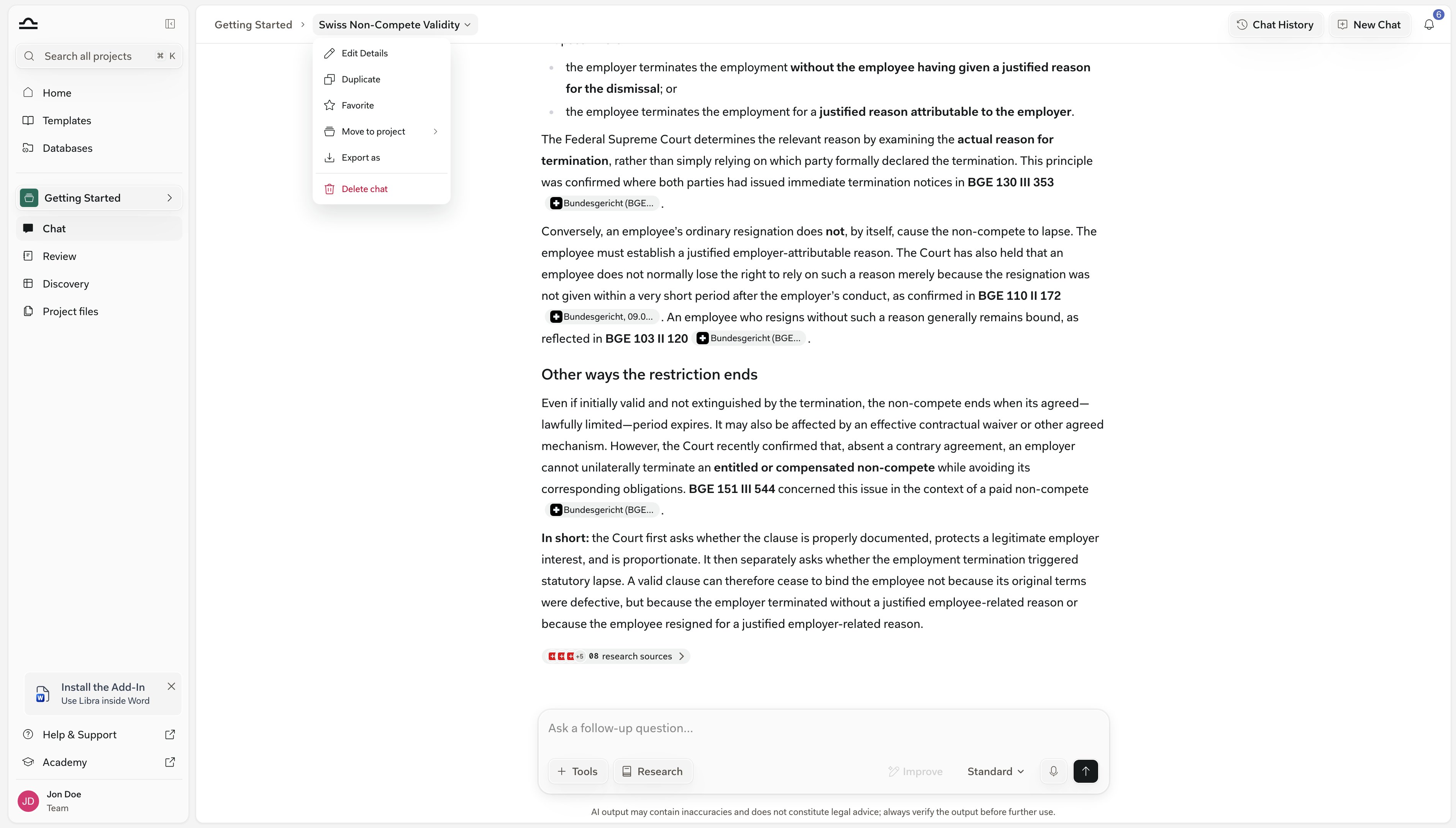
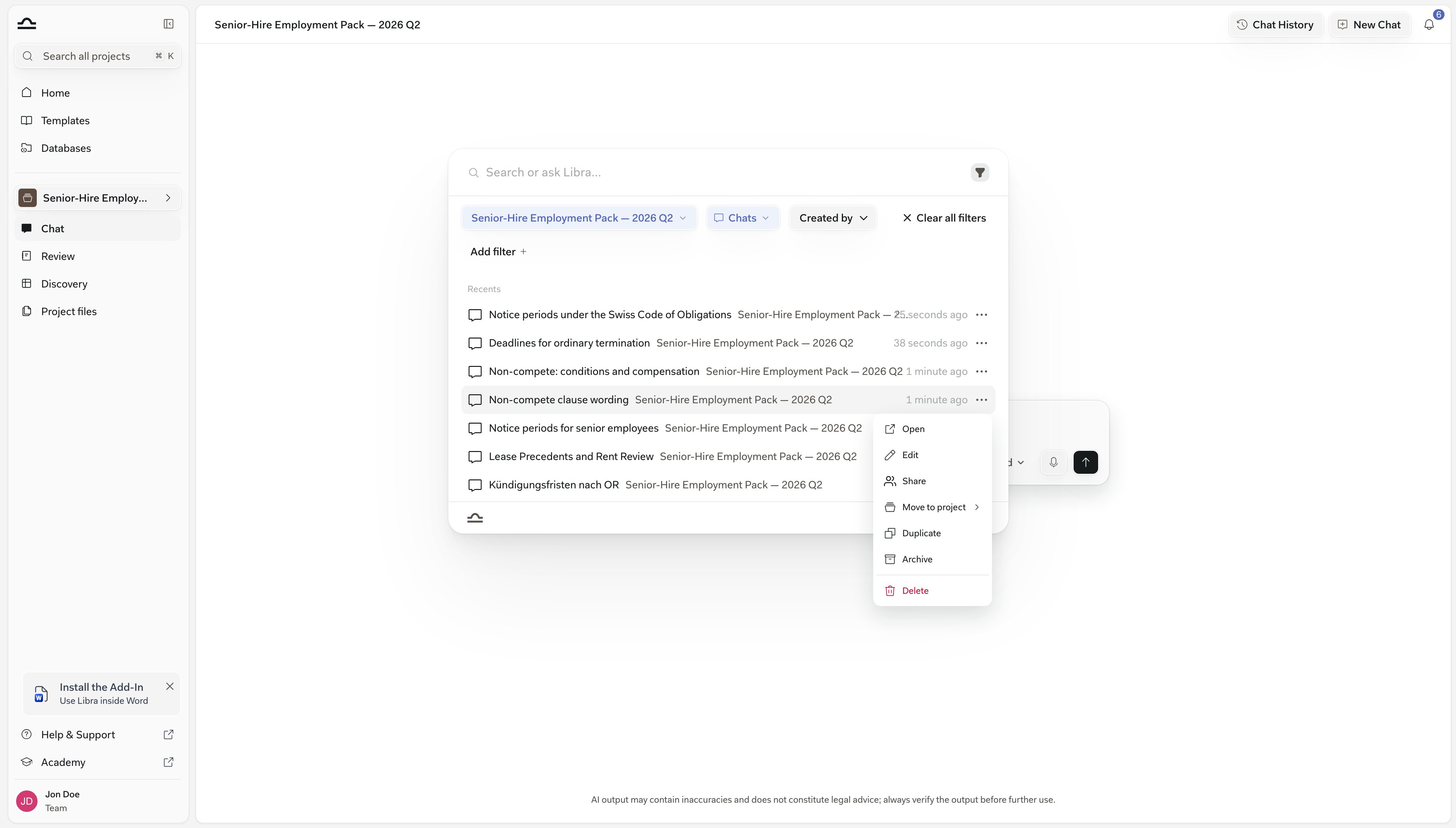
Een chat die u bereikt als resultaat — in Zoeken, en dus ook in Chatgeschiedenis, wat dezelfde kiezer is — heeft een eigen ⋯-menu met een andere set: Openen, Bewerken, Delen, Naar project verplaatsen, Dupliceren, Archiveren en Verwijderen. Archiveren wordt alleen daar aangeboden.
Archiveren en herstellen
Archiveren haalt een chat uit Zoeken en Chatgeschiedenis zonder hem te vernietigen — de juiste stap voor een zaak die is gesloten maar terug kan komen. Hij wacht onder profiel → Gearchiveerde chats totdat u hem herstelt.1
Een chat archiveren
2
Gearchiveerde chats vinden
Klik op uw profielpictogram onderaan de zijbalk en kies Gearchiveerde chats.De lijst toont de gearchiveerde chats die u bezit in het huidige project, met een zoekvak om te filteren op naam — wissel van project om de andere te zien, of klik op Exporteren om elke gearchiveerde chat als JSON te downloaden.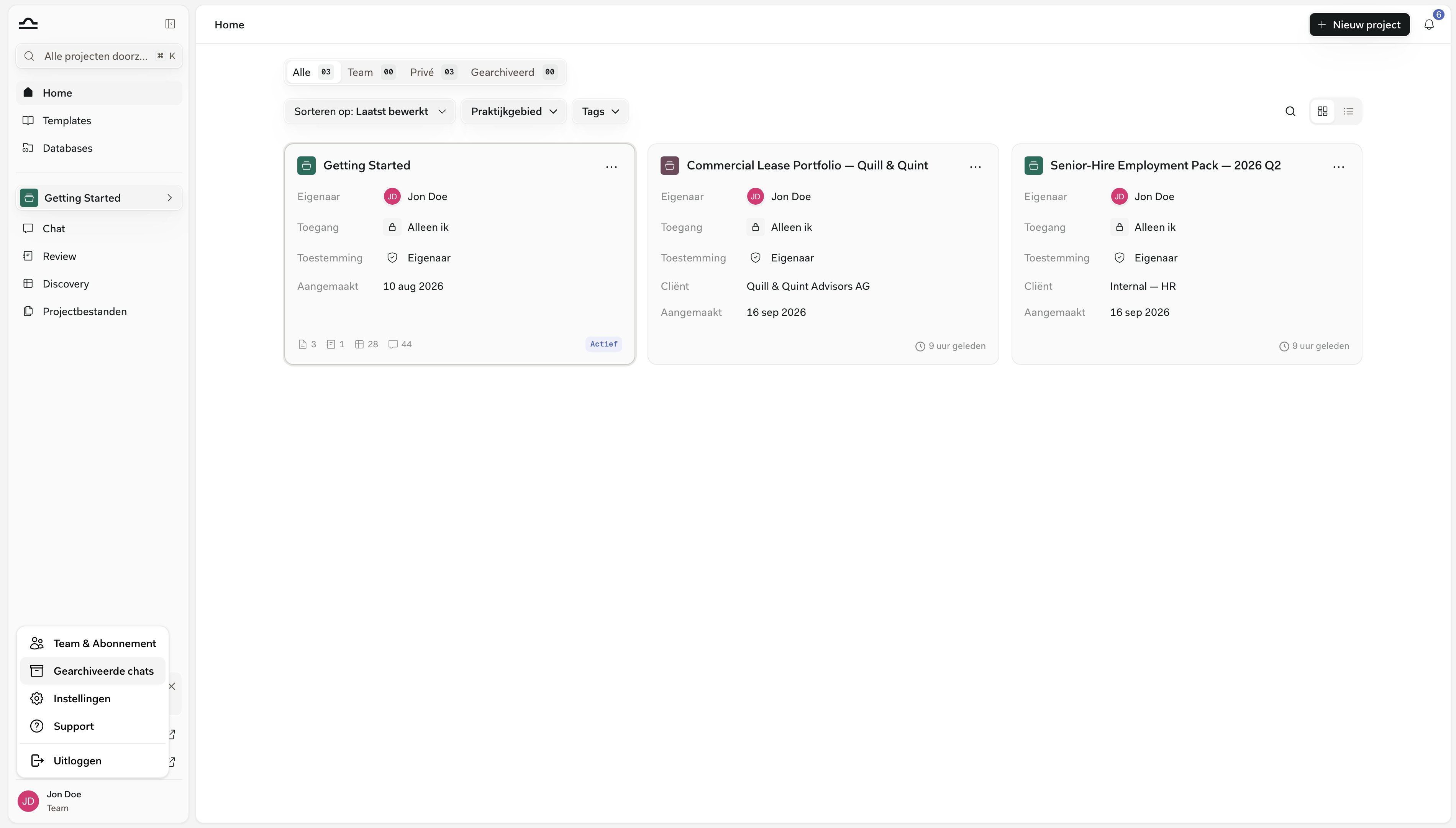
3
Herstellen
Klik op de rij van de gearchiveerde chat rechts op het pictogram om te dearchiveren (tooltip Chat dearchiveren) om hem terug te halen. Het prullenbakpictogram ernaast is Chat verwijderen, en dat verwijdert definitief — ook voor iedereen met wie de chat was gedeeld.
Alle chats archiveren op het tabblad Chats in Instellingen doet in één keer de hele geschiedenis — elke chat verdwijnt uit de zijbalk en Zoeken. Er wordt eerst Weet u het zeker? gevraagd, en u kunt chats één voor één herstellen via profielfoto → Gearchiveerde chats.
Een chat delen
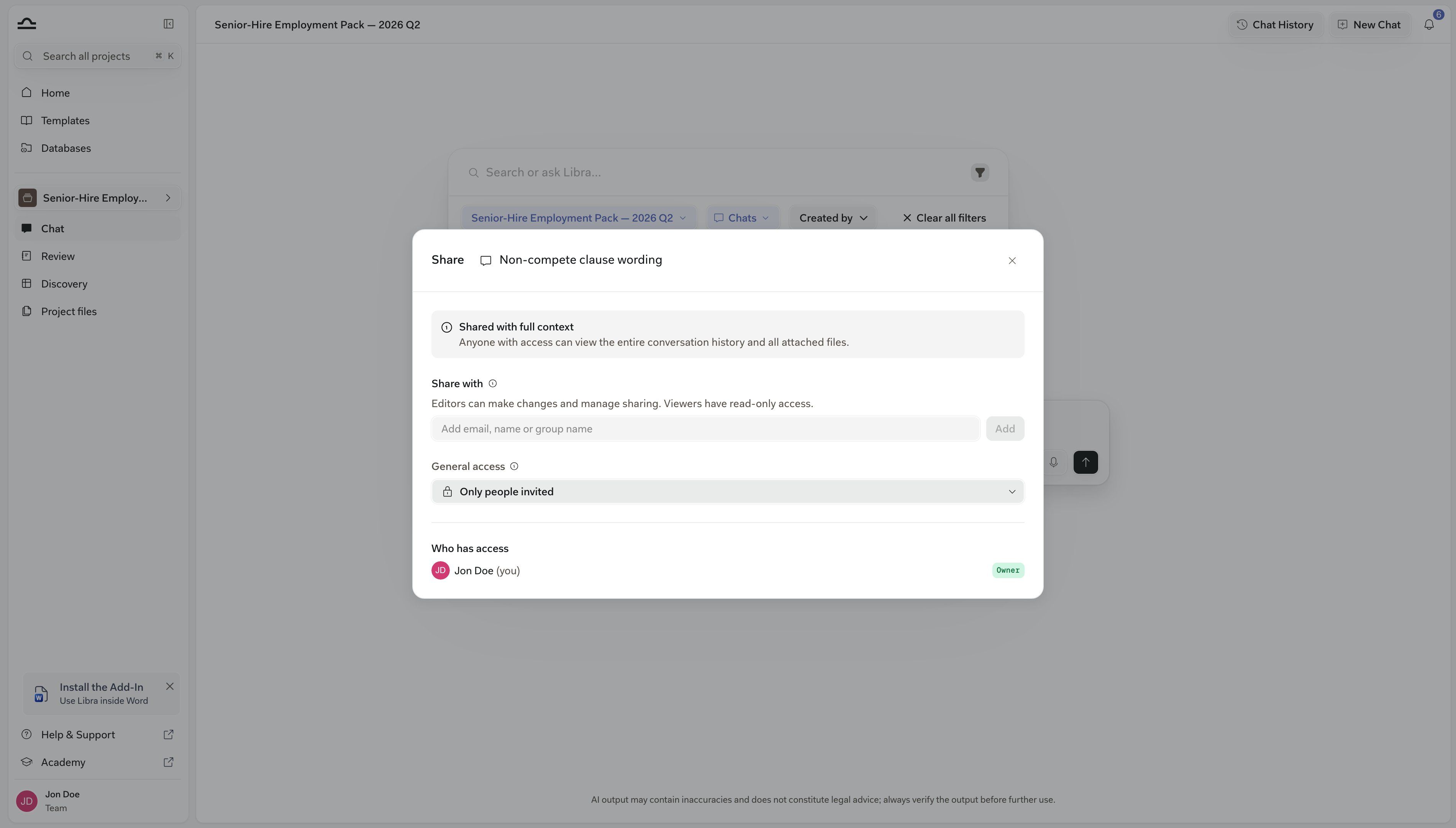
Chats zijn standaard privé, zelfs in een gedeeld project.1
Personen of groepen toevoegen
2
Controleren wie toegang heeft
Het dialoogvenster toont iedereen met wie de chat is gedeeld en hun toegangsniveau. Er is geen knop Opslaan — elke toevoeging wordt direct toegepast, net als een wijziging van rechten. Sluit met de X.
Een chat delen deelt ook de documenten erin. Iedereen met wie u deelt, kan een bijlage openen, zelfs als deze zich bevindt in een project of database die diegene anders niet kan bereiken, en het intrekken van de deling neemt die toegang weer weg.Dit geldt voor documenten die zijn bijgevoegd sinds begin september 2026. Oudere chats worden niet met terugwerkende kracht bijgewerkt — voeg het bestand opnieuw bij als een ontvanger het niet kan openen.
Chats horen bij een project, dus heeft een collega ook toegang tot dat project nodig.Als diegene die niet heeft, biedt Libra aan om als onderdeel van het delen bekijktoegang te verlenen — bevestig Projecttoegang verlenen en delen en de ontvanger krijgt de chat met de door u gekozen rechten.Als u de deling van het project niet kunt beheren, vraagt Libra u in plaats daarvan contact op te nemen met de projecteigenaar of een bewerker.
Een chat exporteren
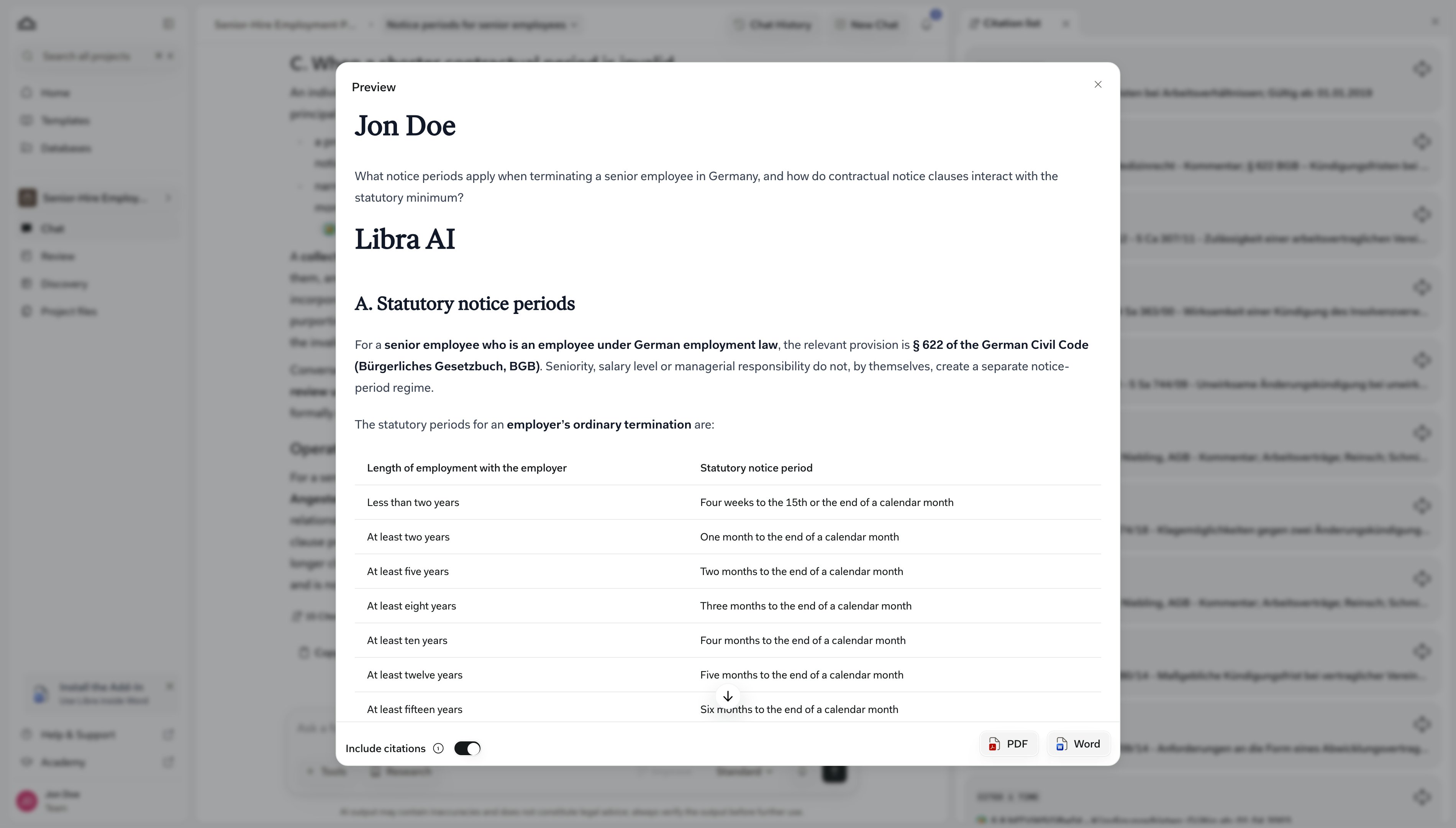
Exporteren is de manier waarop een heel gesprek Libra verlaat — naar het dossier, of naar een cliënt. Het dialoogvenster toont u het complete gesprek voordat u kiest voor PDF of Word.1
Kies Exporteren als en controleer de voorvertoning
2
Kies een formaat
Klik op PDF of Word om te downloaden.
Beheerders krijgen twee extra acties op het tabblad Chats in Instellingen: Chats exporteren downloadt al uw chats als één JSON-bestand, Chats importeren leest zo’n bestand weer in. Ze verschijnen alleen voor accounts die ook Beheerdersinstellingen zien.
Tips voor goede antwoorden

Bent u het beu telkens om dezelfde toon te vragen? Instellingen → Algemeen bevat een vaste briefing — wie u bent en hoe Libra voor u moet schrijven — voor elk bericht in elke chat. Zie hoe u uw schrijfstijl instelt.
Wees specifiek
Wees specifiek
“Controleer het contract” is te vaag. “Controleer het contract op concurrentiebedingen die mogelijk niet afdwingbaar zijn onder het recht van Californië” is iets waarmee Libra aan de slag kan. Behandel elke prompt als een opdracht aan een junior medewerker: context, omvang, resultaat.
Vermeld de jurisdictie
Vermeld de jurisdictie
“Onder Duits arbeidsrecht”, “volgens het contractenrecht van de staat New York”, “in een Zwitserse commerciële context” — deze zinnen beperken het antwoord aanzienlijk.
Vraag om het gewenste formaat
Vraag om het gewenste formaat
“Geef uw analyse als een genummerde lijst met aandachtspunten”, “Formatteer als een vergelijkingstabel met de kolommen Risico, Bepaling, Aanbeveling”, “Stel dit op als een memo voor partners”. Verzoeken om een bepaald formaat betalen zich vrijwel altijd terug.
Itereer
Itereer
Probeer het niet in één prompt helemaal goed te krijgen. Begin breed en verfijn dan: “Focus nu specifiek op artikel 4.2”, “Geef me een formelere versie”, “Leg de redenering achter uw derde punt uit.”
Controleer de citaten
Controleer de citaten
Behandel citaten zoals u een jurisprudentieverwijzing van een junior zou behandelen: open de bron en controleer of er staat wat wordt beweerd. Geverifieerde citaten (klikbaar, gekoppeld aan een database) zijn betrouwbaarder dan ongeverifieerde (platte tekst). Zie Citaten en bronnen.
Volgende stappen
Tools
Voeg bestanden bij en start een Playbook, Review of Discovery vanuit de chat.

Onderzoeksmodus
Onderzoek met bronvermelding uit juridische databases.
Citaten en bronnen
Lees het paneel Geciteerde bronnen en controleer de referenties van Libra.
Zoeken
Projectoverstijgend zoeken op chatnaam en berichtinhoud.