

Een database aanmaken
Een database heeft een naam nodig, een optionele beschrijving, en een beslissing over wie deze verder mag gebruiken. Alle drie kunt u later nog wijzigen.1
Databases → Nieuwe database → Nieuwe Libra-database
Nieuwe database, rechtsboven op de pagina Databases, biedt Nieuwe Libra-database of SharePoint-map toevoegen. Kies de eerste optie.
2
Naam en beschrijving geven
Voer een Databasenaam in en een korte Beschrijving van wat erin thuishoort.
3
Beslissen wie in het team deze mag gebruiken
Het deelblok in hetzelfde dialoogvenster biedt Iedereen in het team of Alleen uitgenodigde personen, plus met naam genoemde personen of groepen, elk met een rol. Sla dit over als u het niet zeker weet: de database blijft privé voor u totdat u deze deelt (ook de Eigenaar en Beheerders van het team kunnen deze dan niet zien), en u kunt deze later delen vanuit het ⋯-menu. Rollen worden uitgelegd onder Een database delen.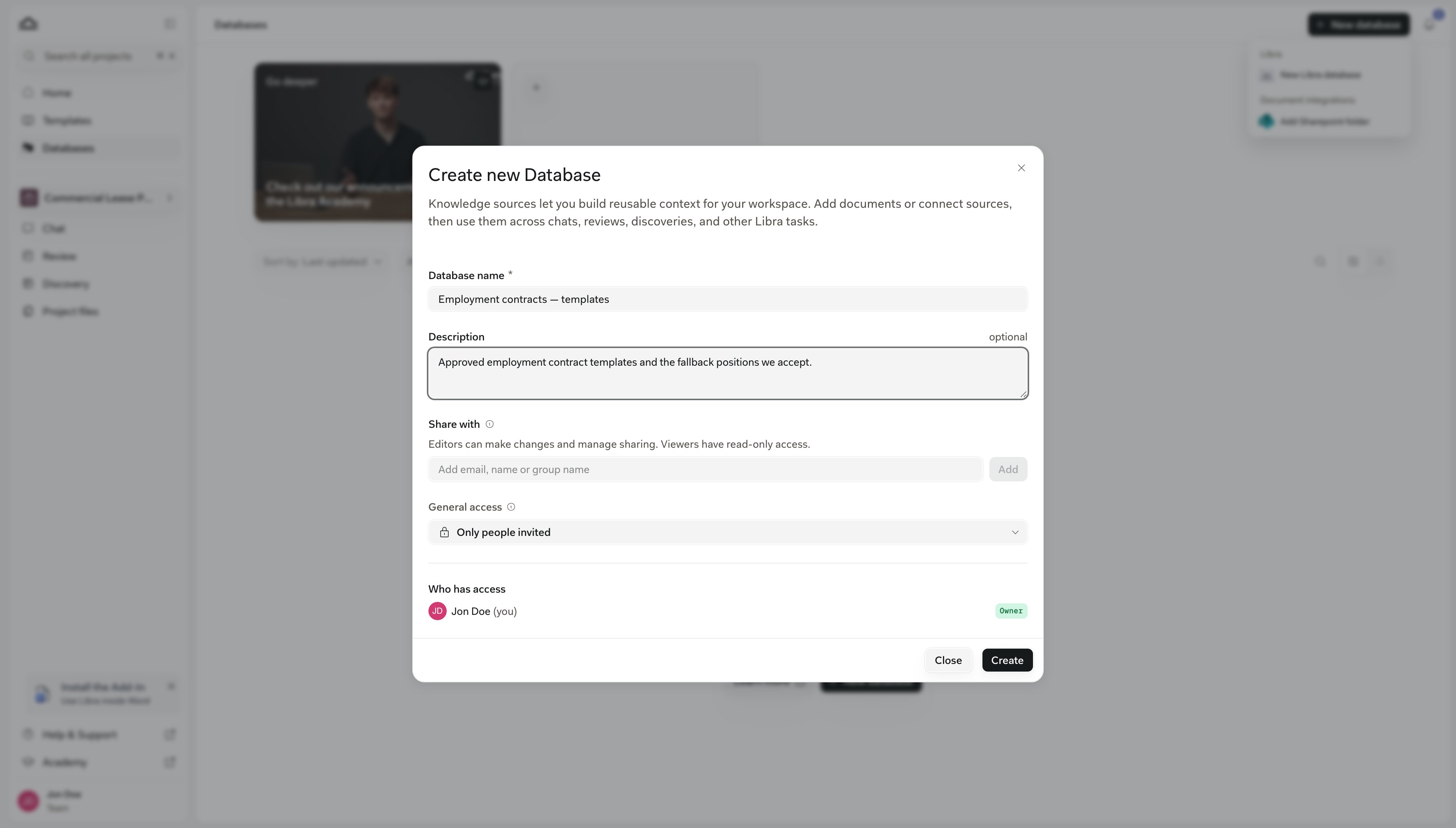
4
Aanmaken en vervolgens openen
U komt terug op de lijst met de nieuwe database bovenaan, onder eventuele favorieten. Klik erop om de lege browser te openen.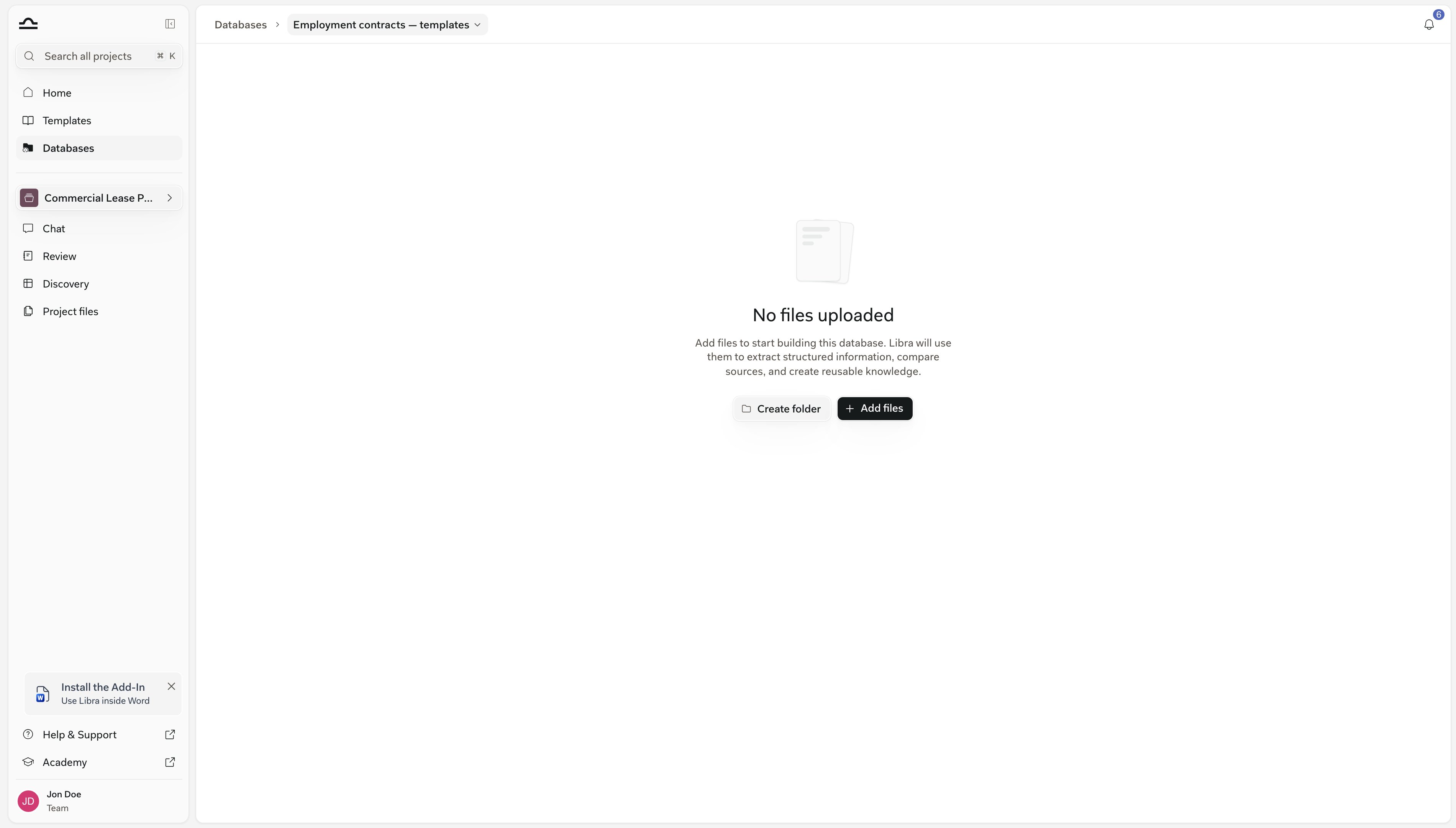

Kies een naam die een collega vertelt wat erin zit zonder deze te openen, bijvoorbeeld Arbeidsovereenkomsten – sjablonen. Beperk elke database tot één onderwerp. Een Chat kan tot tien databases tegelijk doorzoeken, en kleinere, duidelijk benoemde databases maken het eenvoudig om de juiste te kiezen voor een vraag.
Uploaden vanaf uw computer
Dit is de gebruikelijke manier om een nieuwe database te vullen: wijs Libra naar de bestanden of mappen die u al op schijf heeft staan.1
Toevoegen → Bestanden uploaden of Mappen uploaden
Bij een lege database is de knop Bestanden toevoegen; zodra deze inhoud bevat, Toevoegen in de werkbalk. Mappen uploaden neemt een hele map over en bouwt de structuur ervan na, inclusief submappen. Bestanden of een map naar de lijst slepen doet hetzelfde; sleep naar de rij van een map om ze daarin te plaatsen.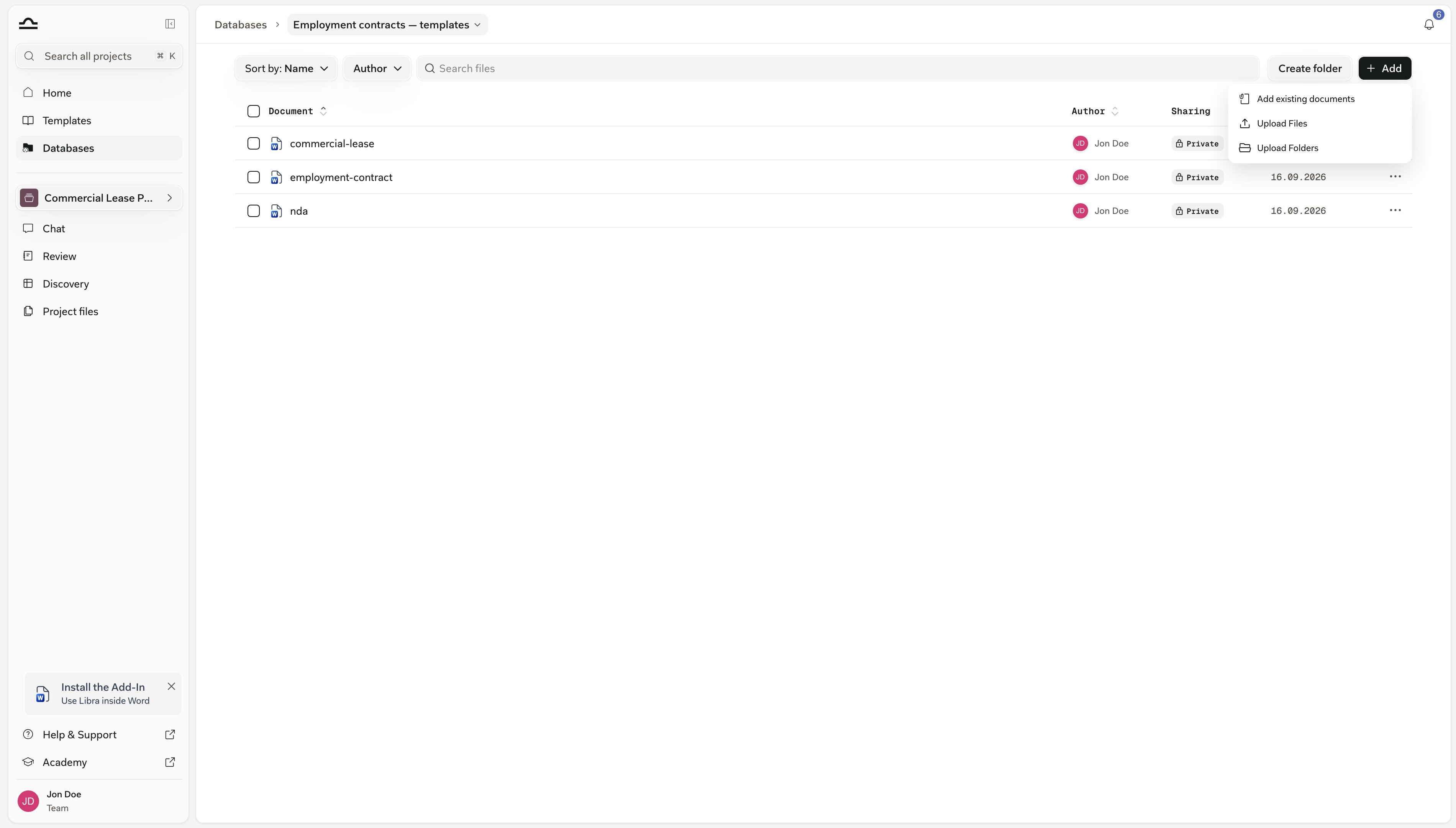
2
Ze laten verwerken
Elk nieuw document toont een laadindicator terwijl Libra het inleest, en een paneel Documenten verwerken telt de batch af. U kunt intussen doorgaan met toevoegen.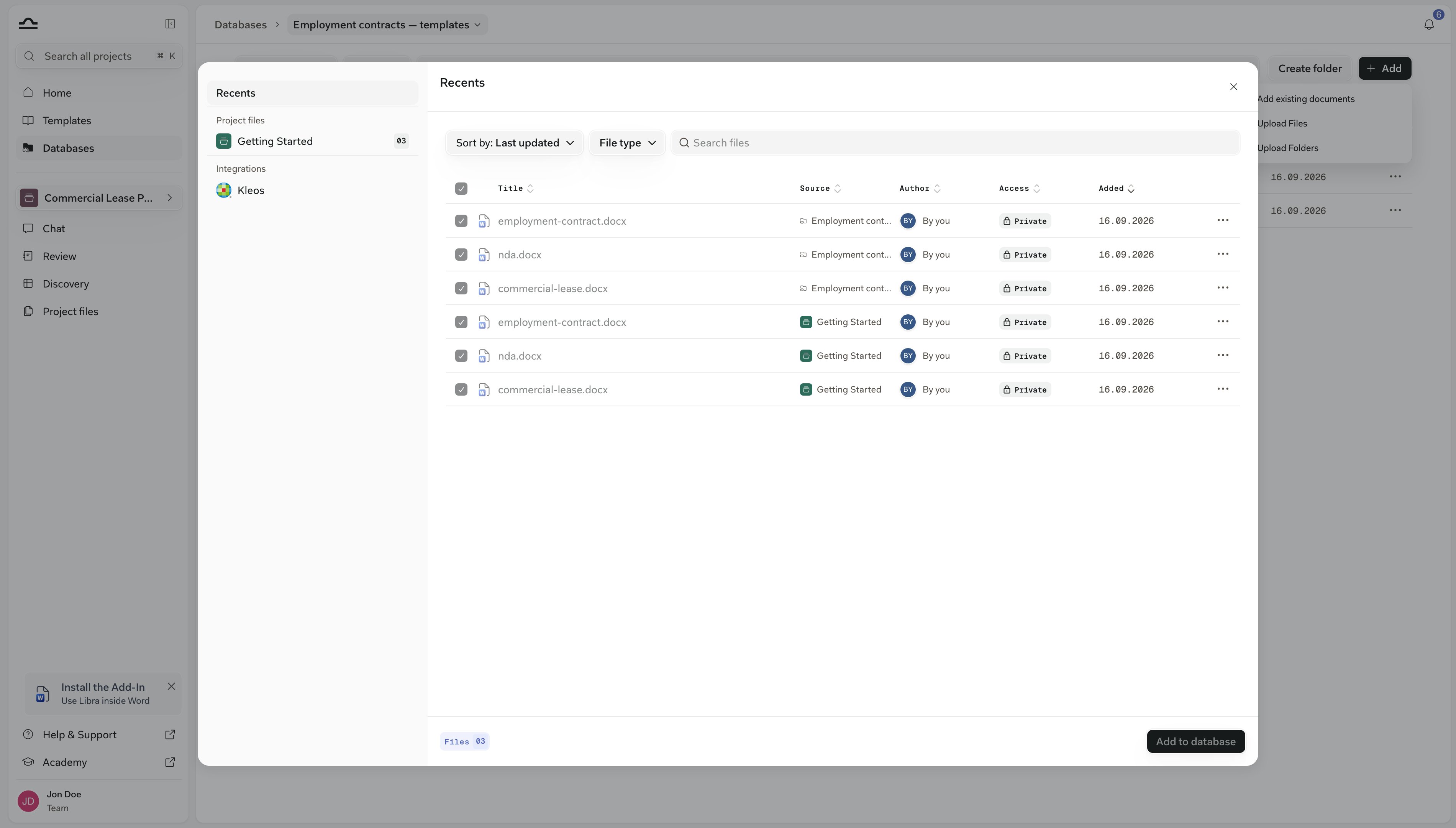
3
Alles wat is mislukt opnieuw proberen
Een document dat is mislukt, toont een opnieuw-proberen-pictogram in plaats van het bestandspictogram; klik erop. Bestanden boven 500 MB worden geweigerd met een melding waarin ze worden genoemd, en bestanden die u erin sleept die Libra niet kan lezen, worden op dezelfde manier overgeslagen; de ondersteunde formaten staan in Bestandstypen & voorbeeldweergaven.
Mappen zijn bedoeld voor mensen die bladeren; het zoeken in Chat, Ask Libra en het zoeken in de inhoud doorzoeken altijd de hele database. Map maken in de werkbalk voegt er een toe, en bestanden naar de rij van een map slepen uploadt ze rechtstreeks daarin. Om later mappen toe te voegen of documenten te verplaatsen, zie De documenten organiseren.
Documenten die al in Libra staan hergebruiken
Een document dat al in een project staat, hoeft niet opnieuw te worden geüpload. Het toevoegen ervan aan een database hergebruikt het opgeslagen bestand, en het item van het project blijft waar het is.1
Toevoegen → Bestaande documenten toevoegen
De bestandskiezer opent met uw bronnen links: Recent, Projectbestanden (elk project dat u kunt openen met documenten), Databases (uw andere databases) en Integraties.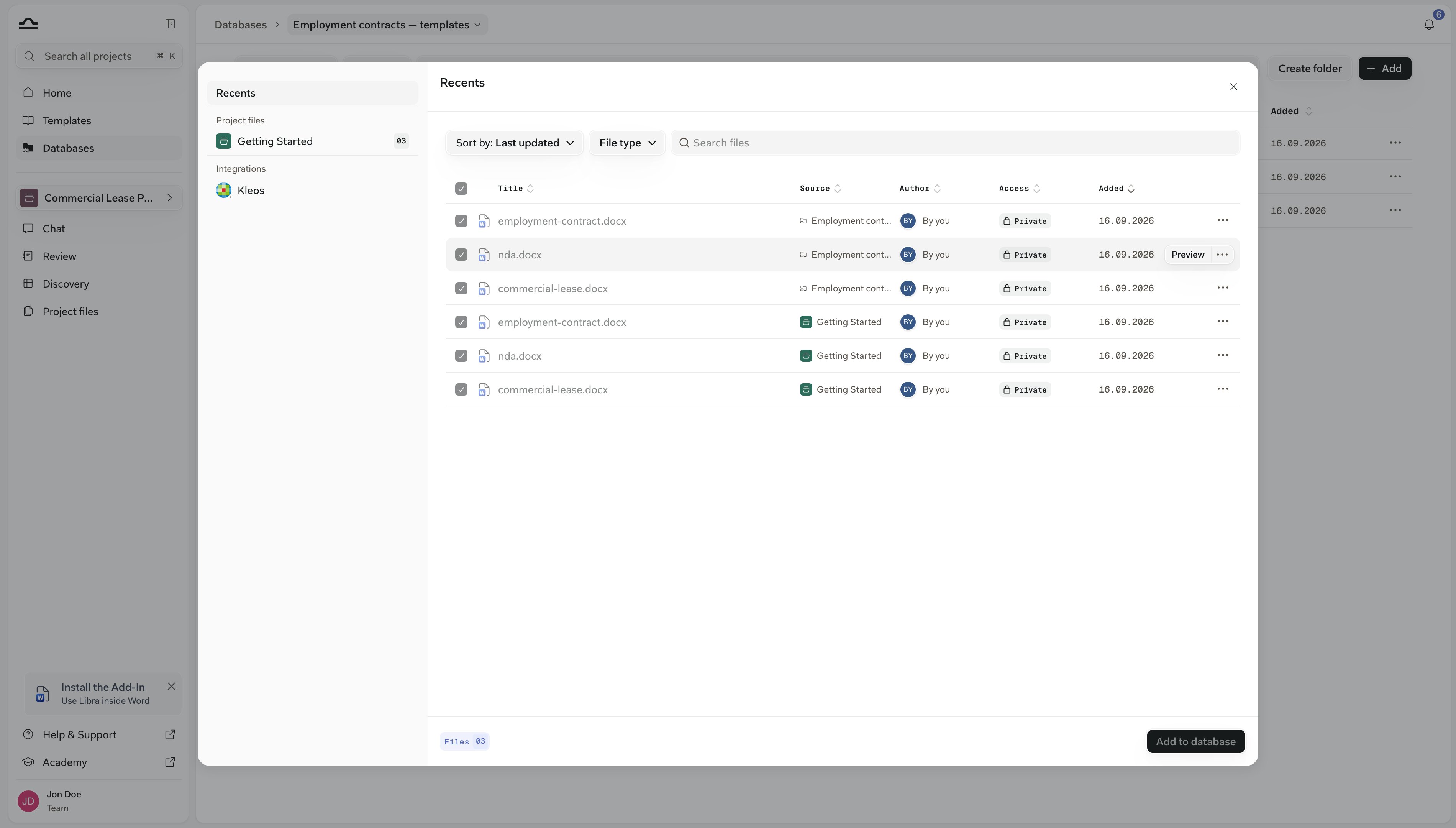
2
De documenten aanvinken
Open een project of database en vink aan wat u wilt. Rijen die al in deze database staan, worden grijs en aangevinkt weergegeven, zodat niets dubbel wordt toegevoegd.
3
Toevoegen aan database
Er wordt niets opnieuw geüpload of verwerkt: Libra plaatst het opgeslagen document in de database, en het blijft ook in het project staan. Dit is de manier voor een contract dat in een zaak is geüpload en dat het bewaren waard blijkt.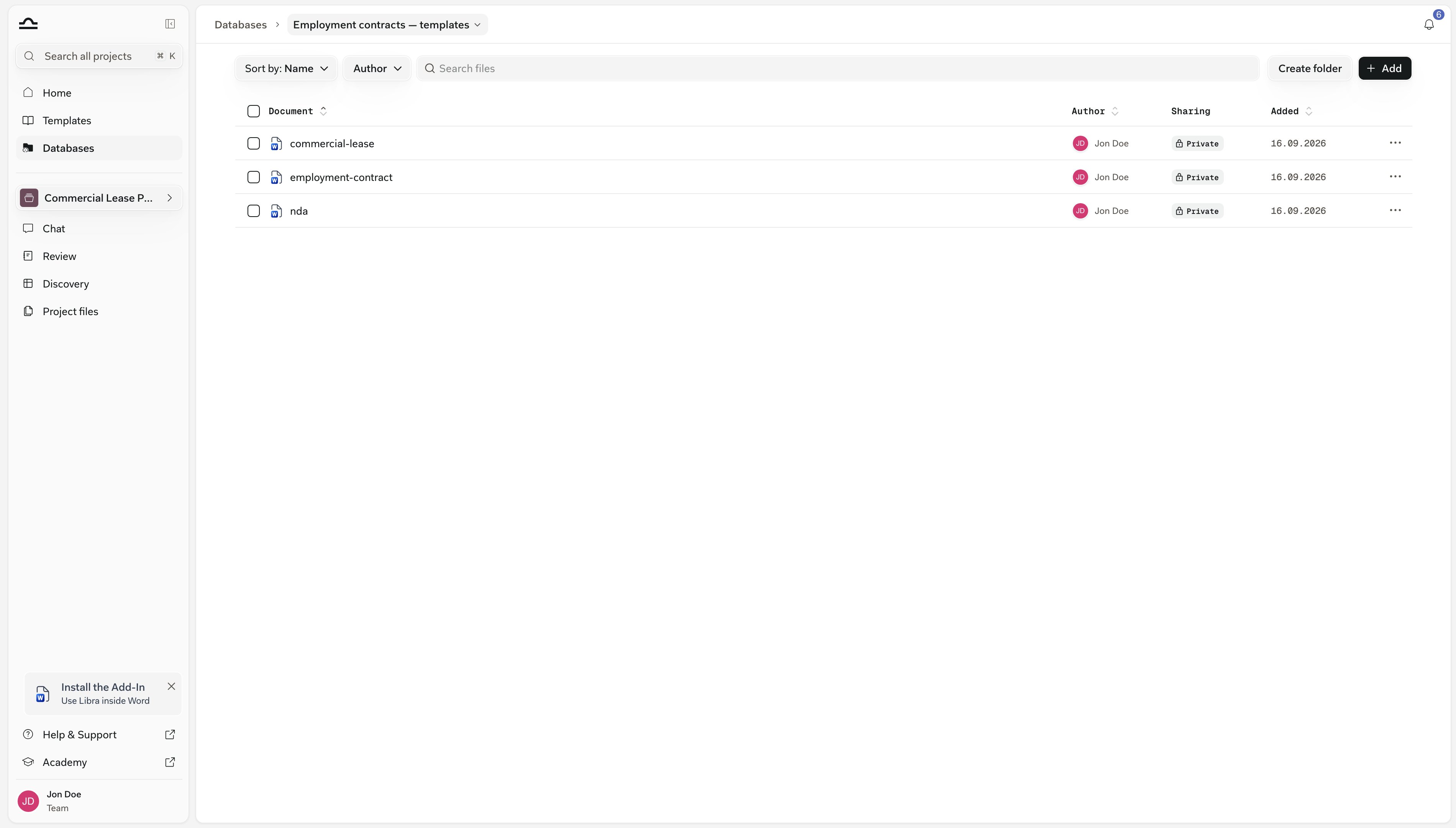
4
Of uit een gekoppelde app kiezen
SharePoint, Kleos en andere gekoppelde bronnen staan onder Integraties in dezelfde kiezer. Kies de bestanden en Toevoegen aan database. SharePoint-bestanden worden gedownload en als gewone documenten in Libra opgeslagen.Kleos-documenten worden in plaats daarvan gekoppeld, zodat ze in Kleos blijven staan en altijd hun actuele versie tonen.Een bron die u nog niet heeft gekoppeld, toont in plaats daarvan de melding Koppelen via Instellingen.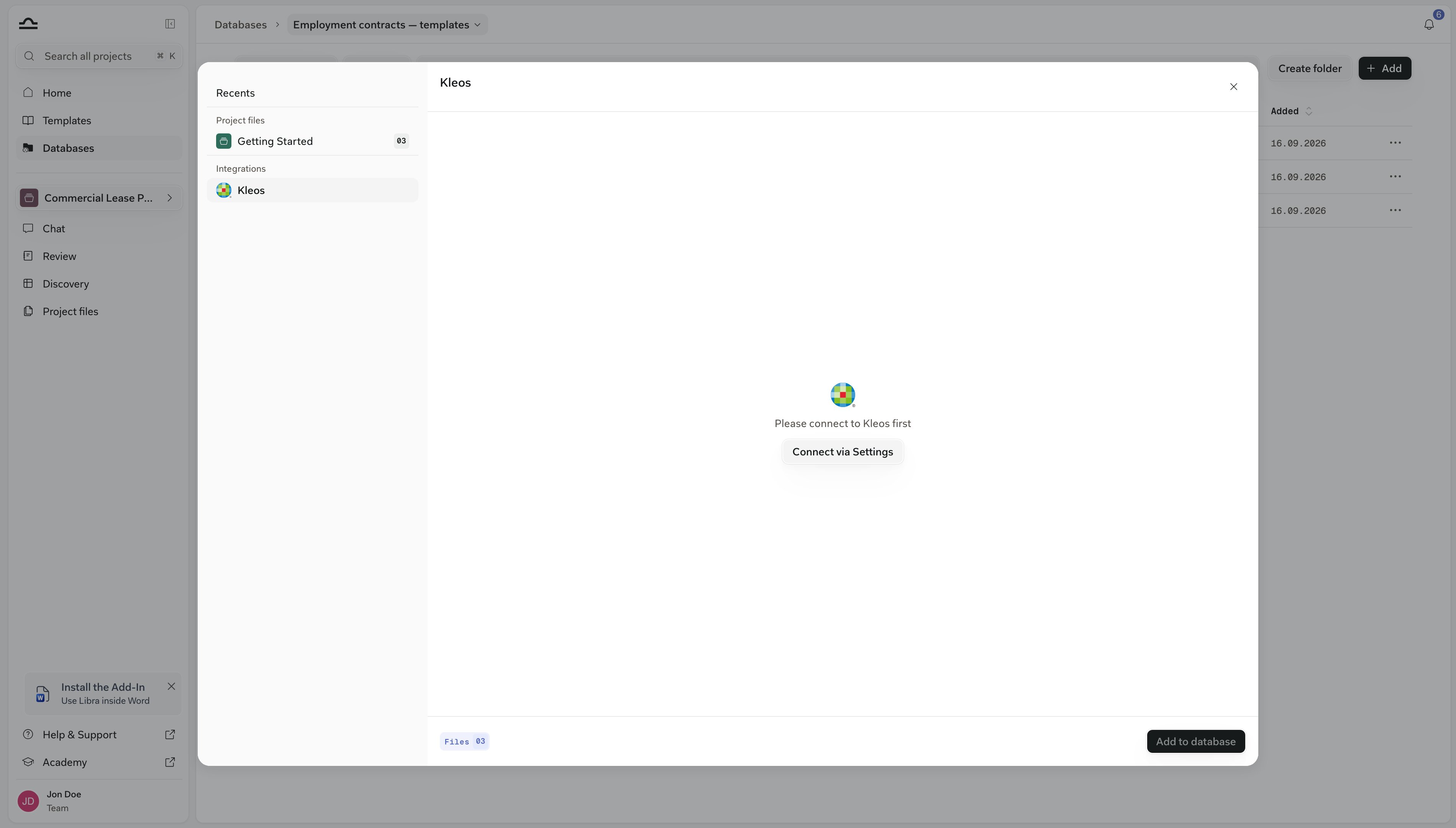
SharePoint-bestanden die op deze manier zijn toegevoegd, zijn kopieën: ze volgen latere wijzigingen in SharePoint niet, en ze tellen mee voor het paginabudget. Gekoppelde Kleos-documenten tellen niet mee, omdat Libra ze niet opslaat. Om een SharePoint-map live en altijd actueel te houden, maakt u in plaats daarvan een SharePoint-database aan.
Limieten en kleine lettertjes
Het paginabudget
Het paginabudget
Uploads naar een Libra-database, inclusief documenten die zijn toegevoegd vanuit een project of een gekoppelde app, tellen mee voor een teambreed budget van 100.000 pagina-equivalenten per gefactureerde licentie; SharePoint-databases niet. Hoe dit wordt geteld: Rollen en limieten.
Duplicaten
Duplicaten
Een bestand dat identiek is aan een bestand dat al is opgeslagen voor uw team, wordt hergebruikt in plaats van opnieuw verwerkt, maar verschijnt toch als een nieuw document. Het uploaden of toevoegen van een document dat al in de database staat, creëert geen tweede rij: Libra behoudt het bestaande item, en de kiezer toont zulke documenten grijs en aangevinkt. Het verplaatsen van een document naar een map die er al een met dezelfde naam bevat, wordt geweigerd met Dit bestand staat al in die map. Hetzelfde document kan in twee verschillende mappen of twee verschillende databases staan.
Volgende stappen
Gebruik
Voeg deze toe aan een Chat, lees de citaten, deel deze, houd deze op orde.
SharePoint-databases
Koppel een map in plaats van te uploaden.