Stap voor stap: definieer kolommen, voeg documenten toe, voer de Discovery uit, werk met de resultaten.
Deze handleiding doorloopt het volledige proces van het maken van een Discovery: definieer de kolommen, voeg documenten toe, voer deze uit, controleer de resultaten en exporteer.De vier stappen:
Klik op Discovery in het projectgedeelte van de zijbalk.
2
Klik op Nieuwe Discovery
De knop bevindt zich rechtsboven in de Discovery-lijst. Om te beginnen met een kant-en-klare set kolommen in plaats van een lege tabel, kiest u een van de sjabloonkaarten op dezelfde pagina of klikt u op Sjablonen doorbladeren — zie Discovery-sjablonen.
3
De Discovery een naam geven
Libra opent een lege Discovery met de naam Nieuwe Discovery, waarbij het titelveld al is geselecteerd, zodat u er direct overheen kunt typen. Een beschrijvende naam betaalt zich later uit: “NDA-review Q4”, “Extractie leaseportefeuille”, “Arbeidsovereenkomsten, kantoor Berlijn”. Deze naam ziet u terug in de map Discoveries van het project onder Projectbestanden en in Zoeken.
De werkbalk bevat een knop met een taalnaam, zoals English (American). Dat is de taal waarin Libra zijn antwoorden schrijft, en deze begint met uw interfacetaal in plaats van de taal van uw documenten. Stel deze in voordat u de Discovery uitvoert: bij een Discovery die al resultaten heeft, wordt u bij het wijzigen om bevestiging gevraagd, en door te bevestigen worden die resultaten verwijderd.
Kies het antwoordtype zorgvuldig. Datum, Getal en Valuta sorteren op waarde; Tekst, Ja/Nee en Opsomming sorteren alfabetisch. En het later bewerken van een kolom — het label, de prompt of het type — wist de antwoorden van die kolom en extraheert ze opnieuw.
Elke kolom is een vraag die Libra voor elk document beantwoordt. Een Discovery bevat maximaal 50 kolommen; daarboven wordt het toevoegen van een nieuwe kolom geweigerd en moet u er eerst een verwijderen.
1
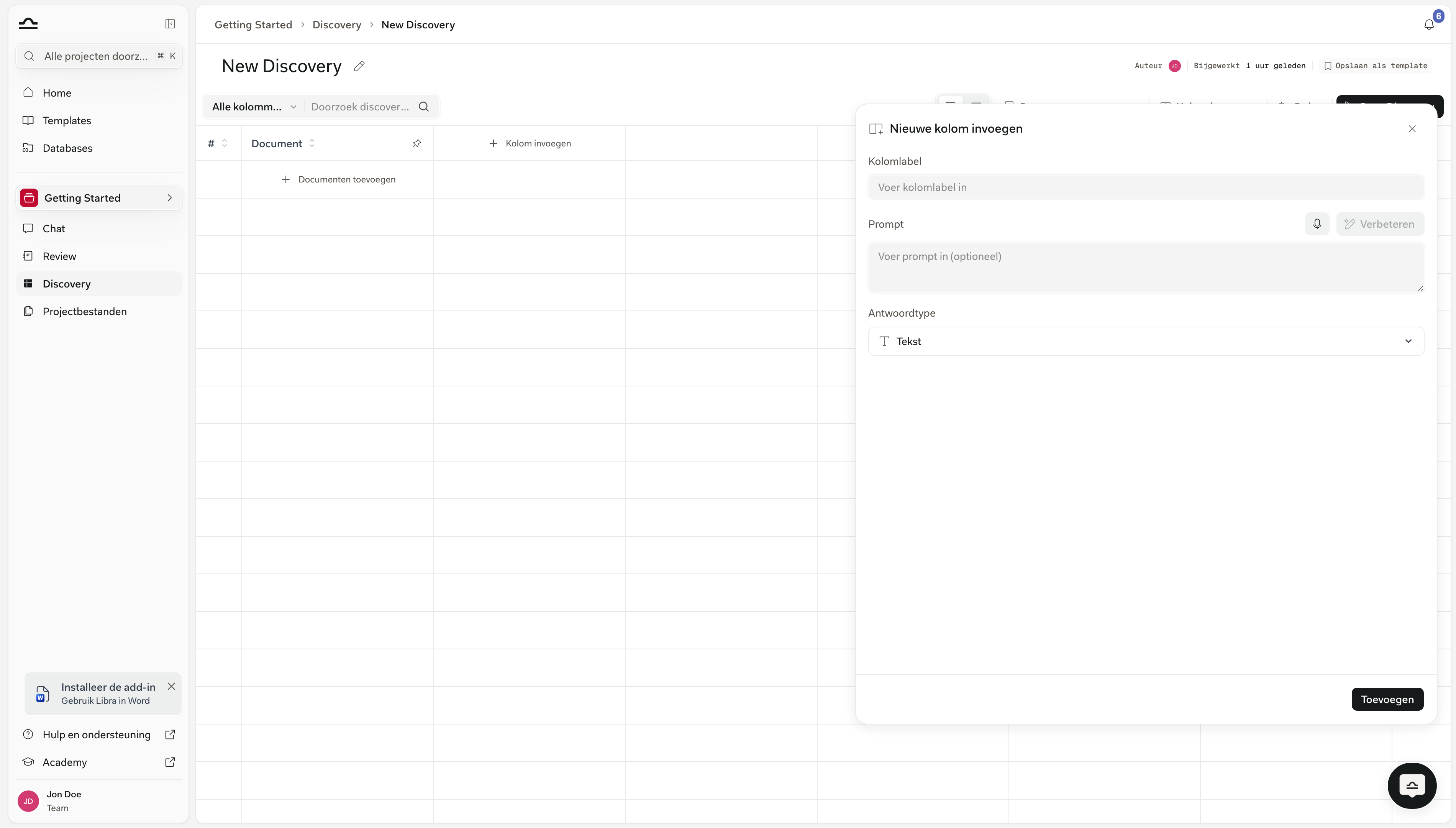
Klik op Kolom toevoegen
De knop bevindt zich in de werkbalk boven de tabel, en de tabelkop herhaalt deze na de laatste kolom. Beide openen het paneel Nieuwe kolom toevoegen aan de rechterkant.
2
Het kolomlabel instellen
De koptekst. Kort en duidelijk: “Documenttype”, “Opzegtermijn”, “Wederpartij”.
3
De prompt schrijven
De instructie die Libra volgt bij het extraheren. Deze is optioneel, maar hoe specifieker, hoe beter het resultaat.Slecht: “Extraheer de opzegtermijn.”
Goed: “Bepaal de opzegtermijn voor beëindiging, in dagen. Als er meerdere opzegtermijnen zijn opgegeven, geef dan de langste terug.”Als u het liever niet zelf formuleert, schrijft u een ruwe versie en klikt u op Verbeteren — Libra herschrijft de prompt ter plekke. De microfoon ernaast dicteert in plaats van typen.
4
Het antwoordtype kiezen
Het type bepaalt hoe de cel wordt weergegeven en hoe de kolom sorteert.
Type
Geschikt voor
Tekst
Vrije beschrijvingen, namen, samenvattingen.
Ja/Nee
Aanwezigheidscontroles (bijv. “Bevat het contract een non-concurrentiebeding?”).
De kolom verschijnt in de tabel, leeg totdat u de Discovery uitvoert.
Begin met drie of vier belangrijke kolommen. Zodra deze goed worden geëxtraheerd, voegt u er meer toe. Een kleine Discovery is eenvoudiger te debuggen dan een uitgebreide.
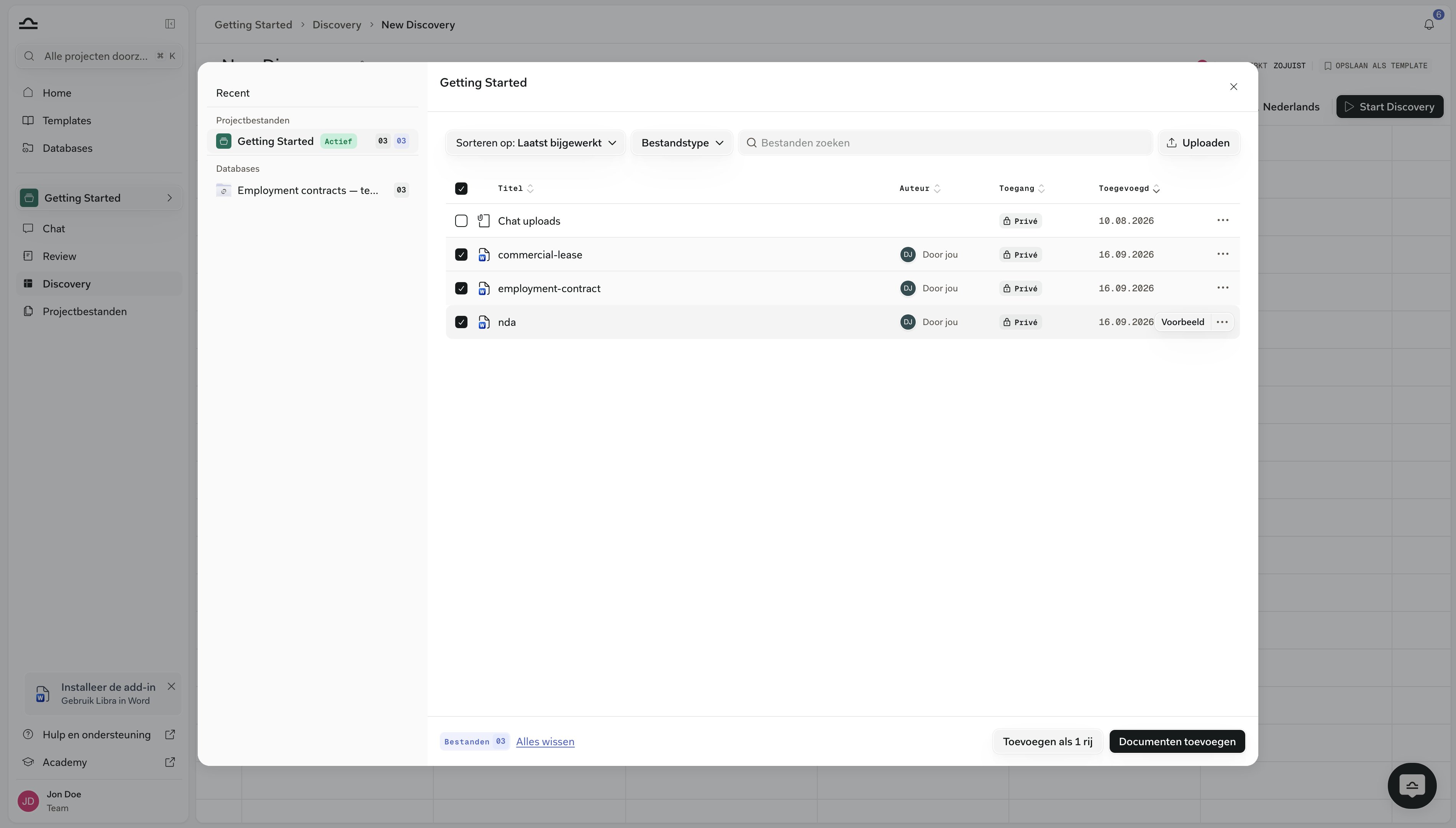
De knop bevindt zich in de werkbalk boven de tabel, en een lege tabel herhaalt deze in de eerste rij.
2
Kiezen uit Projectbestanden, of uploaden
De kiezer opent op de Projectbestanden van het project. Selecteer daar wat u nodig hebt, of voeg nieuw materiaal toe met Bestanden uploaden of Mappen uploaden (PDF’s, Word, afbeeldingen, e-mails, tekst; zie Bestandstypen en voorbeelden).Een bestand moet klaar zijn met verwerken voordat het in een Discovery kan worden opgenomen. Als u er een selecteert dat dat nog niet is, noemt Libra het bij naam en laat het buiten beschouwing; wacht tot het klaar is in Projectbestanden en voeg het dan toe. Documenten die al in de Discovery zitten, worden op dezelfde manier overgeslagen.
3
Eén rij of meerdere kiezen
Als er één bestand is geselecteerd, klikt u op Toevoegen. Selecteert u er meerdere, dan biedt Libra in plaats daarvan een keuze. De primaire knop telt uw selectie — bijvoorbeeld Toevoegen als 3 rijen — en geeft elk document zijn eigen rij, wat handig is wanneer u contracten naast elkaar vergelijkt. Toevoegen als 1 rij voegt de hele selectie samen tot één rij, voor wanneer meerdere bestanden eigenlijk één zaak vormen: een contract plus de bijlagen ervan.
4
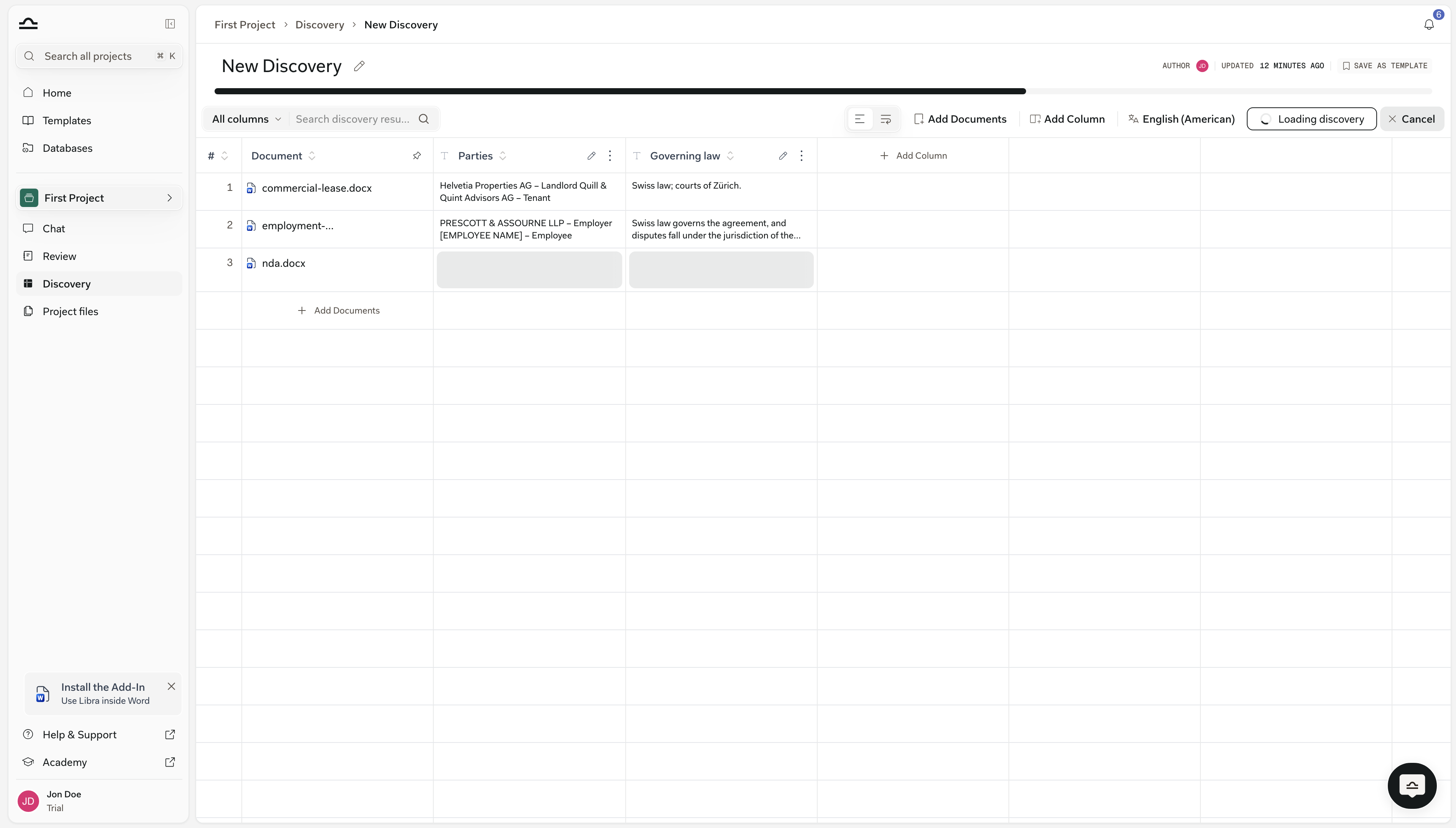
Klik op Discovery starten
Discovery starten vereist minstens één document en minstens één kolom; ontbreken deze, dan meldt Libra wat er mist in plaats van te starten.
5
De resultaten zien binnenstromen
Cellen worden gevuld terwijl Libra elke waarde extraheert, met een voortgangsbalk onder de titel. U kunt de pagina verlaten en terugkomen — de extractie gaat gewoon door — en Annuleren in de werkbalk stopt deze. Bent u nog op de pagina wanneer de run klaar is, dan bevestigt de werkbalk Discovery voltooid.
Klik op een kolomkop om erop te sorteren, ook op de kolommen # en Document; klik nogmaals om de volgorde om te keren. Sorteren houdt rekening met het antwoordtype — kolommen van het type Datum, Getal en Valuta sorteren op waarde in plaats van alfabetisch — en cellen die leeg zijn of nog worden verwerkt, komen altijd onderaan terecht.Het vak Discovery-resultaten doorzoeken boven de tabel filtert rijen terwijl u typt. De vervolgkeuzelijst ernaast begint bij Alle kolommen; beperk deze tot één kolom wanneer een woord waarnaar u zoekt overal opduikt. Een schakelaar op dezelfde regel wisselt de tabel tussen compacte en uitgebreide cellen, wat de snellere oplossing is wanneer lange antwoorden worden afgekapt.
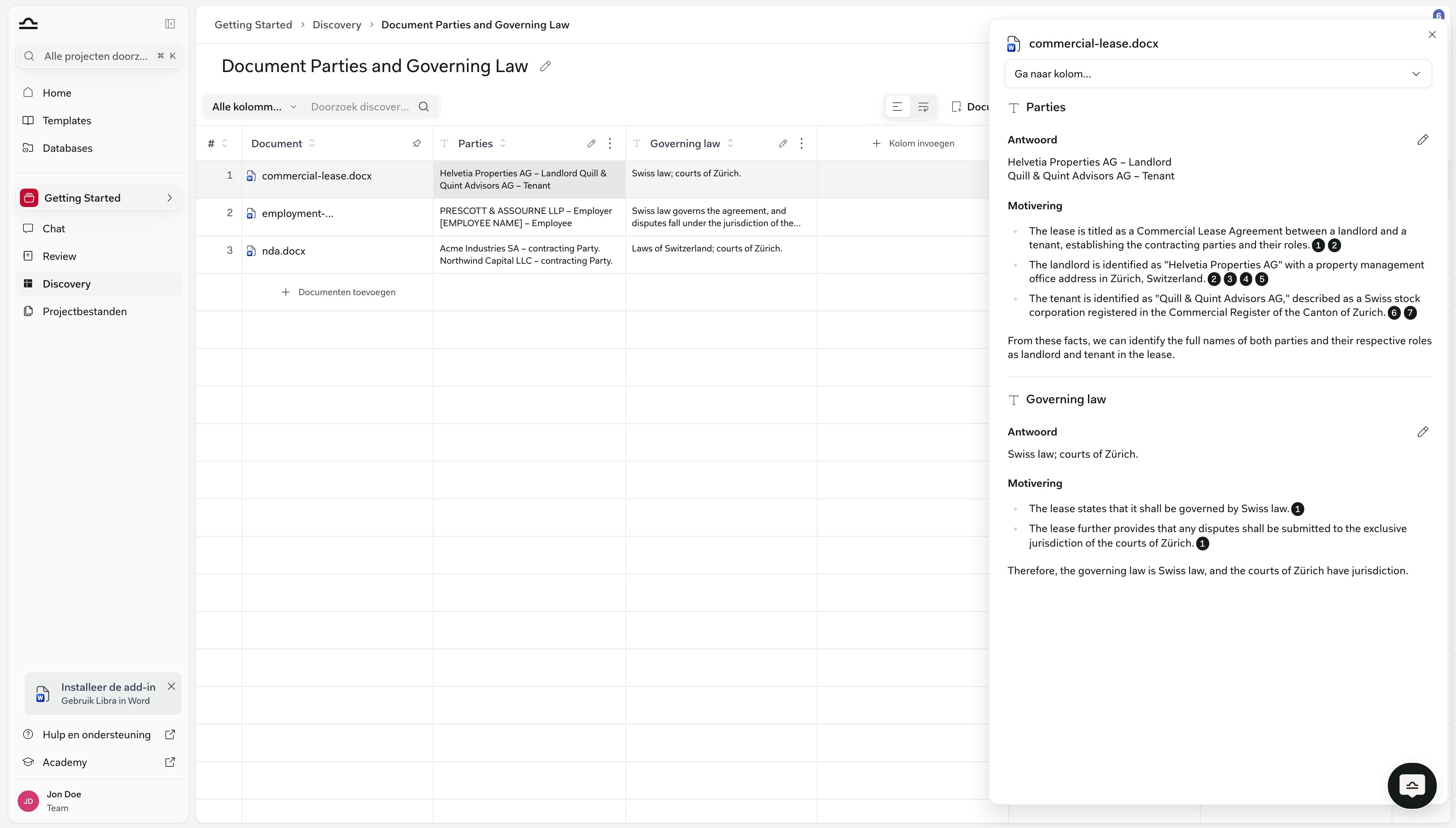
Klik op een cel en er opent een paneel aan de rechterkant met alles wat Libra heeft gebruikt om die waarde te extraheren, voor de hele rij, niet alleen de cel waarop u hebt geklikt.
1
Klik op een willekeurige cel in een rij
Het paneel schuift in vanaf de rechterkant, met de documentnaam bovenaan. Gebruik Naar kolom springen… bovenaan om direct naar een specifieke kolom te scrollen in plaats van er doorheen te bladeren.
2
Het antwoord en de redenering voor elke kolom lezen
Elke kolom wordt weergegeven als een eigen blok, met twee onderdelen. Antwoord is de waarde die Libra in de cel heeft geplaatst. Redenering legt uit hoe Libra daartoe is gekomen, en de kleine genummerde pillen (1, 2, 3) in die tekst zijn de citaten — elk ervan koppelt de bewering die eraan voorafgaat aan een specifieke passage in het document. Klik op een pil om het document op die pagina te openen, met de passage gemarkeerd.
AI-extractie is zeer nauwkeurig, maar niet perfect. Controleer bij kritieke gegevens steekproefsgewijs de cellen die beslissingen sturen.
Als u een geëxtraheerde waarde wilt overschrijven:
1
Klik op de cel
Het detailpaneel opent aan de rechterkant.
2
Klik op het potlood naast Antwoord
Dit bevindt zich rechts van de kop Antwoord, in het blok van de gewenste kolom. Typ de gewenste waarde in de plaats ervan.
3
Opslaan
Klik op het vinkje om op te slaan, of op het kruisje om de bewerking te annuleren. Bewerkingen worden opgeslagen bij de Discovery; ze hebben geen invloed op het oorspronkelijke document.Libra bewaart de versie die het heeft geëxtraheerd. Zodra een cel handmatig is bewerkt, verschijnen er pijlen en een teller (1/2) naast de kop Antwoord waarmee u kunt schakelen tussen het origineel en uw bewerking, en de tabel geeft aan welke versie een cel toont.
Kolommen toevoegen of verwijderen na het uitvoeren
U kunt itereren op een voltooide Discovery.
1
Een nieuwe kolom toevoegen
Klik zoals eerder op Kolom toevoegen. Libra herstart de Discovery om de nieuwe kolom voor elke bestaande rij te vullen; antwoorden die al voor de andere kolommen zijn geëxtraheerd, blijven behouden.
2
Een kolom wijzigen of opnieuw ordenen
Elke kolomkop heeft een potlood (Kolom bewerken) en een menu Meer acties. Het menu biedt Naar links verplaatsen en Naar rechts verplaatsen — beide alleen wanneer er een kolom aan die kant staat, en geen van beide zolang de Discovery nog wordt uitgevoerd. Het bewerken van het label, de prompt of het antwoordtype van een kolom wist de antwoorden van die kolom en extraheert ze opnieuw; de andere kolommen blijven ongewijzigd.
3
Een kolom verwijderen
Kolom verwijderen staat onderaan hetzelfde menu Meer acties. Libra vraagt om bevestiging, en de antwoorden in die kolom worden definitief verwijderd.
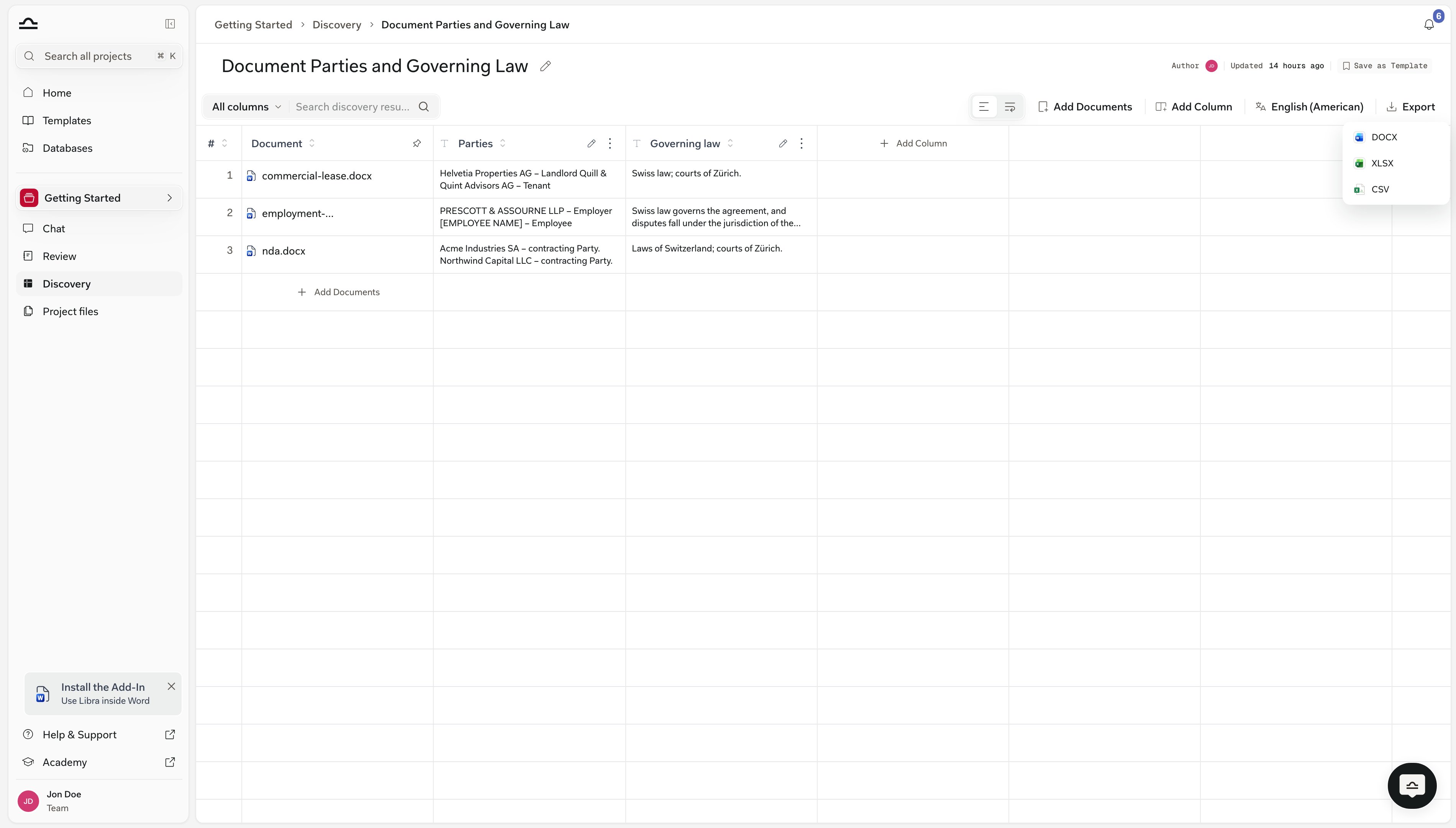
Exporteren verschijnt in de werkbalk zodra de Discovery is voltooid. Dit opent een kort menu met drie formaten:
Formaat
Geschikt voor
XLSX
Alles wat u verder wilt filteren, sorteren of pivoteren.
CSV
De gegevens naar een andere tool overbrengen.
DOCX
De tabel in een memo plaatsen.
In een smal venster wordt de werkbalk samengevouwen tot één chevron; dezelfde drie formaten staan in dat menu als Exporteren naar DOCX, Exporteren naar XLSX en Exporteren naar CSV.Alle drie exporteren hetzelfde: het rijnummer, de documentnaam (plus de namen van eventuele bijlagen bij die rij), en elke celwaarde, met een gedachtestreepje waar een cel is mislukt. Antwoorden worden als platte tekst geschreven, dus opmaak erin gaat verloren, en geen enkel formaat neemt de citaten of de Redenering mee — die blijven in Libra. Moet iemand het bewijs kunnen volgen, stuur hen dan de Discovery in plaats van de export.
Zodra u een Discovery hebt, is de krachtigste volgende stap om er vervolgvragen over te stellen.
1
Een chat openen in hetzelfde project
Klik in de projectzijbalk op Chat om een nieuw gesprek te openen. Discoveries zijn projectgebonden, dus de chat moet zich in hetzelfde project bevinden als de Discovery.
2
De Discovery als context toevoegen
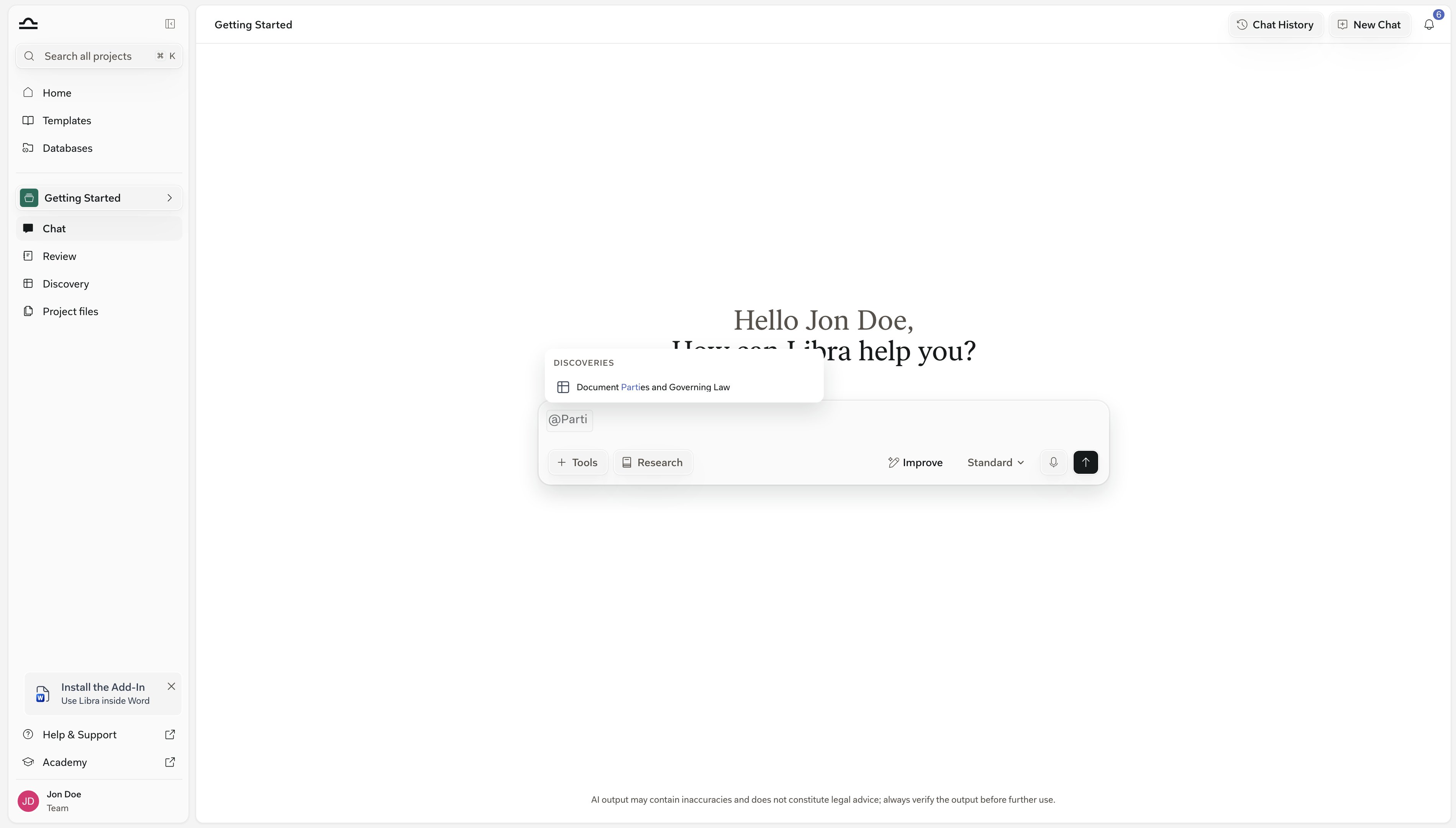
Typ @ in het chatveld en kies de Discovery uit de sectie Discoveries van de kiezer. Deze toont de Discoveries in het project waarin u zich momenteel bevindt.
3
Een vervolgvraag stellen
“Welke rijen hebben een opzegtermijn van meer dan 90 dagen?”, “Vergelijk wederpartijen op contractwaarde, aflopend gesorteerd.”, “Stel een e-mail op met een samenvatting van de contracten met hoge waarde voor de partner.”
Vergelijkbare documenten in één Discovery groeperen
Een Discovery over een mix van NDA’s, huurovereenkomsten en arbeidsovereenkomsten levert inconsistente kolommen op. Splits op documenttype.
Specifieke kolomprompts schrijven
“Extraheer de opzegtermijn in dagen, en neem de langste als er meerdere zijn opgegeven” geeft consistente resultaten tussen documenten. “Opzegtermijn?” niet.
Het juiste antwoordtype gebruiken
Een kolom van het type Valuta sorteert op bedrag; een kolom van het type Tekst sorteert alfabetisch, waardoor ”€ 90.000” naast ”€ 9.000.000” terechtkomt. Kies het type vooraf — als u dit later wijzigt, wordt de kolom gewist en opnieuw uitgevoerd.
Kolommen controleren die beslissingen sturen
Controleer bij een kritieke Discovery steekproefsgewijs de cellen die u gebruikt om een beslissing te nemen, minstens één cel per kolom.
Opslaan als sjabloon gebruiken zodra het werkt
Zodra de kolommen van een Discovery zijn afgesteld, klikt u naast de titel op Opslaan als sjabloon. Dit slaat de kolommen op, niet de documenten, zodat u de volgende keer dat u een vergelijkbare set bestanden hebt, al begint met de vragen kant-en-klaar. Zie Discovery-sjablonen.