

Discovery is een Professional-functie en u hebt bewerkingsrechten nodig in het project waarin u werkt. Op het Starter-plan wordt de Discovery-sectie nog steeds geopend, maar New Discovery is uitgeschakeld, komt er een upgradeprompt in de plaats van uw opgeslagen sjablonen en van de Discovery-lijst, en worden de Libra-sjablonen nog wel weergegeven maar kunnen ze niet worden uitgevoerd. Op sommige beperkte omgevingen staat Discovery volledig uit en toont het projectgedeelte van de zijbalk noch Review, noch Discovery.

Voeg kolommen één voor één toe aan een afgeronde Discovery. Een nieuwe kolom wordt ingevuld voor de rijen die u al hebt, en de antwoorden in de andere kolommen blijven behouden — zo itereert u zonder opnieuw te betalen voor wat al werkte.
Wat een Discovery bevat
Een Discovery hoort bij het project waarin u deze aanmaakt en blijft daar: u vindt hem terug in de map Discoveries onder Projectbestanden, en in de Discovery-lijst.
Wanneer u Discovery gebruikt
Bepalingen vergelijken tussen veel contracten
“Toon me de opzegtermijnen in onze 200 dienstverleningsovereenkomsten.”
Gegevens uit een documentenset extraheren
“Haal partijnamen, ondertekeningsdata en contractwaarden uit deze map met NDA’s.”
Inconsistenties in een portfolio opsporen
“Zoek huurovereenkomsten waarbij de huurindexering niet in lijn is met onze standaard.”
Samenvattingen maken van grote stapels documenten
“Vat de belangrijkste verplichtingen samen uit deze 50 arbeidsovereenkomsten.”
Hoe Discovery werkt
1
Definieer de kolommen
Add Column opent het paneel Add New Column. Een kolom heeft een Column Label (de koptekst) en een Answer Type nodig, die bepaalt hoe de cel wordt weergegeven en hoe de kolom sorteert. De Prompt is optioneel, maar hoe specifieker deze is — “Bepaal de opzegtermijn voor beëindiging, in dagen” — hoe beter de extractie.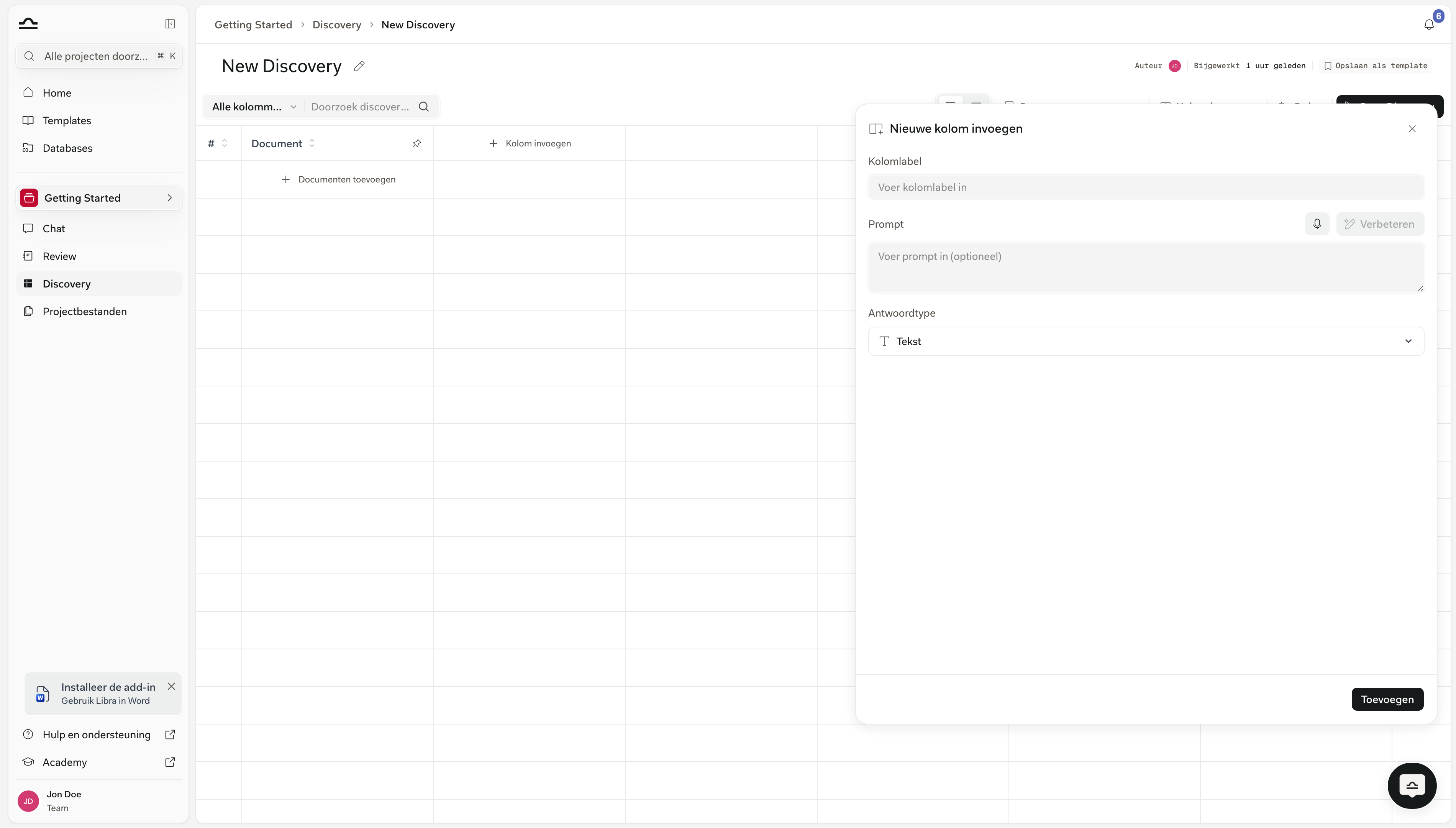
2
Voeg de documenten toe
Add Documents opent een kiezer over de Projectbestanden van het project; Upload Files en Upload Folders halen nieuw materiaal binnen. Elk bestand dat u selecteert, wordt zijn eigen rij, of u kunt een hele selectie samenvoegen tot één rij wanneer meerdere bestanden eigenlijk één zaak vormen — bijvoorbeeld een contract en de bijlagen ervan.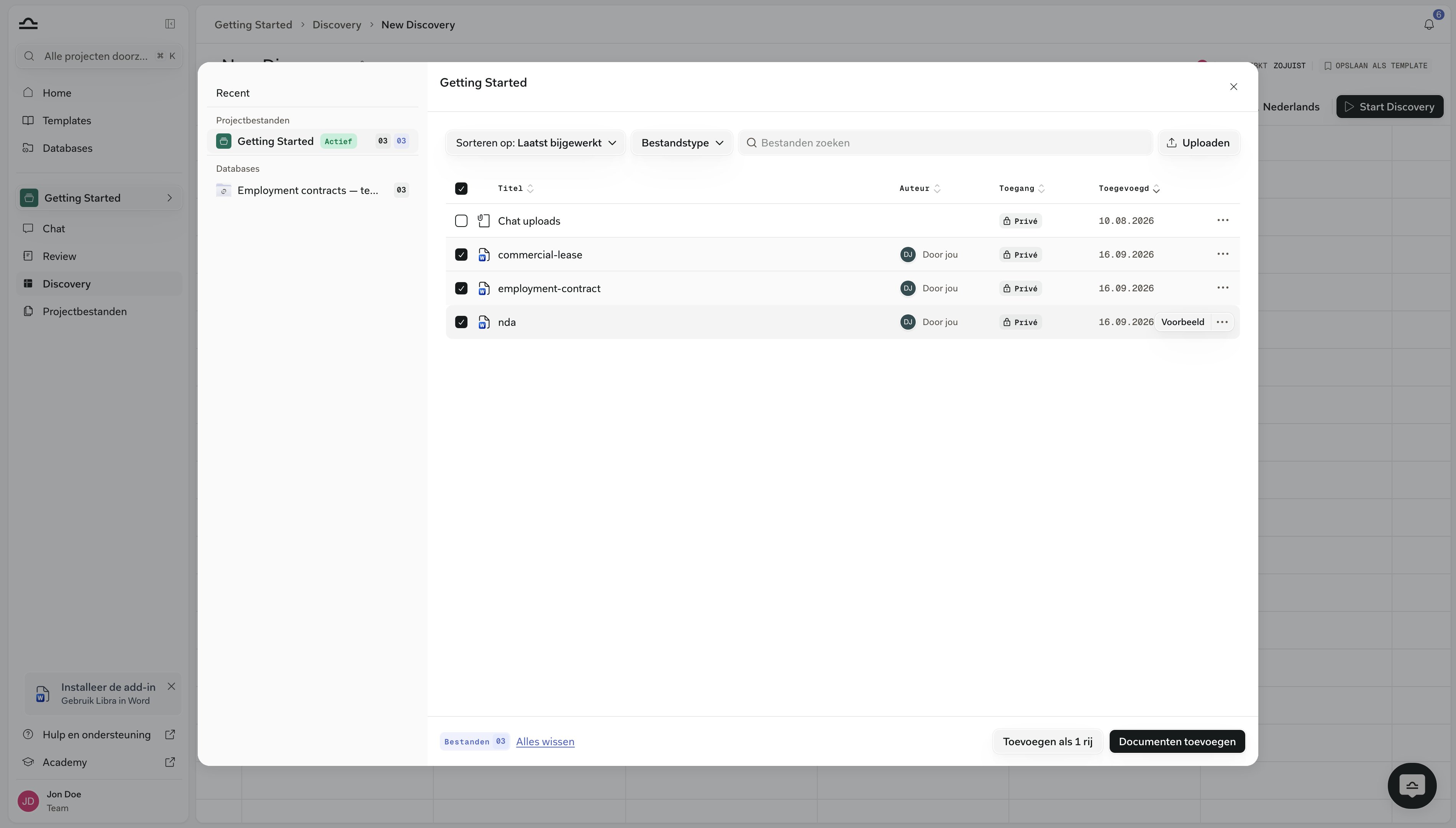
3
Voer het uit
Start discovery vereist minstens één document en minstens één kolom. Cellen worden ingevuld terwijl Libra de tabel doorwerkt, met een voortgangsbalk onder de titel. De extractie loopt aan de kant van Libra, dus u kunt de pagina verlaten en terugkomen naar een afgeronde tabel; Cancel stopt een run die u niet langer wilt. Als u op de pagina blijft, verschijnt er even een badge Discovery completed in de werkbalk zodra de laatste cellen binnenkomen.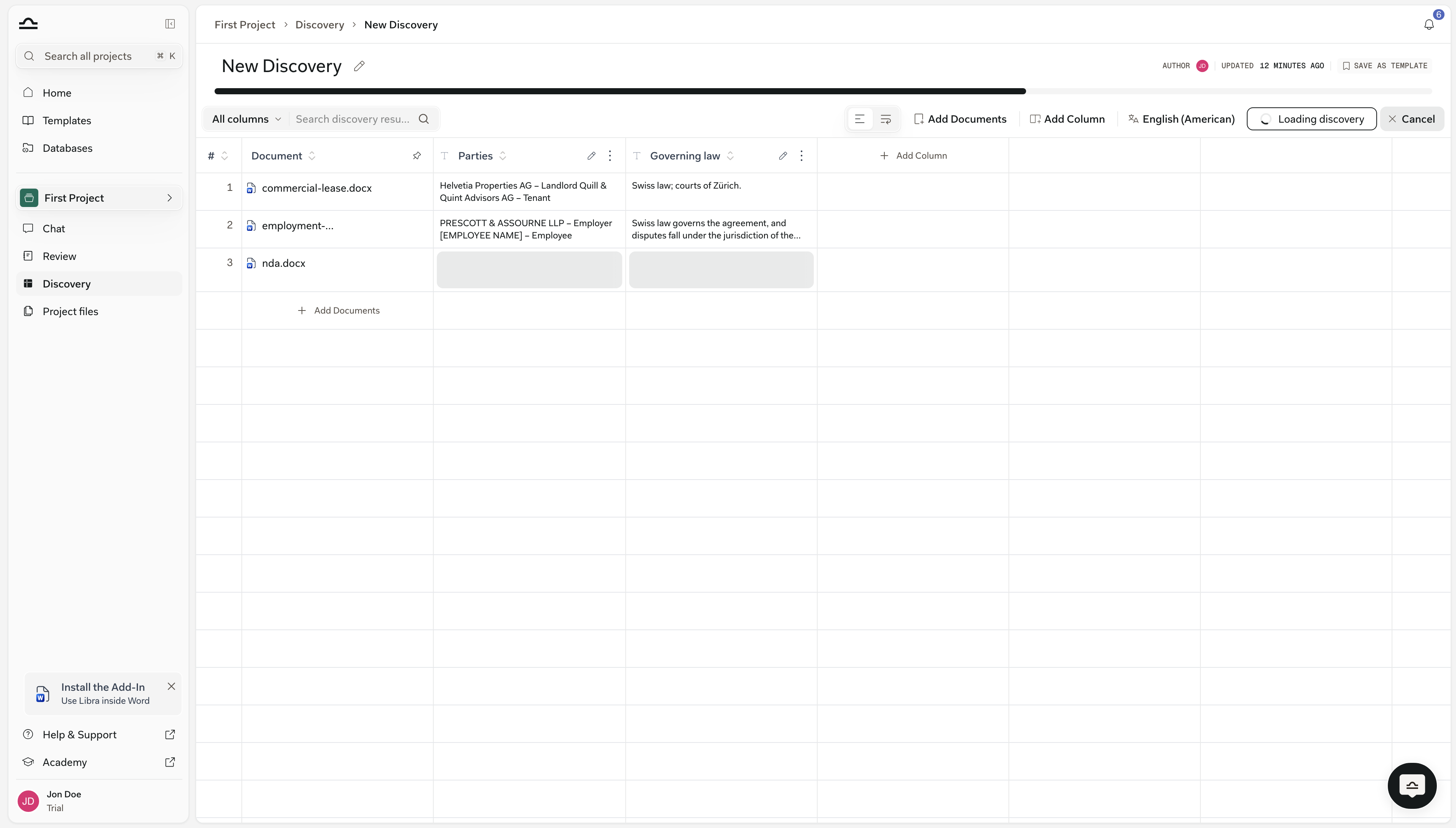
4
Controleer en verfijn
Klik op een cel en er opent een paneel aan de rechterkant, met daarboven de documentnaam en alle kolommen voor die rij. Elk blok toont het Answer en de Reasoning erachter, met genummerde citaatpillen die de passage openen waarop ze zijn gebaseerd. Het potloodicoon naast Answer overschrijft een waarde en bewaart de oorspronkelijke waarde van Libra als eerdere versie. Voeg een kolom toe en alleen de nieuwe kolom wordt geëxtraheerd; bewerk het label, de prompt of het type van een kolom en alleen die kolom wordt gewist en opnieuw uitgevoerd.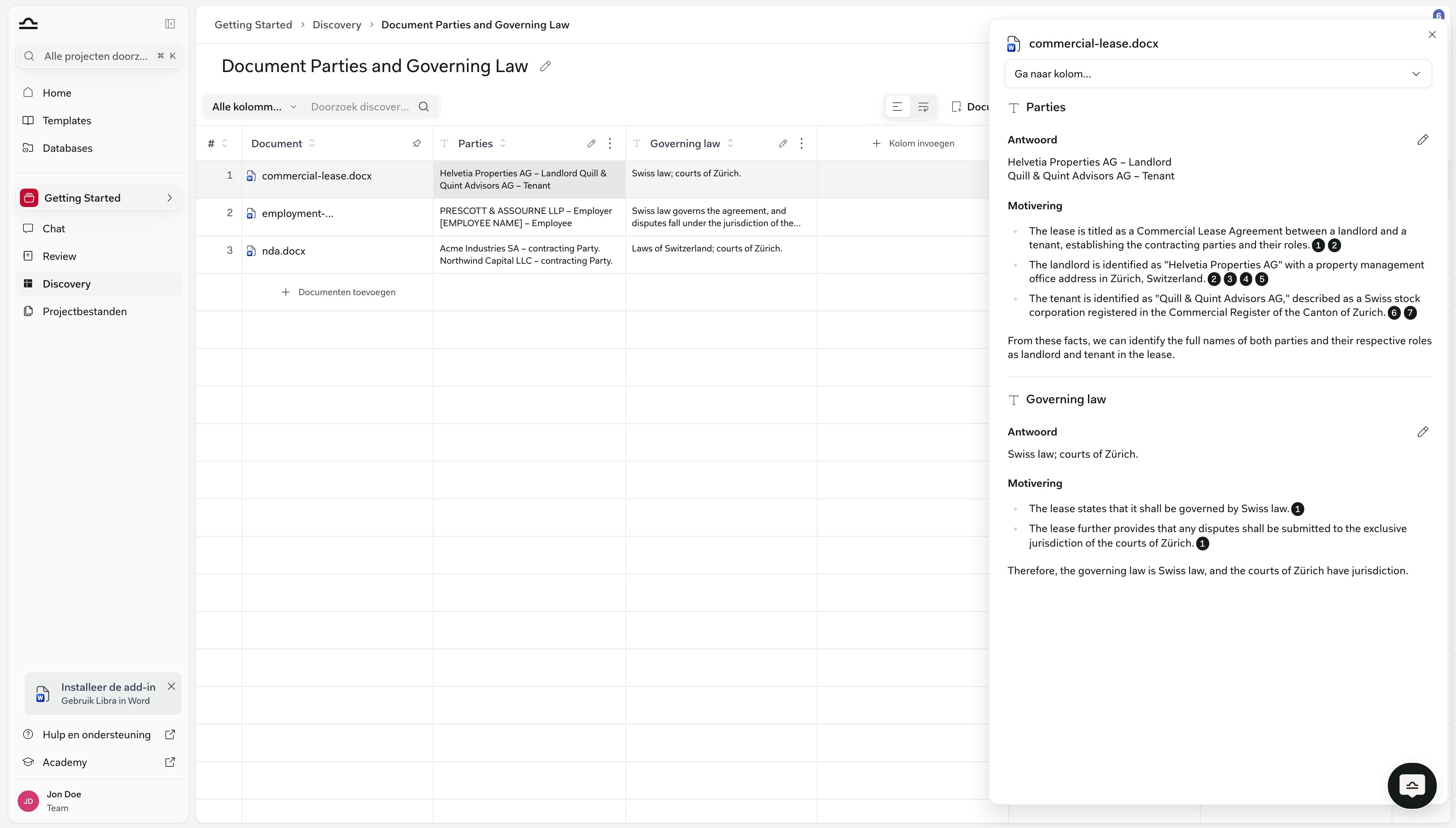
Hoe Discoveries worden gestart
Er zijn drie manieren om een Discovery te starten, en welke het beste past hangt af van hoe vastomlijnd de vragen al zijn. De meest gebruikte manier is starten vanuit een sjabloon: klik op Discovery in het projectgedeelte van de zijbalk, kies een kaart uit de sjablonenstrook — My Discoveries, Shared en Libra, of Browse templates voor de volledige bibliotheek — voeg de documenten toe en voer uit. Dat is de weg die u kiest wanneer dit een terugkerende taak is en de kolommen vaststaan. (Zie Discovery-sjablonen voor hoe de sjablonenbibliotheek werkt, en waarom de Libra-strook afhankelijk is van uw actieve rechtsgebieden.) Wanneer geen enkel sjabloon goed past, begint u vanaf nul: New Discovery rechtsboven op dezelfde pagina, definieer zelf de kolommen, voeg documenten toe, voer uit. De kolommen die u definieert, worden een kandidaat-sjabloon; zodra ze werken voor één zaak, plaatst Save as Template naast de titel ze binnen handbereik voor de volgende keer. De derde manier is vanuit Chat, en dat is degene die mensen verrast. Zet documenten in een chat en beschrijf in gewone taal wat u geëxtraheerd wilt hebben, zoals “extract employee name, job title, and home office location for each contract”, en Libra maakt ter plekke een Discovery aan, voert deze uit en toont het resultaat inline. U kunt er ook expliciet naar grijpen met Tools → Start analysis → Discovery. Dat is de juiste weg wanneer de kolommen nog half gevormd zijn in uw hoofd; de chat is waar u ontdekt wat u eigenlijk wilt weten. Zie Werk starten vanuit Chat.Discovery versus Review
Tips
Groepeer vergelijkbare documenten
Groepeer vergelijkbare documenten
Discovery werkt het best wanneer documenten dezelfde structuur delen. Voer geen NDA-Discovery uit op een mix van NDA’s en huurovereenkomsten; splits ze op in aparte Discoveries.
Begin met kernvelden, voeg later toe
Begin met kernvelden, voeg later toe
Een Discovery met drie of vier kolommen levert een schonere output op dan een Discovery met twintig. Zodra u de basis vertrouwt, voegt u kolommen toe — het toevoegen van één kolom extraheert alleen die kolom en laat de rest van de tabel ongemoeid.
Controleer de cellen die ertoe doen
Controleer de cellen die ertoe doen
Voor beslissingen met hoge inzet opent u de cellen waarop u vertrouwt en leest u de Reasoning. De citaten daarin vormen het verificatiepad terug naar het document.
Gebruik Chat voor vervolganalyse
Gebruik Chat voor vervolganalyse
Zodra een Discovery is afgerond, voegt u deze toe aan een chat met
@ — hij verschijnt onder Discoveries in de kiezer — om diepere vragen te stellen: “which rows have non-compete clauses longer than 12 months?” Libra citeert de specifieke cellen. Zie Discovery vanuit chat.Volgende stappen
Een Discovery aanmaken
Stapsgewijs: kolommen definiëren, documenten toevoegen, met resultaten werken.

Discovery-sjablonen
Discovery-configuraties hergebruiken en delen.

Verwijzen in chat
Discovery-cellen, rijen en kolommen citeren in vervolggesprekken.

Review
Voor het afzetten van een documentenset tegen een Playbook.