


Door Libra gepubliceerde sjablonen zijn alleen-lezen. Gebruik Dupliceren om een eigen bewerkbare kopie te krijgen — Libra voegt (kopie) toe aan de naam. Uw bewerkingen komen nooit in het origineel terecht, zodat de Libra-versie als uitgangspunt behouden blijft.
Een sjabloon vinden
Klik op Sjablonen in het globale gedeelte van de zijbalk en open vervolgens het tabblad Discoveries. Elke kaart toont de naam en beschrijving van het sjabloon, een badge met het aantal kolommen en de auteur.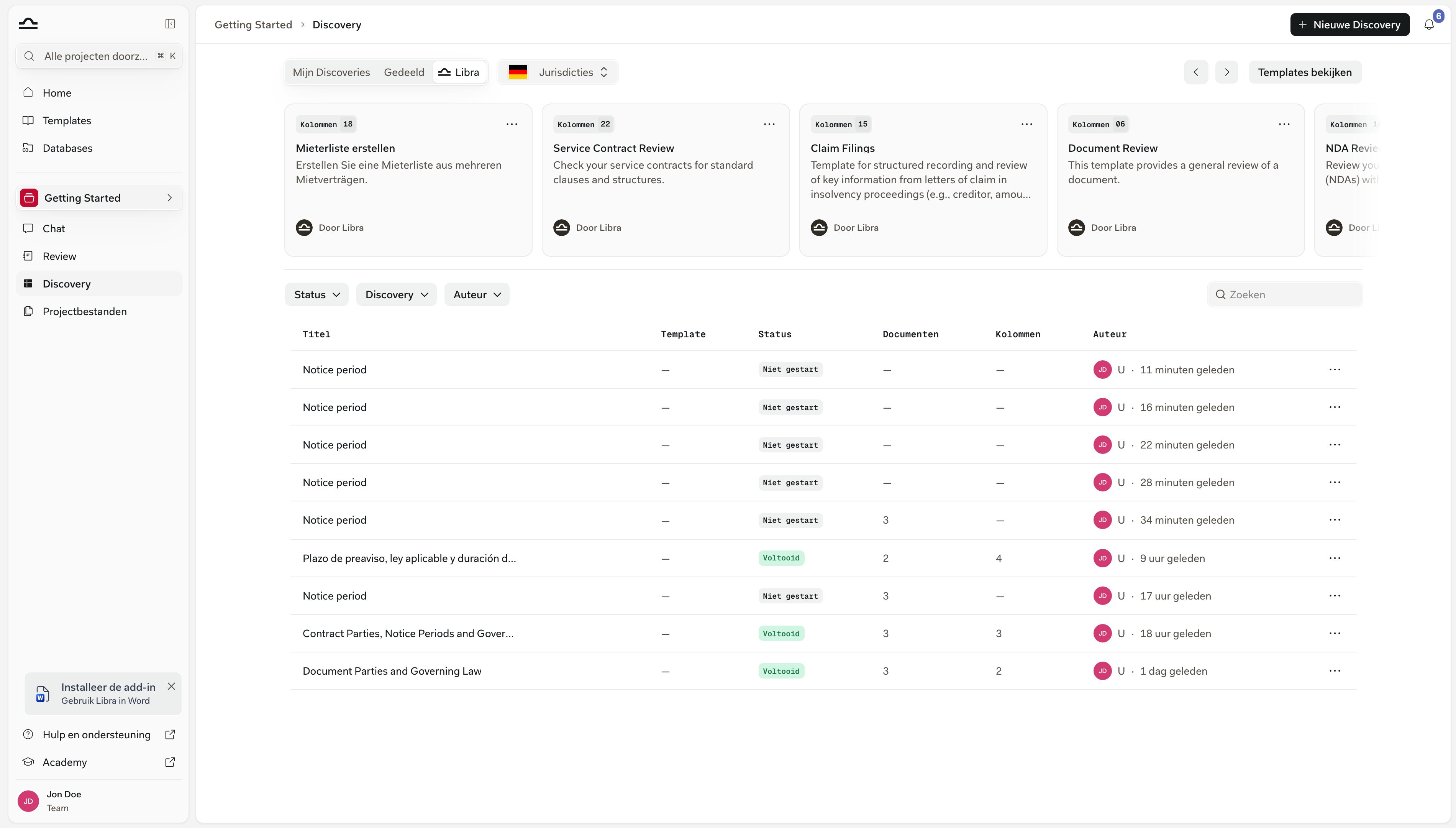
- Auteur filtert op de eigenaar van het sjabloon: Eigen, Team of Libra. U kunt er meer dan één selecteren. Team is verborgen als u de enige persoon op uw account bent.
- Praktijkgebied en Tags filteren op hoe sjablonen zijn geclassificeerd — zie Praktijkgebieden & tags.
- Sorteren op staat standaard op Laatst bijgewerkt.
- Het vergrootglas opent een veld Sjablonen zoeken….
- Het tandwiel opent Geavanceerde filters, waarmee Jurisdicties en Taal worden toegevoegd.
Discoveries is in de Sjablonenbibliotheek een functie van het Professional-niveau. In het Starter-abonnement is het tabblad Discoveries wel zichtbaar, maar vergrendeld achter een upgrademelding.
Een sjabloon uitvoeren
Een Discovery hoort altijd bij een project. Selecteer daarom het project waarin u de resultaten wilt hebben — en zorg dat u daar bewerkingsrechten heeft — voordat u iets uitvoert. Beweeg de muis over een sjabloonkaart en er verschijnen twee knoppen: Bekijken en Uitvoeren. Dezelfde acties staan in het menu ⋯ in de rechterbovenhoek van de kaart. Uitvoeren opent een nieuwe, lege Discovery in uw huidige project met de kolommen van het sjabloon al op hun plaats. Voeg uw documenten toe en klik op Discovery starten. Bekijken opent het sjabloon zelf. Voor een sjabloon dat van u is, of dat met u is gedeeld met Bewerken of Volledige toegang, is dat de editor, waar de primaire knop Uitvoeren is. Voor een alleen-lezen sjabloon — alles van Libra, of alles wat met u is gedeeld als Alleen bekijken — krijgt u een detailweergave met Discovery starten als primaire knop. U kunt ook starten vanuit de Discovery-sectie zelf. De strook bovenaan Discovery toont sjabloonkaarten onder Mijn Discoveries, Gedeeld en Libra, en Sjablonen doorbladeren springt rechtstreeks naar het tabblad Discoveries van de bibliotheek. De strook Libra is gefilterd op uw actieve jurisdicties: als geen daarvan een gepubliceerd sjabloon heeft, staat er “Geen sjablonen beschikbaar voor uw actieve jurisdicties.” De strook Mijn Discoveries bevat ook een kaart Nieuw sjabloon aanmaken.Een sjabloon aanmaken
Twee routes: bouw er een in de bibliotheek, of sla de kolommen op van een Discovery die u al heeft samengesteld.Vanaf nul
1
Start een nieuw Discovery sjabloon
Klik op de pagina Sjablonen rechtsboven op Nieuw aanmaken en kies Discoveries in het menu. Het menu toont de sjabloontypen onder hun meervoudsnamen — Assistants, Workflows, Reviews, Discoveries — en in het Starter-abonnement is elk item behalve Assistants uitgeschakeld.
2
Geef het een naam en beschrijving
Het titelveld begint als Naamloze discovery. De beschrijving hoort in het paneel Discovery-configuratie aan de linkerkant. Schrijf beide voor een collega die het sjabloon nog nooit heeft gezien: “M&A NDA-extractie” is beter dan “NDA v2”.
3
Voeg de kolommen toe
Klik op Eerste kolom toevoegen en daarna op Kolom toevoegen voor elke volgende. Een kolomkaart bevat een Kolomtitel, een Vraag — de vraag die Libra in die kolom op elk document toepast — en een antwoordtype: Tekst, Getal, Datum, Ja/Nee, Opsomming of Valuta. Verbeteren herschrijft een ruwe vraag tot een scherpere.Zie Een Discovery aanmaken voor richtlijnen bij het formuleren van vragen en het kiezen van antwoordtypen.
4
Classificeer het
Gebruik, nog steeds in Discovery-configuratie, Praktijkgebied selecteren en Tags zodat het sjabloon vindbaar blijft zodra de bibliotheek groeit.
5
Opslaan
Klik op Opslaan. Het sjabloon verschijnt op het tabblad Discoveries.
Vanuit een Discovery die u al heeft gebouwd
Dit is de gebruikelijke route: u heeft een Discovery gebouwd, de kolommen werken, en u wilt ze volgend kwartaal opnieuw gebruiken. Open de Discovery en klik op Opslaan als sjabloon in de kopregel, naast Auteur en Bijgewerkt.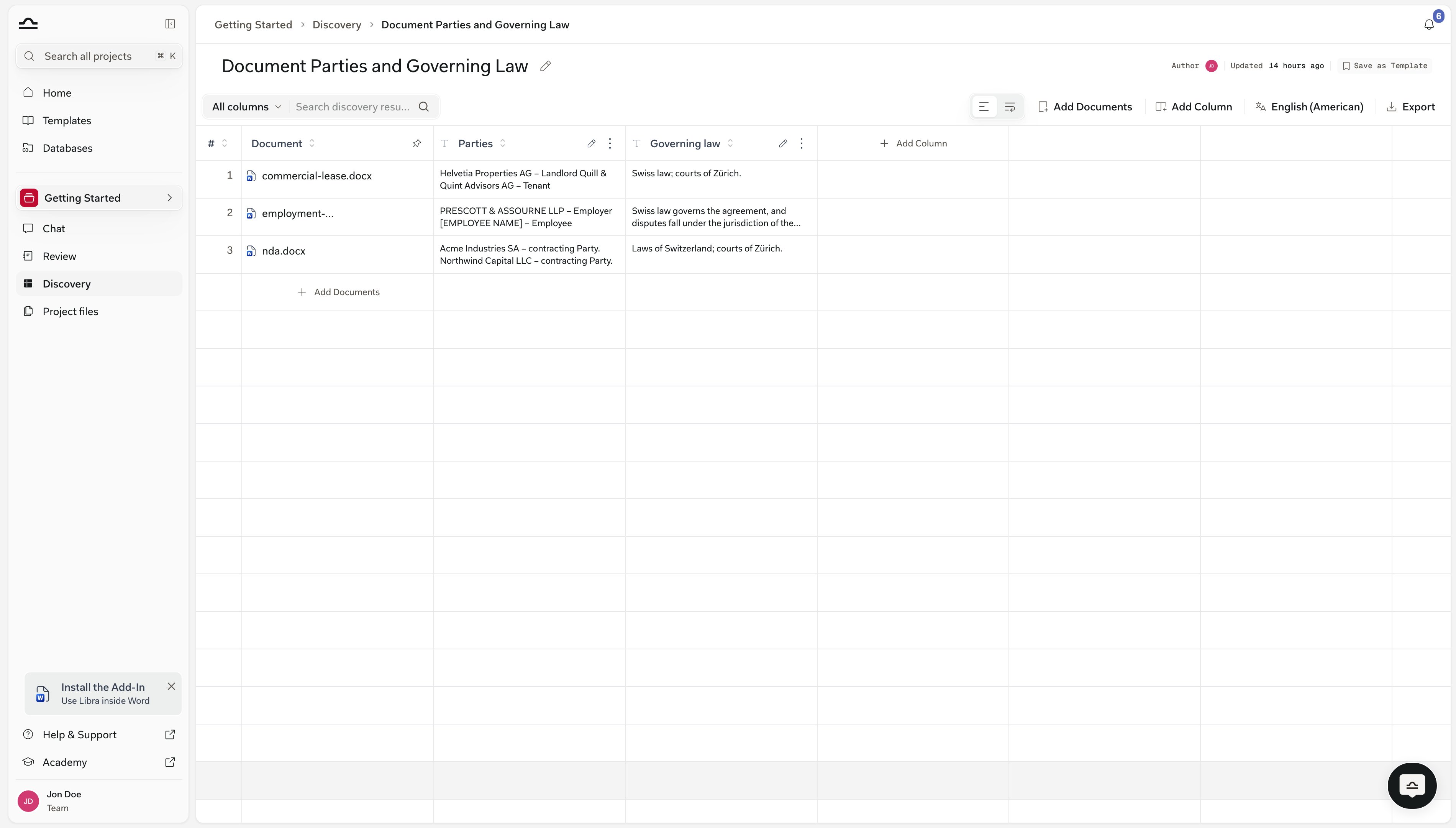
Een Libra-sjabloon aanpassen
De eigen sjablonen van Libra kunnen niet ter plekke worden bewerkt. Open het menu ⋯ op de kaart en kies Dupliceren. U krijgt een kopie met (kopie) achter de naam, die van u is en bereikbaar via het auteursfilter Eigen. Wijzig de kolommen, vragen en antwoordtypen naar wens — het origineel blijft onaangetast. Hetzelfde menu bevat Favoriet, Bekijken en Uitvoeren. Verwijderen verschijnt alleen bij sjablonen die u mag beheren, en ontbreekt daarom bij die van Libra.Een Discovery sjabloon delen
Delen staat in de koptekst van het sjabloon en wordt pas beschikbaar na de eerste keer opslaan — er is geen sjabloon om te delen totdat er een bestaat, dus u kunt geen toegang instellen tijdens het aanmaken. Delen is een teamfunctie: op een account met één gebruiker is het besturingselement niet beschikbaar. Onder Algemene toegang kiest u tussen Iedereen in het team en Alleen uitgenodigde personen. Daarbovenop kunt u specifieke personen of groepen uitnodigen en elk Kan bekijken, Kan bewerken of Volledige toegang geven. Het volledige model wordt behandeld in Favorieten & delen.Tips voor goede Discovery sjablonen
Wees specifiek in de vraag
Wees specifiek in de vraag
“Extraheer de datum waarop alle partijen hebben ondertekend” is beter dan “Contractdatum”. Specifieke vragen leveren consistente antwoorden op voor alle documenten.
Stem het antwoordtype af op de gegevens
Stem het antwoordtype af op de gegevens
Stel elke kolom in op het type dat het antwoord werkelijk is — Datum voor een ondertekeningsdatum, Valuta voor een koopprijs, Ja/Nee voor een aanwezigheidscheck — in plaats van alles op Tekst te laten staan. Zie Een Discovery aanmaken voor waar elk type het best in is.
Begin met een kleine kolomset
Begin met een kleine kolomset
Een sjabloon met vijf goed afgestelde kolommen geeft schonere resultaten dan een met twintig. Voeg kolommen toe zodra de basis werkt.
Eén sjabloon per documenttype
Eén sjabloon per documenttype
Een sjabloon voor NDA’s en een sjabloon voor huurovereenkomsten geeft betere resultaten dan één gemengd sjabloon. Documenten binnen een Discovery moeten dezelfde structuur delen.
Tag sjablonen zodat de bibliotheek meegroeit
Tag sjablonen zodat de bibliotheek meegroeit
Een bibliotheek met vijf sjablonen heeft geen organisatie nodig. Een bibliotheek met vijftig wel. Stel vanaf het begin een praktijkgebied en tags in.
Volgende stappen
Een Discovery aanmaken
Start een Discovery vanaf nul of vanuit een sjabloon.
Over sjablonen
Het volledige overzicht van de Sjablonenbibliotheek.