


Als u een map vanuit Projectbestanden naar het berichtvak sleept, wordt alles erin bijgevoegd — elk document plus elke afgeronde Review en Discovery, inclusief submappen. Handig wanneer de hele zaak in één map staat. (Een map
@-vermelden voegt alleen de bestanden toe die er direct in staan.)Werken in Projectbestanden
Drie mappen die Libra beheert staan vastgezet bovenaan elk project: Reviews, Discoveries en Chat-uploads. U kunt ze niet hernoemen, verslepen of verwijderen, en u kunt er geen map in plaatsen. Reviews en Discoveries accepteren alleen hun eigen soort werkproduct — sleep een document naar een van beide en Libra weigert de verplaatsing. Chat-uploads is op dezelfde manier beschermd, maar bevat gewone documenten: bestanden kunnen er vrij in en uit worden verplaatst en de map blijft beschikbaar overal waar Libra u vraagt documenten te kiezen.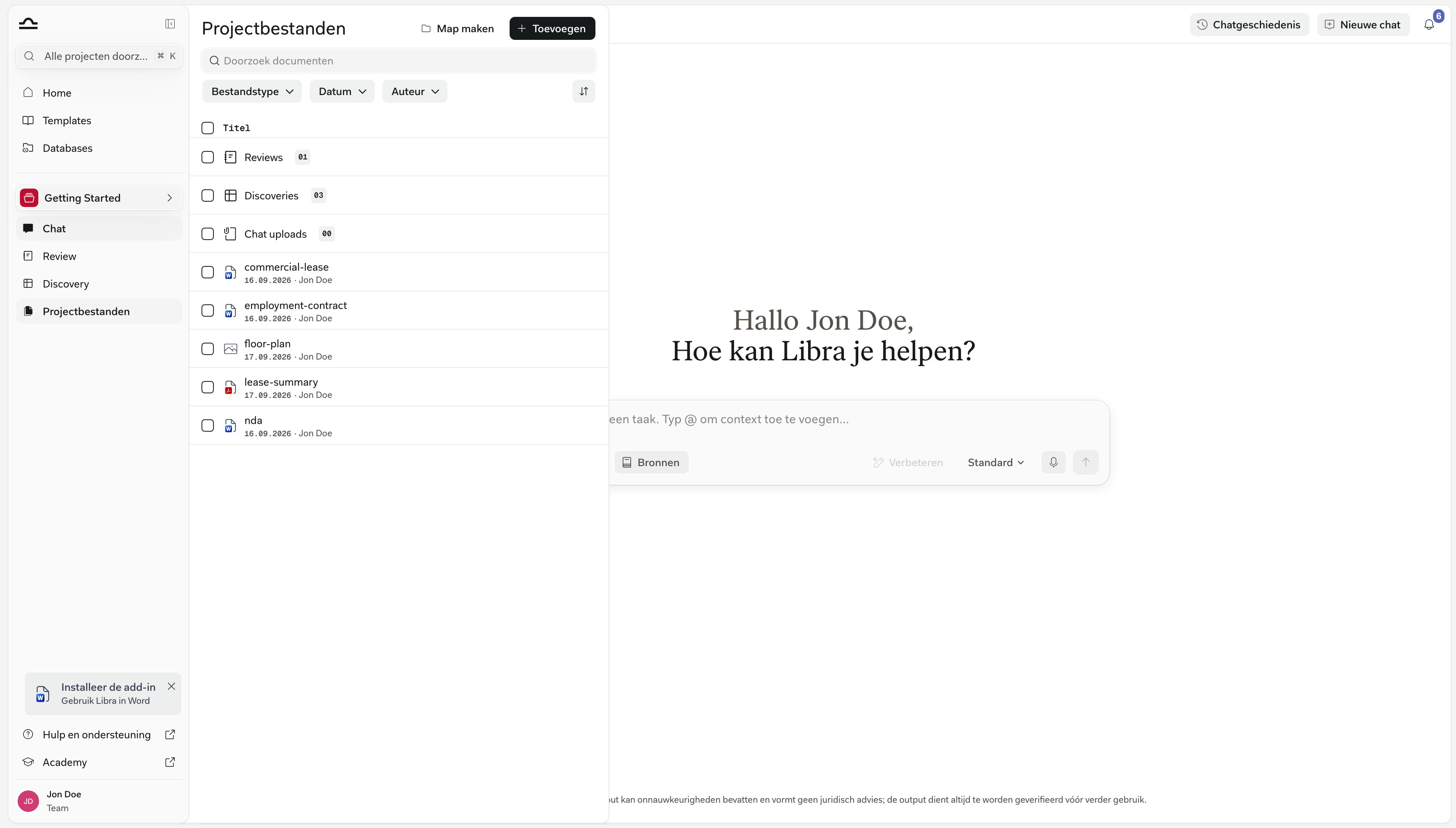
Een batch selecteren
Alles selecteren neemt alles wat in beeld is, inclusief lege mappen, en een zoekopdracht of bestandstypefilter laat die vinkjes niet langer vallen. De balk onderaan meldt vervolgens x van y geselecteerd en biedt wat bij de selectie past. Meer → Verwijderen op die balk verwijdert definitief wat u hebt aangevinkt. Een Review of Discovery in de selectie wordt verwijderd in plaats van teruggezet in de eigen map, wat het ⋯-menu van de rij altijd al deed. Toevoegen aan chat en Meer verbergen zichzelf wanneer er alleen lege mappen zijn aangevinkt, omdat daar niets in zit om te verzenden. Een map maakt u aan met de knop Map aanmaken bovenaan het paneel. Nieuwe mappen komen in de hoofdmap van het project terecht en kunnen daarna overal naartoe worden gesleept. Naamgeving is belangrijker dan het lijkt: “Inkomende documenten” en “Concepten” zijn over drie maanden, wanneer u vergeten bent welke versie welke is, duidelijker dan “Map 1” en “Map 2”.Waar Libra bestanden voor u opbergt
Wanneer u een Review of een Discovery start, wordt deze opgeborgen in de map Reviews of Discoveries van het project. Beschouw die twee als tussenstations in plaats van definitieve bestemmingen — het item erin kan naar elke map worden gesleept die u aanmaakt, en het patroon waarmee deze functie echt zijn waarde bewijst, is het item verplaatsen naar de zaakmap waar het bij hoort. Een map met de naam “Arbeidsdossier Schneider” met daarin Schneider — arbeidsovereenkomst.pdf, de Review van het Schneider-contract en Schneider — tegenvoorstel.docx houdt het contract, de analyse en de onderhandelingsconcepten naast elkaar. Een bestand dat u in Chat aan een bericht toevoegt, wordt opgeborgen in Chat-uploads en wordt een gewoon projectdocument: u kunt er een voorbeeld van bekijken, het naar een eigen map verplaatsen, het aan een andere chat toevoegen en het verwijderen. Een bestand toevoegen in Chat voegt het dus toe aan het project, waar iedereen met toegang tot het project het kan zien. De uitzondering is wanneer u alleen weergaverechten hebt — als u het project alleen kunt bekijken, blijft uw chatbijlage bij dat gesprek en wordt deze nooit aan de gedeelde bestanden van het project toegevoegd. E-mailthreads die vanuit de Outlook-add-in worden geëxporteerd, komen terecht in een map met de naam E-mails. Dat is een gewone map — deze is niet beschermd zoals de vastgezette mappen — maar laat de naam E-mails in de hoofdmap van het project staan: de add-in plaatst elke export in een map met die naam op hoofdniveau, en als u de map hernoemt of nest, maakt de volgende export gewoon een nieuwe map ernaast aan.Bestanden naar een ander project verplaatsen
Verplaatsen naar project in het ⋯-menu verhuist een document, of een hele map, naar een ander project. Het submenu toont de projecten die u kunt bewerken — gearchiveerde projecten en projecten waarvoor u alleen weergaverechten hebt, worden niet aangeboden — en Nieuw project maakt de bestemming ter plekke aan. Libra vraagt u om bevestiging voordat de verplaatsing wordt uitgevoerd. Bij het verplaatsen van een map gaat de volledige substructuur mee: elke submap en elk document erin. Elke Review of Discovery in die substructuur wordt opgeborgen in de map Reviews of Discoveries van het bestemmingsproject in plaats van in uw submap mee te reizen. Een document dat u los verplaatst, komt op het hoogste niveau van het bestemmingsproject terecht. Een verplaatsing wordt geweigerd zolang een document erin nog wordt verwerkt — wacht tot de upload is voltooid en probeer het opnieuw — en het verplaatsen van een map wordt geweigerd als het bestemmingsproject al een map met dezelfde naam heeft. In beide gevallen verlaat het item dit project, dus iedereen die het bestemmingsproject kan zien, kan nu zien wat u daarheen hebt verplaatst — controleer de toegang tot de bestemming voordat u iets gevoeligs verplaatst.De vastgezette mappen Reviews, Discoveries en Chat-uploads kunnen zelf niet naar een ander project worden verplaatst. Een document in Chat-uploads heeft zijn eigen Verplaatsen naar project — gebruik die optie. Een Review of Discovery heeft dat niet: sleep deze naar een map die u zelf hebt aangemaakt en verplaats die map, waarna het item in de map Reviews of Discoveries van het bestemmingsproject terechtkomt.
Veelvoorkomende mapstructuren
Er is niet één juiste manier van organiseren. De vastgezette mappen staan altijd boven wat u zelf aanmaakt, dus de patronen hieronder tonen alleen uw eigen mappen:Per documenttype
Per documenttype
Per zaakfase
Per zaakfase
Per partij
Per partij
Per onderwerp, met Reviews en Discoveries erbij
Per onderwerp, met Reviews en Discoveries erbij

Drag-and-drop werkt met meervoudige selectie. Vink de selectievakjes van meerdere bestanden aan — of klik met Shift om een reeks te selecteren — en sleep alles in één beweging. Beter dan 30 PDF’s één voor één.
Tips
Zet de structuur op dag één op
Zet de structuur op dag één op
Bepaal de mapstructuur wanneer het project wordt aangemaakt; dat is veel gemakkelijker dan later 200 bestanden reorganiseren.
Laat de vastgezette mappen niet vollopen
Laat de vastgezette mappen niet vollopen
Reviews, Discoveries en Chat-uploads zijn prima als tussenstation. Zodra er in een van deze mappen meer dan vijf items staan, sleept u ze naar eigen mappen, georganiseerd per documenttype of zaakfase — in de vastgezette mappen zelf kunt u geen submappen aanmaken.
Gebruik mappen consistent in al uw projecten
Gebruik mappen consistent in al uw projecten
Een consistente structuur in al uw projecten maakt het gemakkelijker om dingen terug te vinden. Bijvoorbeeld “Inkomende documenten” / “Concepten” / “Ondertekende versies” in elk M&A-project.
Submappen zijn uw vriend
Submappen zijn uw vriend
Wees niet bang voor geneste mappen. “Inkomende documenten > Concepten wederpartij > v1” is nuttiger dan 50 bestanden in één platte map “Inkomende documenten”.
Volgende stappen
Bestandstypen en voorbeeldweergaven
Elk ondersteund formaat en hoe de voorbeeldweergave eruitziet.
Projectbestanden
Terug naar het overzicht van Projectbestanden.