


U heeft zelden een blanco pagina nodig. Open de huurovereenkomst van vorige maand vanuit Projectbestanden, of maak van de modelhuurovereenkomst van uw kantoor een sjabloon en begin elke nieuwe ermee.
Hoe Drafting in elkaar zit
Drafting bestaat uit drie onderdelen, en elk heeft zijn eigen pagina.Editor
Schrijf en formatteer het document, laat Libra eraan werken in de Editor-chat, en sla versies op, publiceer en herstel ze.
Sjablonen en thema's
Maak van de Word-documenten van uw kantoor sjablonen en thema’s, zodat elk concept begint in uw huisstijl.
Samenwerking
Deel sjablonen en concepten, en werk redlines en opmerkingen uit met collega’s, de wederpartij en Libra.
De Drafting-pagina
Drafting staat in de zijbalk tussen Discovery en Projectbestanden. De pagina toont de sjablonen waarmee u kunt beginnen en elk concept in het huidige project.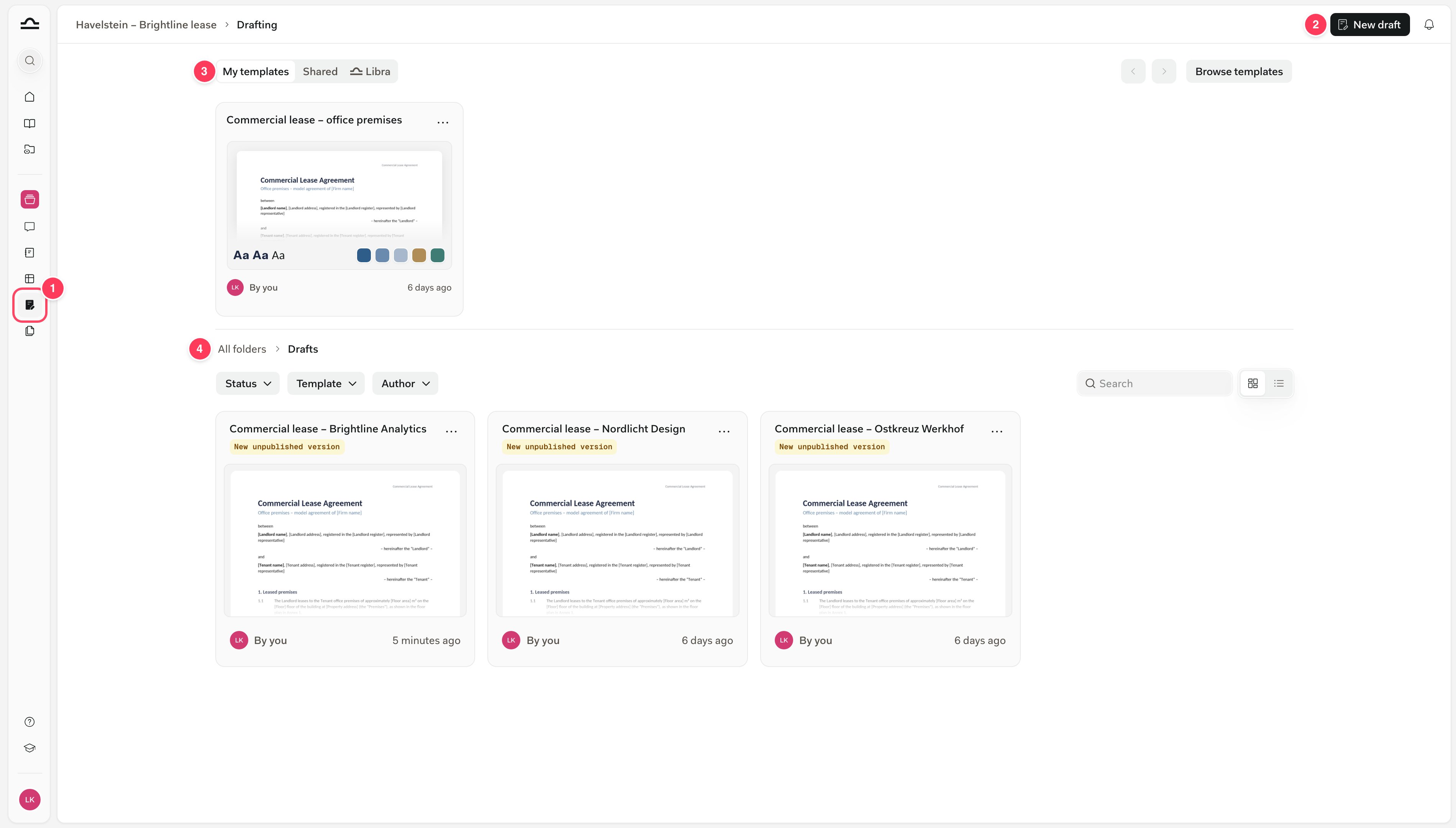
- Drafting in de zijbalk opent deze pagina voor het project waarin u zich bevindt.
- Nieuw concept opent een blanco concept in de Editor.
- De sjablonenstrook toont uw sjablonen onder Mijn sjablonen, de sjablonen die collega’s hebben gedeeld onder Gedeeld, en de sjablonen die Libra levert onder Libra. Beweeg over een sjabloon en klik op Gebruiken om een concept te starten, of klik op Templates bekijken voor de volledige bibliotheek.
- De concepten: elk concept in het project, als raster of lijst, met filters op Status, Template en Auteur. Een label markeert alles wat u nog niet heeft gepubliceerd. Concepten staan in de map Concepten van het project in Projectbestanden, die alleen
.docx-bestanden accepteert.
De Editor openen
U kunt de Editor overal openen waar een Word-document in Libra verschijnt. Alleen.docx-bestanden openen in de Editor.
Beginnen vanuit een chat zet het gesprek voort. De Editor-chat weet wat Libra heeft opgesteld, dus “maak de beëindigingsclausule strenger” werkt meteen. Zie voor de chatkant Word-documenten vanuit chat.
De Editor, Draft document of de Word Add-in?
Alle drie leveren u een Word-document op. Kies op basis van waar u wilt werken en hoeveel u het concept nog gaat wijzigen.Veelgestelde vragen
Dit zijn de vragen die advocaten als eerste stellen, elk met een verwijzing naar de details.Vervangt de Editor Word?
Vervangt de Editor Word?
Nee. Het is een gestroomlijnde versie van Word binnen Libra met de dagelijkse hulpmiddelen: stijlen, juridische nummering, tabellen, voetnoten, kop- en voetteksten, wijzigingen bijhouden en opmerkingen. Met Downloaden krijgt u altijd een
.docx wanneer u Word nodig heeft.Kunnen we onze eigen sjablonen en huisstijl gebruiken?
Kunnen we onze eigen sjablonen en huisstijl gebruiken?
Ja. Upload het Word-document van uw kantoor als sjabloon, en Libra haalt de stijlen, kleuren en pagina-indeling eruit in een thema. Zie Sjablonen en thema’s.
Overschrijft Libra mijn document?
Overschrijft Libra mijn document?
Alleen waar u dat toestaat. Selecteer een passage en Libra wijzigt alleen die passage. In de modus Voorstellen komt elke wijziging binnen als een redline die u accepteert of afwijst. Zie Werken met Libra in de Editor-chat.
Kunnen meerdere mensen aan hetzelfde concept werken?
Kunnen meerdere mensen aan hetzelfde concept werken?
Ja, één tegelijk. Collega’s kunnen opmerkingen plaatsen en wijzigingen voorstellen, en de versiegeschiedenis bewaart elke opgeslagen status, maar twee mensen kunnen niet tegelijk bewerken: de laatste keer opslaan wint. Zie Samenwerking.
Waarom ziet Libra mijn laatste wijzigingen niet?
Waarom ziet Libra mijn laatste wijzigingen niet?
Dat hangt af van waar u het vraagt. De Editor-chat leest altijd wat er op uw scherm staat. Zoeken, projectchat en andere chats lezen de laatst gepubliceerde versie, dus klik na het opslaan op Publiceren. Zie Publiceren.
Kan ik exporteren naar PDF?
Kan ik exporteren naar PDF?
Niet vanuit de Editor. Downloaden in het documentmenu levert u een
.docx op, die u in Word kunt opslaan als PDF, en Print drukt het concept af.Volgende stappen
Open uw eerste concept
Een rondleiding door de Editor, de opmaakhulpmiddelen en het werken met Libra op de pagina.
Stel de sjablonen van uw kantoor in
Maak van een modelcontract een sjabloon in uw huisstijl.