

Wegwijs worden
De Editor bestaat uit vijf gebieden.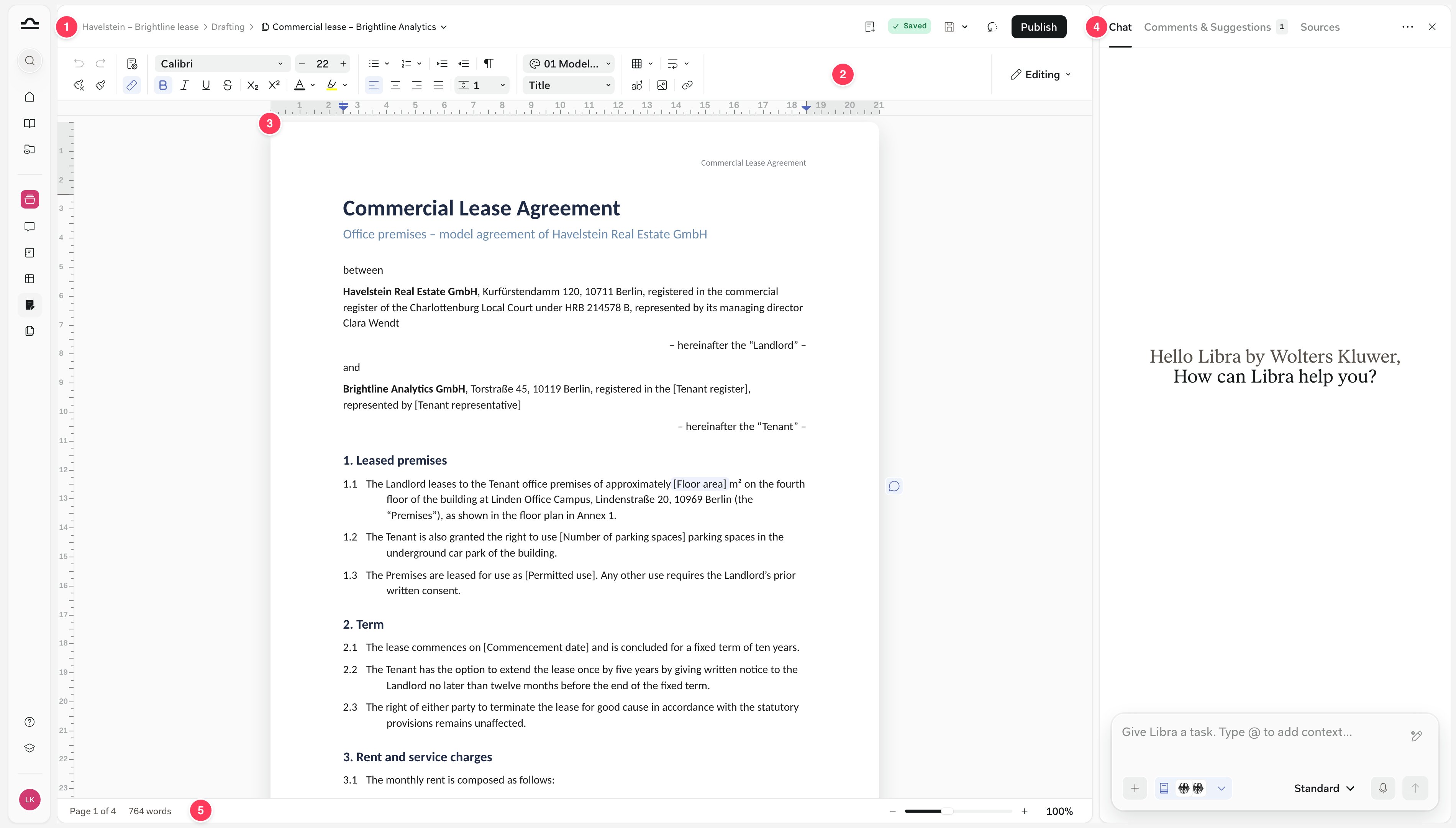
- Titelbalk: het project › Drafting › de naam van het document. Drafting brengt u terug naar de Drafting-pagina, en de naam opent het documentmenu. Rechts: de opslagstatus, Opslaan, Geschiedenis en Publiceren.
- Werkbalk: opmaak in twee rijen, eindigend in de schakelaar Bewerken / Voorstellen, toegelicht in Samenwerking.
- Pagina: uw document, weergegeven als pagina’s, met opmerkingen en suggesties in de marge rechts.
- Rechterpaneel: drie tabbladen, Chat, Opmerkingen en suggesties en Bronnen. Pagina-instelling en Geschiedenis worden hier ook geopend, en ✕ sluit het paneel. De chatbubbel rechtsonder brengt het terug.
- Onderbalk: de pagina waarop u zich bevindt, het aantal woorden (of het aantal voor uw selectie) en de zoomfactor.
Het document opmaken
De werkbalk werkt zoals u gewend bent van Word. Instellingen voor het hele document, zoals marges en kolommen, vindt u in het paneel Opmaak.Tekst en alinea’s
De werkbalk groepeert de besturingselementen van links naar rechts. In een smal venster vouwen de groepen één voor één samen tot menu’s, van rechts af, maar er verdwijnt niets.
- Ongedaan maken en opnieuw, Opmaak wissen en Opmaak kopiëren/plakken.
- Instellingen: Pagina-instelling, die het paneel Opmaak opent, en Liniaal.
- Tekst: lettertype, grootte, vet, cursief, onderstrepen, doorhalen, subscript, superscript, tekstkleur en markeren.
- Paragraaf: opsommingstekens en genummerde lijsten, inspringingen, Opmaaktekens weergeven, uitlijning en regelafstand.
- Stijlen: Thema en de alineastijl.
- Invoegen: tabel, einde, voetnoot, afbeelding en link.
Tekststijlen
Het menu voor alineastijlen werkt zoals de stijlengalerij van Word. Elke stijl wordt getoond in zijn eigen uitstraling, en de stijl waarin u zich bevindt heeft een vinkje.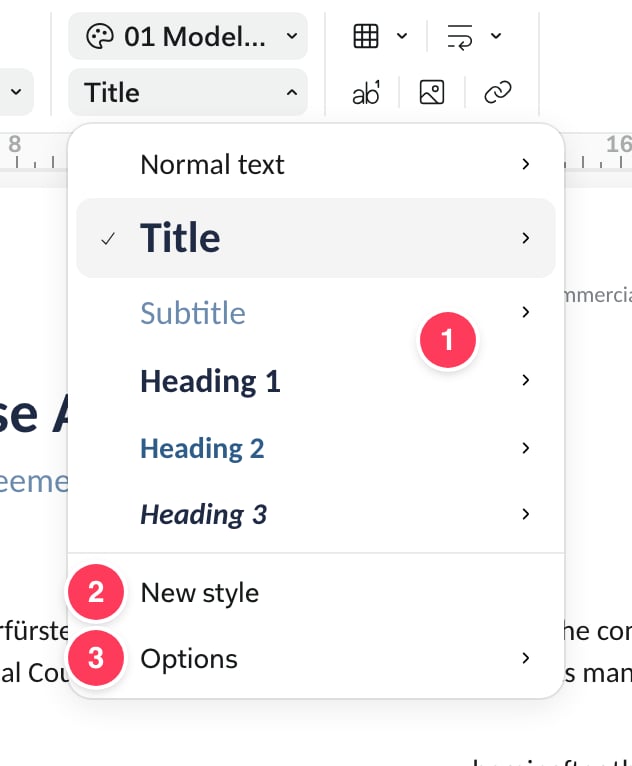
- De stijlen. De pijl naast elke stijl biedt Toepassen met de bijbehorende sneltoets, zoals ⌘⌥2 voor Kop 2, … bijwerken naar selectie, waarmee de stijl opnieuw wordt gedefinieerd op basis van de alinea waarin u zich bevindt, en Hernoemen.
- Nieuwe stijl voegt een eigen stijl toe.
- Opties: Opslaan als mijn standaardstijlen, Mijn standaardstijlen gebruiken en Stijlen opnieuw instellen.
Lijsten en juridische nummering
Genummerde lijsten hebben voorinstellingen voor juridische documenten. Open de pijl naast Genummerde lijst, kies de jurisdictie bovenaan en vervolgens een voorinstelling.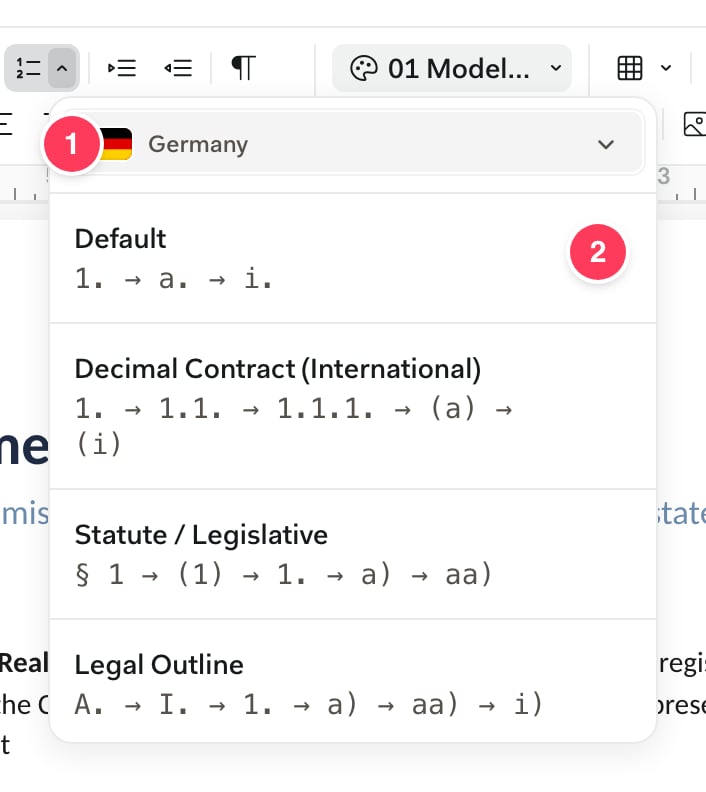
- De jurisdictie: Duitsland, Zwitserland, Polen, Nederland, België, Italië, Hongarije, Roemenië, Tsjechië, Slowakije of de Europese Unie.
- De voorinstellingen voor die jurisdictie, elk met het bijbehorende patroon. Decimal Contract (International) loopt 1. → 1.1. → 1.1.1. → (a) → (i), en de Duitse Statute / Legislative loopt § 1 → (1) → 1. → a) → aa).
Pagina-instelling
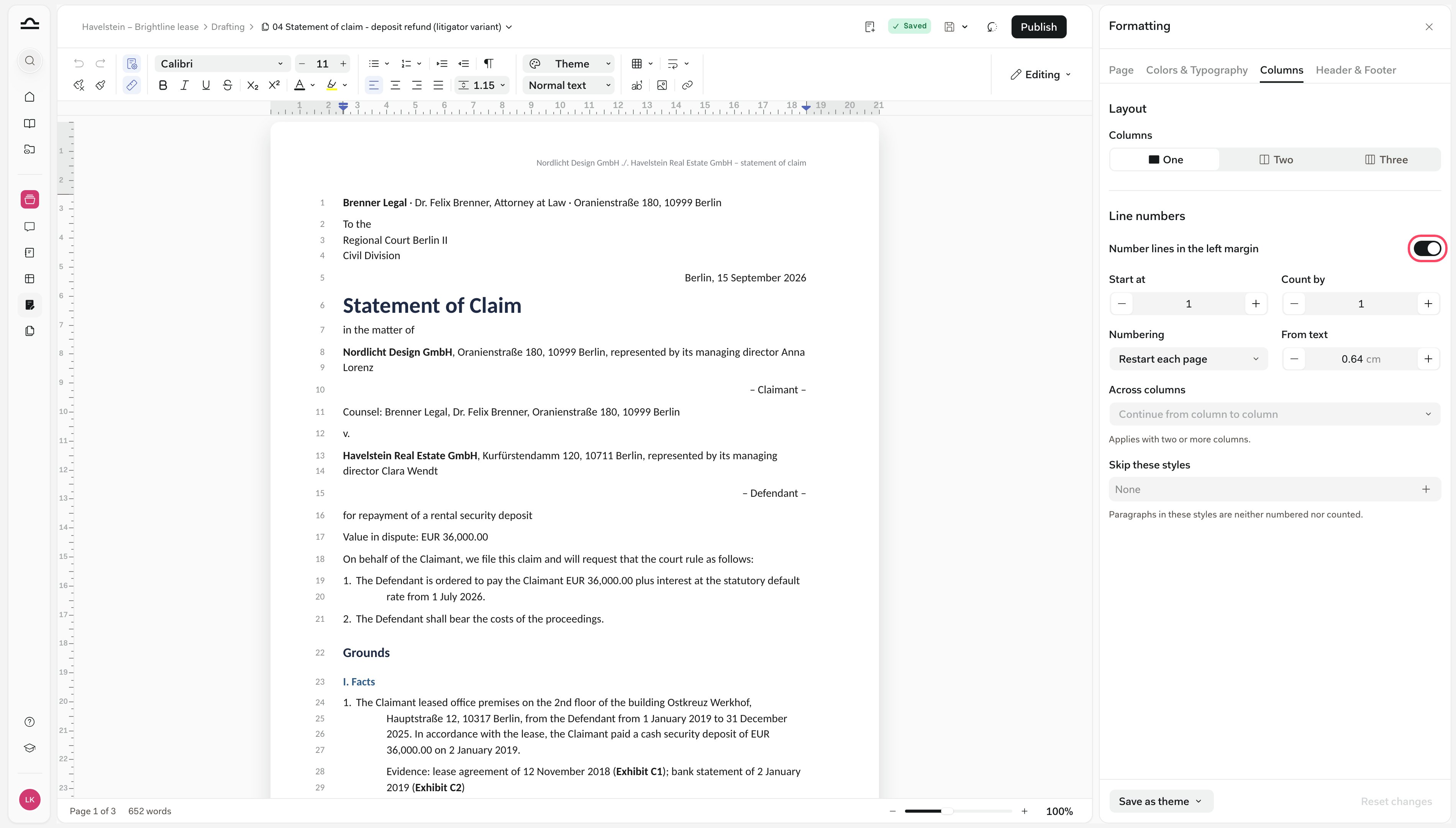
Pagina-instelling in de werkbalk opent het paneel Opmaak rechts. Wijzigingen gelden meteen voor het hele document.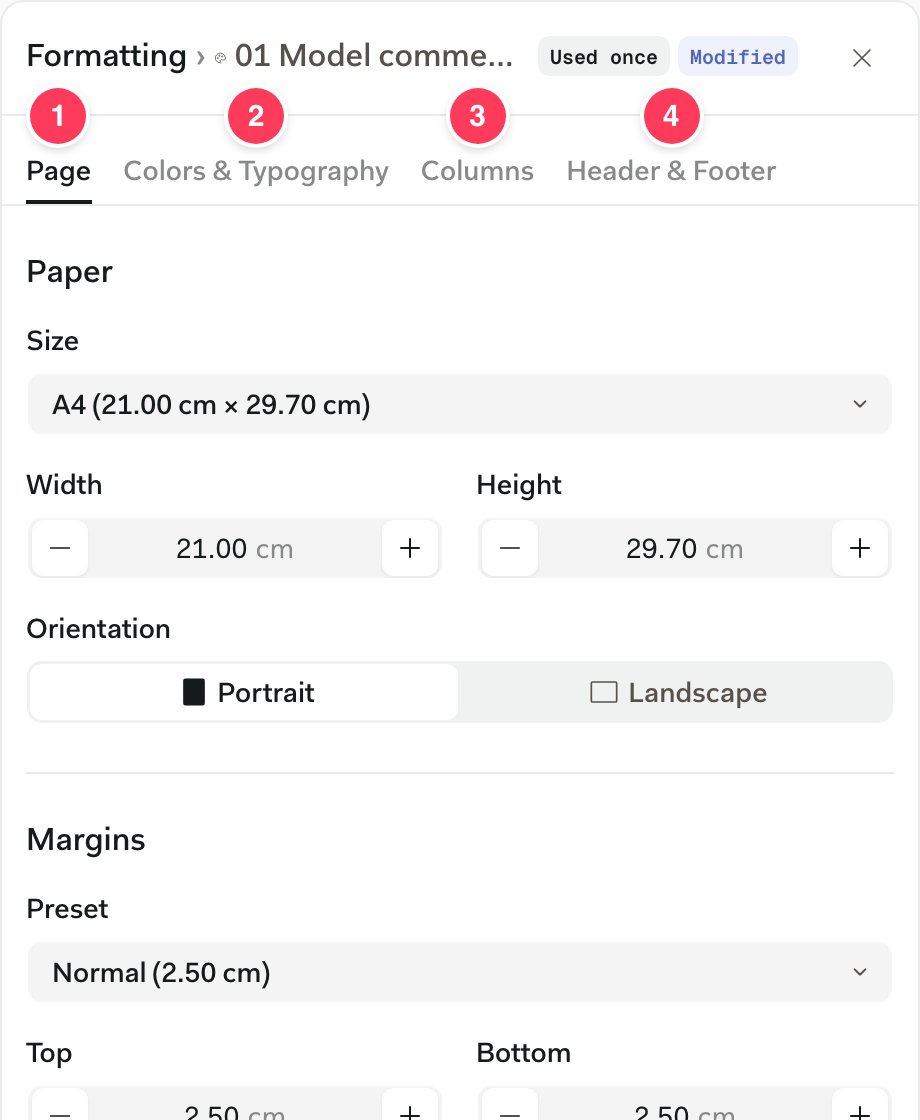
- Pagina: papierformaat en afdrukstand, marges met voorinstellingen zoals Briefhoofd volgens DIN 5008, een bindmarge en gespiegelde marges voor dubbelzijdig afdrukken.
- Kleuren & typografie: de kleuren en tekststijlen van het thema. Zie Een thema toepassen en wijzigen.
- Kolommen: één, twee of drie kolommen met tussenruimte en een scheidingslijn, en Regelnummers voor processtukken.
- Kop- en voettekst: afstand van koptekst en voettekst, een andere eerste pagina of oneven en even pagina’s, en paginanummers.
Tabellen, afbeeldingen, voetnoten en einden
Invoegen, uiterst rechts op de werkbalk, voegt een tabel, een einde, een voetnoot, een afbeelding of een link toe. Klik in een tabel en de bijbehorende werkbalk verschijnt erboven.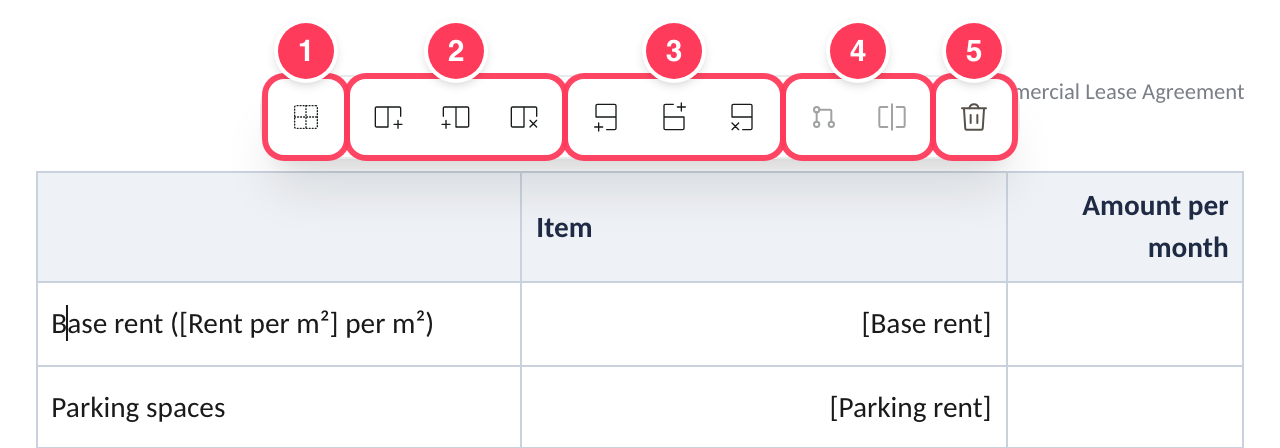
- Tabelranden verbergen, waardoor het raster ook in Word onzichtbaar blijft.
- Voeg een kolom links of rechts in, of verwijder er een.
- Voeg een rij boven of onder in, of verwijder er een.
- Cellen samenvoegen en Cel splitsen.
- Tabel verwijderen.
- Afbeeldingen: PNG, JPEG, SVG en andere gangbare formaten, tot 20 MB. Klik op een afbeelding om deze te verkleinen of vergroten, of om de Tekstomloop te wijzigen.
- Voetnoten: Voetnoot invoegen voegt een genummerde voetnoot toe onderaan de pagina en nummert de rest opnieuw. Voetnoten met tabellen, lijsten of bijgehouden wijzigingen worden alleen-lezen geopend.
- Einden: een regeleinde (Shift+Enter), een pagina-einde (Ctrl+Enter), of een kolomeinde (Ctrl+Shift+Enter) in een lay-out met meerdere kolommen.
Met Libra werken in de Editor-chat
Het tabblad Chat is dezelfde chat die u overal in Libra gebruikt, met de bijbehorende tools, onderzoek en Assistants. Het verschil: het werkt op het document dat u open hebt staan, inclusief wijzigingen die u nog niet hebt opgeslagen, en past het ter plekke aan in plaats van een nieuw bestand te schrijven. Het kan nog steeds nieuwe bestanden schrijven: Conceptdocument en Spreadsheet maken in Hulpmiddelen maken een Word-document of een Excel-blad op basis van het document dat u open hebt staan.Gerichte wijzigingen
Selecteer een passage voordat u iets vraagt, en Libra wijzigt alleen die passage. Het chatvak toont een chip Geselecteerde tekst met het aantal woorden, en Libra leest nog steeds het hele document voor context. Dit is een gerichte wijziging. Met clausule 7.1 over kleine reparaties geselecteerd, herschrijft “Maak dit gunstiger voor de huurder.” alleen 7.1 en verder niets. Om de selectie te laten vallen, wist u de chip met ×. In de modus Bewerken gaan Libra’s wijzigingen direct het document in, en de chat rapporteert ze op een kaart zoals Libra heeft 1 passage gewijzigd. Wijzigingen tonen loopt ze stap voor stap door op de pagina, met Ongedaan maken en Alles ongedaan maken in de balk onderaan. Het ongedaan-maken-icoon op de kaart, Wijzigingen ongedaan maken, maakt alles van dat antwoord ongedaan. Vóór Libra’s eerste wijziging in een sessie slaat de Editor ook een versie Voor de wijzigingen van Libra op in de versiegeschiedenis.Onderzoek in de Editor
Schakel onderzoeksbronnen in het chatvak in, zoals in elke onderzoekschat, en stel een vraag over de geselecteerde clausule. Libra antwoordt in de chat, met citaten naar de bronnen die het gebruikte.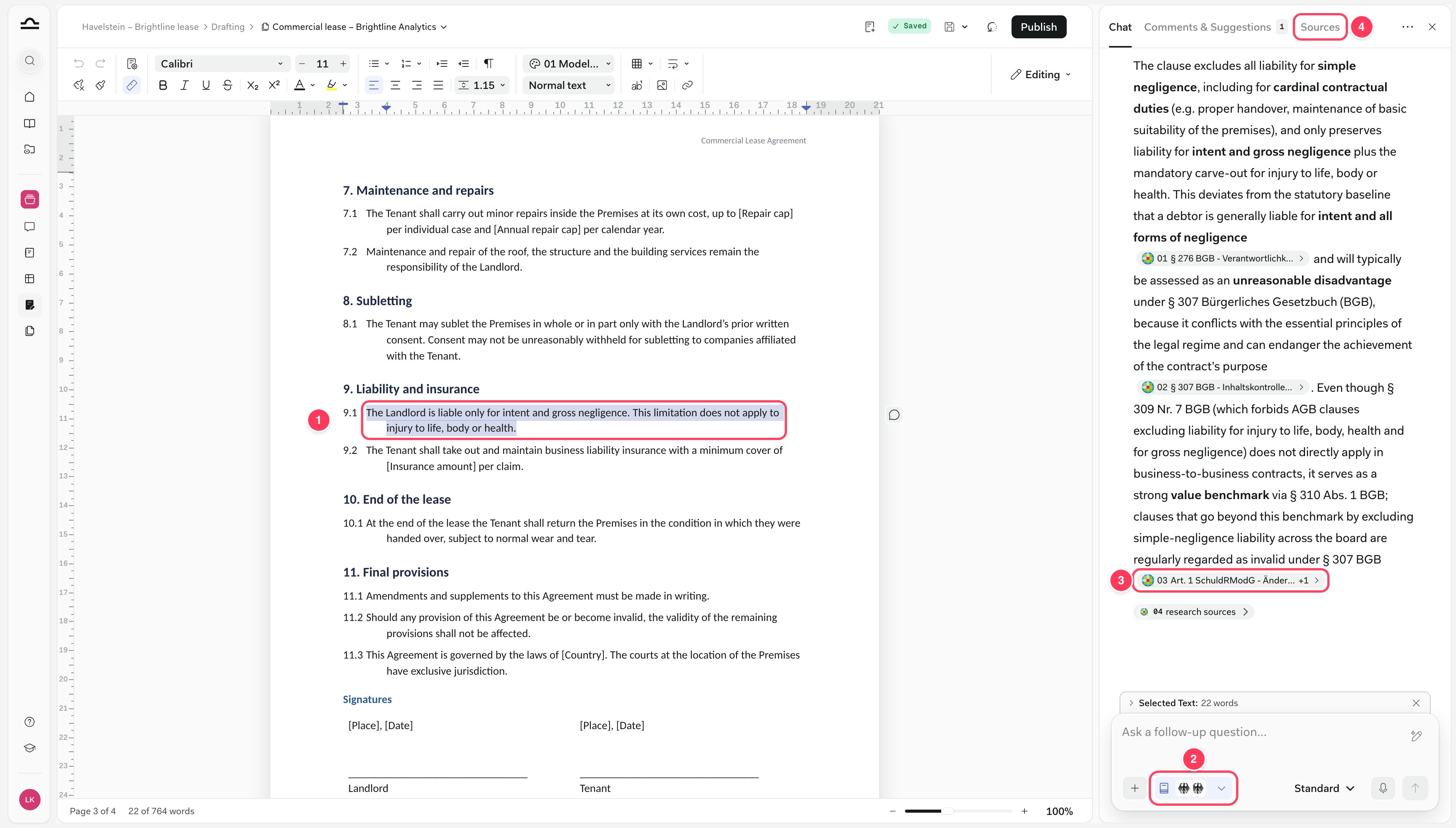
- De geselecteerde clausule, hier 9.1 over de aansprakelijkheid van de verhuurder
- De onderzoeksbronnen ingeschakeld in het chatvak, hier German Statutes en German Case Law
- Een citaat naar een van die bronnen
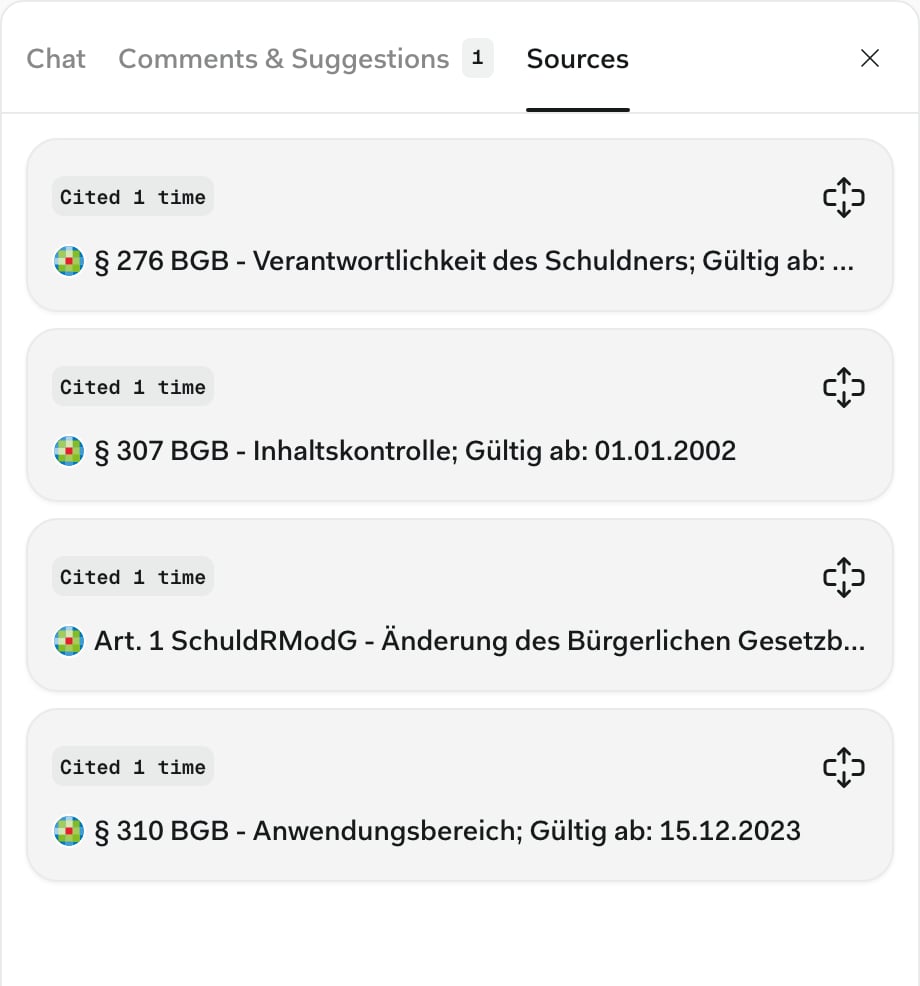
- Het tabblad Bronnen
Uw documentchats
Elk document houdt een eigen chatgeschiedenis bij, afzonderlijk per gebruiker, en uw chats blijven privé wanneer u het concept deelt. Het menu ⋯ aan het rechteruiteinde van de tabbladrij bevat Chatgeschiedenis, om eerdere gesprekken te doorzoeken, Nieuwe chat, voor een nieuw gesprek over hetzelfde document, en Toon volledig scherm, dat het gesprek voortzet in de hoofdchat.Opslaan, publiceren en herstellen
Opslaan bewaart uw werk. Publiceren bepaalt wat iedereen anders te zien krijgt.Opslaan
De Editor slaat automatisch op, 30 seconden na uw laatste bewerking. Opslaan in de titelbalk (⌘S) slaat direct op als een benoemde versie, en opmerkingen en suggesties worden opgeslagen zodra u ze toevoegt.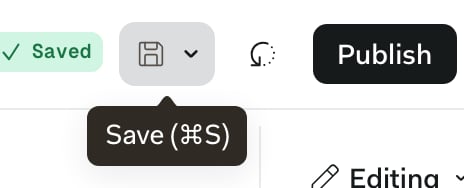
Publiceren
Publiceren slaat op en maakt die versie de versie die uw team terugvindt. Deze is beschikbaar na de eerste keer opslaan.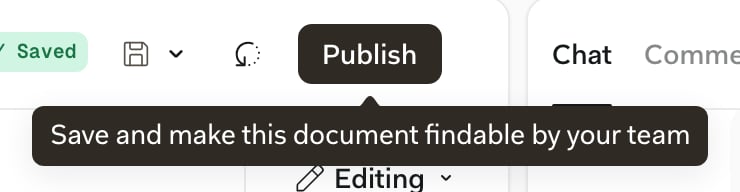
Als Libra een verouderd antwoord geeft over een concept in een andere chat, publiceert u het. Direct na een upload wacht Publiceren totdat Libra het document heeft gelezen: Dit document wordt voorbereid. U kunt het publiceren zodra het gereed is.
Concepten die u nog niet hebt gepubliceerd, krijgen een label op de Drafting-pagina, in Projectbestanden en in de bestandskiezer:
Versiegeschiedenis
Geschiedenis in de titelbalk toont de opgeslagen versies: de Huidige versie, genummerde versies, een eventuele versie Voor de wijzigingen van Libra en het Startpunt, het document vóór de eerste bewerking in de Editor. Beweeg de muis over een versie voor Bekijken, Herstellen, Downloaden en de pin die hem behoudt.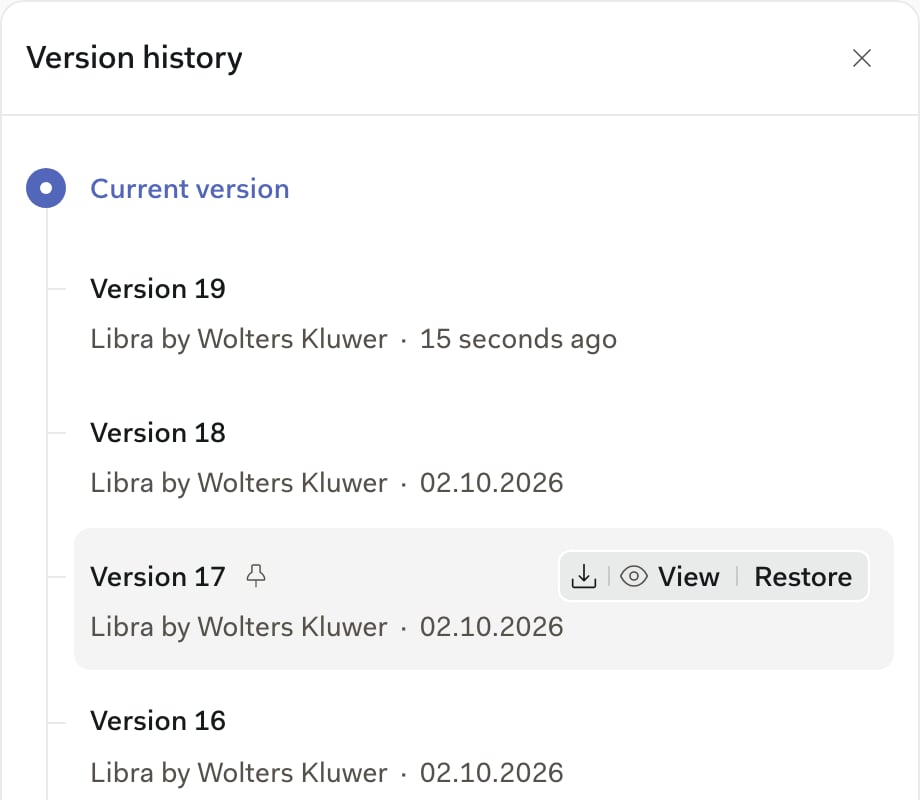
Downloaden en afdrukken
Klik op de naam van het document in de titelbalk om het documentmenu te openen.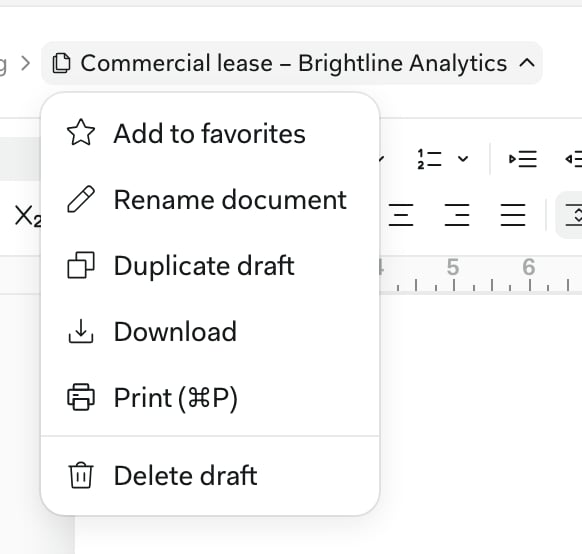
.docx, en Print drukt het af. Er is geen PDF-export; sla de .docx op als PDF in Word. In een team bevat het menu ook Delen, zie Een concept delen.
Veelvoorkomende toepassingen
De Editor-chat kan ook uw opmaak verzorgen. Vraag het zonder iets te selecteren, want pagina-instelling geldt voor het hele document. Blijf in de modus Bewerken, want Voorstellen weigert pagina-instelling en wijzigingen aan de structuur van een tabel.Regelnummers en marges voor een processtuk
Regelnummers en marges voor een processtuk
“Nummer elke regel in de linkermarge, begin opnieuw op elke pagina en stel de linkermarge in op 3 cm.” Libra schakelt regelnummers in en stelt de marge in. Controleer ze onder Pagina-instelling, op de tabbladen Kolommen en Pagina.
Juridische nummering
Juridische nummering
“Hernummer de clausules met de voorinstelling Decimal Contract (International).” Libra past echte lijstnummering toe, zodat de clausules zichzelf hernummeren wanneer u er later een toevoegt.
Een tweetalig contract
Een tweetalig contract
“Zet het contract in een tabel met twee kolommen zonder randen: Engels links, Duits rechts, één clausule per rij, cellen boven uitgelijnd.”Een tabel zonder randen houdt elke clausule naast de vertaling ervan, iets wat paginakolommen niet kunnen, omdat hun tekst van de ene kolom naar de andere doorloopt. Libra bouwt maximaal 30 rijen tegelijk, dus vraag om een lang contract in delen.
Pagina-instelling voor een brief
Pagina-instelling voor een brief
“A4 staand, DIN 5008-briefhoofdmarges, een andere eerste pagina en paginanummers rechtsonder.” De andere eerste pagina laat ruimte voor uw briefhoofd, dat u toevoegt door de koptekst van de eerste pagina te bewerken.
Kopstijlen in uw huisstijl
Kopstijlen in uw huisstijl
“Maak elke Kop 2 vet, 12 pt, met 12 pt ruimte ervoor.” Libra herdefinieert de stijl, zodat elke kop erin tegelijk verandert. Met een toegepast thema wijzigt u in plaats daarvan het thema: zie Een thema toepassen en wijzigen.
Volgende stappen
Sjablonen en thema's
Begin elk concept vanuit de eigen documenten van uw kantoor, in uw huisstijl.
Samenwerking
Deel een concept en werk vervolgens redlines en opmerkingen door.