

Sjablonen en thema’s in het kort
Een Drafting-sjabloon bevat meestal een thema, en Gebruiken zet het sjabloon om in een nieuw concept waarop dat thema is toegepast. Eén thema kan meerdere sjablonen bedienen, zodat uw huisstijl op één plek staat.
Libra levert ook een eigen thema, genaamd Libra, dat u kunt toepassen maar niet wijzigen. Het delen van sjablonen en thema’s wordt behandeld in Samenwerken.
Een Drafting-sjabloon maken
De meeste kantoren beginnen met een Word-document dat ze al gebruiken. Voor het maken van Drafting-sjablonen is het Professional-abonnement vereist. Controleer het document voordat u begint:- Het is een
.docx-bestand van maximaal 25 MB en 50 pagina’s. - Het gebruikt echte Word-stijlen, zoals Kop 1 en Kop 2, in plaats van handmatig vetgedrukte tekst. Libra bouwt het thema op basis van die stijlen.
- De open plekken zijn in de tekst gemarkeerd, zoals
[Tenant],{{Commencement date}}, een regel onderstrepingstekens of een selectievakje. Drafting-sjablonen hebben geen velden met tijdelijke aanduidingen: de Editor-chat vindt deze open plekken en vult ze in.
Vanuit een referentiedocument
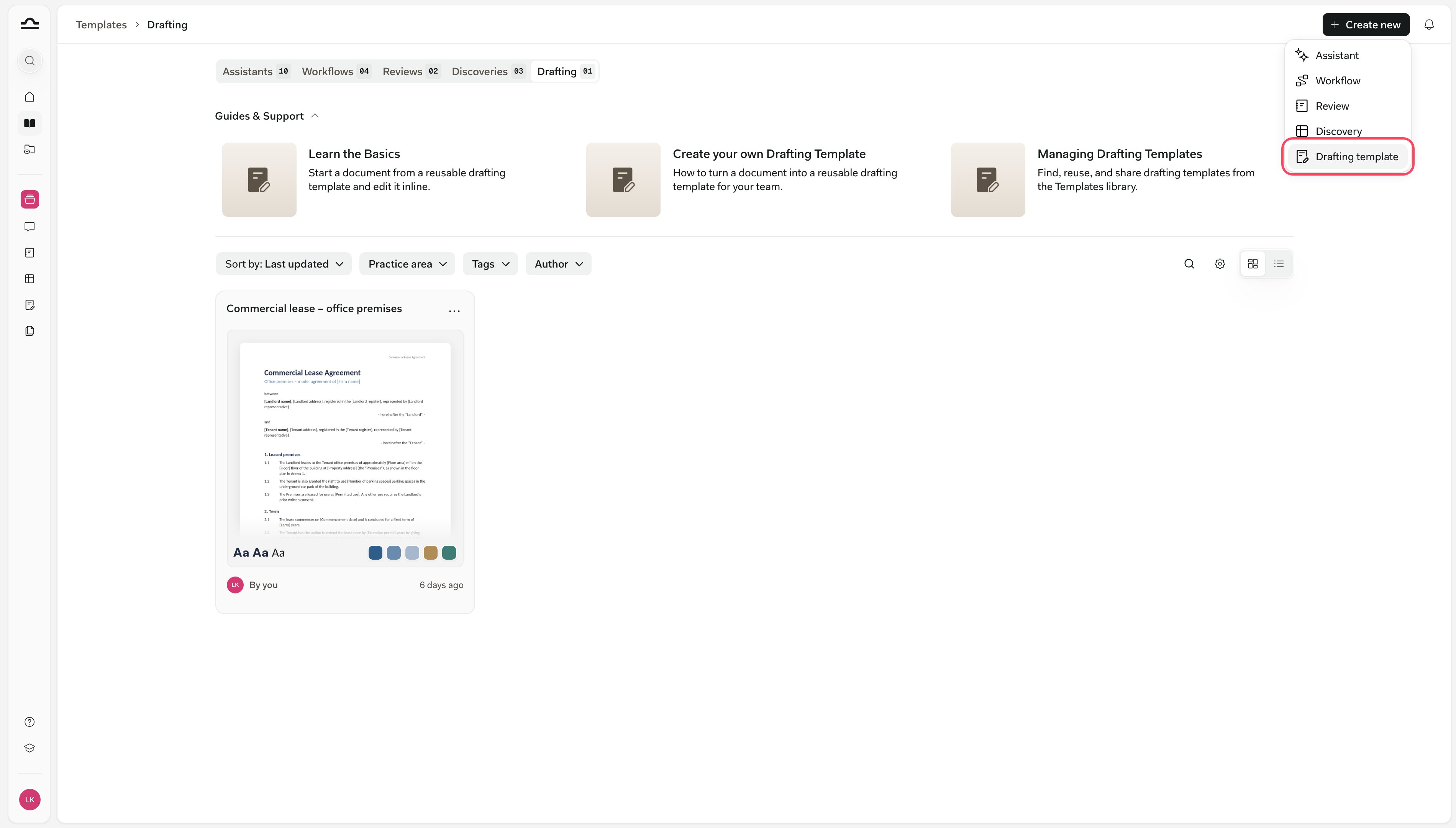
Deze stappen leiden u van het Word-bestand van uw kantoor naar een opgeslagen sjabloon.1
Een nieuw Drafting-sjabloon aanmaken
2
Uw referentiedocument bijvoegen
Kies Met een referentiedocument en vervolgens Bijvoegen. Document uploaden vanaf apparaat haalt een bestand van uw computer, en Bestaand document toevoegen gebruikt een document dat al in Libra staat. Klik vervolgens op Aanmaken.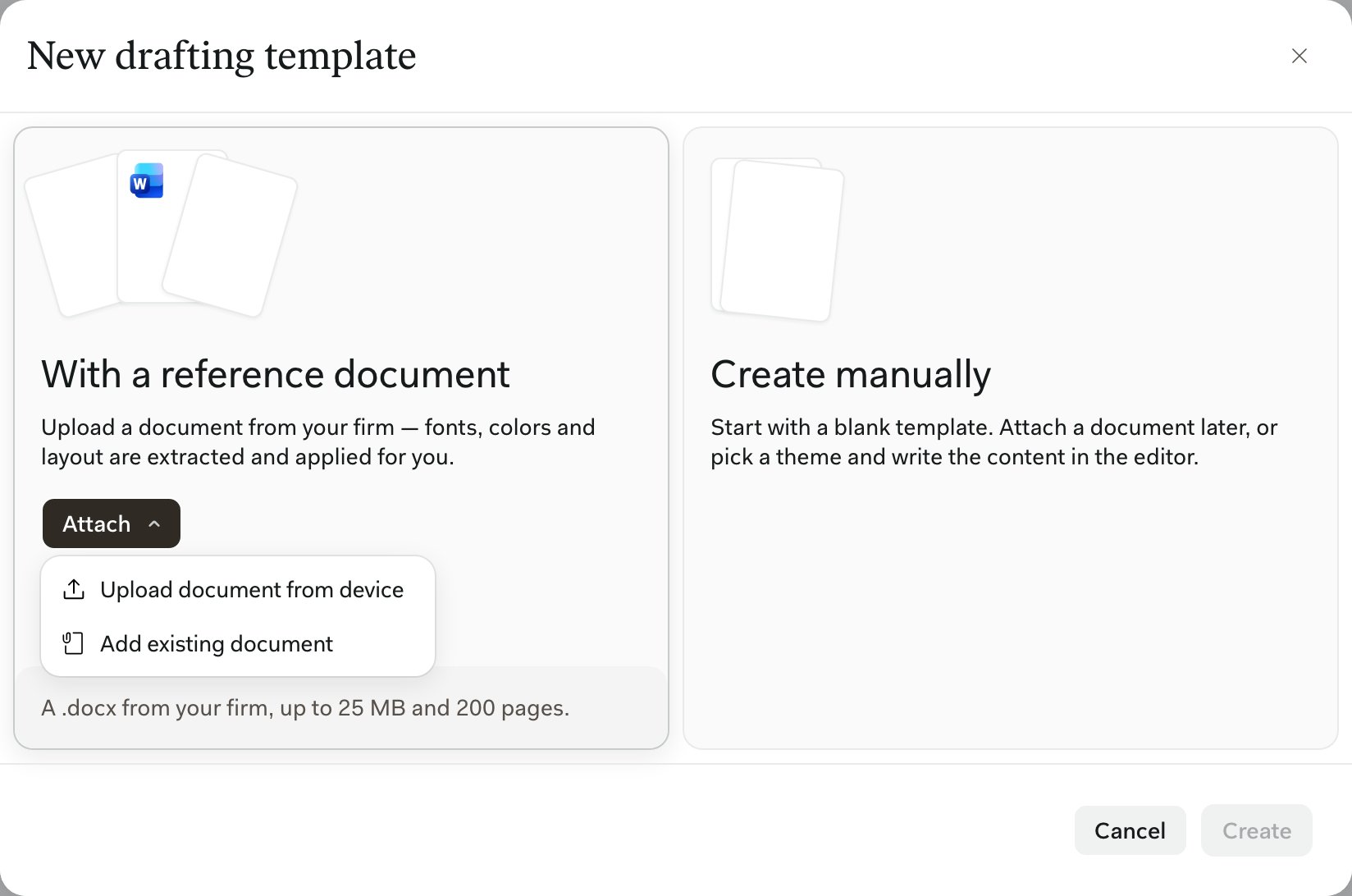
3
Het referentiedocument controleren
De stap Inhoud toont het referentiedocument pagina voor pagina, zoals het in elk nieuw concept zal worden geladen. Bewerken opent het in de Editor en Vervangen wisselt het voor een ander bestand.De × bij de bestandsnaam verwijdert het document, waarna nieuwe concepten alleen vanuit het thema starten.Libra waarschuwt u als het document is opgemaakt met directe opmaak, geen kleurthema heeft of geen herkenbare koppen bevat. Herstel de stijlen in Word en vervang het bestand, of pas het thema aan in de volgende stap.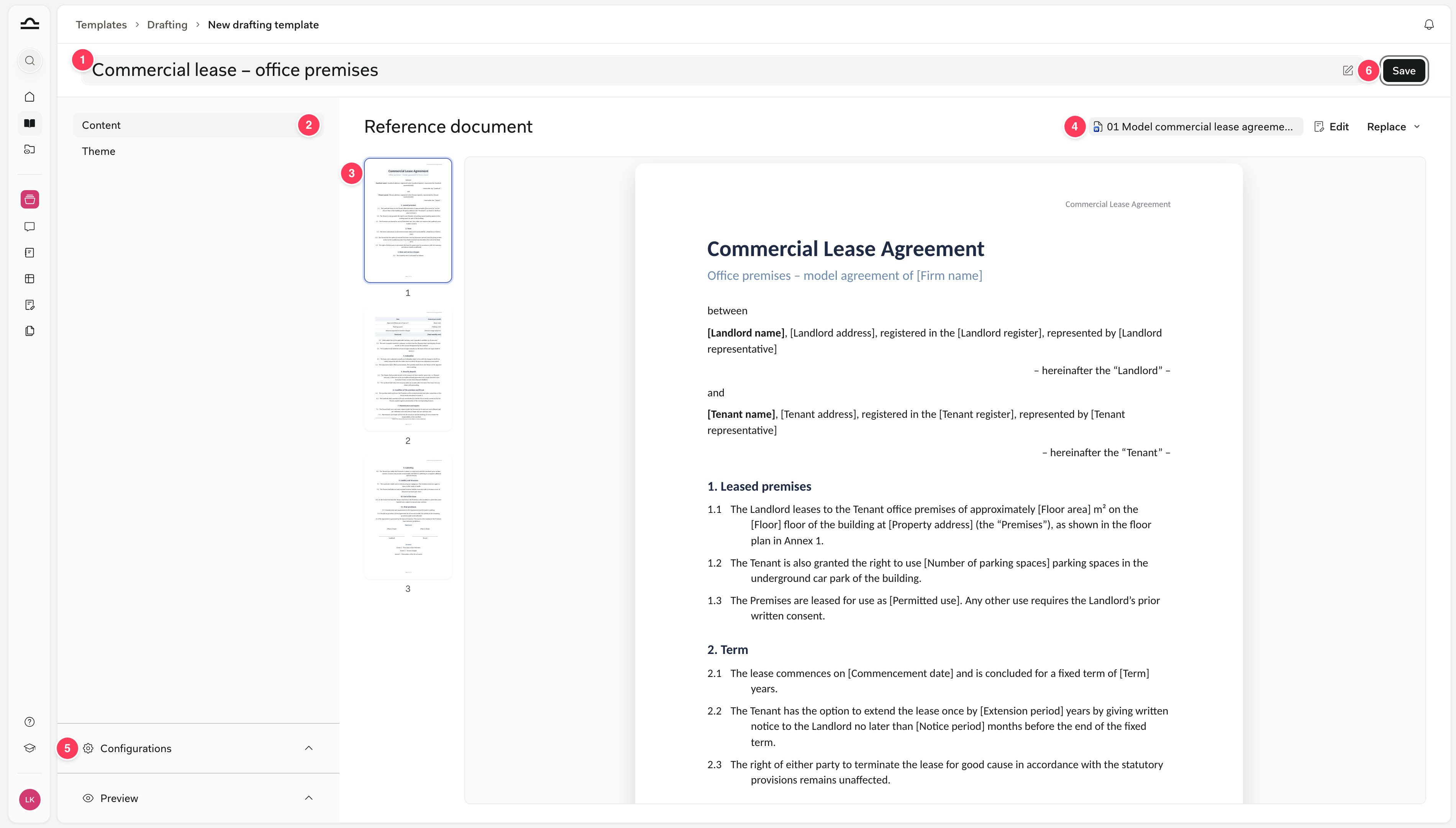
- De sjabloonnaam
- De stappen Inhoud en Thema
- Het referentiedocument, pagina voor pagina
- Het bestand, met Bewerken en Vervangen
- Configuraties en Voorbeeld
- Opslaan
4
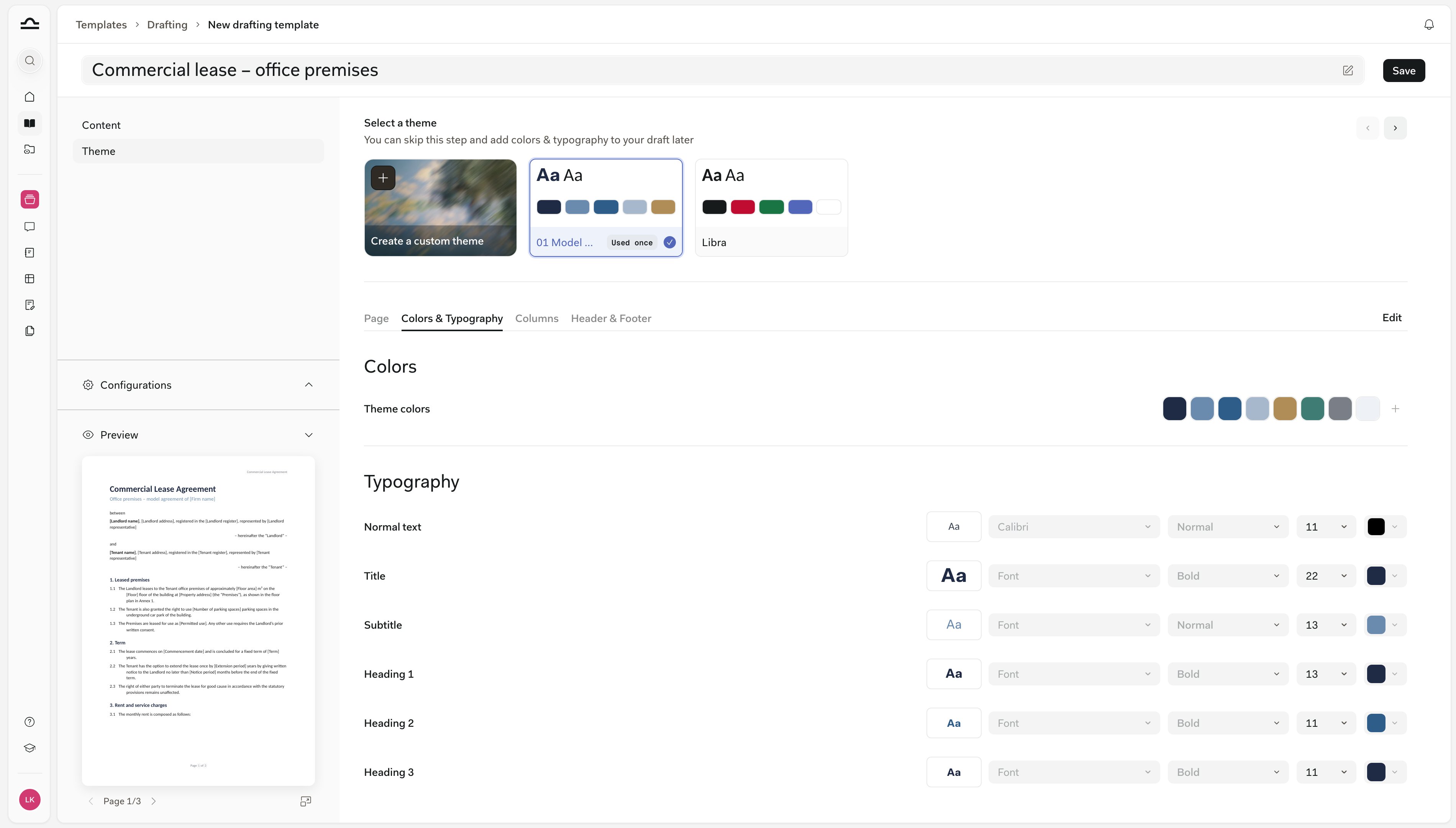
Het thema kiezen
5
Naam geven, taggen en opslaan
Geef het sjabloon bovenaan een naam, voeg onder Configuraties een praktijkgebied, tags en jurisdicties toe, controleer het Voorbeeld en klik dan op Opslaan. Er wordt niets opgeslagen totdat u opslaat, en een sjabloon heeft een referentiedocument of een thema nodig. Zie Praktijkgebieden & tags.
Vanuit een concept
U kunt elk concept dat u kunt bewerken omzetten in een sjabloon, ook een concept dat u met Libra hebt geschreven. Klik in de Editor op de pijl naast Opslaan en kies Opslaan als template.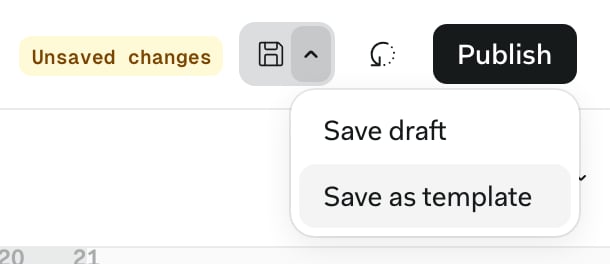
Een concept starten vanuit een sjabloon
Beweeg de muis over een sjabloon en klik op Gebruiken, in Templates › Drafting of in de sjablonenstrook op de Drafting-pagina. Libra maakt een onafhankelijke kopie in de map Concepten van het project en past het thema van het sjabloon toe, zodat wijzigingen in het concept het sjabloon nooit raken. Laat vervolgens de Editor-chat de open plekken invullen. Voeg de instructies van de cliënt toe, bijvoorbeeld een e-mailthread die u met de Libra add-in uit Outlook hebt geëxporteerd, en vraag: “Vul de open plekken tussen haakjes in aan de hand van de bijgevoegde e-mail.” Libra vult elke open plek zelfstandig in en laat u weten welke nog open staan, zoals de plaats en datum van ondertekening. In de modus Bewerken leidt Wijzigingen tonen u langs elke invulling.Een sjabloon wijzigen
Open een sjabloon vanuit Templates › Drafting om het te wijzigen, en klik dan op Opslaan. Concepten die er al vanuit zijn gestart, behouden hun inhoud; als u het thema wijzigt, krijgen ze de optie om het toe te passen. Klik op Bewerken bij de stap Inhoud om de tekst van een sjabloon te wijzigen. De Editor opent in de sjabloonmodus, met de banner U bewerkt het sjabloon ”…”, en er wordt niets automatisch opgeslagen. Opslaan werkt het sjabloon bij voor iedereen die het gebruikt, en de pijl ernaast biedt Opslaan als nieuwe sjabloon. De sjabloonmodus heeft geen Publiceren. Een sjabloon dat is opgebouwd uit een document in Libra merkt het wanneer dat document verandert. De sjabloon-editor toont dan Het referentiedocument is bijgewerkt sinds deze template ervan is gemaakt. Template bijwerken laadt de nieuwere versie en behoudt uw keuzes voor thema en stijl, of sluit de banner om het sjabloon te houden zoals het is. Om het sjabloon van een collega aan te passen zonder dat van hen te wijzigen, kiest u Dupliceren in het ⋯-menu. De kopie is van u. Alleen de auteur van een sjabloon kan het verwijderen.Een thema maken in de Editor
U hebt geen sjabloon nodig om een thema te maken. Maak de opmaak van een concept zoals u die wilt, open dan Thema in de werkbalk en kies Nieuw thema aanmaken, of gebruik Opslaan als thema › Opslaan als nieuw thema onderaan het paneel Opmaak. Het openen of uploaden van een Word-document creëert op zichzelf geen thema. Alleen het referentiedocument van een sjabloon doet dat.Een thema toepassen en wijzigen
Thema in de werkbalk geeft een lijst van uw thema’s. Klik op een thema om het toe te passen: Libra past de alineastijlen en kleuren van het document aan, en de pagina-instelling als het thema die heeft. De bevestiging heeft een knop Ongedaan maken.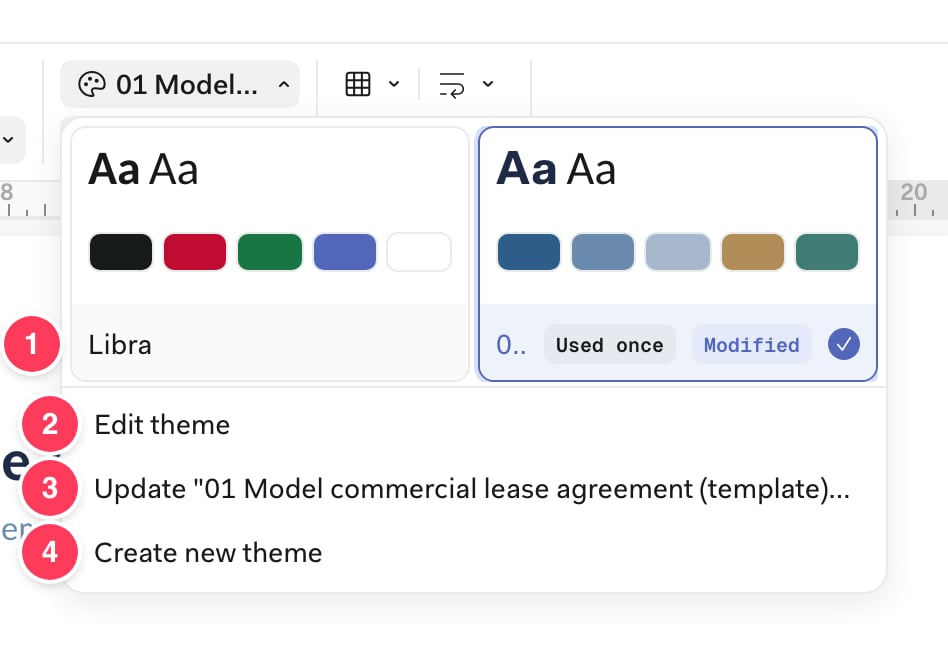
- Uw thema’s, elk met het aantal sjablonen dat het gebruikt. Gewijzigd markeert het geselecteerde thema wanneer u het document handmatig hebt aangepast. Het ⋯-menu van een kaart hernoemt, dupliceert of verwijdert het thema, en Gebruikt in toont de bijbehorende sjablonen.
- Thema bewerken opent de kleuren en stijlen van het thema in Kleuren & typografie.
- ”…” bijwerken naar het document slaat de huidige vormgeving van het document op in het thema zodra dit Gewijzigd toont. Als sjablonen het thema gebruiken, noemt Libra ze en vraagt eerst om bevestiging.
- Nieuw thema aanmaken, zie Een thema maken in de Editor.
Welke “sjabloon” is welke?
Libra heeft drie dingen die sjabloon worden genoemd, en die lopen niet door elkaar.
De andere tabbladen in Templates bevatten Assistants-, Workflows-, Playbooks- en Discovery-sjablonen. Zie Over sjablonen.
Tips
- Ruim eerst de stijlen in Word op. Een referentiedocument met echte stijlen levert u een thema op dat u zelden hoeft aan te passen.
- Markeer elke open plek op dezelfde manier, zoals
[Tenant], zodat één prompt ze allemaal invult. - Geef sjablonen een naam op basis van documenttype en toepasselijk recht, zoals Commerciële huurovereenkomst (Duits recht), en voeg een praktijkgebied toe zodat collega’s ze kunnen vinden.
Volgende stappen
Een sjabloon delen
Geef collega’s uw sjablonen, en het thema dat bij elk ervan hoort.
Werken in de Editor
Maak de opmaak van een concept en laat Libra het invullen.