


Wanneer u een Workflow deelt, worden de Assistants erin niet meegedeeld. Als een daarvan niet bereikbaar is voor de personen met wie u deelt, weigert Libra de volledige deelactie en noemt de betreffende Assistant.
Een Workflow vinden
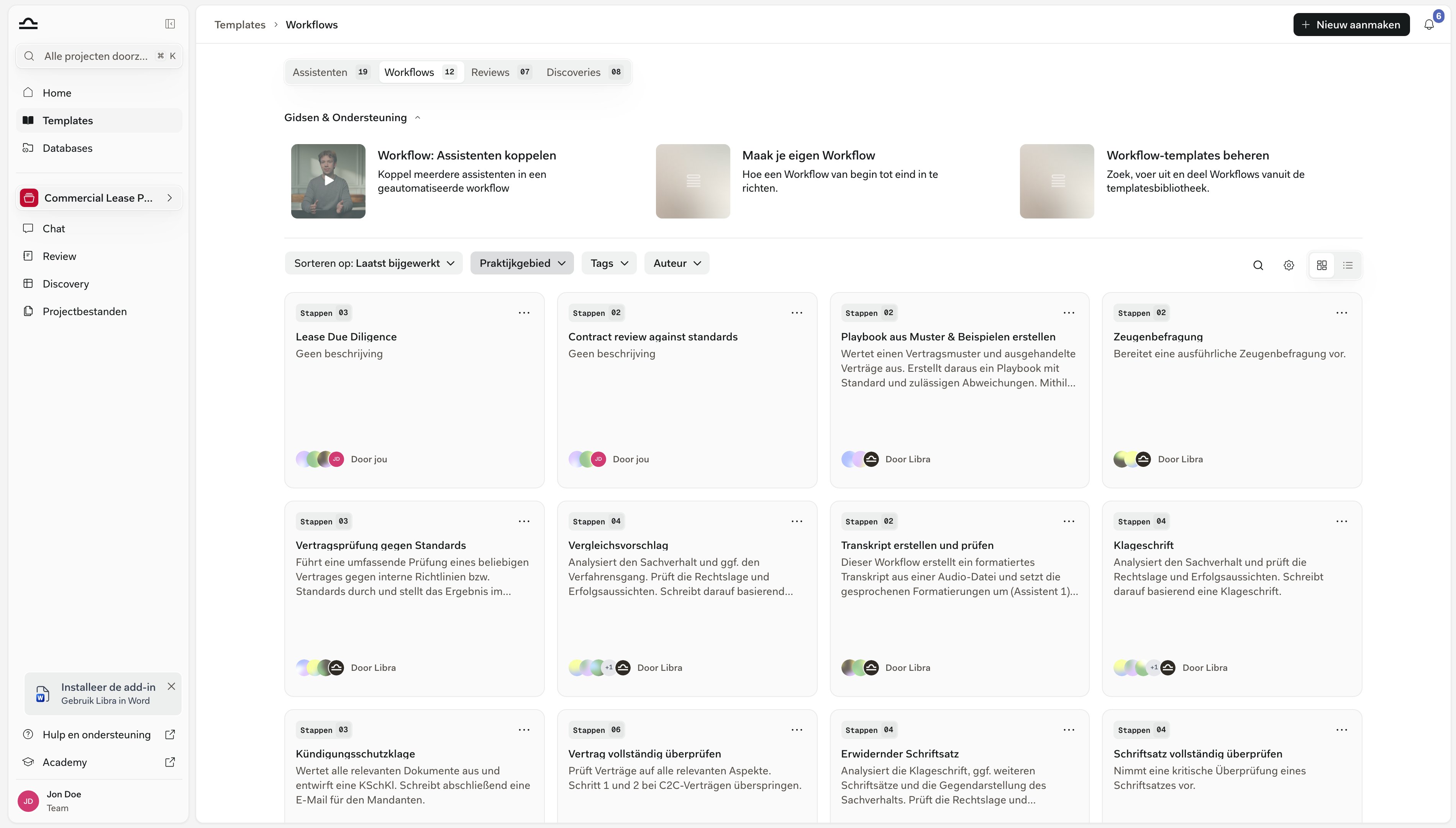
Klik op Sjablonen in het globale deel van de zijbalk en open het tabblad Workflows. Elke kaart toont de naam van de Workflow, de beschrijving, het aantal stappen en de auteur — Door u, Door Libra, of Door de collega die hem heeft gemaakt. Boven het raster staan vier bedieningselementen: Sorteren op, Praktijkgebied, Tags en Auteur. Auteur is het element dat de bibliotheek in haar drie bronnen opdeelt, en u kunt er meer dan één tegelijk aanvinken.
Team is verborgen wanneer u de enige persoon in uw team bent, en Libra is verborgen in omgevingen waar de door Libra samengestelde sjablonen zijn uitgeschakeld.
Aan de rechterkant van dezelfde rij opent het vergrootglas een zoekvak dat zowel de naam als de beschrijving van de sjablonen doorzoekt op het tabblad waarop u zich bevindt — het zoekt niet in de andere tabbladen. Het tandwiel ernaast, Geavanceerde filters, voegt Jurisdicties toe; het filter Taal dat het op de andere tabbladen aanbiedt, wordt voor Workflows niet getoond. De laatste twee pictogrammen schakelen het raster om naar een lijstweergave.
Een Workflow uitvoeren
Beweeg de muisaanwijzer over een kaart en er schuiven twee knoppen overheen: Weergeven opent de Workflow zodat u eerst de stappen kunt lezen, en Uitvoeren start hem. Uitvoeren opent een nieuwe chat waarin de Workflow bij stap 1 is geladen en de prompt van die stap al in het invoerveld staat — voeg toe wat die stap nodig heeft, pas de prompt aan en verzend hem. Daarna gaat niets vanzelf verder; u wisselt zelf tussen de stappen. Workflow-basisbeginselen behandelt de stappennavigatie in de composer. Het menu … in de rechterbovenhoek van de kaart bevat Favoriet, Weergeven, Uitvoeren en Dupliceren. Verwijderen komt daar alleen bij op Workflows die u bezit of beheert — het ontbreekt bij die van Libra, of bij een Workflow die een collega met u heeft gedeeld.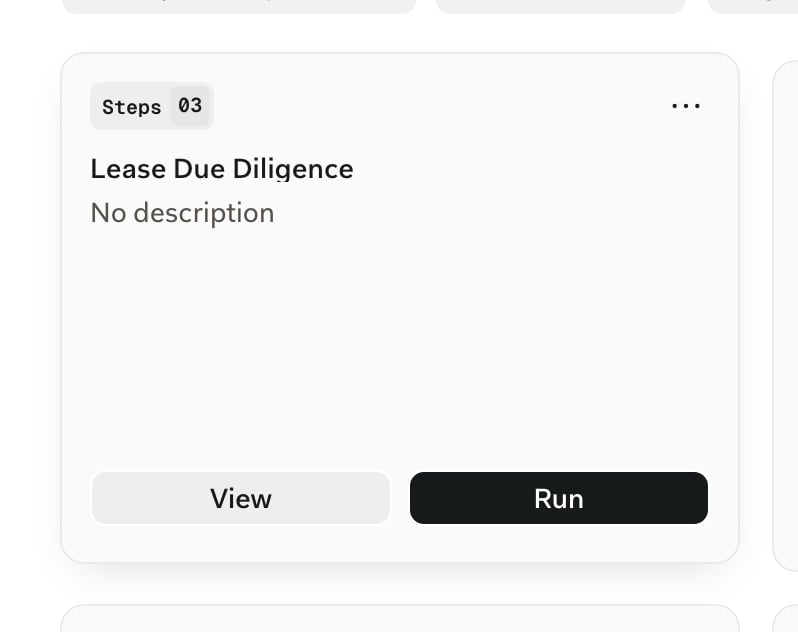
Een Workflow aanpassen die u niet zelf hebt gemaakt
Alles wat door Libra is gepubliceerd, en alles wat een collega op weergaveniveau met u heeft gedeeld, opent als alleen-lezen: de naam, de stappen en de prompts per stap zijn allemaal vergrendeld. Dupliceren is de manier om daaromheen te werken, en het werkt bij elke Workflow die u kunt zien.1
Start het dupliceren
Open het menu … op de kaart en kies Dupliceren, of klik op het pictogram Dupliceren in de kopbalk van een geopende Workflow.
2
Geef de kopie een naam
Libra opent een dialoogvenster Workflow dupliceren waarin de naam vooraf is ingevuld als de naam van het origineel gevolgd door (Kopie). Pas deze aan en klik op Workflow aanmaken.
3
Bewerk de kopie
De kopie is van u en kunt u wijzigen: herschik of vervang stappen, wissel Assistants, herschrijf de prompts per stap en klik daarna op Opslaan. De kopie erft de beschrijving, het praktijkgebied en de tags van het origineel, en begint ongedeeld — niemand anders ziet hem totdat u hem deelt.
Favorieten en delen
De ster op een kaart is persoonlijk. Libra registreert favorieten per gebruiker, dus Favoriet (of Toevoegen aan favorieten in de kopbalk van een geopende Workflow) verandert alleen uw eigen weergave van de bibliotheek, nooit die van een collega. Delen verschijnt in de kopbalk van een geopende Workflow, en alleen wanneer u deze bezit of beheert — een Libra-Workflow, of een Workflow die u op weergaveniveau heeft bereikt, kunt u niet opnieuw delen. Algemene toegang biedt de keuze uit Iedereen in het team of Alleen uitgenodigde personen; daaronder nodigt u individuele collega’s of gebruikersgroepen bij naam uit.Libra controleert de Assistants van de Workflow voordat een deelactie doorgaat. Als een daarvan buiten bereik is voor de persoon, groep of het team waarmee u deelt, wordt er niets gedeeld en noemt Libra de betreffende Assistant — Workflow kan niet met het team worden gedeeld. De volgende Assistants zijn niet met uw team gedeeld: …. Assistants die door Libra zijn gepubliceerd, doorstaan de controle altijd. Het werkt ook de andere kant op: het intrekken van de deling van een Assistant vraagt u om bevestiging, omdat die Assistant daarmee wordt verwijderd uit elke Workflow die ervan afhing.
Favorieten en delen
Houd de Workflows die u het meest gebruikt binnen handbereik en bepaal wie ze verder krijgt.
Praktijkgebieden en tags
Voorzie Workflows van tags zodat de bibliotheek navigeerbaar blijft naarmate deze groeit.
Tips
Markeer de twee of drie die u wekelijks uitvoert als favoriet
Markeer de twee of drie die u wekelijks uitvoert als favoriet
Favorieten gelden per gebruiker en kosten een collega niets, dus markeer de Workflows die u daadwerkelijk gebruikt. Alles markeren doet het nut teniet.
Zet de verwachte invoer in de beschrijving
Zet de verwachte invoer in de beschrijving
De zoekfunctie doorzoekt naast namen ook beschrijvingen, en de beschrijving is wat een collega op de kaart leest voordat hij überhaupt besluit de Workflow te openen. “Verwacht een contractdocument en een beschrijving van de zaak van één alinea” voorkomt het meeste verkeerde gebruik.
Deel eerst de Assistants, daarna de Workflow
Deel eerst de Assistants, daarna de Workflow
De deelactie wordt botweg geweigerd als een gekoppelde Assistant niet met dezelfde doelgroep is gedeeld — stel die dus eerst in, dan slaagt het delen van de Workflow in één keer.
Verbreed de doelgroep stapsgewijs
Verbreed de doelgroep stapsgewijs
Nodig een paar collega’s of een gebruikersgroep uit zolang de Workflow zich nog bewijst, en zet Algemene toegang op Iedereen in het team zodra hij zich heeft bewezen.
Volgende stappen
Een Workflow maken
Bouw stap voor stap een Workflow.
Over sjablonen
Het volledige overzicht van de sjablonenbibliotheek.