


De Workflow Prompt van een stap komt bovenop de eigen instructies van de Assistant; hij vervangt ze niet. Zo verfijnt u een generieke Assistant voor één fase zonder er een kopie van te maken.
Voordat u begint
Workflows zijn een Professional-functie. Op een Starter-abonnement toont het tabblad Workflows van de Sjablonen-bibliotheek Workflows zijn een Professional-functie — upgrade uw abonnement om workflows te bouwen en uit te voeren in plaats van uw Workflows, en het item Nieuw aanmaken → Workflows is uitgeschakeld achter een Upgrade naar Professional-melding. Zie Abonnement. Bouw eerst de Assistants. Het paneel Assistants van de editor toont alleen Assistants die al bestaan, en een Workflow heeft minstens twee stappen nodig voordat Libra u hem laat aanmaken. Zie Assistants.Hoe de editor eruitziet
De Workflow-editor is een volledige pagina, bereikbaar via Sjablonen › Workflows › Nieuwe Workflow. Drie gebieden zijn van belang: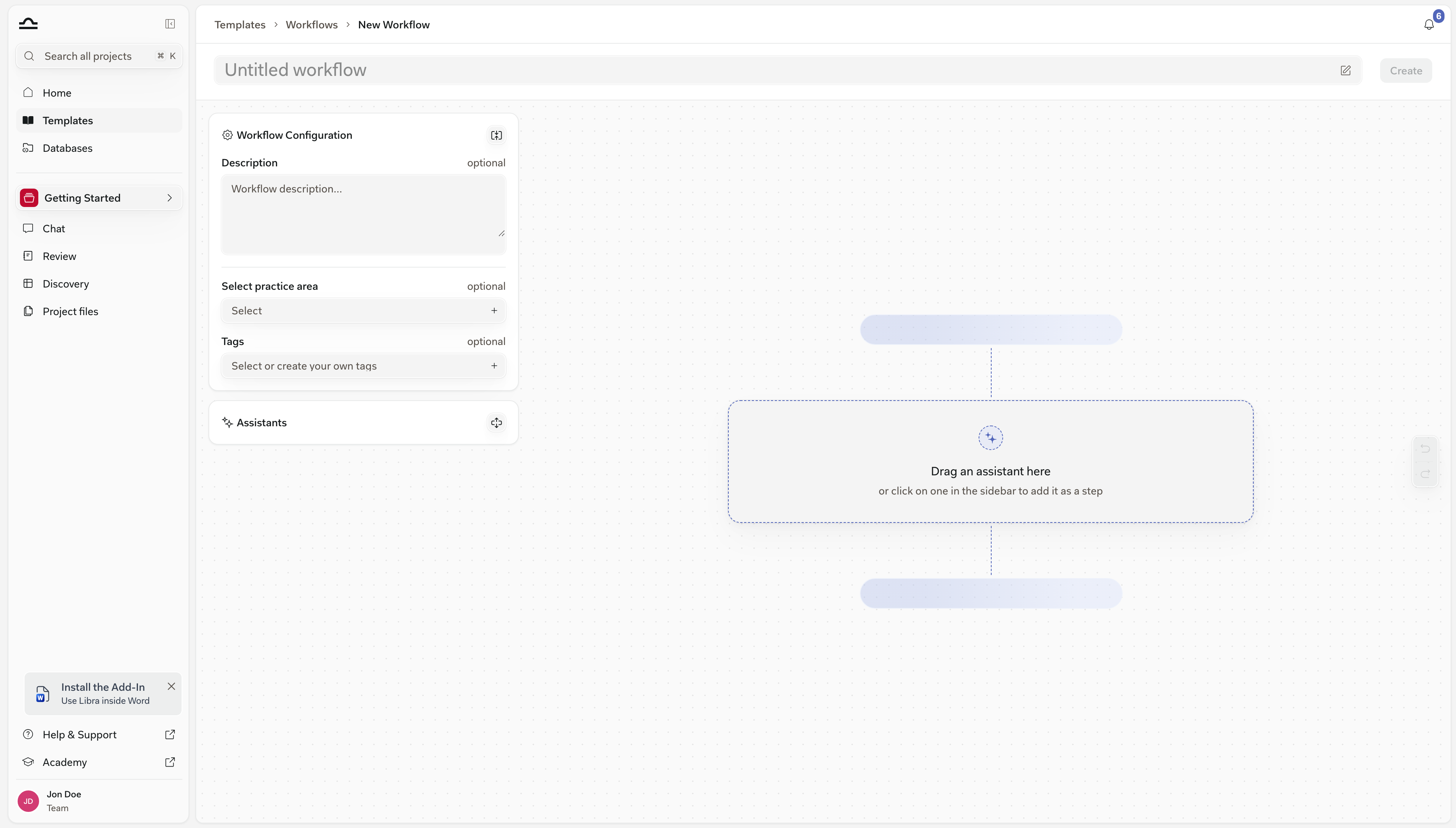
De Workflow bouwen
1
Open het tabblad Workflows in Sjablonen
Klik op Sjablonen in het globale gedeelte van de zijbalk en schakel dan over naar het tabblad Workflows.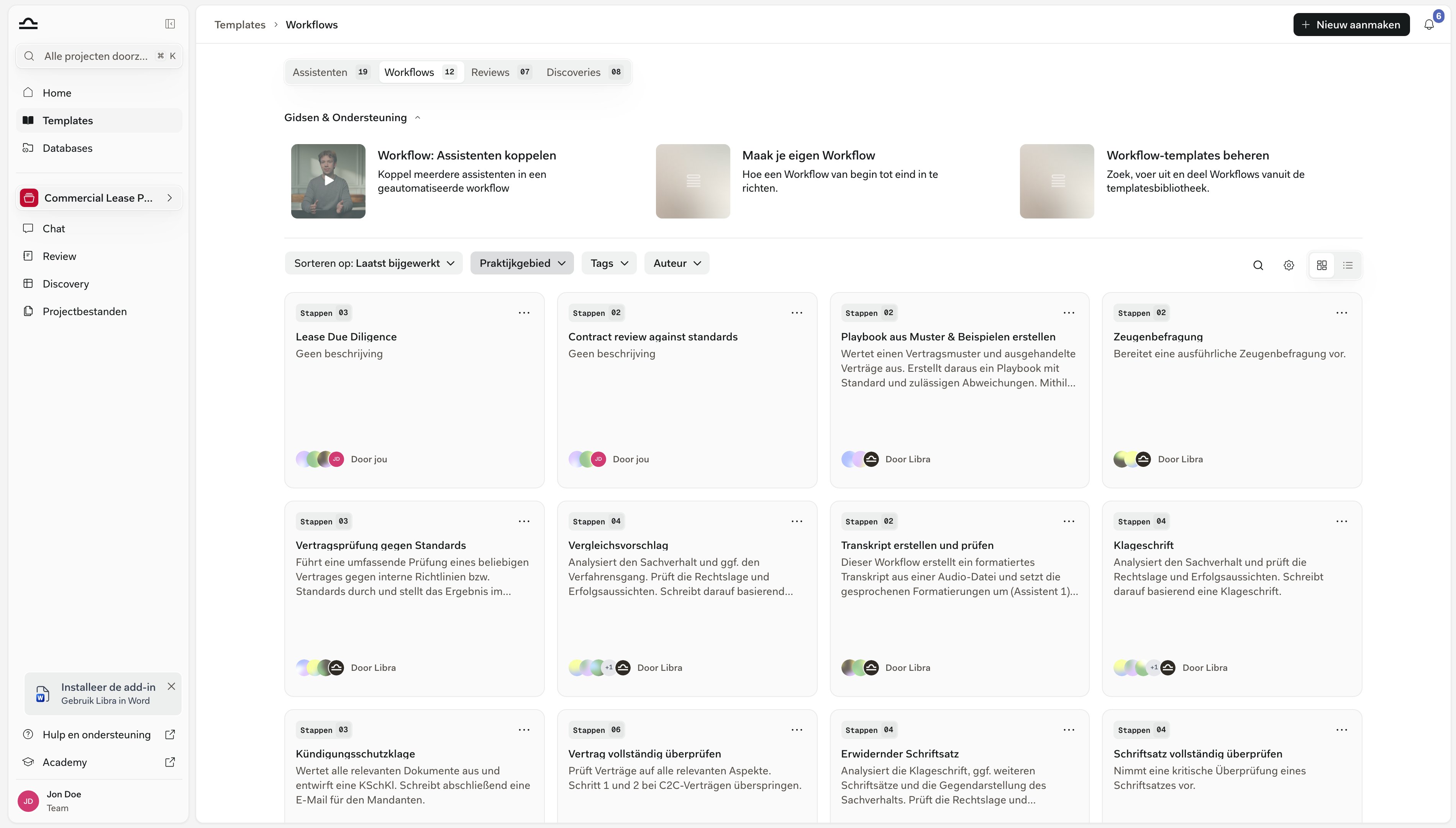
2
Klik op Nieuw aanmaken → Workflows
Nieuw aanmaken staat rechtsboven in de Sjablonen-bibliotheek; Workflows is het tweede item in het menu. De editor opent leeg.
3
Geef de Workflow een naam
Typ de naam rechtstreeks in het veld in de koptekst, over de placeholder Naamloze workflow heen. De naam is verplicht — zonder naam blijft Aanmaken uitgeschakeld en luidt de tooltip Voeg eerst een workflownaam toe.Geef hem een naam die een collega zou herkennen: “Contractbeoordeling voor cliënten”, “NDA opstellen van begin tot eind”.
4
Beschrijf en categoriseer hem
In de linkerkolom is Workflow-configuratie standaard open. Vul Beschrijving in — één alinea over waarvoor de Workflow dient en welke input hij verwacht. Dit is optioneel, maar het is wat collega’s zien op de kaart van de Workflow in de Sjablonen-bibliotheek.Hetzelfde paneel bevat Selecteer praktijkgebied en Tags, beide optioneel. Ze sturen de filters in de Sjablonen-bibliotheek aan, dus het loont om ze in te stellen voor alles wat u wilt delen. Zie Praktijkgebieden en tags.
5
Voeg Assistants toe als stappen
Open het paneel Assistants onder Workflow-configuratie — bij het openen klapt het configuratiepaneel dicht. Het heeft een zoekveld en de tabbladen Alle, Van u, Libra en Gedeeld.Klik op een Assistant om hem als volgende stap toe te voegen, of sleep hem naar het canvas om hem op een specifieke positie neer te zetten. Zolang het canvas leeg is, toont het een gestippeld sleepgebied met de tekst Sleep een assistant hierheen — of klik op een assistant in de zijbalk om hem als stap toe te voegen.Volgorde is belangrijk: de stappen worden uitgevoerd in de volgorde die u ziet, en elke stap werkt in dezelfde conversatie, zodat hij kan voortbouwen op wat de eerdere stappen hebben opgeleverd. Sleep een stapkaart om de volgorde te wijzigen. Wanneer u met de muis over een stap gaat, verschijnt ernaast een kleine actiebalk met Assistant bekijken en Stap verwijderen.U hebt minimaal twee stappen nodig. Tot die tijd is Aanmaken uitgeschakeld met de tooltip Voeg minstens 2 assistants toe.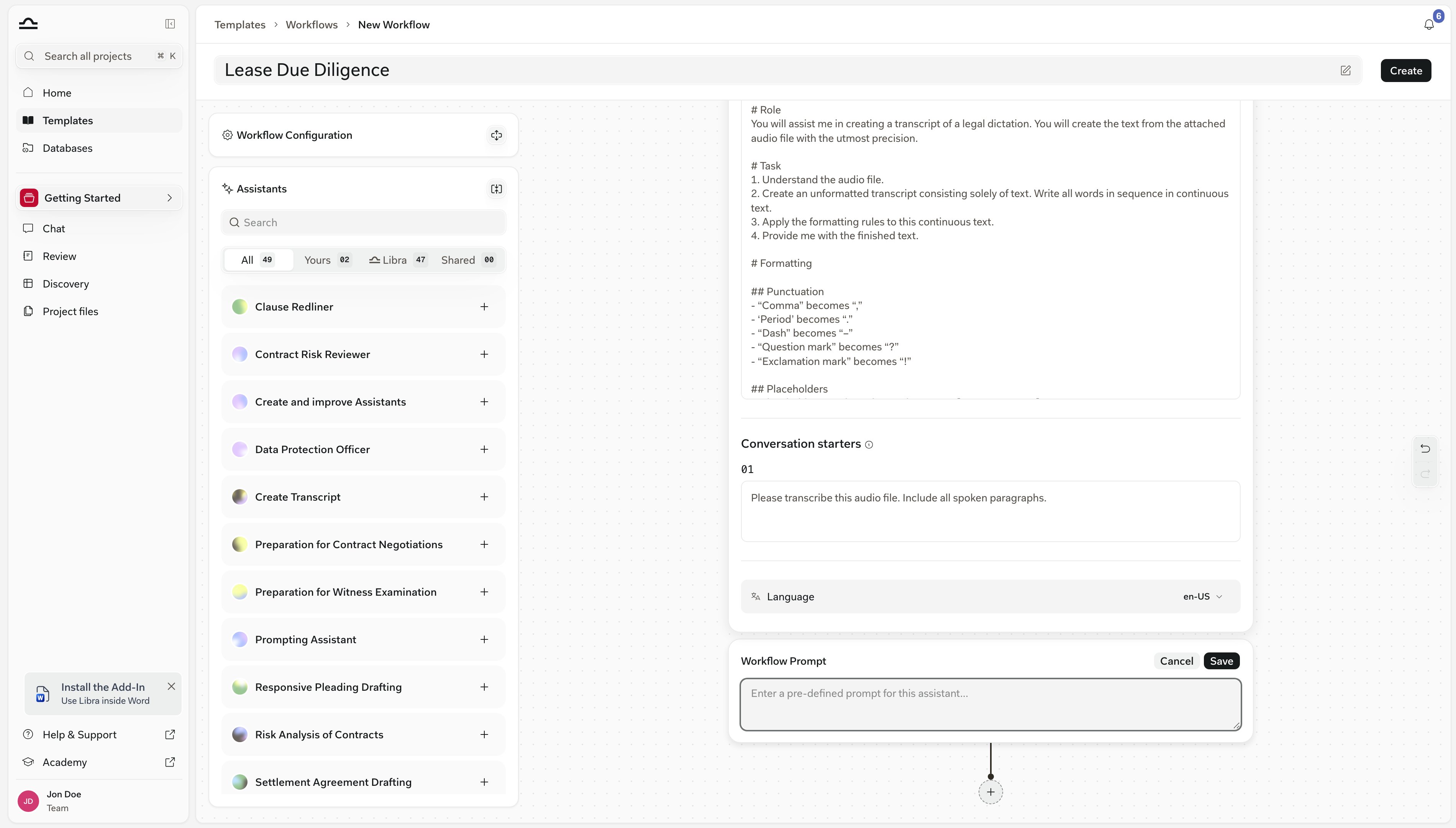
6
Geef een stap een eigen prompt (optioneel)
Klap een stapkaart uit en u ziet wat die Assistant meebrengt: zijn beschrijving, zijn eigen Prompt-instructies (alleen-lezen) en een rij Taal, die u kunt wijzigen wanneer de Assistant in meer dan één taal is gepubliceerd.Daaronder staat de eigen prompt van de stap. Klik op Workflow-prompt toevoegen, typ de instructie voor deze fase in het veld Workflow Prompt en klik op Opslaan.“Documentanalyse: focus op beëindigingsclausules en overdracht van intellectuele eigendom.”
“Risicobeoordeling: rangschik risico’s op ernst, met één zin toelichting per risico.”
7
Klik op Aanmaken
Aanmaken slaat de Workflow op en opent hem als opgeslagen sjabloon. Vanaf dat moment is de primaire knop in de koptekst Uitvoeren, verschijnt Opslaan ernaast voor verdere bewerkingen, en komen favoriet maken, dupliceren en delen beschikbaar.
Delen
Delen bestaat pas zodra de Workflow is aangemaakt — er is geen deeloptie zolang u nog aan het bouwen bent. Open de opgeslagen Workflow en klik op Delen in de koptekst. Delen verschijnt alleen bij Workflows die u bezit of beheert, en alleen wanneer uw abonnement teamsamenwerking omvat. Onder Algemene toegang kiest u tussen Iedereen in het team en Alleen uitgenodigde personen. Daarnaast kunt u specifieke personen of groepen uitnodigen en elk Kan bekijken, Kan bewerken of Volledige toegang geven. Het volledige model wordt behandeld in Favorieten en delen.Het delen van een Workflow deelt niet de Assistants erin. Als een ontvanger een van hen niet kan bereiken, weigert Libra het delen en noemt het de Assistants die in de weg staan — Kan workflow niet delen met team. De volgende assistants zijn niet gedeeld met uw team: …. Deel die Assistants eerst, of vervang ze door Assistants die al gedeeld zijn.
Een Workflow uitvoeren
1
Start de Workflow
Ga in de Sjablonen-bibliotheek met de muis over de kaart van de Workflow en klik op Uitvoeren; Libra opent een nieuwe chat met de Workflow eraan gekoppeld. (Bekijken, ernaast, opent de Workflow zelf in plaats van hem uit te voeren.)Vanuit een chat waarin u al zit, klikt u op Tools in het invoerveld en kiest u Workflows, waarna u de Workflow kiest.
2
Geef de eerste input
Uitvoeren vanaf de kaart opent een nieuwe chat met de Workflow geladen op stap 1 en de Workflow Prompt van die stap al in het invoerveld. Komt u via Tools → Workflows, dan wordt de Workflow gekoppeld aan de chat waarin u al zit en schakelt die over naar de Assistant van stap 1. Voeg in beide gevallen de documenten toe die de stap verwacht, pas de prompt aan en verzend — de run begint met uw eerste bericht.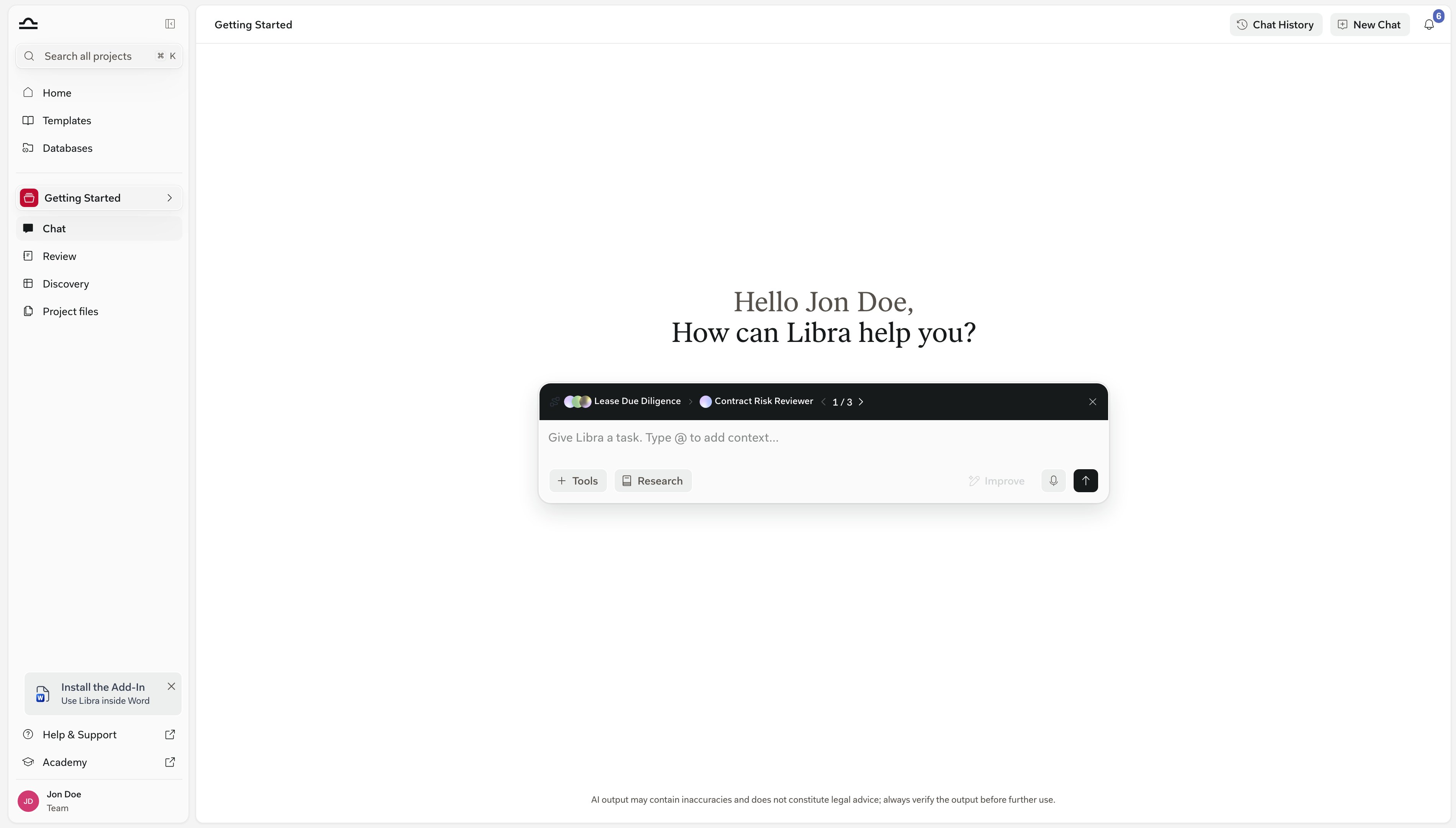
3
Doorloop de stappen
Een rij in het chatinvoerveld toont waar u bent: de naam van de Workflow, dan de naam van de huidige stap, dan N / M tussen een chevron terug en een chevron vooruit.Stappen gaan niet vanzelf verder. Wanneer u tevreden bent met het antwoord van een stap, klikt u op de chevron vooruit: Libra schakelt over naar de Assistant van de volgende stap en vult diens Workflow Prompt vooraf in het invoerveld in, klaar om te verzenden of te bewerken. De chevron terug brengt u op dezelfde manier naar een eerdere stap, zodat u die kunt overdoen met een andere prompt.De sluitknop aan het einde van de rij (Workflow verwijderen) koppelt de Workflow los en maakt van de chat weer een gewone conversatie.
Tips
Houd elke stap gefocust
Houd elke stap gefocust
Eén stap, één taak. “Analyseren en opstellen” is twee stappen. Ze splitsen maakt fouten makkelijker te diagnosticeren.
Bouw eerst korte Workflows
Bouw eerst korte Workflows
Een Workflow van 3 stappen die betrouwbaar werkt, verslaat een Workflow van 10 stappen die halverwege stukloopt. Voeg stappen toe zodra elke stap solide is.
Test elke Assistant eerst afzonderlijk
Test elke Assistant eerst afzonderlijk
Controleer of elke Assistant op zichzelf werkt voordat u ze aan elkaar koppelt. Een slechte stap in een Workflow is moeilijker te diagnosticeren dan een slechte Assistant in een chat.
Documenteer de verwachte input van de Workflow
Documenteer de verwachte input van de Workflow
“Verwacht: een contractdocument en een beschrijving van één alinea van de context van de zaak.” Zet het in de beschrijving — dat is wat collega’s lezen voordat ze hem uitvoeren.
Volgende stappen
Workflow-sjablonen
Hergebruik en deel Workflows.

Assistants
De bouwstenen van Workflows.