


Wanneer u naar een andere stap gaat, wordt alles wat in het invoerveld staat vervangen door de prompt van die stap. Verzend — of kopieer — wat u aan het typen bent voordat u op ‹ of › drukt.
Een Workflow starten
Er zijn twee manieren om te beginnen. Vanuit de Sjablonen-bibliotheek. Klik op Sjablonen in het globale deel van de zijbalk, open het tabblad Workflows en klik op Run op de kaart van de Workflow. Er opent een nieuwe chat met de Workflow geladen op stap 1 en de prompt van die stap al in het invoerveld, klaar om te bewerken en te verzenden. Vanuit een chat. Kies in het invoergedeelte Tools → Workflows. De keuzelijst toont wat u kunt uitvoeren onder All, Yours, Shared en Libra, met de gebruikelijke filters voor jurisdictie, praktijkgebied en tags. Als u er een kiest, wordt deze in de chat geladen waarin u zich al bevindt en schakelt de chat over naar de Assistant van stap 1. In een chat die al berichten bevat, wordt de Workflow toegevoegd zonder het invoerveld aan te raken — niets van wat u hebt getypt wordt overschreven totdat u tussen stappen wisselt.De stappen doorlopen
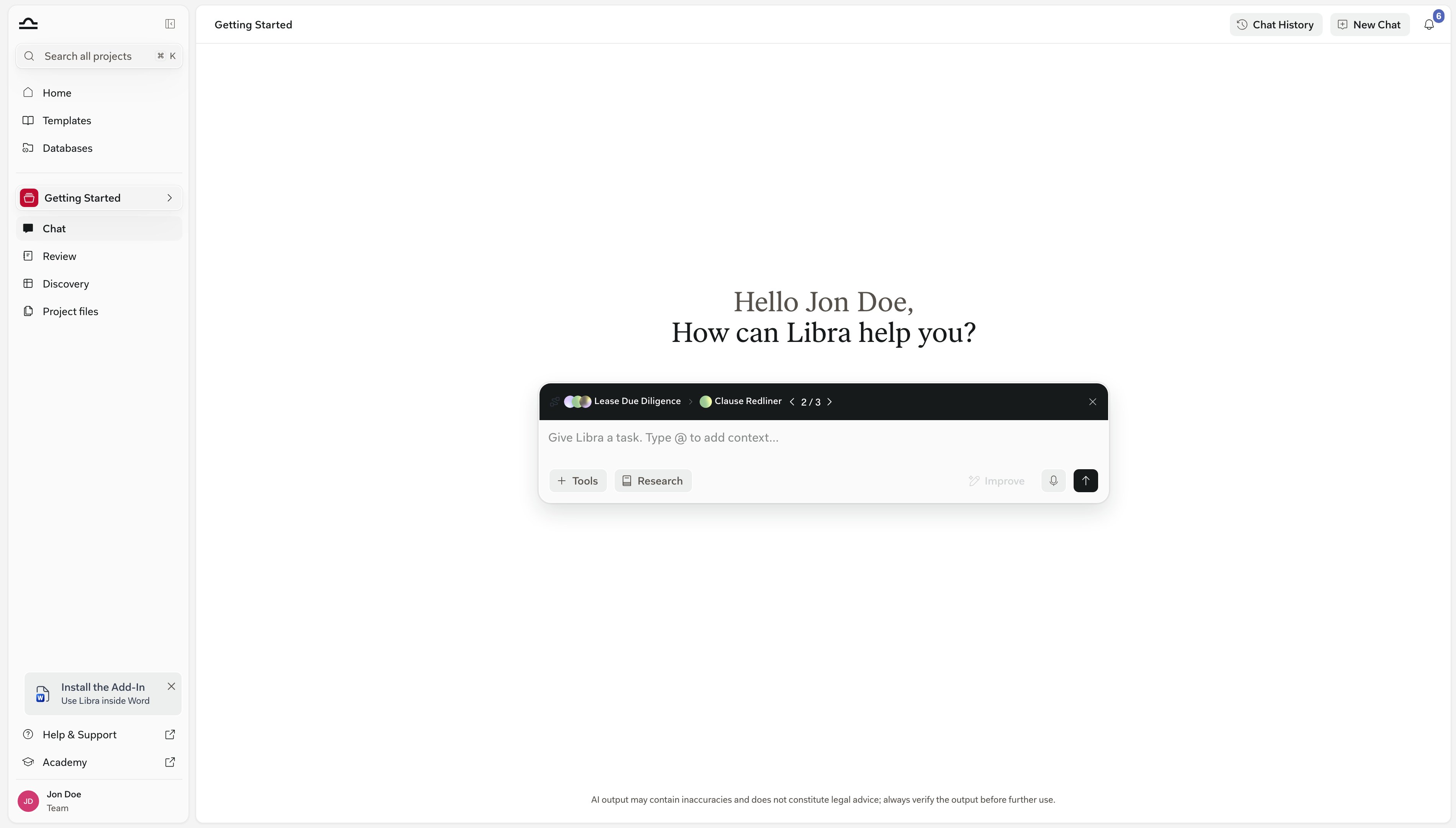
Zodra een Workflow actief is, verschijnt er een compacte rij in het invoergedeelte, direct boven waar u typt — niet bovenaan de chat. Van links naar rechts toont deze het Workflow-pictogram, de stap-Assistants als overlappende avatars, de naam van de Workflow, een pijltje, en vervolgens de Assistant die de stap afhandelt waarop u zich bevindt. Direct daarna volgt de stappenteller — weergegeven als 2 / 4 — tussen de knoppen ‹ en ›. Helemaal rechts in de rij staat een ✕ waarmee u de Workflow verwijdert. Niets gaat vanzelf verder. Wanneer het antwoord op een stap binnenkomt, blijft Libra waar het is; u bepaalt dat de stap klaar is en gaat verder.- ‹ en › gaan één stap terug of vooruit en stoppen bij de eerste en de laatste stap.
- Beweeg de muis over de naam van de huidige Assistant en er opent een lijst Steps met elke stap op volgorde. Klik op een willekeurige vermelding om er direct naartoe te springen — handig om vooruit te slaan of meerdere stappen tegelijk terug te gaan.
- Beweeg de muis in plaats daarvan over de naam van de Workflow en u krijgt de volledige genummerde stappenlijst als tooltip, zonder de stap te verlaten waarop u zich bevindt.
- Hoe u ook navigeert, Libra schakelt de chat over naar de Assistant van die stap en plaatst de prompt van die stap in het invoerveld. Bewerk deze voordat u verzendt, of verzend hem zoals hij is.
- Maximaal drie voorgestelde prompts van de huidige Assistant verschijnen als knoppen op een rij eronder. Als u erop klikt, wordt de prompt in het invoerveld geschreven; u kiest nog steeds wanneer u verzendt.
- ✕ haalt de Workflow van de chat af en maakt er weer een gewone chat van. De berichten die u al hebt uitgewisseld, blijven staan.
Waaruit een Workflow bestaat
Voorgestelde prompts komen van de Assistant van de stap, niet van de Workflow — stel ze af op de Assistant en elke Workflow die deze gebruikt, neemt ze over.
Wanneer u Workflows gebruikt
Een Workflow heeft minstens twee Assistants nodig voordat deze kan worden opgeslagen of uitgevoerd. Gebruik voor een taak die er maar één nodig heeft die Assistant op zichzelf — Workflows lonen wanneer er minstens twee afzonderlijke fasen zijn.
Waar Workflows zich bevinden
Workflows zijn sjablonen. Ze bevinden zich in de globale Sjablonen-bibliotheek onder het tabblad Workflows, naast de tabbladen Assistants, Reviews en Discoveries, en elk project kan ze uitvoeren.Veelvoorkomende Workflow-voorbeelden
Contractbeoordeling
Contractbeoordeling
Documentanalyse → Risicobeoordeling → Samenvatting van kritieke puntenSchakel een contractanalyse-Assistant aan een risicobeoordelings-Assistant, en sluit af met een samenvattingsgenerator. Het resultaat is een notitie die klaar is voor de partner.
Due diligence
Due diligence
Documentcategorisering → Beoordeling per categorie → EindrapportVerwerk grote documentensets systematisch met gespecialiseerde Assistants voor elke fase.
Processtukken opstellen
Processtukken opstellen
Feitenanalyse → Juridisch onderzoek → Concept → OpmaakcontroleNeem een dossier mee door analyse, juridisch onderzoek, opstellen en definitieve opmaak in één run.
Cliëntintake
Cliëntintake
Intakeformulier verwerken → Conflictcontrole → Concept opdrachtbevestiging → E-mailsamenvatting aan de partnerStandaardiseer het begin van elke nieuwe zaak zodat er niets tussen wal en schip valt.
Tips
Bouw eerst kleine Workflows
Bouw eerst kleine Workflows
Een Workflow van 3 stappen die betrouwbaar werkt, is beter dan een Workflow van 10 stappen die halverwege stukloopt. Begin kort; voeg stappen toe zodra elke stap solide is.
Elke stap hoort één taak te hebben
Elke stap hoort één taak te hebben
Als een stap twee dingen doet, splits deze dan. “Analyseer het contract en stel een samenvatting op” zijn twee stappen. Door ze te splitsen zijn fouten makkelijker te achterhalen.
Gebruik dezelfde Assistant in meerdere Workflows
Gebruik dezelfde Assistant in meerdere Workflows
Een goed afgestelde Assistant kan een stap zijn in veel Workflows. Bouw de Assistants goed; hergebruik ze volop.
Documenteer de Workflow in de beschrijving
Documenteer de Workflow in de beschrijving
De beschrijving is zichtbaar voor collega’s die de Workflow nog niet kennen. Eén alinea over “waarvoor dit dient en welke invoer het verwacht” voorkomt verkeerd gebruik.
Volgende stappen
Een Workflow aanmaken
Bouw stap voor stap een Workflow.
Workflow-sjablonen
Hergebruik en deel Workflows vanuit de Sjablonen-bibliotheek.

Assistants
De bouwstenen van Workflows.