


Selektor
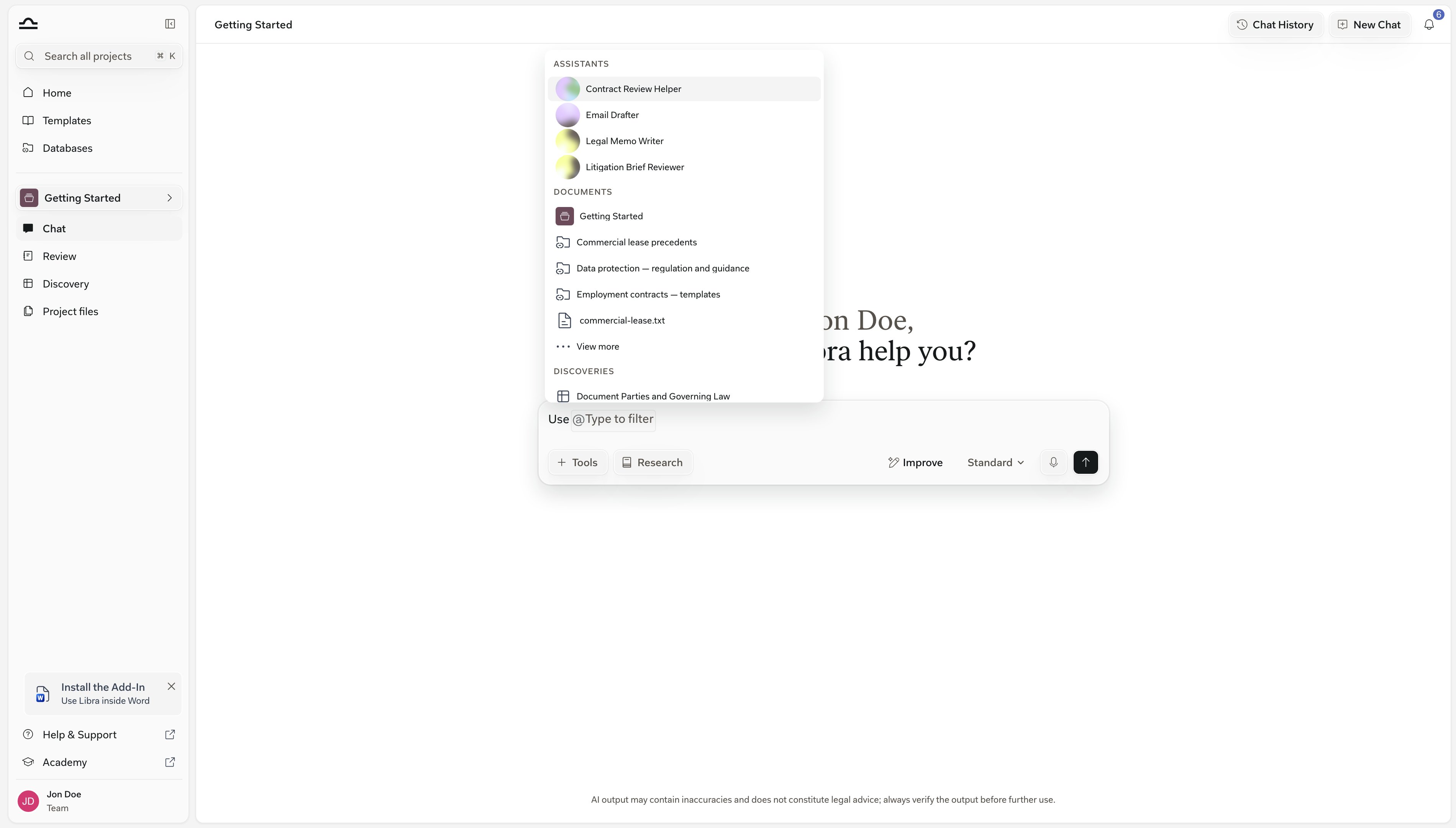
@ filtruje wyniki w trakcie pisania: @nda zawęża każdą sekcję do elementów tak nazwanych. ↑↓ + Enter wstawia wybraną pozycję.Pole wprowadzania czatu, od lewej do prawej
Zaczyna się od + Narzędzia po lewej stronie, a kończy na strzałce wysyłania po prawej. Część elementów wiersza pojawia się tylko wtedy, gdy ma to zastosowanie — przycisk Ulepsz pozostaje wyszarzony, dopóki nie zostanie wpisany tekst, a przycisk trybu znika, gdy Assistant prowadzi czat.
Dołączenie dokumentu otwiera ten sam selektor w całej Libra — w czacie, w Plikach projektu, Bazach danych, Review, Discovery oraz w wiedzy Assistant. Co jest dostępne z jednego miejsca, jest dostępne z każdego pozostałego.
Kartę dokumentu można też przeciągnąć z podglądu plików na czat, aby go dołączyć — lub na folder w Plikach projektu, aby go tam przenieść. Dokument, który wciąż jest przetwarzany, pokazuje zamiast tego Plik nie został przetworzony.
Wpisany tekst pozostaje w polu wiadomości aż do wysłania. Po opuszczeniu rozmowy, przełączeniu się na inny czat lub odświeżeniu strony niedokończony prompt nadal tam jest. Każdy czat przechowuje własną wersję roboczą.
Wysłanie wiadomości czyści wersję roboczą danego czatu, podobnie jak Nowy czat — Libra traktuje to jako świadome rozpoczęcie od nowa, a nie przypadek. Wylogowanie czyści wszystkie wersje robocze.
Selektor wzmianek @
Wpisanie@ w polu wiadomości pozwala wskazać Libra jedną konkretną rzecz — umowę najmu do sprawdzenia, Assistant, cały projekt — zamiast opisywać ją słowami. Selektor otwiera się zaraz po wpisaniu tego znaku.
1
Wpisz @ w dowolnym miejscu promptu
2
Filtrowanie przez pisanie
Zaraz po wpisaniu znaków po
@ limit pięciu pozycji znika, a każda sekcja filtruje wyniki na bieżąco według nazwy.3
Wybór klawiszami strzałek + Enter lub kliknięciem
Wzmianka zostaje wstawiona jako pigułka w prompcie. Po wysłaniu wiadomości wskazany element staje się częścią kontekstu czatu.
Tryby: ile myślenia poświęcić
Przycisk trybu pod polem wiadomości ustala, jak mocno Libra myśli przed udzieleniem odpowiedzi — przetłumaczenie jednej klauzuli nie wymaga takiego samego wysiłku jak przetestowanie klauzuli zakazu konkurencji w dwóch jurysdykcjach.1
Kliknięcie aktualnego trybu

2
Wybór odpowiedniego trybu
Etykieta przycisku się aktualizuje, a tryb obowiązuje dla następnej wysłanej wiadomości. Nie jest on zapisywany razem z czatem: po odświeżeniu strony czat wraca do trybu Standard.
3
Odczytanie nagłówka nad odpowiedzią
Odpowiedzi Deep Thinking i Fast są poprzedzone nazwą trybu przed nazwą asystenta; odpowiedź Standard pokazuje samą nazwę asystenta. Nagłówek podający nazwę modelu zamiast trybu oznacza, że odpowiedź została wygenerowana przez nazwany model, poza tymi trzema trybami.
Przycisk trybu jest ukryty, gdy czatem kieruje Assistant lub Workflow. Działają one na modelu, z którym zostały zbudowane, więc nie ma trybu do wyboru.
Każda wiadomość w trybie Deep Thinking jest wstrzymywana przez okno dialogowe Deep Thinking Mode, dopóki nie zostanie ono wyłączone. Aby wysłać wiadomość, należy kliknąć Kontynuuj, ewentualnie najpierw zaznaczyć Nie pokazuj więcej tego ostrzeżenia.Okno dialogowe szacuje złożone zapytania na dwie do trzech minut, a Deep Thinking w połączeniu z Wyszukiwaniem na pięć minut lub więcej, oraz przypomina, że trwające żądanie można w każdej chwili zatrzymać.
Praca z odpowiedziami
Każda odpowiedź ma wiersz akcji dotyczących dalszych kroków: zachowanie tekstu, poproszenie o kolejną próbę albo wyprowadzenie odpowiedzi z Libra do akt sprawy lub e-maila. Wiersz i znacznik czasu pojawiają się po najechaniu kursorem na odpowiedź lub po dotarciu do niej klawiaturą, a na ekranie dotykowym pozostają widoczne stale. W spoczynku widoczna jest tylko pigułka Cytowane źródła.
Własny prompt znajduje się w dymku nad odpowiedzią, z tym samym wierszem ujawnianym po najechaniu kursorem — Kopiuj, Edytuj, Usuń — oraz ze znacznikiem czasu. Prompt dłuższy niż 15 wierszy jest zwijany za przyciskiem Pokaż więcej; Pokaż mniej zwija go z powrotem.
Gdy Libra myśli
Nad odpowiedzią znajduje się panel pokazujący, co Libra zrobiła, aby do niej dojść — wykonane wyszukiwania, przeczytane źródła, przeanalizowane pytania cząstkowe. W trakcie tej pracy wyświetla Analizowanie…, a gdy zaczyna się odpowiedź, zmienia się w Myślano przez 7 sekund.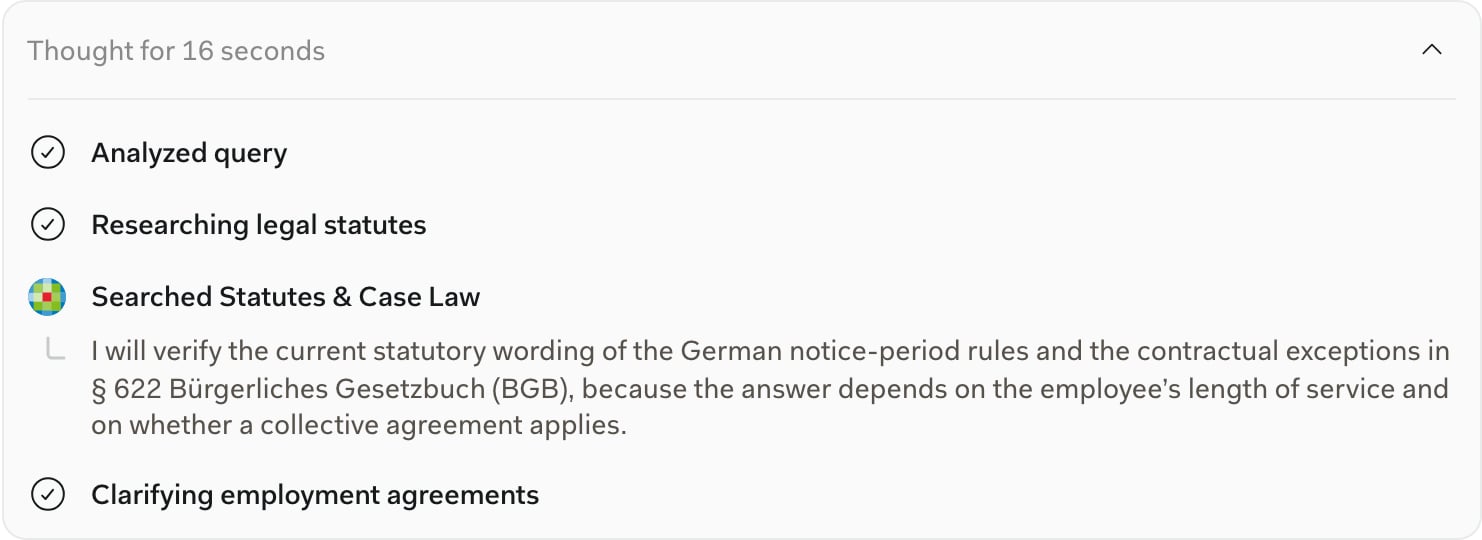
Zacytowanie fragmentu odpowiedzi i zadanie pytania uzupełniającego
Zaznaczenie fragmentu tekstu powoduje pojawienie się paska narzędzi z opcjami Zapytaj Libra i Kopiuj czysty tekst. Zapytaj Libra zamienia zaznaczony fragment w chip cytatu nad polem wiadomości, dzięki czemu Libra widzi dokładnie zaznaczone sformułowanie; usuwa się go przyciskiem ✕. Cytat nigdy nie przenosi się do innego czatu. Ta sama funkcja działa w dodatkach Word i Outlook.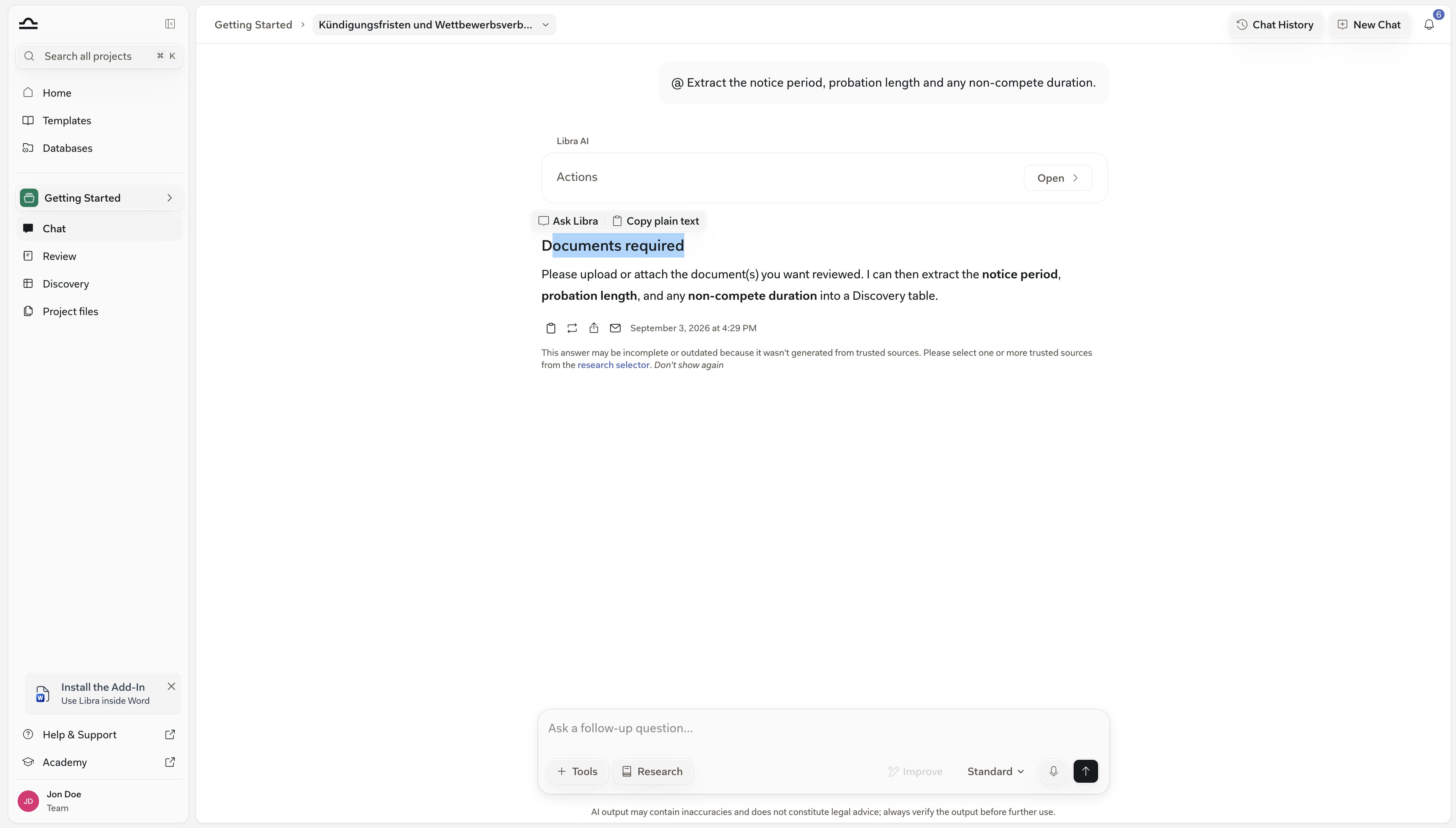
Długo działające odpowiedzi kontynuują pracę w tle
Po opuszczeniu czatu odpowiedź nadal jest generowana — odpowiedzi w trybie Deep Thinking i z użyciem Wyszukiwania mogą trwać minutę lub dwie, a Libra informuje, gdy odpowiedź jest gotowa.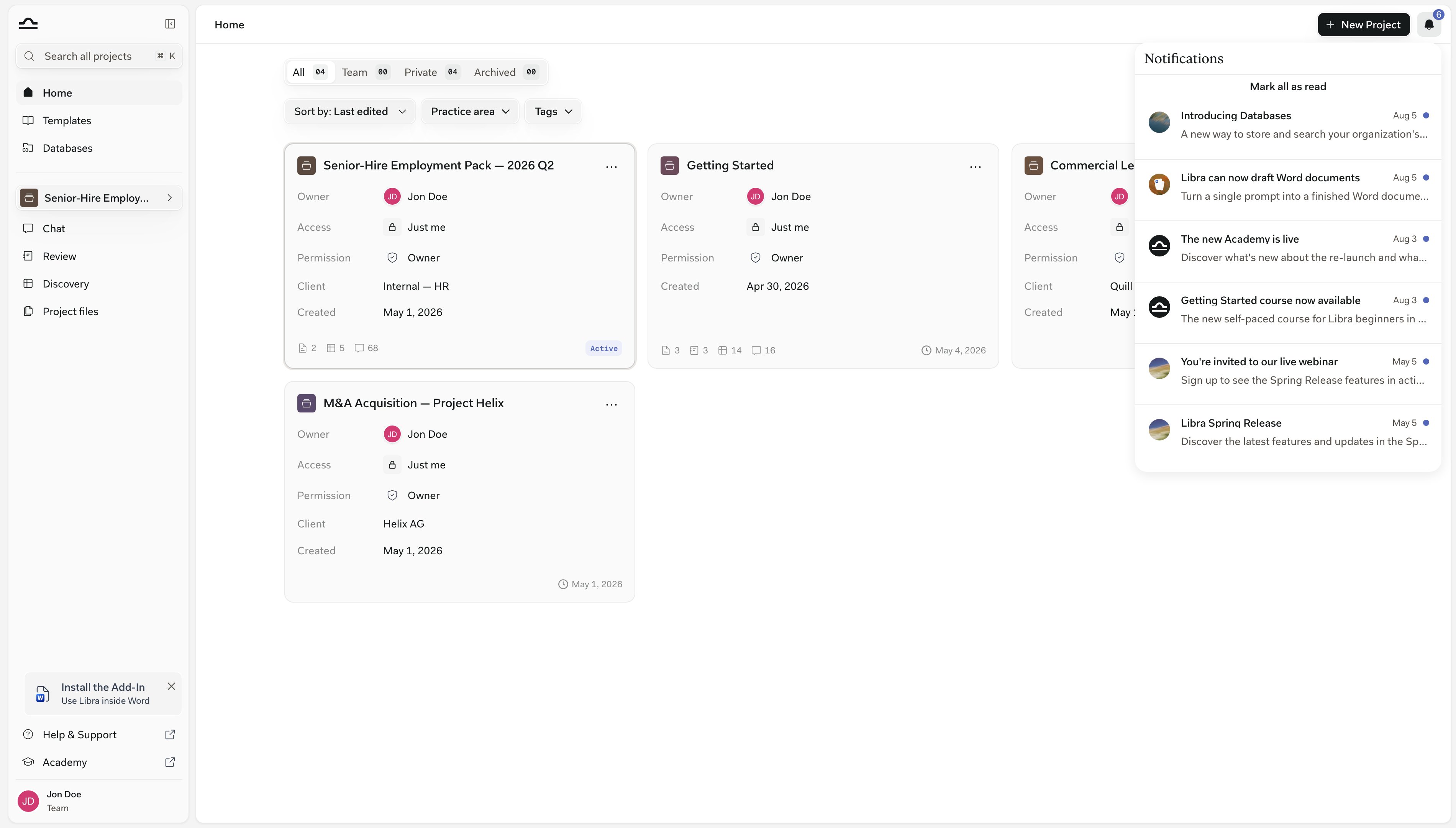
Ten wpis jest przypisany do sesji i urządzenia — istnieje w karcie przeglądarki, w której czat był uruchomiony, więc odświeżenie strony lub wylogowanie go usuwa, podczas gdy powiadomienia obsługiwane przez serwer, takie jak udostępnianie, przetrwają ponowne załadowanie strony.

Wysłanie długiego promptu w trybie Wyszukiwania i przejście do innego projektu pozwala kontynuować pracę w międzyczasie. Dzwonek informuje, gdy odpowiedź jest gotowa; kliknięcie wiersza przenosi od razu z powrotem do czatu.
Znajdowanie czatu
Każdy czat zapisuje się w projekcie, w którym został rozpoczęty, a później można go przenieść. Naciśnięcie Cmd+K (Mac) lub Ctrl+K (Windows) otwiera Wyszukiwanie z dowolnego miejsca. Wyszukiwanie działa we wszystkich dostępnych projektach, dopasowując nazwy czatów i pełną treść wiadomości — wystarczy zacytować zapamiętaną frazę i ustawić filtr Typ → Chats, aby zobaczyć tylko rozmowy. Chat History, w prawym górnym rogu czatu, otwiera ten sam selektor z ustawionym bieżącym projektem i filtrem Chats. Ponieważ pod spodem działa Wyszukiwanie, zakres można w każdej chwili rozszerzyć: zmieniając etykietę projektu lub klikając Wyczyść wszystkie filtry. Na liście są też czaty z dodatków Word i Outlook; można je tu kontynuować. Kroki, które może wyświetlić tylko dodatek, są zwijane do jednego wiersza, np. 2 działania wykonane w Word add-in. Przycisk jest wyłączony, gdy Chat History jest wyłączone, ponieważ nie ma niczego do wylistowania.Chat History na karcie Chats w Ustawieniach jest domyślnie włączone.Po wyłączeniu nowe czaty są oznaczane jako Temporary Chat: nic nie jest zapisywane, przycisk Chat History staje się wyszarzony, a z takiego czatu nie można utworzyć Review, Playbook ani Discovery. Na tym polega jego sens — przydaje się do wrażliwego, jednorazowego pytania.Przełączenie tej opcji w dowolną stronę powoduje przejście do nowego czatu.

Zarządzanie czatem
Nazwy są generowane automatycznie na podstawie pierwszego promptu; nazwę czatu można zmienić za pomocą opcji Edytuj szczegóły. Po otwarciu czatu kliknięcie ⌄ obok jego tytułu otwiera menu Chat actions.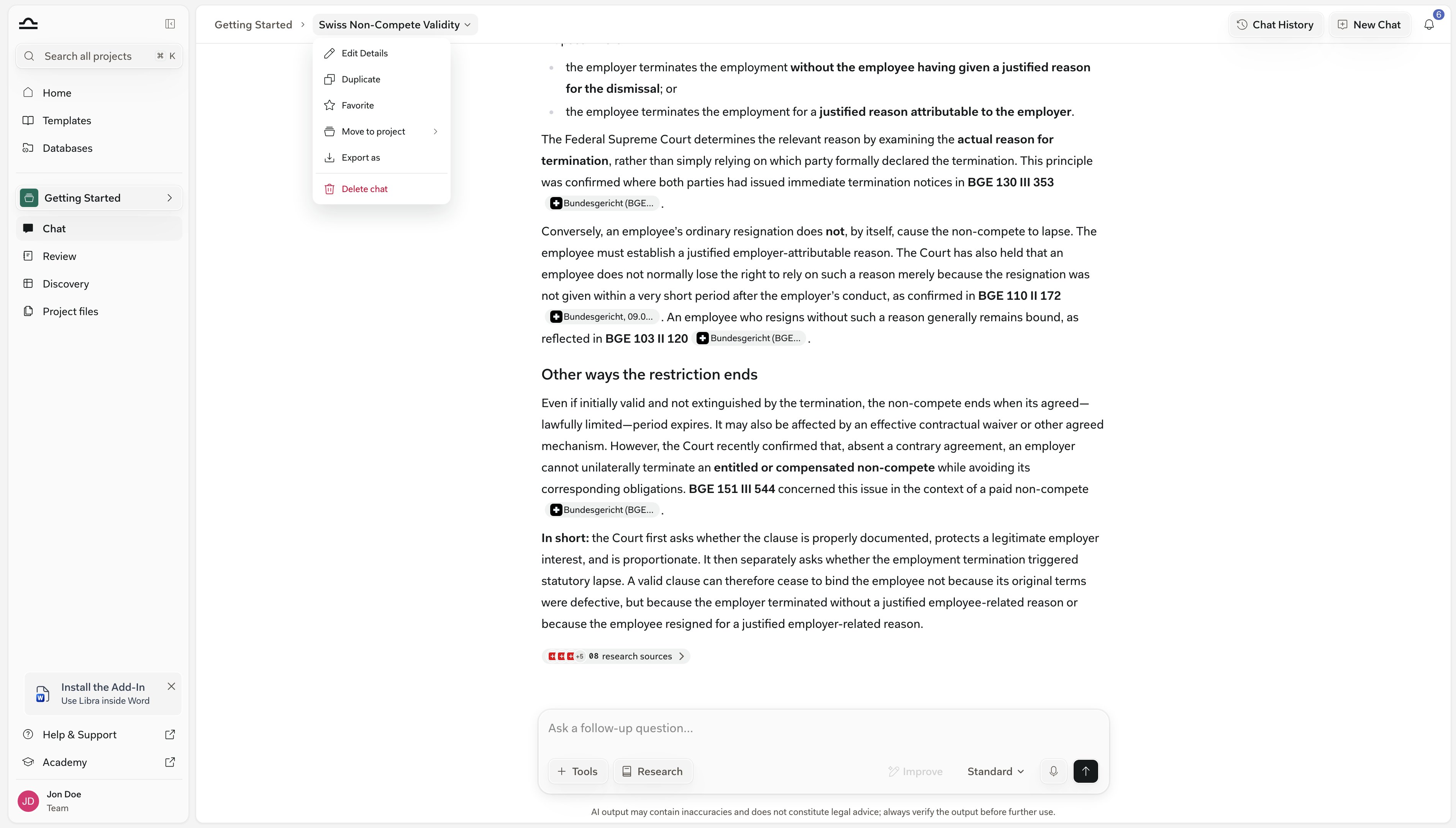
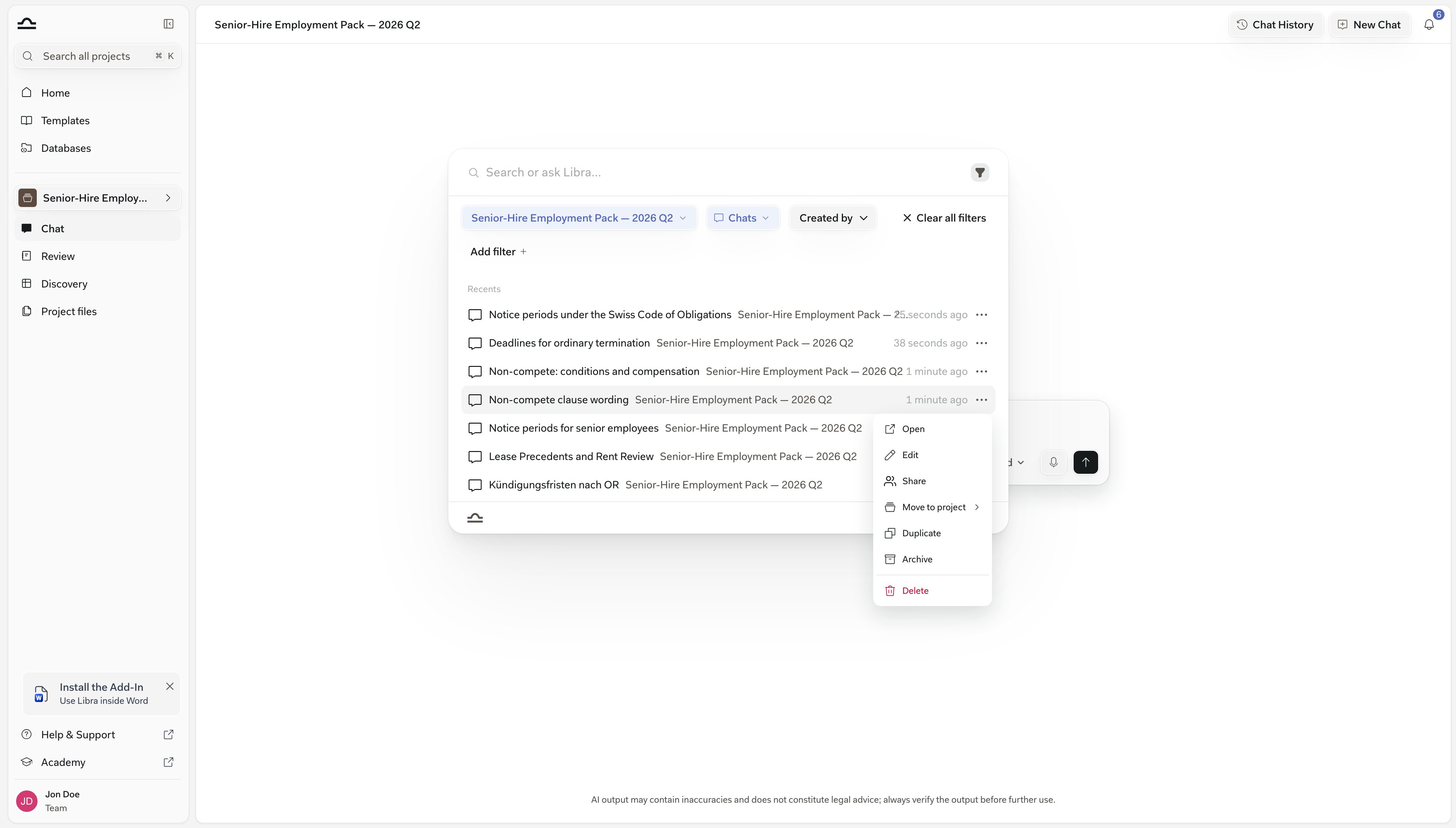
Czat, do którego dociera się jako do wyniku — w Wyszukiwaniu, a więc także w Chat History, będącym tym samym selektorem — ma własne menu ⋯ z innym zestawem opcji: Otwórz, Edytuj, Udostępnij, Przenieś do projektu, Duplikuj, Archiwizuj i Usuń. Archiwizuj jest dostępne tylko tam.
Archiwizowanie i przywracanie
Archiwizacja usuwa czat z Wyszukiwania i Chat History, nie kasując go — to właściwy krok dla sprawy, która została zamknięta, ale może wrócić. Czat czeka wtedy pod profilem → Zarchiwizowane Chats, dopóki nie zostanie przywrócony.1
Archiwizacja czatu
2
Znajdowanie zarchiwizowanych czatów
Kliknięcie ikony profilu u dołu paska bocznego i wybranie Zarchiwizowane Chats.Lista pokazuje zarchiwizowane czaty należące do bieżącego projektu, z polem wyszukiwania pozwalającym zawęzić ją po nazwie — aby zobaczyć pozostałe, należy przełączyć projekt, a kliknięcie Eksportuj pobiera wszystkie zarchiwizowane czaty jako JSON.
3
Przywracanie
W wierszu zarchiwizowanego czatu kliknięcie ikony przywracania po prawej stronie (z podpowiedzią Unarchive Chat) przywraca go z powrotem. Ikona kosza obok to Delete Chat — usuwa czat na stałe, również dla wszystkich osób, którym był udostępniony.
Archive All Chats na karcie Chats w Ustawieniach archiwizuje od razu całą historię — każdy czat znika z paska bocznego i z Wyszukiwania. Najpierw pojawia się pytanie Czy na pewno?, a czaty można potem przywracać pojedynczo z ikony profilu → Zarchiwizowane Chats.
Udostępnianie czatu
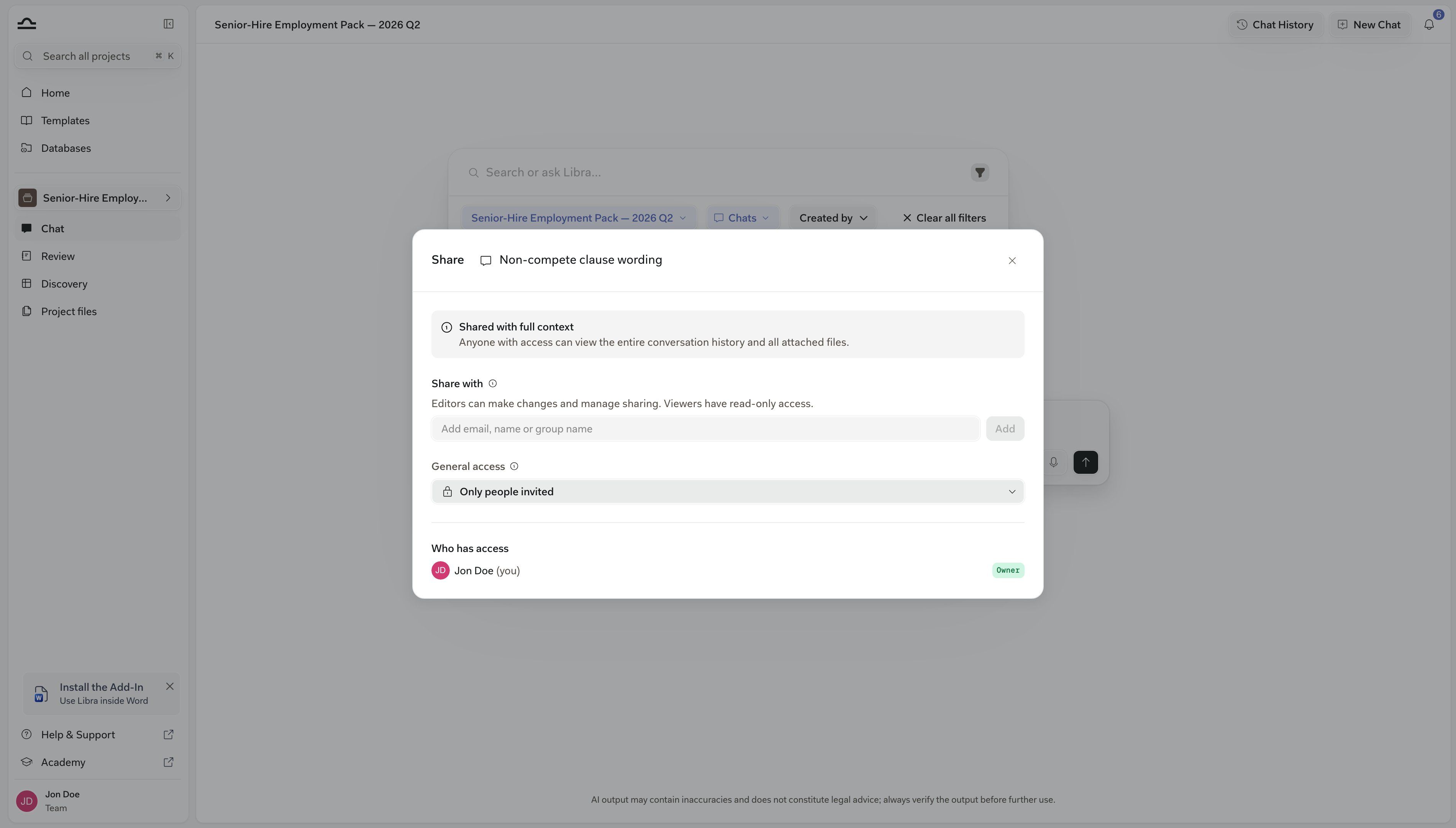
Czaty są domyślnie prywatne, nawet w udostępnionym projekcie.1
Dodawanie osób lub grup
2
Sprawdzanie, kto ma dostęp
Okno wyświetla listę wszystkich osób, którym czat został udostępniony, wraz z poziomem dostępu. Nie ma przycisku zapisu — każde dodanie oraz zmiana uprawnień działają natychmiast. Zamknięcie za pomocą X.
Udostępnienie czatu udostępnia też znajdujące się w nim dokumenty. Osoba, której czat zostanie udostępniony, może otworzyć załącznik, nawet jeśli znajduje się on w projekcie lub bazie danych, do których nie ma innego dostępu; cofnięcie udostępnienia odbiera ten dostęp z powrotem.Dotyczy to dokumentów dołączonych od początku września 2026 roku. Starsze czaty nie zostały objęte tą zmianą wstecznie — jeśli odbiorca nie może otworzyć pliku, należy dołączyć go ponownie.
Czaty należą do projektu, więc współpracownik potrzebuje dostępu również do tego projektu.Jeśli go nie ma, Libra proponuje przyznanie dostępu w trybie podglądu w ramach udostępniania — po potwierdzeniu Przyznaj dostęp do projektu i udostępnij dana osoba otrzymuje czat z wybranym poziomem uprawnień.Jeśli zarządzanie udostępnianiem projektu nie jest możliwe, Libra prosi o kontakt z właścicielem projektu lub osobą z uprawnieniami edycji.
Eksportowanie czatu
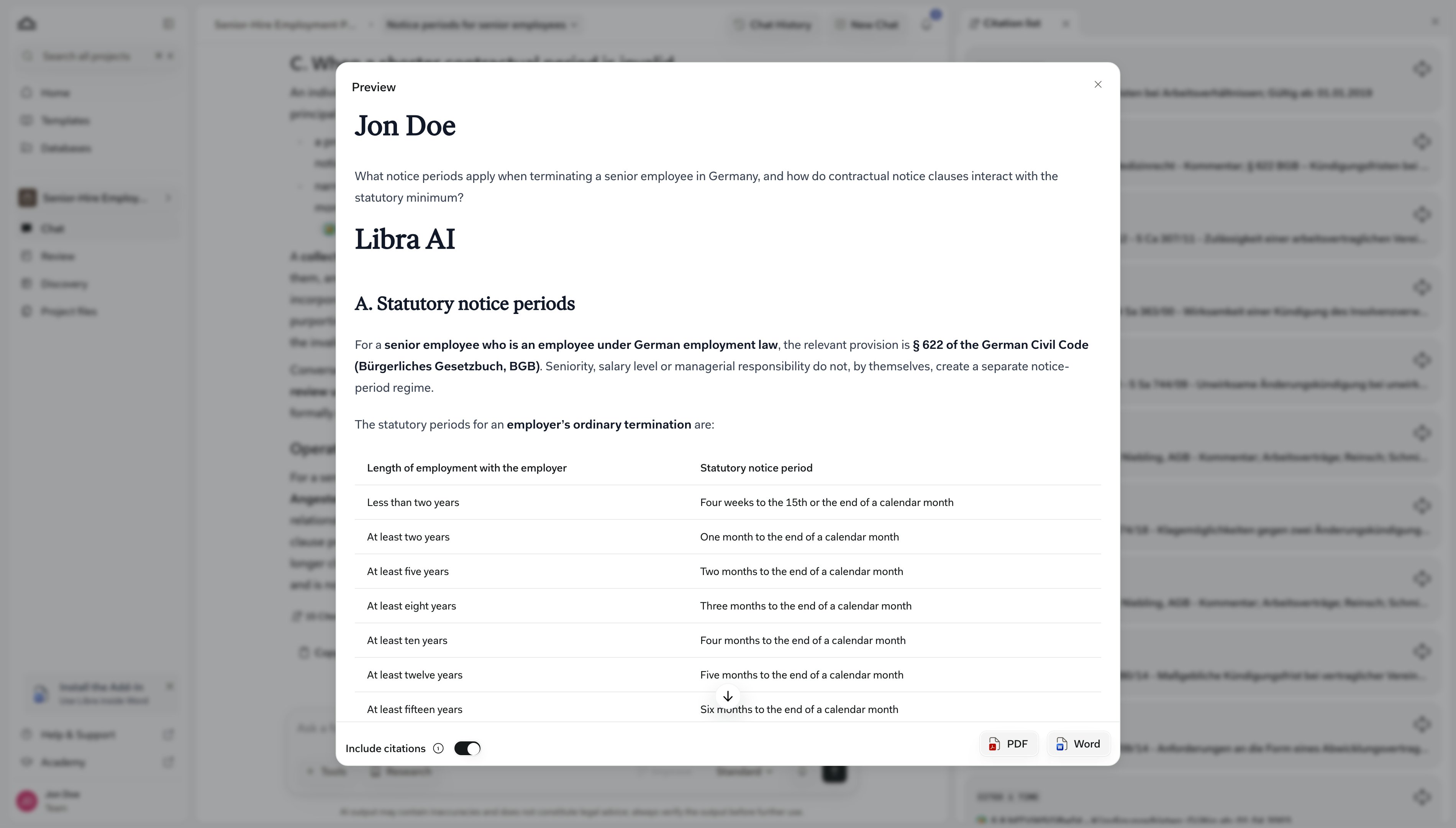
Eksport to sposób, w jaki cała rozmowa opuszcza Libra — trafiając do akt sprawy albo do klienta. Okno dialogowe pokazuje gotową rozmowę, zanim zostanie wybrany format PDF lub Word.1
Wybór opcji Eksportuj jako i sprawdzenie podglądu
2
Wybór formatu
Kliknięcie PDF lub Word rozpoczyna pobieranie.
Administratorzy mają na karcie Chats w Ustawieniach dwie dodatkowe akcje: Export Chats pobiera wszystkie czaty jako jeden plik JSON, a Import Chats wczytuje taki plik z powrotem. Opcje te pojawiają się tylko na kontach, które widzą również Admin Settings.
Wskazówki dotyczące uzyskiwania dobrych odpowiedzi

Szkoda czasu na proszenie za każdym razem o ten sam ton? Ustawienia → Ogólne przechowuje stałe wytyczne — kim się jest i jak Libra ma pisać — stosowane do każdej wiadomości w każdym czacie. Szczegóły: jak ustawić styl pisania.
Konkretne polecenia
Konkretne polecenia
„Sprawdź umowę” to polecenie zbyt ogólne. „Sprawdź umowę pod kątem klauzul zakazu konkurencji, które mogą być nieegzekwowalne na mocy prawa Kalifornii” to już coś, na czym Libra może realnie pracować. Każdy prompt warto traktować jak brief dla młodszego prawnika: kontekst, zakres, oczekiwany rezultat.
Wskazanie jurysdykcji
Wskazanie jurysdykcji
„Zgodnie z niemieckim prawem pracy”, „zgodnie z prawem umów stanu Nowy Jork”, „w szwajcarskim kontekście handlowym” — takie sformułowania znacznie zawężają odpowiedź.
Wskazanie oczekiwanego formatu
Wskazanie oczekiwanego formatu
„Przedstaw analizę jako numerowaną listę zagadnień”, „Sformatuj jako tabelę porównawczą z kolumnami Ryzyko, Klauzula, Rekomendacja”, „Zredaguj to jako notatkę dla partnera”. Prośby o konkretny format niemal zawsze się opłacają.
Iteracyjne dopracowywanie
Iteracyjne dopracowywanie
Nie warto próbować dopracować wszystkiego w jednym prompcie. Lepiej zacząć szeroko, a potem zawężać: „Skup się teraz konkretnie na sekcji 4.2”, „Podaj bardziej formalną wersję”, „Wyjaśnij rozumowanie stojące za trzecim punktem.”
Weryfikacja cytowań
Weryfikacja cytowań
Cytowania warto traktować tak, jak cytat z orzecznictwa podany przez młodszego prawnika: otworzyć źródło i potwierdzić, że mówi ono to, co zostało przywołane. Cytowania zweryfikowane (klikalne, powiązane z bazą danych) są bardziej wiarygodne niż niezweryfikowane (zwykły tekst). Zobacz Cytaty i źródła.
Następne kroki
Narzędzia
Dołączanie plików oraz uruchamianie Playbook, Review lub Discovery z poziomu czatu.

Tryb wyszukiwania
Wyszukiwanie ze źródłami w bazach prawnych.
Cytaty i źródła
Odczytywanie panelu Cytowane źródła i weryfikacja odwołań Libra.
Wyszukiwanie
Wyszukiwanie międzyprojektowe po nazwie czatu i treści wiadomości.