

Tworzenie bazy danych
Baza danych wymaga nazwy, opcjonalnego opisu oraz decyzji o tym, kto jeszcze może z niej korzystać. Wszystkie trzy elementy można później zmienić.1
Bazy danych → Nowa baza danych → Nowa baza danych Libra
Nowa baza danych, w prawym górnym rogu strony Bazy danych, oferuje opcje Nowa baza danych Libra lub Dodaj folder SharePoint. Należy wybrać pierwszą.
2
Nazwa i opis
Należy wprowadzić Nazwę bazy danych oraz jednowierszowy Opis tego, co się w niej znajduje.
3
Zdecydować, kto w zespole może z niej korzystać
Sekcja udostępniania w tym samym oknie dialogowym oferuje opcje Wszyscy w zespole lub Tylko zaproszone osoby, a także możliwość wskazania konkretnych osób lub grup, każda z przypisaną rolą. Jeśli nie ma pewności, można pominąć ten krok: baza danych pozostanie prywatna, dopóki nie zostanie udostępniona (właściciel zespołu i administratorzy również jej nie zobaczą), a udostępnić ją można później z menu ⋯. Role są wyjaśnione w części Udostępnianie bazy danych.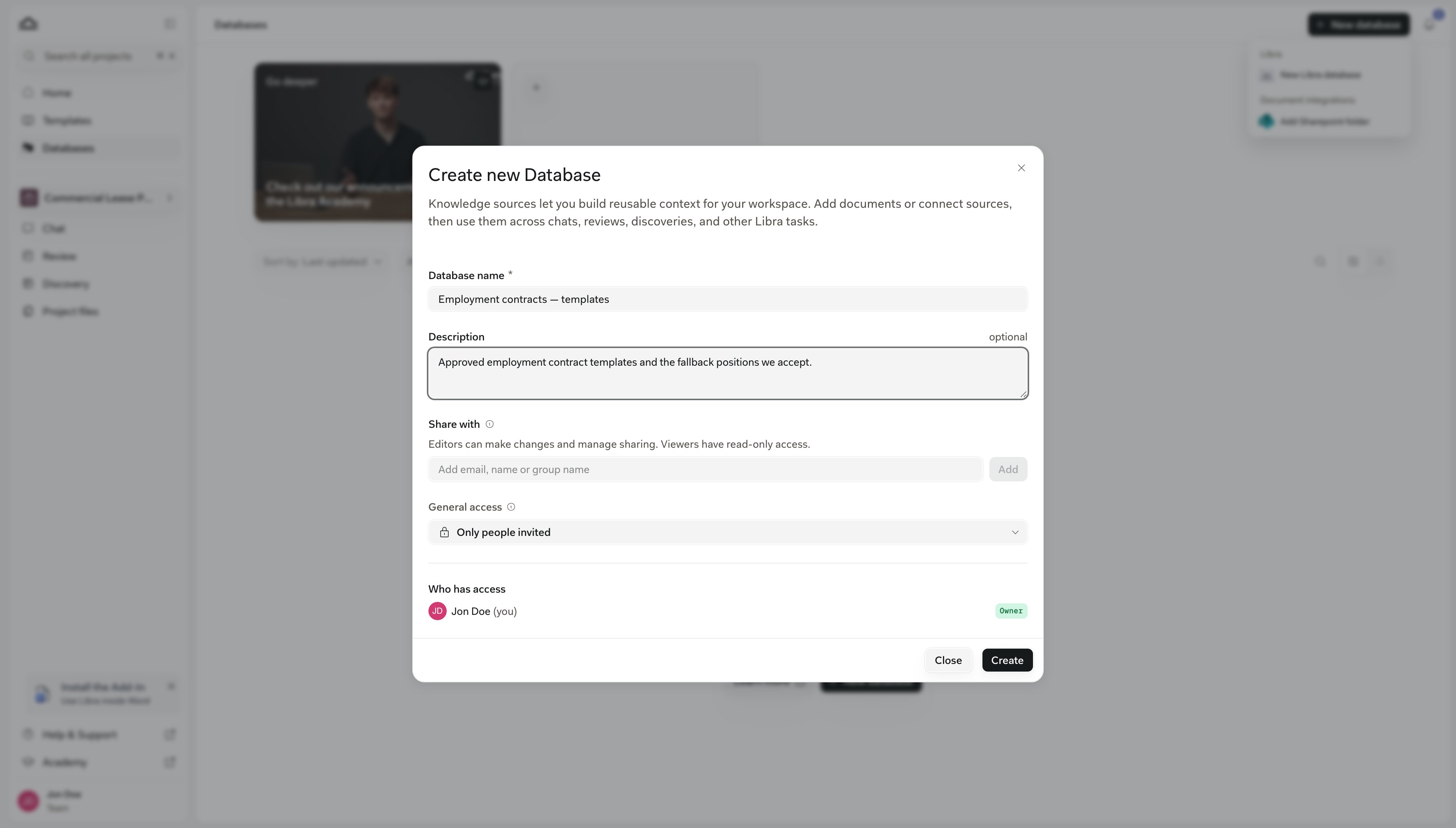
4
Utworzyć, a następnie otworzyć bazę
Po utworzeniu widoczna jest lista z nową bazą danych blisko góry, poniżej ewentualnych ulubionych. Kliknięcie jej otwiera pusty widok przeglądarki plików.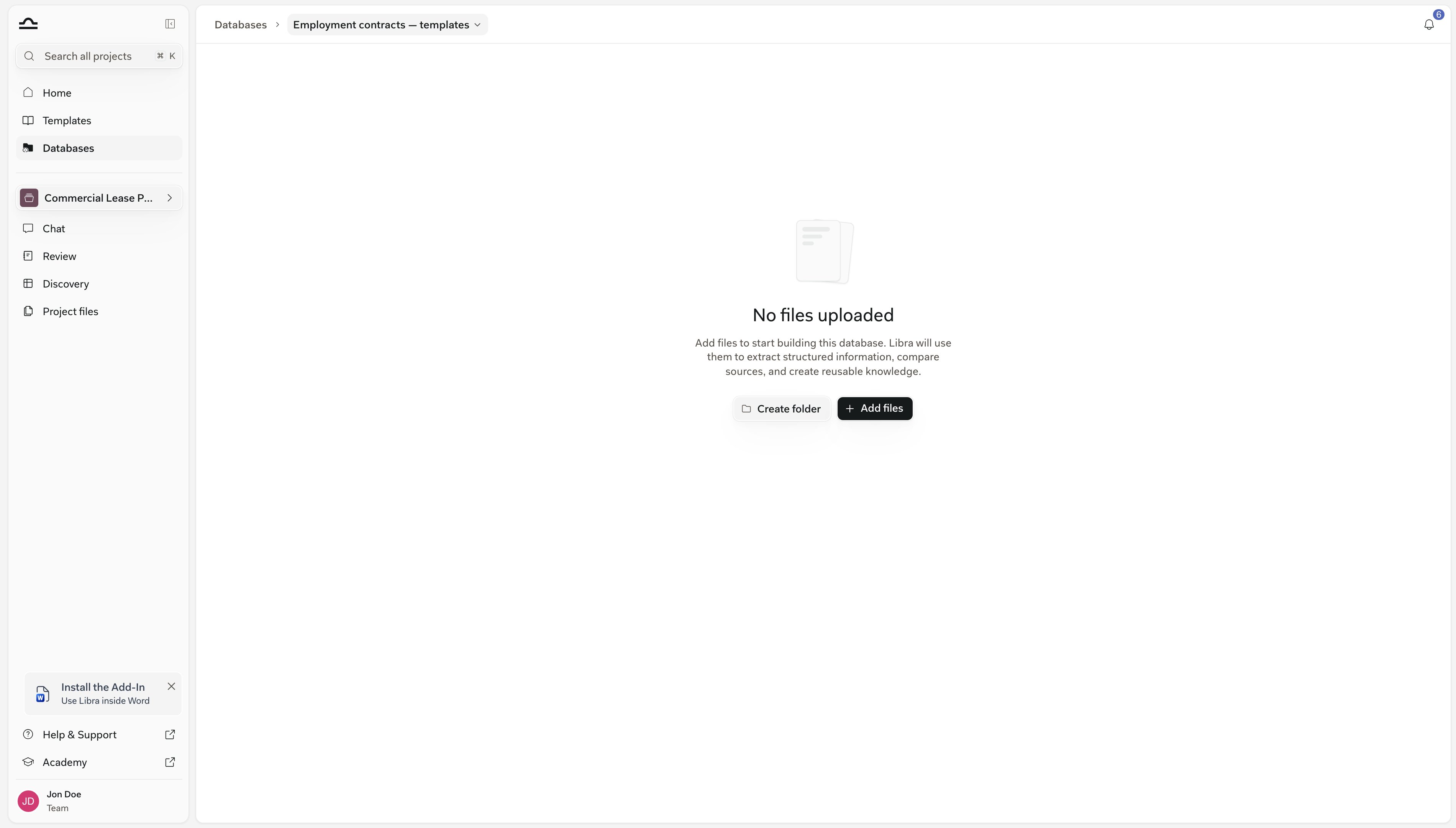

Warto wybrać nazwę, która podpowie koledze z zespołu, co znajduje się w środku, bez konieczności otwierania bazy, na przykład Umowy o pracę – szablony. Każdą bazę danych warto ograniczyć do jednego tematu. Chat może przeszukiwać jednocześnie do dziesięciu baz danych, a mniejsze, jasno nazwane bazy danych ułatwiają wybór właściwych do danego pytania.
Przesyłanie plików z komputera
To najczęstszy sposób na wypełnienie nowej bazy danych: wystarczy wskazać Libra pliki lub foldery już przechowywane na dysku.1
Dodaj → Prześlij pliki lub Prześlij foldery
W pustej bazie danych przycisk nosi nazwę Dodaj pliki; gdy baza zawiera już zawartość, jest to Dodaj na pasku narzędzi. Prześlij foldery pobiera cały folder i odtwarza jego strukturę, łącznie z podfolderami. Przeciągnięcie plików lub folderu na listę działa tak samo; upuszczenie na wiersz folderu umieszcza je w jego wnętrzu.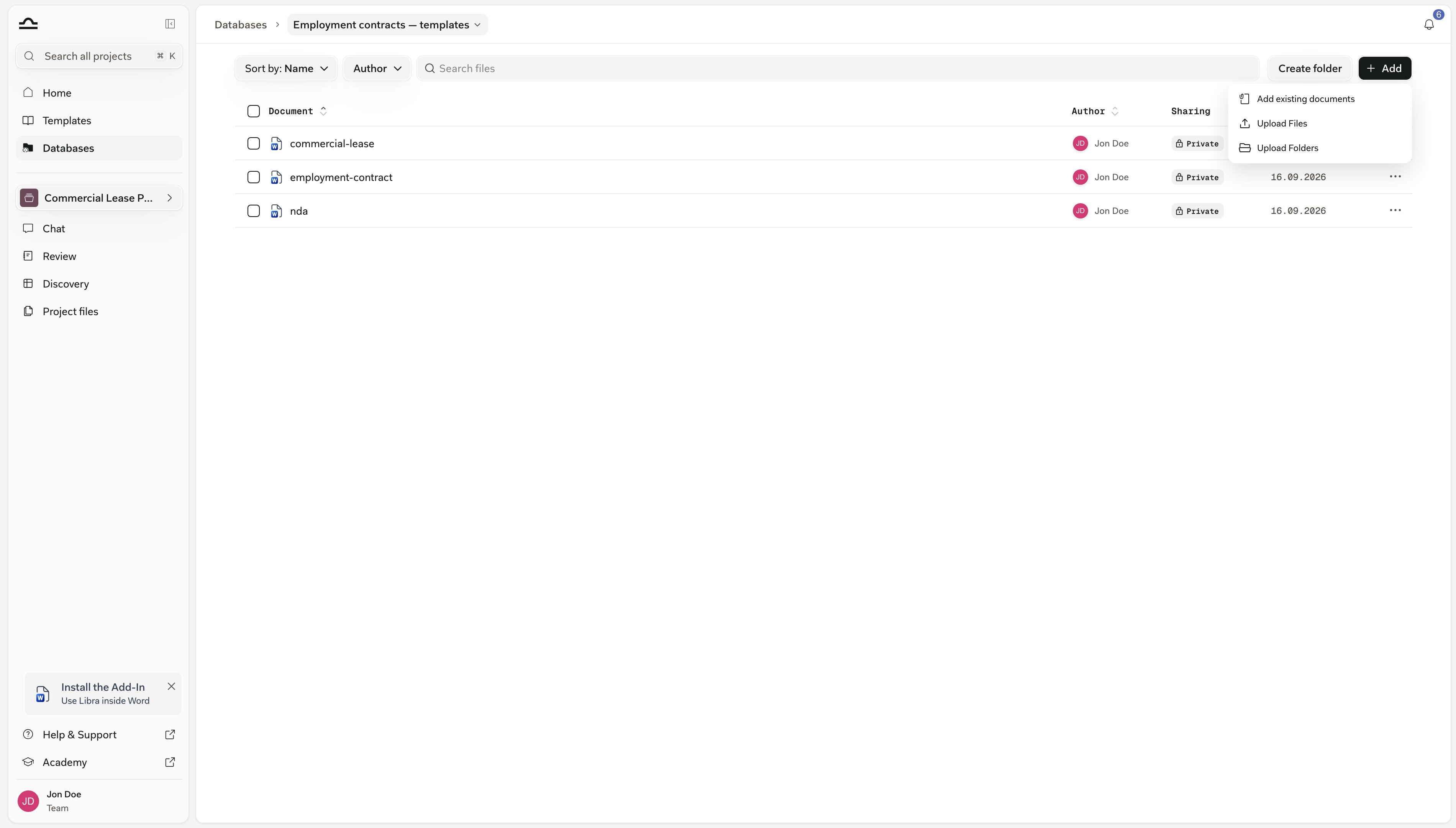
2
Poczekać na przetworzenie
Każdy nowy dokument pokazuje wskaźnik ładowania podczas odczytywania go przez Libra, a panel Przetwarzanie dokumentów odlicza pliki w partii. W międzyczasie można dodawać kolejne.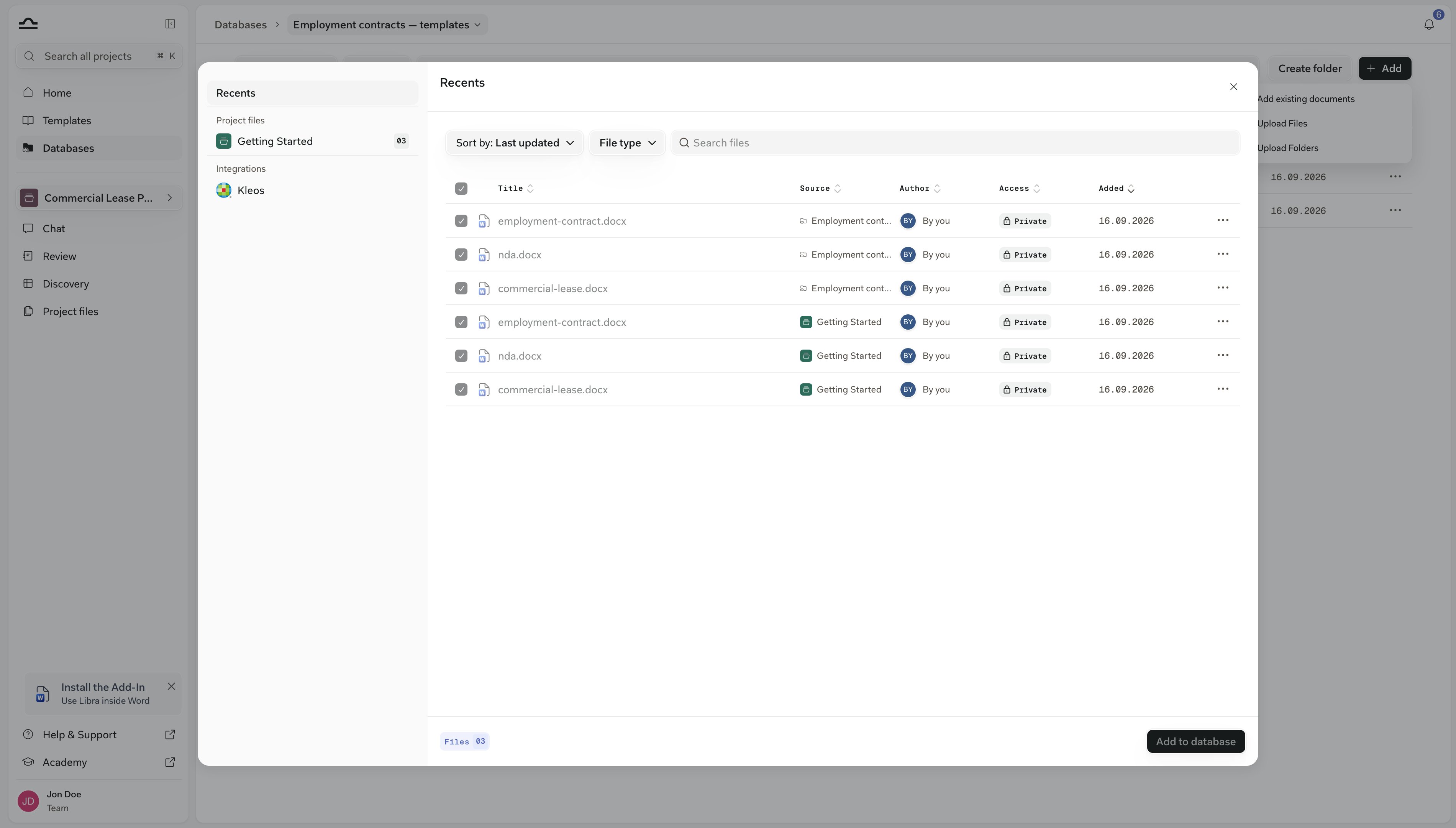
3
Ponowić wszystko, co się nie powiodło
Dokument, którego przesyłanie się nie powiodło, pokazuje ikonę ponowienia w miejscu ikony pliku; wystarczy ją kliknąć. Pliki powyżej 500 MB są odrzucane z komunikatem podającym ich nazwy, a pliki przeciągnięte, których Libra nie potrafi odczytać, są pomijane w ten sam sposób; obsługiwane formaty znajdują się w Typy plików i podglądy.
Foldery służą do przeglądania; wyszukiwanie w Chat, Ask Libra oraz wyszukiwanie treści zawsze obejmują całą bazę danych. Utwórz folder na pasku narzędzi dodaje nowy folder, a upuszczenie plików na wiersz folderu przesyła je bezpośrednio do niego. Aby dodać foldery lub przenieść dokumenty później, zobacz Organizacja dokumentów.
Ponowne wykorzystanie dokumentów już znajdujących się w Libra
Dokument, który znajduje się już w projekcie, nie wymaga ponownego przesyłania. Dodanie go do bazy danych wykorzystuje zapisany plik, a wpis w projekcie pozostaje na swoim miejscu.1
Dodaj → Dodaj istniejące dokumenty
Otwiera się selektor plików ze źródłami po lewej stronie: Ostatnie, Pliki projektu (każdy projekt z dokumentami, który można otworzyć), Bazy danych (pozostałe bazy danych) oraz Integracje.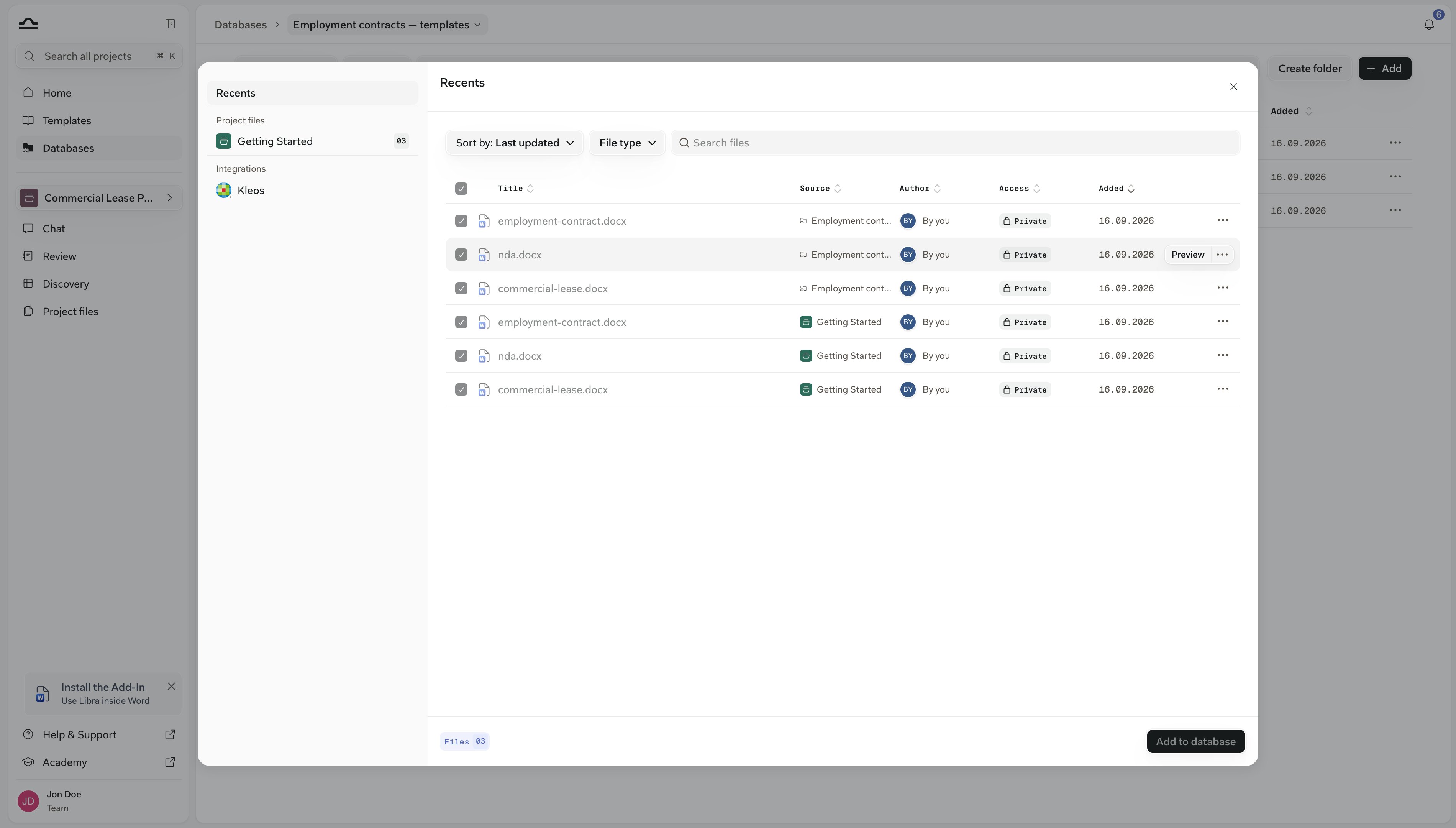
2
Zaznaczyć dokumenty
Należy otworzyć projekt lub bazę danych i zaznaczyć potrzebne pozycje. Wiersze znajdujące się już w tej bazie danych są wyszarzone i zaznaczone, dzięki czemu nic nie zostanie dodane dwukrotnie.
3
Dodać do bazy danych
Nic nie jest ponownie przesyłane ani przetwarzane: Libra umieszcza zapisany dokument w bazie danych, a on pozostaje jednocześnie w swoim projekcie. To sposób postępowania w przypadku umowy, która została przesłana do sprawy i okazała się warta zachowania.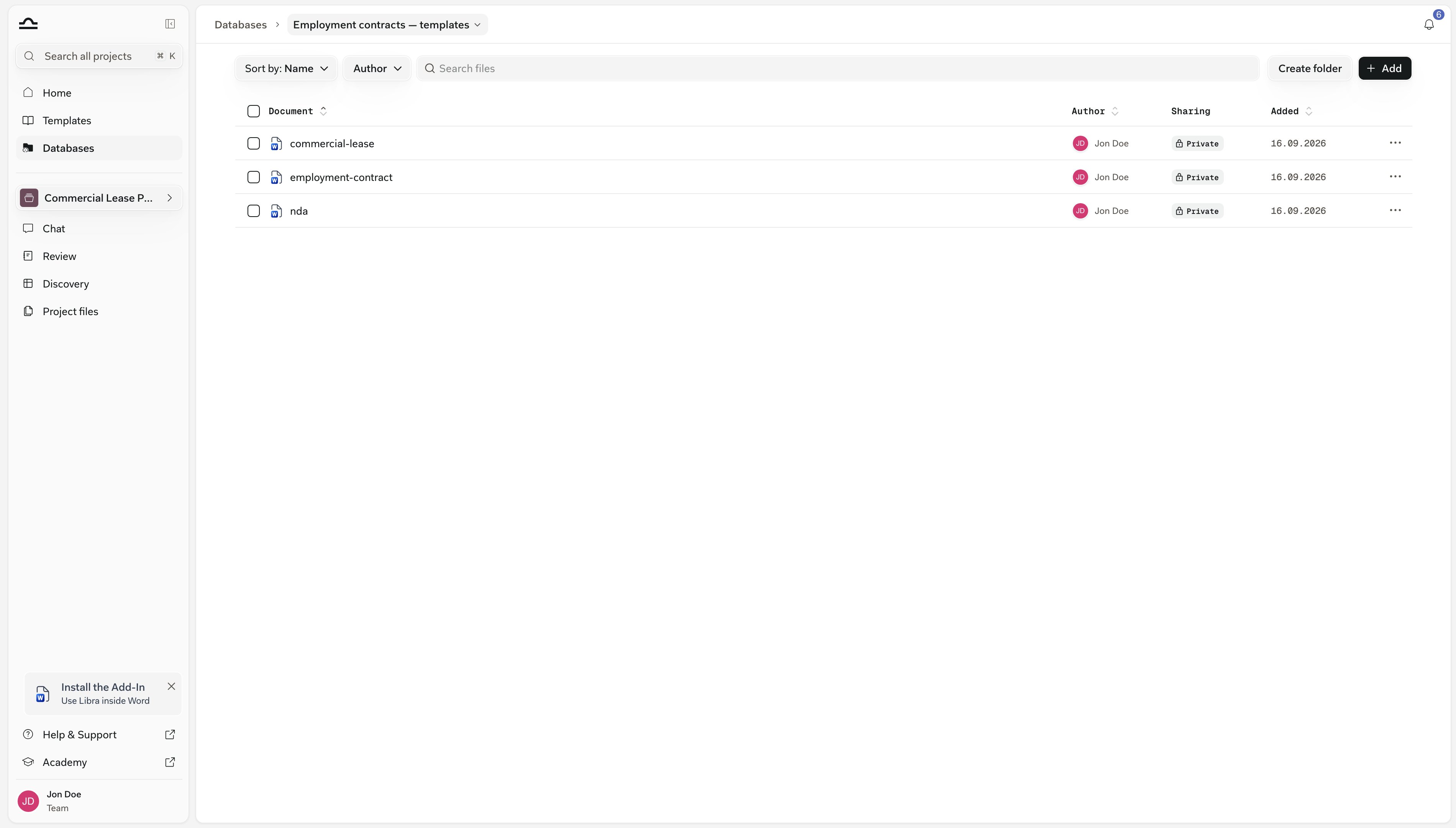
4
Lub wybrać z podłączonej aplikacji
SharePoint, Kleos i inne podłączone źródła znajdują się w sekcji Integracje w tym samym selektorze. Wystarczy wybrać pliki i kliknąć Dodaj do bazy danych. Pliki SharePoint zostaną pobrane i zapisane w Libra jako zwykłe dokumenty.Dokumenty Kleos są natomiast powiązywane, więc pozostają w Kleos i zawsze pokazują swoją aktualną wersję.Źródło, które nie zostało jeszcze podłączone, pokazuje zamiast tego komunikat Połącz w Ustawieniach.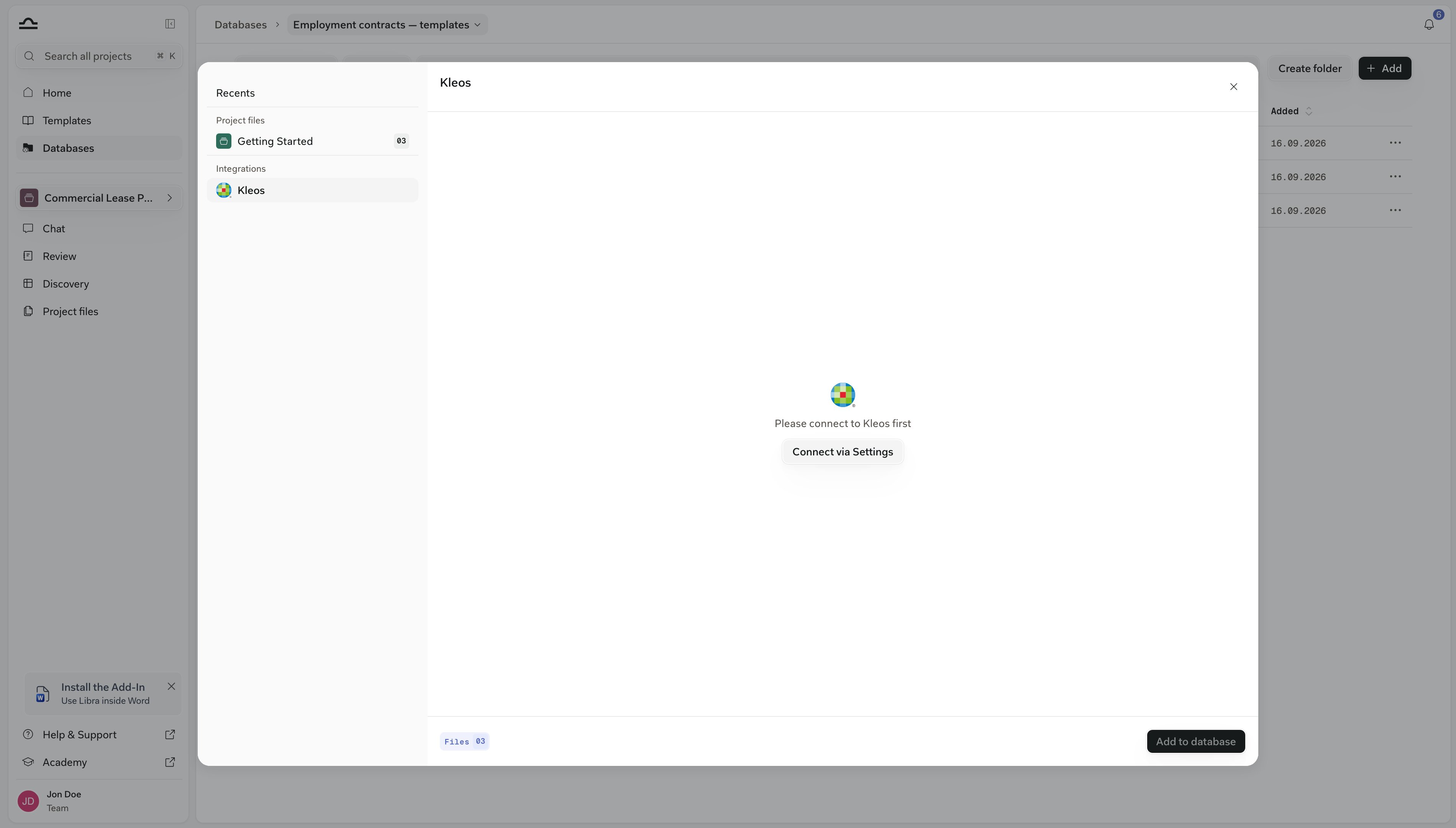
Pliki SharePoint dodane w ten sposób są kopiami: nie będą śledzić późniejszych zmian w SharePoint i wliczają się do limitu stron. Powiązane dokumenty Kleos się do niego nie wliczają, ponieważ Libra ich nie przechowuje. Aby folder SharePoint pozostawał na bieżąco, należy zamiast tego utworzyć bazę danych SharePoint.
Limity i drobny druk
Limit stron
Limit stron
Przesyłanie plików do bazy danych Libra, w tym dokumentów dodanych z projektu lub podłączonej aplikacji, wlicza się do ogólnozespołowego limitu 100 000 stron-odpowiedników na opłaconą licencję; bazy danych SharePoint się do niego nie wliczają. Sposób liczenia: Role i limity.
Duplikaty
Duplikaty
Plik identyczny z już zapisanym dla danego zespołu jest wykorzystywany ponownie zamiast przetwarzany od nowa, ale mimo to pojawia się jako nowy dokument. Przesłanie lub dodanie dokumentu, który znajduje się już w bazie danych, nie tworzy drugiego wiersza: Libra zachowuje istniejący wpis, a selektor pokazuje takie dokumenty jako wyszarzone i zaznaczone. Przeniesienie dokumentu do folderu, który zawiera już plik o tej samej nazwie, jest odrzucane z komunikatem Ten plik znajduje się już w tym folderze. Ten sam dokument może znajdować się jednocześnie w dwóch różnych folderach lub dwóch różnych bazach danych.
Następne kroki
Użycie
Dodawanie jej do chatu, odczytywanie cytatów, udostępnianie i utrzymywanie porządku.
Bazy danych SharePoint
Łączenie folderu zamiast przesyłania plików.