

Połącz folder SharePoint
Połączenie folderu to jednorazowa czynność, ale wymaga wcześniejszego skonfigurowania Microsoft 365.1
Sprawdź jednorazową konfigurację
Otwórz Ustawienia → Integracje → SharePoint. Wymagana konfiguracja oznacza, że administrator organizacji Microsoft 365 musi jeszcze przyznać dostęp Libra, po czym administrator zespołu Libra klika Włącz dla mojego zespołu. Następnie połącz własne konto Microsoft w tym samym panelu. Pełna sekwencja znajduje się na stronie Integracja SharePoint.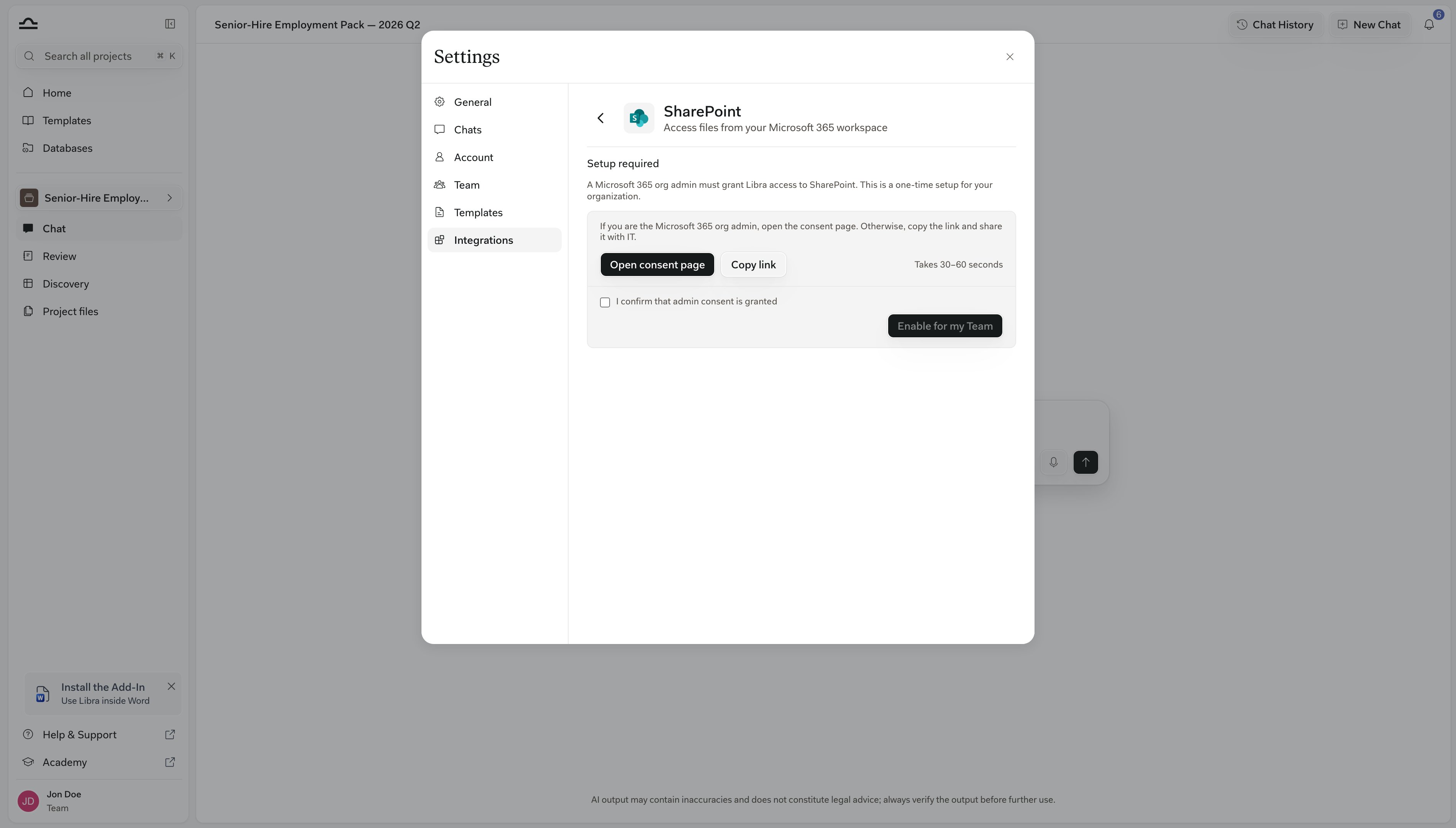
2
Bazy danych → Nowa baza danych → Dodaj folder Sharepoint
Otwiera się okno dialogowe Nowa baza danych SharePoint.
3
Wybierz folder, nadaj mu nazwę i kliknij Utwórz
Wybierz z SharePoint otwiera selektor folderów Microsoft. Można wybrać tylko foldery; wszystko w środku, łącznie z podfolderami, staje się częścią bazy danych, a nazwa folderu jest proponowana jako nazwa bazy danych. Dostosuj Nazwę bazy danych, dodaj Opis, a następnie kliknij Utwórz. Stopka pokazuje podgląd tego, czy ta baza danych będzie wyszukiwać na podstawie znaczenia, czy słów kluczowych.
Przyznaj dostęp współpracownikom
Jednocześnie obowiązują dwa systemy uprawnień i oba muszą wyrazić zgodę: Libra decyduje, kto widzi bazę danych, a SharePoint decyduje, kto może otworzyć pliki.1
Udostępnij bazę danych w Libra
⋯ → Udostępnij, tak jak w przypadku każdej bazy danych. To decyduje, kto zobaczy bazę danych na swojej liście. Okno dialogowe przypomina: Aby uzyskać dostęp, użytkownicy będą potrzebować dostępu do folderu w SharePoint.
2
Przyznaj im dostęp w SharePoint i poproś o połączenie konta
Każdy współpracownik przegląda folder za pomocą własnego konta Microsoft, więc widzi tylko to, na co pozwala mu SharePoint. Dwie rzeczy mogą temu przeszkodzić: bez dostępu do folderu widzi bazę danych, ale wewnątrz niej tylko komunikat Brak dostępu do tego folderu; a bez połączonego konta Microsoft widzi przyciemnioną kartę z komunikatem Nie jesteś połączony z SharePoint. oraz linkiem Połącz konto SharePoint, przy czym Dodaj do czatu jest ukryte, dopóki się nie połączy.

Udostępnij folder w SharePoint w tym samym momencie, w którym udostępniasz bazę danych w Libra. Współpracownik, który widzi bazę danych, ale nie jej pliki, w przeciwnym razie pomyśli, że Libra nie działa.
Przeszukiwanie z poziomu czatu
Baza danych SharePoint jest dołączana inaczej niż baza danych Libra, a wyszukiwanie wykonuje Microsoft, a nie Libra.1
Dołącz ją
Wzmianka 
@ z jej nazwą lub Dodaj do czatu z jej karty albo z wnętrza bazy danych (zobacz Użycie). Bazy danych SharePoint nie pojawiają się w Narzędzia → Wybierz pliki. Na karcie SharePoint tego selektora, w sekcji Integracje, opcja Dołącz cały SharePoint przeszukuje cały połączony SharePoint zamiast jednego folderu, a pojedyncze pliki wybrane tam są pobierane do czatu, dzięki czemu Libra odczytuje je w całości.2
Zapytaj
Libra przeszukuje folder za pośrednictwem Microsoft: na podstawie znaczenia, jeśli masz licencję Microsoft 365 Copilot, w przeciwnym razie na podstawie słów kluczowych — sprawdzane w momencie zadania pytania. Bez Copilot używaj słów, których używają dokumenty.
3
Otwórz cytaty
Zacytowany fragment otwiera się w podglądzie tylko do odczytu lub bezpośrednio w SharePoint, jeśli podgląd nie może zostać wyświetlony.
Przeglądaj folder
Przeglądarka jest tylko do odczytu, więc służy do znajdowania i czytania plików, a nie do ich zmiany. Przeglądarka wyświetla listę plików wraz z datą ich ostatniej modyfikacji w SharePoint. Każdy wiersz pliku oferuje opcje Pobierz, Otwórz w SharePoint, Kopiuj link i Dodaj do czatu; pliki PDF, dokumenty Office i większość formatów tekstowych oferują też Podgląd po najechaniu kursorem, podczas gdy inne pliki, np. obrazy, otwierają się w SharePoint. Wiersze folderów oferują tylko Otwórz w SharePoint i Kopiuj link. Nie ma pola wyszukiwania, a z poziomu Libra nic nie można zmienić; samą bazę danych nadal można zmienić nazwę, udostępnić, dodać do ulubionych i usunąć.Ograniczenia i rozwiązywanie problemów
Nie zużywa limitu stron
Nie zużywa limitu stron
Baza danych SharePoint nie zużywa limitu stron zespołu, niezależnie od wielkości folderu. Pliki wybrane z SharePoint podczas wypełniania bazy danych Libra są kopiowane do Libra i są wliczane do limitu.
Liczba plików może być nieaktualna
Liczba plików może być nieaktualna
Liczba w polu Pliki na karcie jest obliczana dla każdej osoby osobno i odświeżana mniej więcej raz dziennie, więc może pozostawać w tyle za SharePoint i różnić się między współpracownikami, którzy widzą różne części folderu.
Folder został przeniesiony lub usunięty
Folder został przeniesiony lub usunięty
Baza danych zgłasza komunikat Ten folder nie jest już dostępny. Linku nie można przekierować: osoba z uprawnieniem Pełny dostęp musi usunąć bazę danych i połączyć folder z jego nowej lokalizacji, a następnie ponownie go udostępnić.
Następne kroki
Integracja SharePoint
Zgoda administratora, włączenie dla zespołu, łączenie konta.
Użycie
Dołączanie bazy danych w czacie, Review i Discovery.