

Dodawanie bazy danych do chatu
Każdy chat może korzystać z dowolnej widocznej dla użytkownika bazy danych, niezależnie od tego, w którym projekcie się aktualnie pracuje.1
Narzędzia → Wybierz pliki
Pod polem wiadomości należy kliknąć Narzędzia, a następnie Wybierz pliki. Otwiera się okno wyboru z sekcjami Ostatnie, Pliki projektu, Databases i Integracje po lewej stronie. Wybierz bazę danych w sekcji Databases (dotyczy tylko baz danych Libra; bazy danych SharePoint dołącza się za pomocą 
@ lub przycisku Dodaj do chatu).2
Dołącz całą bazę danych, a następnie Dołącz
Nad listą dokumentów znajduje się opcja Dołącz całą bazę danych. Kliknij ją, a następnie kliknij Dołącz. W polu wiadomości pojawi się etykieta z nazwą bazy danych — pozostaje ona przez całą rozmowę, a jej „×” ją usuwa.
3
Zadaj pytanie
Które z naszych wzorcowych umów NDA dopuszczają cesję w przypadku zmiany kontroli i na jakich warunkach? Od tej pory Libra przeszukuje bazę danych w odpowiedzi na każde zadane pytanie.
Droga przez
@ jest najszybsza, gdy zna się nazwę bazy danych — baza znajduje się w sekcji Dokumenty, obok Assistants i Discoveries.



Warto dołączać tylko te bazy danych, które są potrzebne do danego pytania. Przeszukiwanie wielu baz danych jednocześnie zwraca więcej przybliżonych dopasowań i słabsze odpowiedzi. Chat może przeszukiwać jednocześnie do dziesięciu źródeł, licząc bieżący projekt i opcję Dołącz całą bazę SharePoint w sekcji Integracje w oknie wyboru.
Sprawdzanie źródeł odpowiedzi
Odpowiedź uzyskana z bazy danych jest cytowana tak samo jak każda inna. Cytaty to sposób na jej weryfikację, więc warto wiedzieć, co daje każdy z nich.1
Obserwuj listę aktywności
W trakcie pracy Libra pasek aktywności nad odpowiedzią pokazuje Przeszukiwanie bazy danych, a następnie Przeszukano bazę danych. Otwórz go, aby zobaczyć, które dokumenty przeczytała Libra.Komunikat Nie udało się w pełni przeszukać niektórych baz danych oznacza, że Libra napotkała limit wyszukiwania — przekroczenie czasu, nieudane indeksowanie lub więcej źródeł, niż jedno wyszukiwanie jest w stanie objąć — i pominęła część zakresu.Taką odpowiedź należy traktować jako potencjalnie niepełną. Warto zawęzić pytanie lub dołączyć mniej źródeł.
2
Kliknij cytat
Każdy cytat pokazuje fragment znaleziony przez Libra. Po kliknięciu dokument otwiera się w panelu bocznym z podświetlonym fragmentem.
3
Otwórz Cited Sources
Przycisk Cited Sources pod odpowiedzią otwiera panel Lista cytatów: po jednej karcie na dokument, dzięki czemu widać, które dokumenty złożyły się na odpowiedź i ile razy każdy z nich został zacytowany. Zobacz Cytaty i źródła.
Dołączanie pojedynczych dokumentów
Gdy wiadomo już, które dokumenty są istotne, lepiej przedstawić je Libra w całości niż zlecać przeszukanie całego zbioru.1
Zaznacz dokumenty w oknie wyboru
W oknie Narzędzia → Wybierz pliki otwórz bazę danych i zaznacz dokumenty zamiast klikać Dołącz całą bazę danych. Można też, będąc wewnątrz bazy danych, użyć opcji ⋯ → Dodaj do chatu przy wierszu lub zaznaczyć kilka wierszy i skorzystać z przycisku Dodaj do chatu na pasku, który się pojawia.
2
Zadaj pytanie
Każdy dokument stanowi osobną etykietę, a Libra odczytuje go w całości. Porównaj klauzulę o zakazie konkurencji w tych dwóch umowach punkt po punkcie.
Uruchamianie Review lub Discovery
Zarówno Review, jak i Discovery działają na określonym zbiorze dokumentów, a oba pobierają je z bazy danych za pomocą tego samego okna wyboru.1
Otwórz okno wyboru dokumentów
Po uruchomieniu Playbooku otwiera się okno Wybierz dokumenty do przeglądu; w Discovery należy kliknąć Dodaj dokumenty.
2
Wybierz dokumenty w sekcji Databases
Wybierz bazę danych na lewym pasku i zaznacz dokumenty. Review przyjmuje maksymalnie dziesięć — stopka pokazuje ich liczbę. Nie można przeglądać ani przetwarzać całej bazy danych za jednym razem.
3
Potwierdź skopiowanie do projektu
Potwierdź okno dialogowe Kopiowanie i dołączanie N dokumentów do „projekt”.
4
Rozpocznij Review lub dodaj dokumenty
Od tego momentu przebieg jest standardowy. Zobacz Review i Tworzenie Discovery.
Review lub Discovery należy do projektu, dlatego Libra najpierw dodaje wybrane dokumenty do plików tego projektu. Kopie przejmują uprawnienia projektu; oryginały pozostają w bazie danych i nie są ponownie przesyłane.
Organizowanie dokumentów
Wewnątrz baza danych działa jak panel plików projektu: sortuj lub wyszukuj, aby znaleźć dokument, a następnie skorzystaj z menu ⋯ przy nim, aby go przenieść, zmienić nazwę lub usunąć.
1
Znajdź dokument
Sortuj według przełącza między Nazwą, Autorem i Datą dodania; Wyszukaj pliki filtruje po nazwie. Po wpisaniu co najmniej trzech znaków opcja Przeszukaj zawartość dokumentów przeszukuje zamiast tego tekst wewnątrz dokumentów i otwiera dopasowanie na właściwej stronie.
2
Przenieś go
⋯ → Przenieś do folderu lub przeciągnij wiersz na folder. Przeciągnięcie na puste miejsce przywraca dokument na poziom najwyższy. Opcje Utwórz folder i ⋯ → Nowy podfolder dodają strukturę; Usuń folder usuwa folder wraz z całą jego zawartością.
3
Zmień jego nazwę
⋯ → Zmień nazwę otwiera okno Edytuj dokument z dwoma polami. Tag nazwy to krótka etykieta, której Libra używa przy cytowaniu dokumentu, dlatego warto, aby była rozpoznawalna: Wzorcowa umowa NDA 2024, a nie final_v3_clean. Tytuł to pełna nazwa widoczna na liście.
4
Usuń go
⋯ → Usuń lub zaznacz kilka wierszy i wybierz Więcej → Usuń zaznaczone. Komunikat Usunąć „nazwa” z tej bazy danych? oznacza dokładnie to: dokument, który znajduje się także w projekcie lub innej bazie danych, pozostaje tam nienaruszony.
Zmiana nazwy lub oznaczanie bazy danych jako ulubionej
Obie akcje znajdują się w menu ⋯ danej bazy danych — na stronie Databases lub w okruszkach nawigacyjnych wewnątrz niej.1
⋯ → Edytuj szczegóły
Na stronie Databases lub w menu okruszków nawigacyjnych wewnątrz bazy danych. Dostępne tylko dla edytorów i właścicieli. Zmień Nazwę lub Opis, a następnie kliknij Zapisz.
2
⋯ → Ulubione
Utrzymuje bazę danych na górze strony Databases niezależnie od sortowania. W widoku listy wystarczy kliknąć gwiazdkę przy wierszu. Opcja Usuń z ulubionych lub ponowne kliknięcie gwiazdki usuwa ją stamtąd.
Udostępnianie bazy danych
Baza danych jest domyślnie prywatna i widoczna tylko dla jej twórcy. Udostępnianie sprawia, że staje się narzędziem dostępnym dla całego zespołu, a rola każdej osoby decyduje o tym, co może w niej zmieniać.1
Otwórz Udostępnianie
Z menu ⋯ bazy danych na stronie Databases, z menu okruszków nawigacyjnych wewnątrz niej lub w sekcji udostępniania podczas jej tworzenia.
2
Ustaw dostęp ogólny
Tylko zaproszone osoby lub Cały zespół. Udostępnienie całemu zespołowi ustawia domyślnie dla wszystkich poziom Może przeglądać i rozmawiać; można go podnieść za pomocą rozwijanej listy obok.
3
Dodaj osoby lub grupy z określoną rolą
W sekcji Udostępnij osobom wpisz nazwę osoby lub grupy, wybierz Może przeglądać i rozmawiać, Może edytować lub Pełny dostęp, a następnie kliknij Dodaj. Sekcja Kto ma dostęp wyświetla wszystkie osoby wraz z ich poziomem dostępu i pozwala zmienić lub usunąć udostępnienie.
Co może zrobić każda rola
Co może zrobić każda rola
Rola danej osoby wyświetlana jest jako odznaka przy każdym wierszu wewnątrz bazy danych; właściciel widzi zamiast tego odznakę Udostępnianie (Prywatna lub Udostępniona). Model działa tak samo jak w przypadku projektów i szablonów — zobacz Udostępnianie i dostęp.

Dostęp do bazy danych jest niezależny od dostępu do jakiegokolwiek projektu. Nieudostępniona baza danych jest widoczna wyłącznie dla jej właściciela — Owner i Administratorzy zespołu również jej nie widzą.Dlatego przed odejściem współpracownika z firmy warto sprawdzić, czy jego bazy danych zostały udostępnione.
Usuwanie bazy danych
Usunięcie bazy danych powoduje jej zniknięcie dla wszystkich, którym została udostępniona. To, co dzieje się z dokumentami, zależy od tego, gdzie jeszcze się one znajdują.1
⋯ → Usuń
Widoczne tylko dla właściciela lub osoby z Pełnym dostępem, na stronie Databases lub w menu okruszków nawigacyjnych.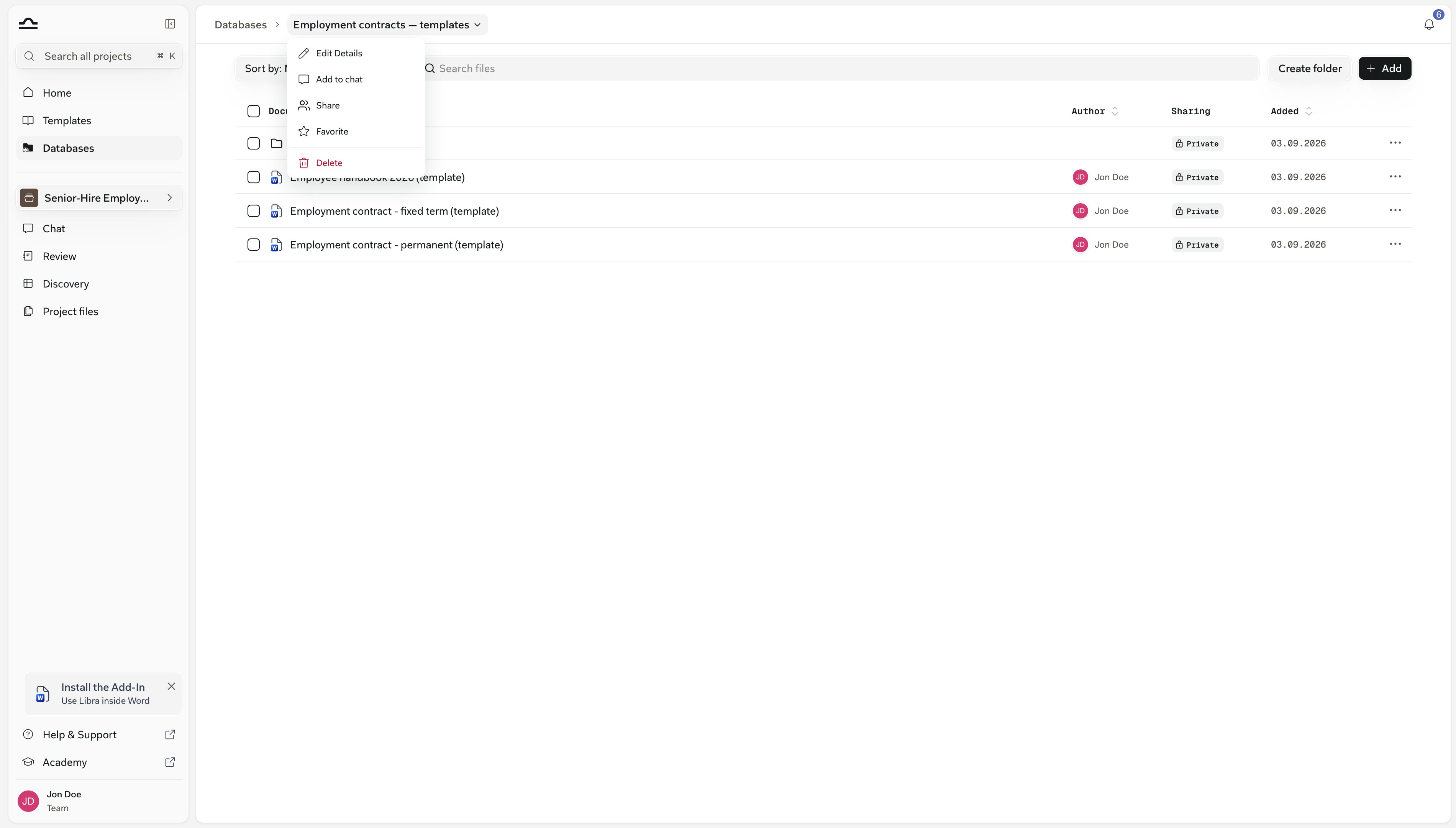
2
Potwierdź
Okno dialogowe Usuń globalną bazę danych informuje, że baza danych zostanie trwale usunięta i nie da się tego cofnąć; ze strony Databases dodatkowo pojawia się informacja, że udostępniona baza danych zostanie usunięta dla wszystkich, którym została udostępniona. Wszystkie udostępnienia zostaną usunięte wraz z nią.
Role i limity
To, co można robić w bazie danych, zależy od przyznanego dostępu, a to, ile można w niej umieścić — od planu.Limit stron
Limit stron
Przesyłanie plików do bazy danych Libra liczone jest w stronach w ramach limitu obowiązującego dla całego zespołu: 100 000 stron-odpowiedników na opłaconą licencję, sumowanych dla całego zespołu.
- Limit obejmuje to, co bazy danych zawierają w danej chwili, a nie sumę miesięczną, więc usunięcie dokumentu zwraca jego strony.
- Dokumenty dodane z projektu lub połączonej aplikacji również są liczone. Bazy danych SharePoint — nie, podobnie jak powiązane dokumenty Kleos.
- Gdy przesłanie przekroczyłoby limit, Libra odmawia go i podaje, ile stron pozostało. W żadnym innym miejscu aplikacji nie ma licznika zużycia.
W Assistant
W Assistant
Zakładka Wiedza niestandardowego Assistant może zawierać całą bazę danych lub projekt zamiast pojedynczych plików, maksymalnie dziesięć na jeden Assistant. Assistant przeszukuje wówczas wszystko, co się w nich znajduje, w tym dokumenty dodane później. Zobacz Niestandardowe Assistants.
W wyszukiwaniu globalnym
W wyszukiwaniu globalnym
Po włączeniu Databases panel Cmd+K zawiera filtr Lokalizacja obejmujący projekty i bazy danych, a opcja Przeszukaj zawartość dokumentów obejmuje bazy danych Libra. Zobacz Wyszukiwanie.
Bazy danych brakuje w oknie wyboru
Bazy danych brakuje w oknie wyboru
Nie została ona udostępniona danej osobie — należy zapytać właściciela. Puste bazy danych są całkowicie pomijane w oknie wyboru po wpisaniu
@.Bazy danych SharePoint nigdy nie pojawiają się w sekcji Databases w oknie wyboru Wybierz pliki. Można je dołączyć za pomocą @ lub opcji Dodaj do chatu ze strony Databases albo menu okruszków nawigacyjnych wewnątrz nich.Na stronie Databases baza danych SharePoint pozostaje wyszarzona, z opisem Połącz konto SharePoint, do czasu połączenia.Okna dialogowe mówią o „globalnej bazie danych”
Okna dialogowe mówią o „globalnej bazie danych”
Utworzono globalną bazę danych, Usuń globalną bazę danych: niektóre potwierdzenia wciąż używają starszej nazwy. Chodzi o to samo.
Następne kroki
Podstawy Chat
Kompozytor, menu Narzędzia i wzmianki @.
Cytaty i źródła
Odczytywanie i weryfikowanie tego, co cytuje Libra.
Bazy danych SharePoint
Jak połączony folder zachowuje się w chacie.