


Przejście do innego kroku zastępuje zawartość pola wprowadzania promptem tego kroku. Przed naciśnięciem ‹ lub › należy wysłać – lub skopiować – tekst, którego pisanie jest w toku.
Uruchamianie Workflow
Można to zrobić na dwa sposoby. Z biblioteki Szablonów. Należy kliknąć Szablony w globalnej części paska bocznego, otworzyć zakładkę Workflows i kliknąć Uruchom na karcie danego Workflow. Otworzy się nowy czat z Workflow załadowanym na kroku 1 i promptem tego kroku już wpisanym w pole wprowadzania – gotowym do edycji i wysłania. Z czatu. W polu tworzenia wiadomości należy wybrać Narzędzia → Workflows. Okno wyboru wyświetla dostępne pozycje w zakładkach Wszystkie, Twoje, Udostępnione i Libra, wraz ze zwykłymi filtrami jurysdykcji, dziedziny prawa i tagów. Wybranie jednej z nich ładuje Workflow do bieżącego czatu i przełącza czat na Assistant z kroku 1. W czacie zawierającym już wiadomości Workflow zostaje dołączony bez naruszania pola wprowadzania – nic z wpisanego tekstu nie zostanie nadpisane, dopóki nie nastąpi przejście między krokami.Przechodzenie przez kroki
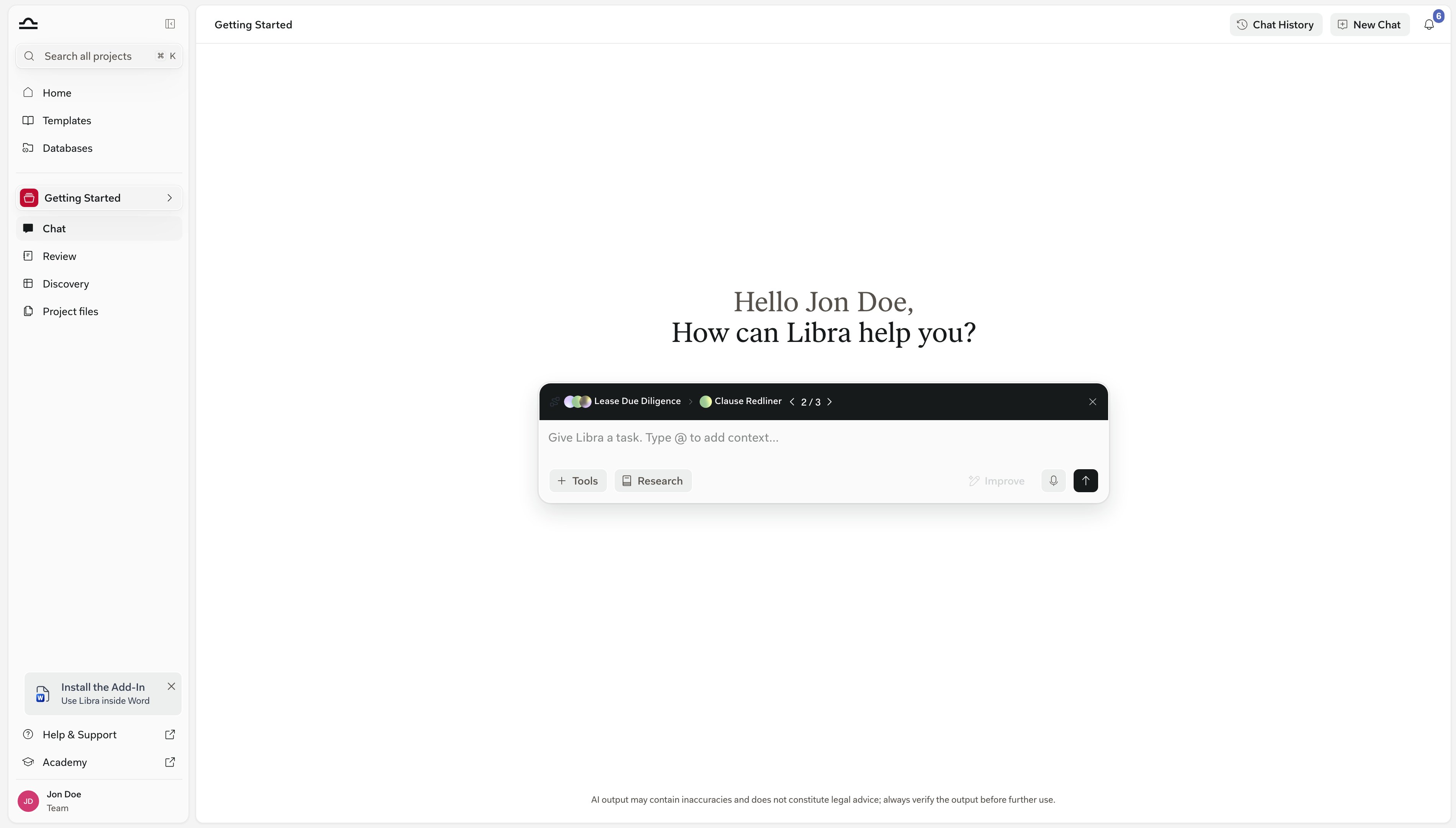
Gdy Workflow jest aktywny, kompaktowy wiersz pojawia się wewnątrz pola tworzenia wiadomości, tuż nad miejscem wpisywania tekstu – nie u góry czatu. Czytając od lewej do prawej, widać ikonę Workflow, Assistants poszczególnych kroków ułożone jako nakładające się awatary, nazwę Workflow, strzałkę, a następnie Assistant obsługujący bieżący krok. Zaraz za nim znajduje się licznik kroków – wyświetlany jako 2 / 4 – między przyciskami ‹ i ›. Na prawym końcu wiersza znajduje się ✕, który usuwa Workflow. Nic nie przechodzi dalej samoczynnie. Gdy nadejdzie odpowiedź na dany krok, Libra pozostaje w miejscu; to użytkownik decyduje, że krok jest ukończony, i przechodzi dalej.- ‹ i › przechodzą o jeden krok wstecz lub do przodu i zatrzymują się na pierwszym oraz ostatnim kroku.
- Po najechaniu kursorem na nazwę bieżącego Assistant otwiera się lista Kroki pokazująca wszystkie kroki po kolei. Kliknięcie dowolnej pozycji przenosi bezpośrednio do niej – przydatne, gdy trzeba przeskoczyć do przodu lub cofnąć się o kilka kroków naraz.
- Najechanie kursorem na nazwę Workflow wyświetla natomiast całą numerowaną listę kroków jako podpowiedź, bez opuszczania bieżącego kroku.
- Niezależnie od sposobu przejścia Libra przełącza czat na Assistant danego kroku i umieszcza prompt tego kroku w polu wprowadzania. Można go edytować przed wysłaniem albo wysłać w niezmienionej formie.
- Poniżej pojawia się w jednym rzędzie do trzech sugerowanych promptów bieżącego Assistant w formie przycisków. Kliknięcie jednego z nich wpisuje go do pola wprowadzania; moment wysłania nadal zależy od użytkownika.
- ✕ odłącza Workflow od czatu i przywraca zwykły czat. Dotychczas wymienione wiadomości pozostają na swoim miejscu.
Z czego składa się Workflow
Sugerowane prompty pochodzą od Assistant przypisanego do kroku, a nie z Workflow – wystarczy dostroić je w Assistant, a przejmie je każdy Workflow, który z niego korzysta.
Kiedy używać Workflows
Workflow wymaga co najmniej dwóch Assistants, zanim będzie można go zapisać lub uruchomić. Do zadania, które potrzebuje tylko jednego, lepiej użyć tego Assistant samodzielnie – Workflows opłacają się, gdy istnieją co najmniej dwa odrębne etapy.
Gdzie znajdują się Workflows
Workflows są szablonami. Znajdują się w globalnej bibliotece Szablonów w zakładce Workflows, obok zakładek Assistants, Reviews i Discoveries, i można je uruchamiać z dowolnego projektu.Typowe przykłady Workflows
Weryfikacja umowy
Weryfikacja umowy
Analiza dokumentu → Ocena ryzyka → Podsumowanie kluczowych punktówPołączenie Assistant do analizy umów z Assistant do oceny ryzyka, zakończone generatorem podsumowań. Wynikiem jest notatka gotowa do przedstawienia partnerowi.
Due diligence
Due diligence
Kategoryzacja dokumentów → Ocena według kategorii → Raport końcowySystematyczne przetwarzanie dużych zbiorów dokumentów dzięki wyspecjalizowanym Assistants dla każdego etapu.
Sporządzanie pisma procesowego
Sporządzanie pisma procesowego
Analiza faktów → Kwerenda prawna → Projekt → Kontrola formatowaniaAkta sprawy przechodzą w jednym przebiegu przez analizę, kwerendę prawną, sporządzenie projektu i końcowe formatowanie.
Przyjęcie klienta
Przyjęcie klienta
Przetworzenie formularza przyjęcia → Weryfikacja konfliktu interesów → Projekt umowy o współpracy → Podsumowanie e-mailem dla partneraUstandaryzowanie początkowego etapu każdej nowej sprawy sprawia, że nic nie umknie.
Wskazówki
Warto zaczynać od małych Workflows
Warto zaczynać od małych Workflows
Trzyetapowy Workflow, który działa niezawodnie, jest lepszy niż dziesięcioetapowy, który psuje się w połowie. Należy zaczynać od krótkich Workflows i dodawać kroki dopiero wtedy, gdy każdy z nich działa stabilnie.
Każdy krok powinien mieć jedno zadanie
Każdy krok powinien mieć jedno zadanie
Jeśli krok wykonuje dwie rzeczy, należy go podzielić. „Przeanalizuj umowę i przygotuj podsumowanie” to dwa kroki. Rozdzielenie ich ułatwia diagnozowanie błędów.
Ten sam Assistant w wielu Workflows
Ten sam Assistant w wielu Workflows
Dobrze dostrojony Assistant może być krokiem w wielu Workflows. Warto starannie budować Assistants i intensywnie wykorzystywać je ponownie.
Udokumentowanie Workflow w jego opisie
Udokumentowanie Workflow w jego opisie
Opis widzą współpracownicy, którzy wcześniej nie zetknęli się z danym Workflow. Jeden akapit w stylu „do czego to służy i jakich danych wejściowych oczekuje” zapobiega nieprawidłowemu użyciu.
Następne kroki
Tworzenie Workflow
Jak zbudować Workflow krok po kroku.
Szablony Workflows
Ponowne wykorzystywanie i udostępnianie Workflows z biblioteki Szablonów.

Assistants
Elementy składowe Workflows.