


Udostępnienie Workflow nie udostępnia zawartych w nim Assistants. Jeśli któryś z nich jest niedostępny dla osób, którym udostępniany jest Workflow, Libra odmawia całego udostępnienia i wskazuje dany Assistant.
Znajdowanie Workflow
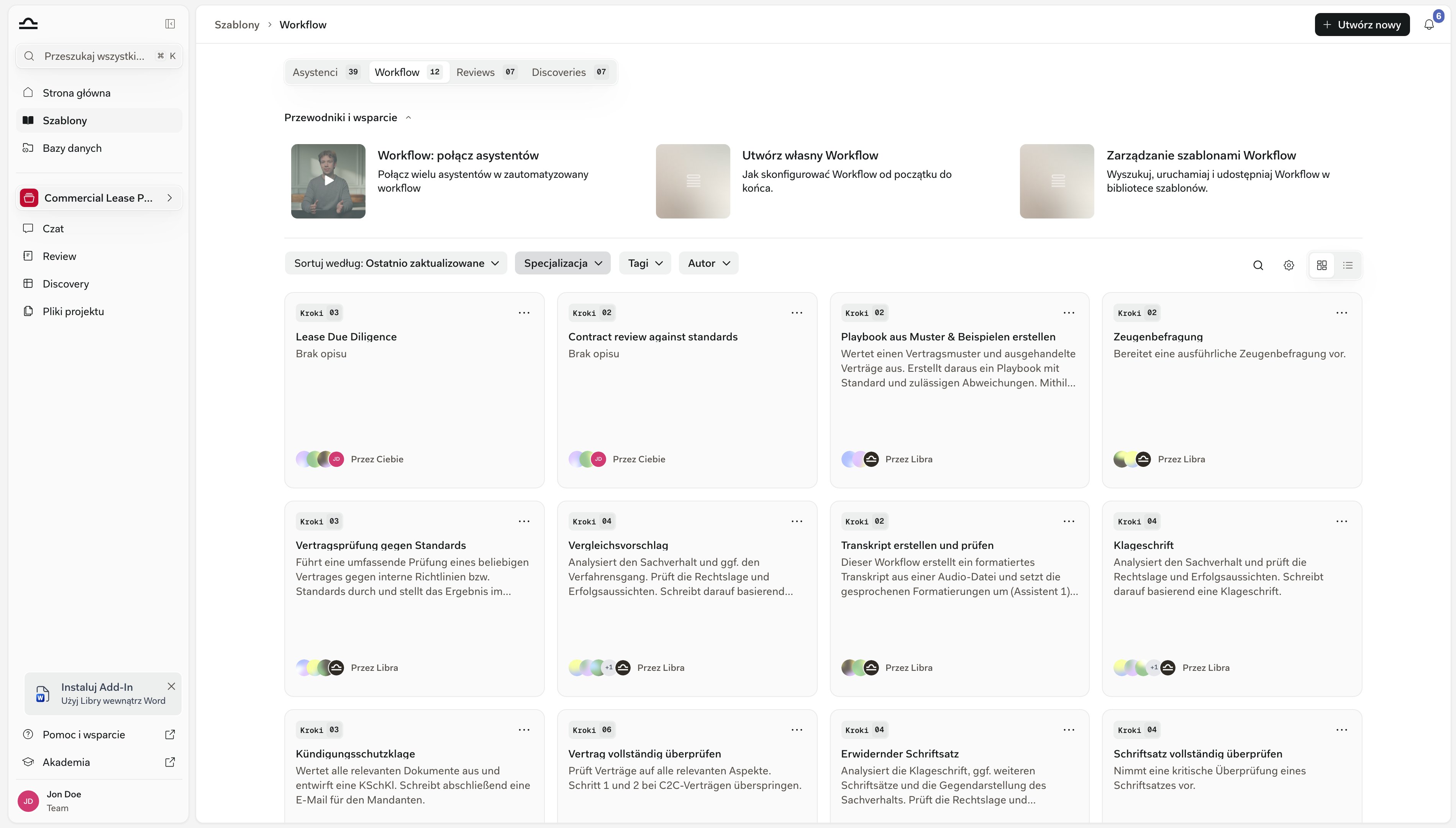
Należy kliknąć Szablony w globalnej części paska bocznego i otworzyć kartę Workflows. Każdy kafelek zawiera nazwę Workflow, jego opis, liczbę kroków oraz autora — Od Ciebie, Od Libra lub Od wraz z nazwiskiem współpracownika, który go utworzył. Nad siatką znajdują się cztery elementy sterujące: Sortuj według, Dziedzina prawa, Tagi i Autor. To Autor rozdziela bibliotekę na jej trzy źródła; można przy tym zaznaczyć więcej niż jedną pozycję naraz.
Zespół jest ukryty, gdy w zespole jest tylko jedna osoba, a Libra jest ukryta we wdrożeniach, w których szablony przygotowywane przez Libra są wyłączone.
Po prawej stronie tego samego wiersza lupa otwiera pole wyszukiwania, które przeszukuje zarówno nazwy, jak i opisy szablonów na aktualnie otwartej karcie — nie sięga do pozostałych kart. Koło zębate obok, Filtry zaawansowane, dodaje filtr Jurysdykcje; filtr Język, oferowany na pozostałych kartach, nie jest wyświetlany dla Workflows. Dwie ostatnie ikony przełączają siatkę na widok listy.
Uruchamianie Workflow
Po najechaniu kursorem na kafelek pojawiają się na nim dwa przyciski: Podgląd otwiera Workflow, aby można było najpierw przeczytać jego kroki, a Uruchom go rozpoczyna. Uruchom otwiera nowy czat z Workflow załadowanym na kroku 1 i poleceniem tego kroku wstawionym już w polu wprowadzania — należy dołączyć to, czego dany krok wymaga, dostosować polecenie i wysłać. Nic nie przechodzi potem dalej samoczynnie; między krokami przechodzi się samodzielnie. Podstawy Workflow opisują nawigację między krokami w polu wprowadzania. Menu … w prawym górnym rogu kafelka zawiera pozycje Ulubione, Podgląd, Uruchom i Duplikuj. Usuń dochodzi tylko przy Workflows, których właścicielem lub zarządzającym jest użytkownik — nie ma go przy Workflows od Libra ani przy takim, który udostępnił współpracownik.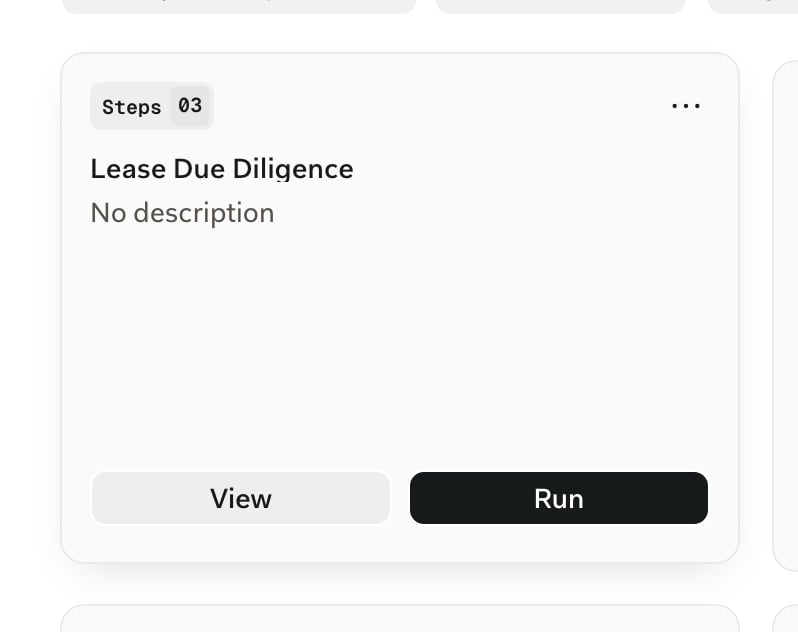
Dostosowywanie Workflow utworzonego przez kogoś innego
Wszystko, co opublikowała Libra, i wszystko, co współpracownik udostępnił z uprawnieniem tylko do wyświetlania, otwiera się w trybie tylko do odczytu: nazwa, kroki i polecenia poszczególnych kroków są zablokowane. Sposobem na obejście tego jest Duplikuj — działa przy każdym Workflow, który jest widoczny.1
Rozpoczęcie duplikowania
Należy otworzyć menu … na kafelku i wybrać Duplikuj albo kliknąć ikonę Duplikuj w nagłówku otwartego Workflow.
2
Nadanie nazwy kopii
Libra otwiera okno dialogowe Duplikuj Workflow z nazwą wypełnioną wstępnie jako nazwa oryginału z dopiskiem (Kopia). Należy ją dostosować i kliknąć Utwórz Workflow.
3
Edycja kopii
Kopię można dowolnie zmieniać: zmienić kolejność kroków lub je zastąpić, podmienić Assistants, przeredagować polecenia poszczególnych kroków, a następnie kliknąć Zapisz. Kopia dziedziczy opis, dziedzinę prawa i tagi oryginału i na początku nie jest udostępniona — nikt inny jej nie widzi, dopóki nie zostanie udostępniona.
Ulubione i udostępnianie
Gwiazdka na kafelku jest osobista. Libra zapisuje ulubione dla każdego użytkownika osobno, więc Ulubione (lub Dodaj do ulubionych w nagłówku otwartego Workflow) zmienia wyłącznie własny widok biblioteki, nigdy widok współpracownika. Udostępnij pojawia się w nagłówku otwartego Workflow i tylko wtedy, gdy użytkownik jest jego właścicielem lub nim zarządza — nie można ponownie udostępnić Workflow od Libra ani takiego, który został otrzymany z uprawnieniem tylko do wyświetlania. Sekcja Dostęp ogólny oferuje opcje Wszyscy w zespole lub Tylko osoby zaproszone; poniżej można pojedynczo zapraszać wskazanych współpracowników lub grupy użytkowników.Libra sprawdza Assistants danego Workflow, zanim przepuści udostępnienie. Jeśli którykolwiek z nich jest poza zasięgiem osoby, grupy lub zespołu, któremu udostępniany jest Workflow, nic nie zostaje udostępnione, a Libra wskazuje dany Assistant — Nie można udostępnić Workflow zespołowi. Następujące Assistants nie są udostępnione zespołowi: …. Assistants opublikowane przez Libra zawsze przechodzą tę weryfikację. Działa ona również w drugą stronę: cofnięcie udostępnienia Assistant wymaga potwierdzenia, ponieważ usuwa ten Assistant z każdego Workflow, który na nim polegał.
Oznaczanie gwiazdką i udostępnianie
Najczęściej używane Workflows zawsze pod ręką — wraz z decyzją, kto jeszcze je otrzyma.
Dziedziny prawa i tagi
Tagowanie Workflows sprawia, że biblioteka pozostaje przejrzysta w miarę rozrastania się.
Wskazówki
Jako ulubione warto oznaczyć dwa lub trzy Workflows uruchamiane co tydzień
Jako ulubione warto oznaczyć dwa lub trzy Workflows uruchamiane co tydzień
Ulubione są przypisane do użytkownika i nic nie kosztują współpracowników, warto więc oznaczać te Workflows, po które faktycznie się sięga. Oznaczenie wszystkich mija się z celem.
Tagowanie każdego tworzonego Workflow
Tagowanie każdego tworzonego Workflow
Dziedzina prawa plus jeden czy dwa niestandardowe tagi to właśnie to, co utrzymuje użyteczność filtrów Dziedzina prawa i Tagi, gdy biblioteka robi się długa. Należy tagować przy tworzeniu, nie później.
Oczekiwane dane wejściowe warto umieścić w opisie
Oczekiwane dane wejściowe warto umieścić w opisie
Wyszukiwanie obejmuje opisy tak samo jak nazwy, a opis jest tym, co współpracownik czyta na kafelku, zanim w ogóle zdecyduje, czy otworzyć Workflow. „Wymaga dokumentu umowy oraz jednoakapitowego opisu sprawy” zapobiega większości przypadków niewłaściwego użycia.
Najpierw udostępnienie Assistants, potem Workflow
Najpierw udostępnienie Assistants, potem Workflow
Udostępnienie zostaje z miejsca odrzucone, jeśli powiązany Assistant nie jest udostępniony tym samym odbiorcom — warto więc najpierw skonfigurować Assistants, a wtedy udostępnienie Workflow powiedzie się za pierwszym podejściem.
Stopniowe poszerzanie grona odbiorców
Stopniowe poszerzanie grona odbiorców
Dopóki Workflow jeszcze się dociera, warto zaprosić kilku współpracowników lub grupę użytkowników, a gdy się sprawdzi, przełączyć Dostęp ogólny na Wszyscy w zespole.
Następne kroki
Utwórz Workflow
Tworzenie Workflow krok po kroku.
O szablonach
Pełny przegląd biblioteki Szablonów.