


Workflow Prompt kroku działa na wierzchu własnych instrukcji Assistant; nie zastępuje ich. Pozwala to zawęzić ogólnego Assistant do jednego etapu bez tworzenia osobnej kopii.
Przed rozpoczęciem
Workflows to funkcja planu Professional. W planie Starter karta Workflows w bibliotece Szablonów wyświetla komunikat Workflows to funkcja planu Professional – zmień plan na wyższy, aby tworzyć i uruchamiać workflows zamiast własnych Workflows, a pozycja Utwórz nowy → Workflows jest nieaktywna i opatrzona monitem Przejdź na plan Professional. Zobacz Subskrypcja. Najpierw należy zbudować Assistants. Panel Assistants w edytorze wyświetla wyłącznie już istniejące Assistants, a Workflow musi mieć co najmniej dwa kroki, zanim Libra pozwoli go utworzyć. Zobacz Assistants.Jak wygląda edytor
Edytor Workflow to pełna strona, dostępna pod Szablony › Workflows › Nowy Workflow. Liczą się trzy obszary: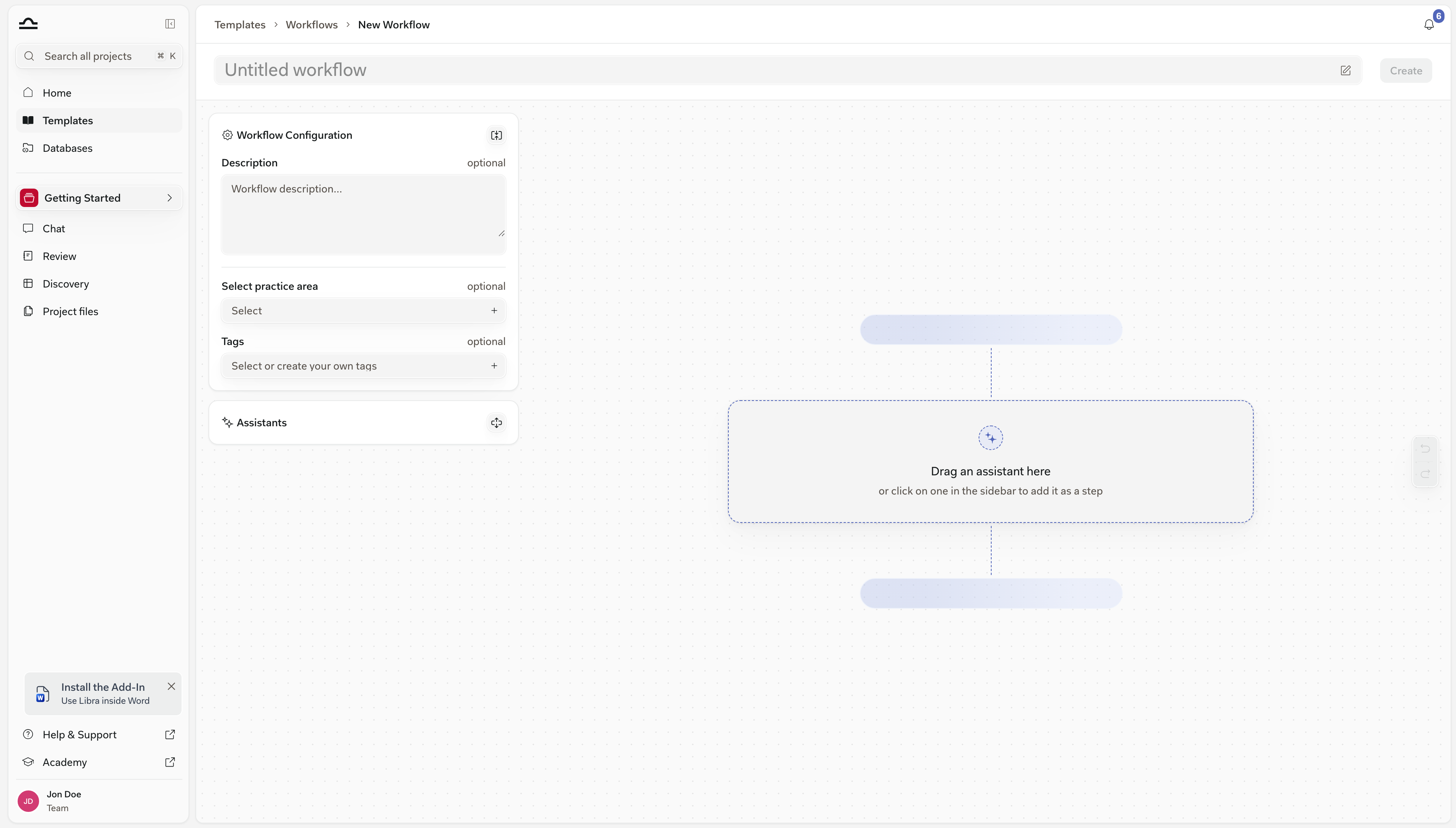
Budowanie Workflow
1
Otwarcie karty Workflows w Szablonach
W sekcji globalnej paska bocznego należy kliknąć Szablony, a następnie przełączyć się na kartę Workflows.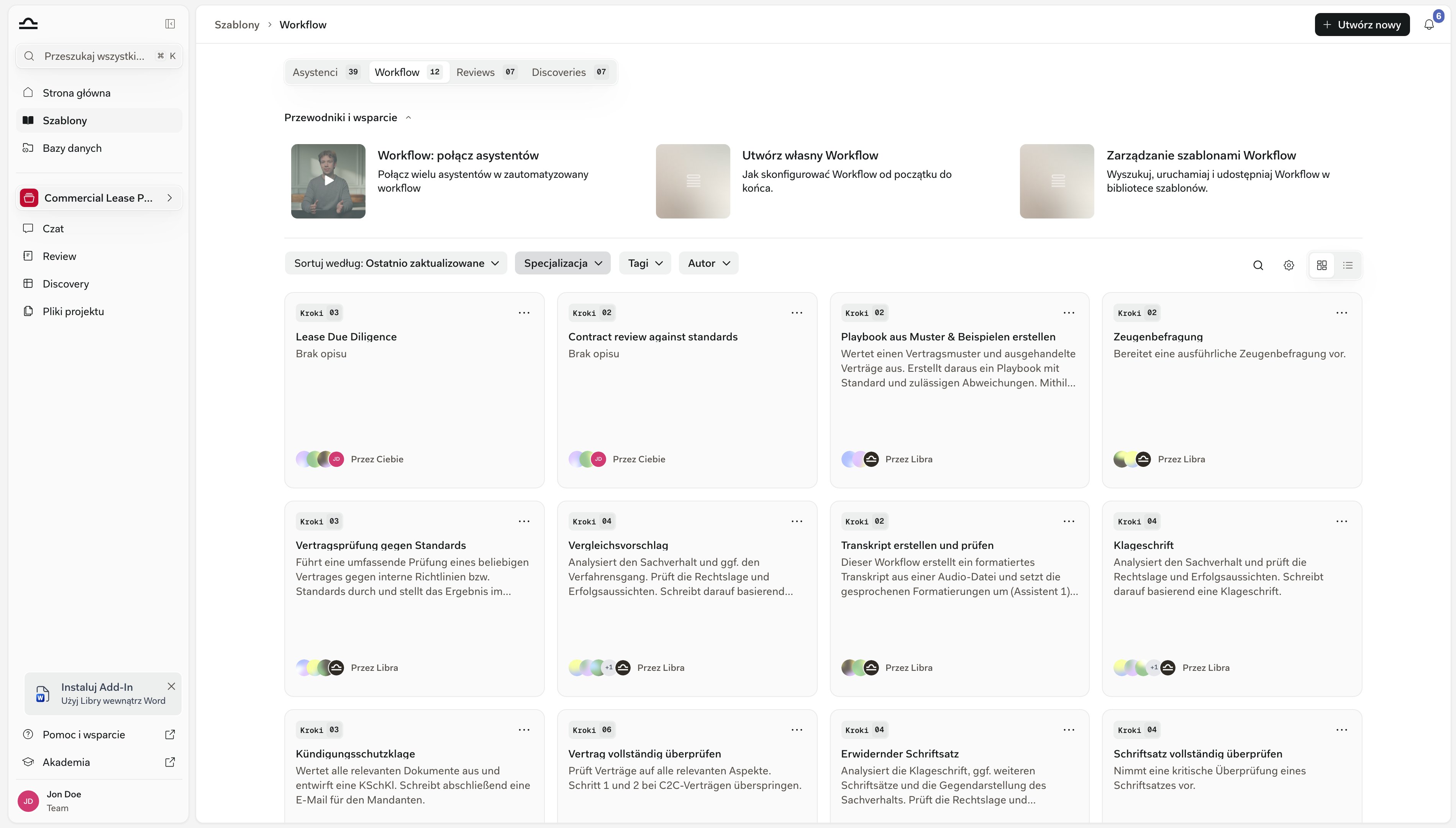
2
Kliknięcie Utwórz nowy → Workflows
Utwórz nowy znajduje się w prawym górnym rogu biblioteki Szablonów; Workflows to druga pozycja w jego menu. Edytor otwiera się pusty.
3
Nadanie nazwy Workflow
Nazwę wpisuje się bezpośrednio w polu nagłówka, w miejsce tekstu zastępczego Workflow bez nazwy. Nazwa jest wymagana – bez niej przycisk Utwórz pozostaje nieaktywny, a jego podpowiedź brzmi Najpierw dodaj nazwę workflow.Warto nadać nazwę, którą rozpozna współpracownik: „Przegląd umów dla klientów”, „Sporządzanie NDA od początku do końca”.
4
Dodanie opisu i skatalogowanie
W lewej kolumnie panel Konfiguracja Workflow jest domyślnie otwarty. Należy wypełnić pole Opis – jeden akapit o tym, do czego służy Workflow i jakich danych wejściowych oczekuje. Jest opcjonalny, ale to właśnie on jest widoczny dla współpracowników na karcie Workflow w bibliotece Szablonów.Ten sam panel zawiera opcje Wybierz dziedzinę prawa i Tagi, obie opcjonalne. Sterują filtrami w bibliotece Szablonów, więc warto je ustawić dla wszystkiego, co ma być udostępniane. Zobacz Dziedziny prawa i tagi.
5
Dodanie Assistants jako kroków
Należy otworzyć panel Assistants pod panelem Konfiguracja Workflow – jego otwarcie zwija panel konfiguracji. Zawiera pole wyszukiwania oraz karty Wszystkie, Twoje, Libra i Udostępnione.Kliknięcie Assistant dodaje go jako kolejny krok; można go też przeciągnąć na kanwę i upuścić w wybranym miejscu. Dopóki kanwa jest pusta, wyświetla obszar upuszczania z przerywaną ramką i tekstem Przeciągnij Assistant tutaj – lub kliknij jeden na pasku bocznym, aby dodać go jako krok.Kolejność ma znaczenie: kroki wykonują się w widocznej sekwencji, a każdy z nich działa w tej samej rozmowie, więc może korzystać z tego, co wytworzyły wcześniejsze kroki. Aby zmienić kolejność, wystarczy przeciągnąć kartę kroku. Po najechaniu na krok obok niego pojawia się mały pasek akcji z opcjami Wyświetl Assistant i Usuń krok.Wymagane są co najmniej dwa kroki. Do tego czasu przycisk Utwórz jest nieaktywny, a jego podpowiedź brzmi Dodaj co najmniej 2 Assistants.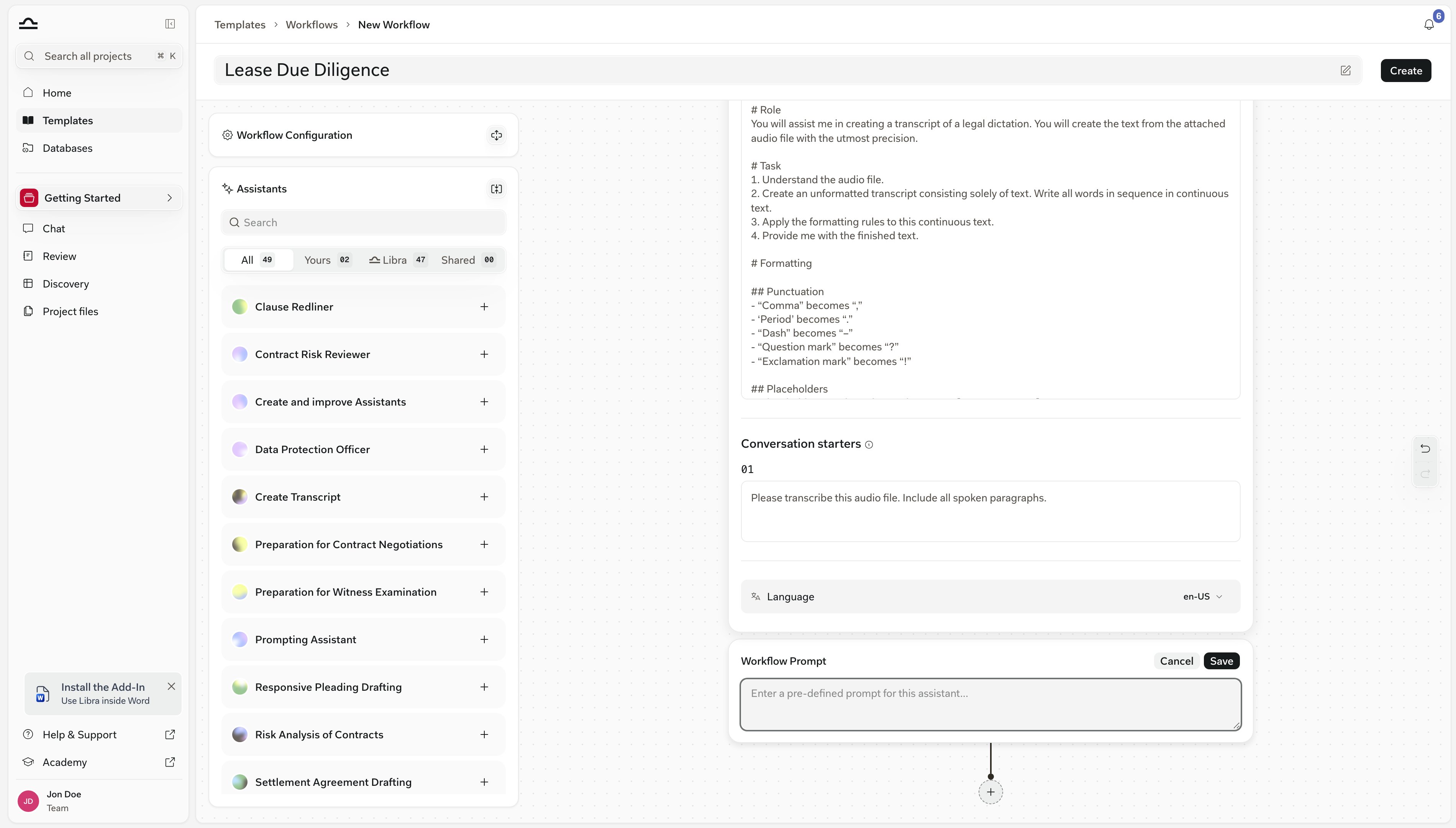
6
Nadanie krokowi własnego promptu (opcjonalnie)
Po rozwinięciu karty kroku widać, co dany Assistant wnosi: jego opis, jego własne Instrukcje promptu (tylko do odczytu) oraz wiersz Język, który można zmienić, jeśli Assistant jest opublikowany w więcej niż jednym języku.Poniżej znajduje się własny prompt kroku. Należy kliknąć Dodaj prompt workflow, wpisać instrukcję dla tego etapu w polu Workflow Prompt i kliknąć Zapisz.„Analiza dokumentu: skoncentruj się na klauzulach dotyczących wypowiedzenia i przeniesienia praw własności intelektualnej.”
„Ocena ryzyka: uszereguj ryzyka według wagi, po jednym zdaniu uzasadnienia dla każdego.”
7
Kliknięcie Utwórz
Utwórz zapisuje Workflow i otwiera go jako zapisany szablon. Od tej chwili głównym przyciskiem w nagłówku jest Uruchom, obok niego pojawia się Zapisz do dalszych edycji, a dostępne stają się oznaczanie gwiazdką, duplikowanie i udostępnianie.
Udostępnianie
Udostępnianie jest możliwe dopiero po utworzeniu Workflow – w trakcie budowania nie ma kontrolki udostępniania. Należy otworzyć zapisany Workflow i kliknąć Udostępnij w nagłówku. Udostępnij pojawia się tylko przy Workflows, których jest się właścicielem lub którymi się zarządza, i tylko wtedy, gdy plan obejmuje współpracę zespołową. W sekcji Dostęp ogólny wybiera się między opcjami Wszyscy w zespole i Tylko osoby zaproszone. Dodatkowo można zapraszać konkretne osoby lub grupy i nadawać każdej z nich uprawnienia Może wyświetlać, Może edytować lub Pełny dostęp. Pełny model opisano w Gwiazdki i udostępnianie.Udostępnienie Workflow nie udostępnia zawartych w nim Assistants. Jeśli odbiorca nie ma dostępu do któregoś z nich, Libra odmawia udostępnienia i wskazuje Assistants, które stoją na przeszkodzie – Nie można udostępnić workflow zespołowi. Następujące Assistants nie są udostępnione Twojemu zespołowi: …. Najpierw należy udostępnić te Assistants albo podmienić je na już udostępnione.
Uruchamianie Workflow
1
Uruchomienie Workflow
W bibliotece Szablonów należy najechać na kartę Workflow i kliknąć Uruchom; Libra otworzy nowy czat z dołączonym Workflow. (Sąsiedni przycisk Wyświetl otwiera sam Workflow, zamiast go uruchamiać.)W już otwartym czacie należy kliknąć Narzędzia w polu tworzenia wiadomości i wybrać Workflows, a następnie wskazać Workflow.
2
Podanie pierwszych danych wejściowych
Uruchom z poziomu karty otwiera nowy czat z Workflow ustawionym na kroku 1 i z Workflow Prompt tego kroku już wstawionym w polu wprowadzania. Przy wejściu przez Narzędzia → Workflows Workflow dołącza się do bieżącego czatu i przełącza go na Assistant kroku 1. W obu przypadkach należy załączyć dokumenty, których oczekuje krok, dostosować prompt i wysłać – przebieg rozpoczyna się wraz z pierwszą wiadomością.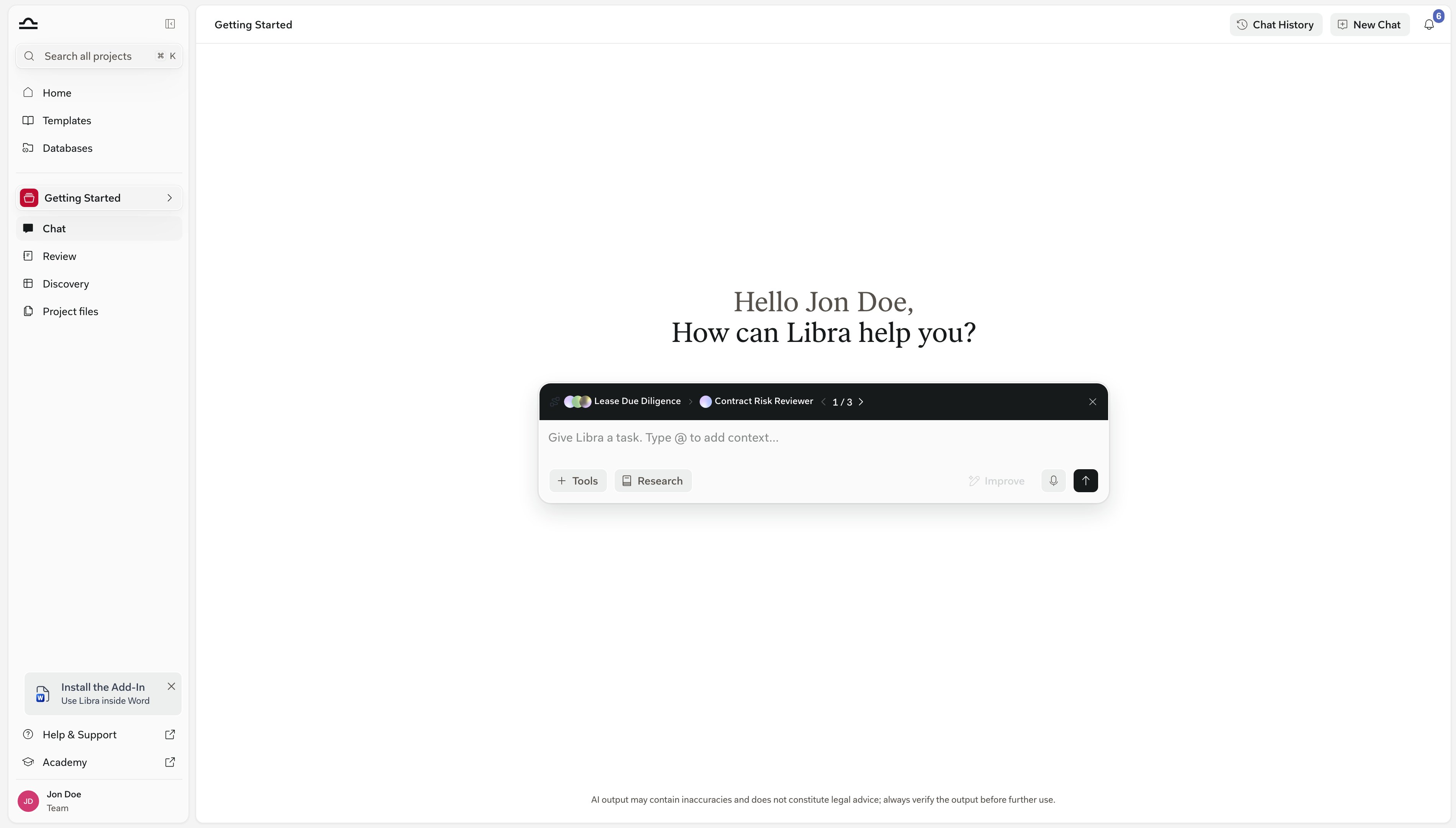
3
Przechodzenie między krokami
Wiersz w polu wprowadzania czatu pokazuje aktualne miejsce: nazwę Workflow, potem nazwę bieżącego kroku, a następnie N / M między strzałkami wstecz i naprzód.Kroki nie przechodzą dalej samoczynnie. Gdy odpowiedź kroku jest satysfakcjonująca, należy kliknąć strzałkę naprzód: Libra przełącza się na Assistant następnego kroku i wstępnie wstawia jego Workflow Prompt do pola wprowadzania, gotowy do wysłania lub edycji. Strzałka wstecz w ten sam sposób przenosi do wcześniejszego kroku, dzięki czemu można powtórzyć go z innym promptem.Przycisk zamknięcia na końcu wiersza (Usuń workflow) odłącza Workflow i przywraca czat do zwykłej rozmowy.
Wskazówki
Skupienie każdego kroku na jednym zadaniu
Skupienie każdego kroku na jednym zadaniu
Jeden krok, jedno zadanie. „Przeanalizuj i sporządź projekt” to dwa kroki. Ich rozdzielenie ułatwia diagnozowanie niepowodzeń.
Najpierw krótkie Workflows
Najpierw krótkie Workflows
Trzykrokowy Workflow, który działa niezawodnie, jest lepszy niż dziesięciokrokowy, który psuje się w połowie. Kroki warto dodawać dopiero wtedy, gdy każdy z nich działa stabilnie.
Najpierw test każdego Assistant osobno
Najpierw test każdego Assistant osobno
Przed połączeniem Assistants w łańcuch należy potwierdzić, że każdy z nich działa samodzielnie. Wadliwy krok w Workflow trudniej zdiagnozować niż wadliwy Assistant w czacie.
Udokumentowanie oczekiwanych danych wejściowych Workflow
Udokumentowanie oczekiwanych danych wejściowych Workflow
„Oczekuje: dokumentu umowy i jednoakapitowego opisu kontekstu sprawy.” Warto umieścić to w opisie – to właśnie czytają współpracownicy przed uruchomieniem.
Następne kroki
Szablony Workflow
Ponowne wykorzystywanie i udostępnianie Workflows.

Assistants
Elementy składowe Workflows.