Rulați un Review fără să părăsiți chatul, lucrați la un Review în curs de desfășurare din bula de chat de lângă acesta și continuați să puneți întrebări cu un Review finalizat atașat drept context.
Review-urile nu trebuie să înceapă neapărat pe pagina Review. Din orice chat puteți rula unul și puteți urmări cum se rezolvă Subiectele direct în conversație.Odată ce există un Review, chatul rămâne util: pagina Review are propria bulă de chat pentru modificarea Subiectelor pe loc, iar orice Review finalizat poate fi atașat unei conversații drept context.
Atașați două Review-uri unui singur chat, v1 și v2 ale aceluiași contract, și întrebați „care abateri au fost corectate în v2 și care sunt noi?”. Libra poate răspunde pe baza ambelor, Subiect cu Subiect.
Fie activați explicit modul Review din Instrumente → Începeți analiza → Review, fie descrieți ce doriți și lăsați Libra să aleagă instrumentul. Instrumente de chat descrie meniul propriu-zis.
1
Activați modul Review (sau descrieți ce doriți)
Faceți clic pe + Instrumente sub caseta de mesaje — meniul se deschide sub aceasta — apoi Începeți analiza → Review.O insignă Review apare în rândul compozitorului, Instrumente și Cercetare se reduc la pictograme, iar textul substitut se schimbă în „Spuneți-i Libra ce să analizeze și ce să caute…”. Treceți cursorul peste insignă și pictograma acesteia se transformă într-un ✕; faceți clic pe ea pentru a anula.
2
Atașați contractele și scrieți promptul
Trageți contractele în compozitor sau selectați Instrumente → Încărcați fișiere de pe computer, care deschide direct browserul de fișiere. Pentru fișierele pe care Libra le deține deja, tastați @ și selectați-le din grupul Documente al selectorului de context.Apoi scrieți un prompt care descrie ce trebuie verificat, precum „comparați acestea cu termenii noștri standard de NDA” sau „verificați clauzele de confidențialitate, durată și reziliere”.Un Review necesită cel puțin un document. Dacă trimiteți fără să atașați nimic, Libra nu va porni un Review — vă va cere să atașați documentul pe care doriți să îl analizați.
3
Trimiteți, apoi alegeți un Playbook
Trimiteți mesajul. Înainte de a rula orice, Libra stabilește ce Playbook va folosi pentru analiză — un set salvat de Subiecte, Poziții și Reguli. Nu alege unul în mod tacit:
Atașați exact un Playbook la mesaj — tastați @ și selectați-l din grupul Playbooks — și Libra îl va folosi, fără selector.
Cu mai puțin de cinci Playbook-uri disponibile, selectorul le listează pe toate.
Cu cinci sau mai multe, Libra le clasifică mai întâi în funcție de documentele și promptul dvs., apoi afișează cele mai potrivite.
Selectorul are titlul Selectați Playbook-ul pe care Libra ar trebui să îl aplice pentru a analiza documentul. Tastați pentru a filtra, treceți cursorul peste un rând pentru Previzualizare (deschide Playbook-ul doar pentru citire) și Selectare, sau folosiți Răsfoiți toate Playbook-urile pentru a deschide biblioteca completă.Așteaptă cât timp este necesar — întrebarea rezistă la reîncărcarea paginii, la o implementare nouă și la zile întregi scurse — iar ✕ din antetul său o închide dacă vă răzgândiți.Reîncărcați pagina în timp ce întrebarea este încă deschisă, iar insigna activată revine odată cu ea.Selectorul oferă și opțiunea Creați un Playbook nou. Selectați-o și insigna compozitorului trece la Playbook și rămâne acolo, astfel încât următorul dvs. mesaj continuă construirea Playbook-ului în loc să redeschidă acest selector.Niciun Review nu rulează în acea etapă. Odată ce Playbook-ul este gata, cereți-i lui Libra să îl ruleze.
4
Urmăriți Review-ul completându-se, Subiect cu Subiect
Libra răspunde cu un card Review creat: titlul Review-ului, numărul de Subiecte și documente și câte un rând numerotat pentru fiecare Subiect.Fiecare rând poartă o etichetă — În așteptare cât timp își așteaptă rândul, Evaluare cât timp Libra lucrează la el, apoi Fără risc, Risc mediu sau Risc ridicat odată ce se rezolvă.Neverificabil înseamnă că nimic din documente nu i-a permis lui Libra să evalueze regulile Subiectului, Negăsit că documentele nu conțin nimic pe acest subiect, iar Eșuat că evaluarea s-a întrerupt. Nu trebuie să așteptați finalizarea întregului Review pentru a începe să citiți.
5
Deschideți rezultatul
Cardul are două căi de ieșire. Deschideți previzualizarea deschide Review-ul finalizat doar pentru citire, fără a părăsi conversația. Deschideți Review-ul deschide pagina completă a Review-ului, unde fiecare Subiect are acțiuni de Verificare, re-rulare, editare și ștergere, iar antetul poartă opțiunile Export și Salvați ca Playbook.
6
Atașat automat pentru continuări
Review-ul pe care tocmai l-ați creat rămâne atașat conversației, astfel încât o continuare precum „acum redactează un e-mail de tip redline care rezumă Subiectele cu risc ridicat” deja îl cunoaște — inclusiv după o reîncărcare a paginii.
Un Review creat din chat aparține aceluiași proiect ca și chatul. Un Playbook nu: salvați unul și va fi disponibil în fiecare proiect.
Nu aveți nevoie de un Playbook existent pentru a obține un Review structurat. Descrieți review-ul pe care îl aveți în minte, iar Libra redactează un Playbook reutilizabil — un set de Subiecte, Poziții și Reguli — pe care îl puteți salva și rula din nou la următorul dosar.
1
Activați modul Playbook
Faceți clic pe + Instrumente sub caseta de mesaje, apoi pe Creați playbook. Se află direct în meniu, deasupra Începeți analiza.O insignă Playbook apare în rândul compozitorului, iar textul substitut se schimbă în „Descrieți Playbook-ul de creat și atașați documente exemplu sau o listă de verificare existentă…”.
2
Descrieți review-ul sau atașați un exemplu
Spuneți-i lui Libra pentru ce parte acționați și ce trebuie verificat — „un Playbook pentru analizarea contractelor standard de muncă germane din partea angajatorului, acoperind timpul de lucru, remunerația, perioada de probă și rezilierea” — sau atașați o listă de verificare existentă de la care să pornească.
3
Răspundeți la întrebările de preluare
Libra pune întrebări despre dosar înainte de a redacta ceva, apoi caută pozițiile standard în bazele dvs. de date juridice, nu le extrage dintr-un contract pe care l-ați atașat.Această distincție contează: un Playbook copiat dintr-un singur contract ar aproba mereu doar acel contract.Cu modul Cercetare dezactivat, Libra vă cere să îl activați, în loc să scrie poziții din cunoștințele sale generale.
4
Rafinați și salvați Playbook-ul
Libra redactează Subiectele, Pozițiile și Regulile. Rafinați-le în chat: puteți modifica mai multe Subiecte într-un singur mesaj, precum „redenumiți subiectele 2, 5 și 7” sau „adăugați un subiect privind legea aplicabilă și eliminați-l pe cel despre NDA”, iar Libra le aplică împreună.Playbook-ul salvat ajunge în fila Reviews din biblioteca de Șabloane și în secțiunea Playbook-urile mele de pe pagina Review, gata pentru următorul contract.
Editorul de Playbook are propriul panou de chat, iar acolo Trimite este dezactivat cât timp formularul conține modificări nesalvate — sugestia vă cere să salvați sau să renunțați mai întâi. Astfel se evită ca o editare din chat să bifurce o versiune pe care formularul dvs. nu ar putea-o salva niciodată.
Construirea și rularea Review-urilor din chat necesită un proiect și un plan care include Review — aceeași cerință ca și pentru funcția Review în sine.
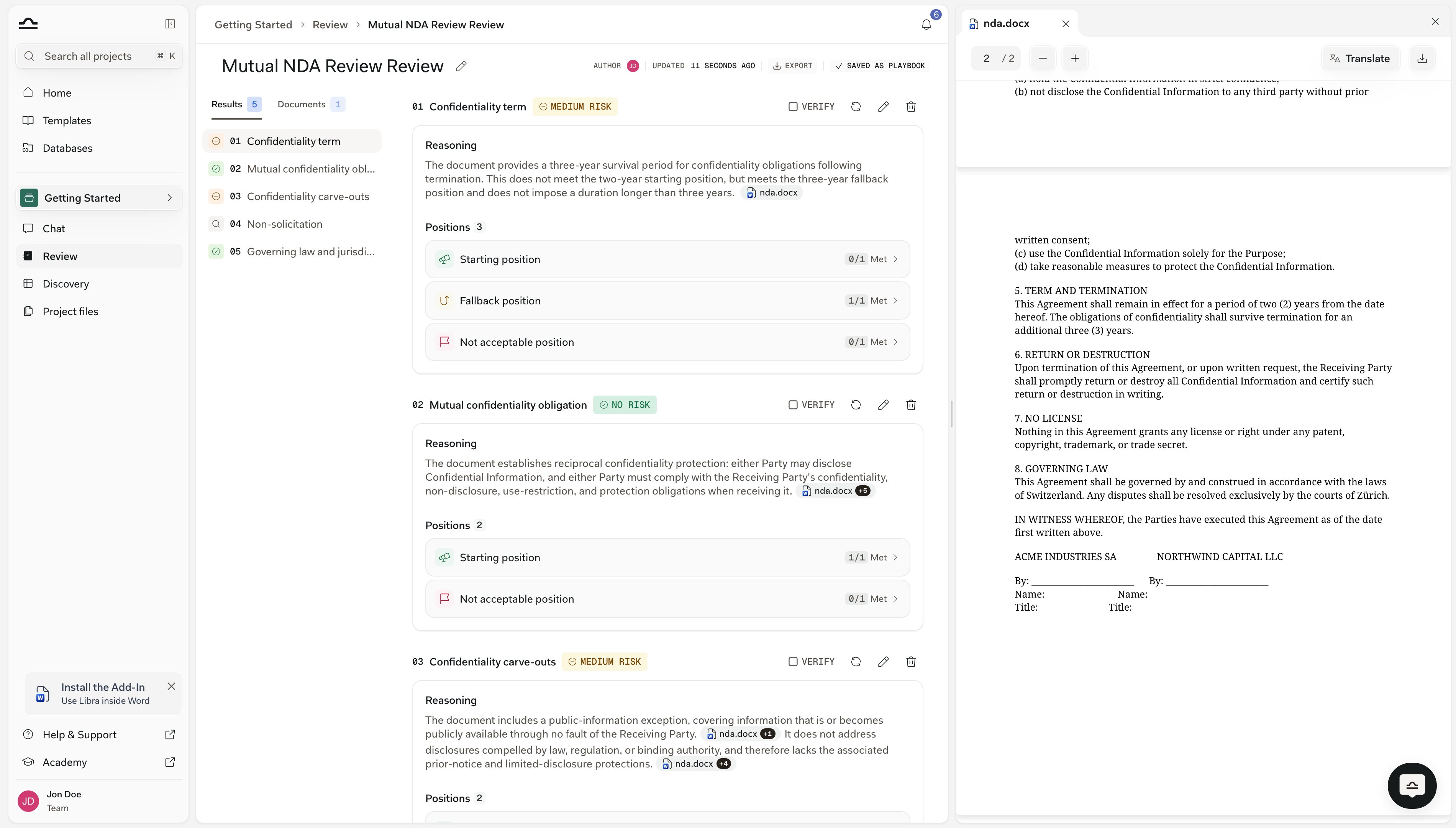
Traficul circulă și în sens invers. Deschideți un Review și o bulă de chat apare în colțul din dreapta jos al paginii Review.Dacă ați ajuns aici dintr-un chat, bula continuă acea conversație; ajungeți fără unul deschis și pornește un chat nou.Oricum ar fi, Review-ul pe care îl vizualizați este atașat automat, astfel încât nu trebuie să îl menționați cu @. Antetul bulei vă permite să treceți la un alt chat sau să porniți unul nou.De acolo îi puteți cere lui Libra să citească definiția și raționamentul complet al unui Subiect, să adauge un Subiect, să rescrie unul sau să șteargă unul. Editările se aplică doar acestui Review și nu modifică niciodată Playbook-ul din care provine.Orice adăugați sau modificați este reevaluat în fundal, iar pagina se actualizează pe loc, fără reîmprospătare manuală.Puteți modifica mai multe Subiecte într-un singur mesaj — Libra le grupează într-o singură editare — dar doar o astfel de editare pe mesaj. După ce se aplică, Review-ul este ocupat cu reevaluarea, astfel încât o a doua editare în aceeași etapă este refuzată.Libra vă anunță că Subiectele se actualizează și raportează noile rezultate în mesajul următor.Două limitări. Editările necesită un Review care s-a finalizat: nu puteți modifica Subiectele cât timp o rulare este în desfășurare, inclusiv în momentele imediat după crearea Review-ului, iar Libra vă va spune să așteptați.Bula este disponibilă doar pe desktop — nu apare pe mobil.
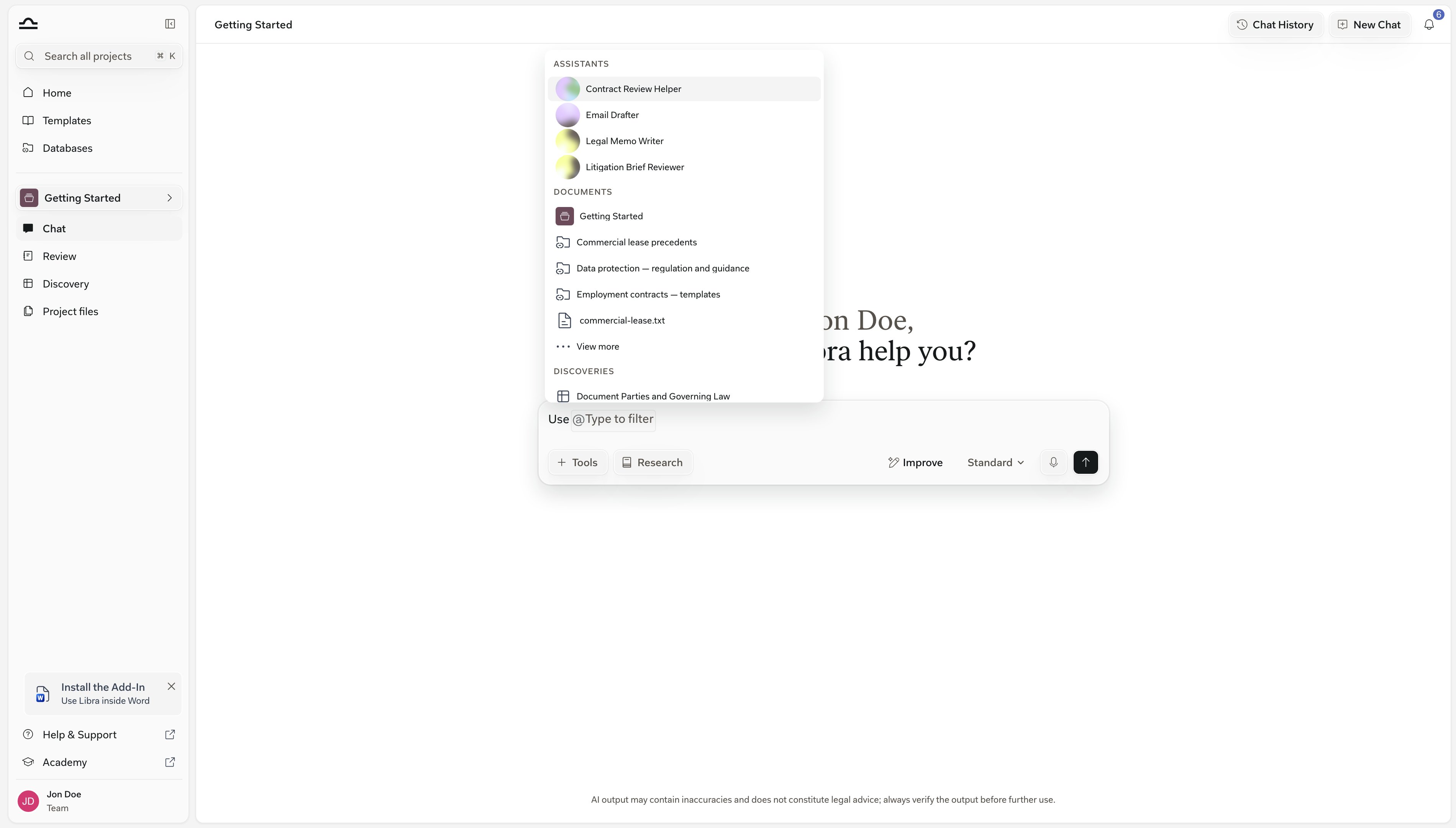
Odată ce există un Review, atașați-l oricărui chat drept context. Libra răspunde cu citate care trimit la Subiecte specifice, fără să trebuiască să copiați-lipiți nimic.Tastați @ oriunde în câmpul de chat, iar selectorul de context se deschide, grupat pe tip — Assistants, Documente, Discoveries, Reviews și Playbooks. Selectați Review-ul dorit, iar Libra îl tratează ca parte a contextului chatului.Atașarea contextului este o sarcină pentru @. Meniul Instrumente gestionează în schimb fișierele, Assistants, Workflows și pornirea unei lucrări noi — vedeți Instrumente de chat.
Patru pași de la un Review finalizat la un răspuns care îl citează.
1
Deschideți un chat în proiectul în care se află Review-ul
Review-urile sunt specifice unui proiect, astfel încât chatul trebuie să fie în același proiect — sau atașați chiar proiectul, ceea ce îi permite lui Libra să acceseze Review-urile din interiorul acestuia.
2
Tastați @ și selectați Review-ul
Selectorul își grupează sugestiile pe tip. Review-urile apar sub Reviews, cu pictograma Review.
3
Puneți întrebarea
Review-ul este atașat drept context. Exemple:
„Care subiecte au revenit cu risc ridicat și de ce?”
„Redactați un e-mail redline care rezumă abaterile.”
„Comparați acest Review cu Review-ul pe care l-am rulat pe versiunea anterioară a proiectului.”
4
Citiți răspunsul cu citate la nivel de Subiect
Răspunsul lui Libra citează Subiecte specifice din Review. Deschideți panoul Surse citate: un card pentru întregul Review se extinde într-o listă de Subiecte, câte un rând pentru fiecare Subiect cu eticheta sa de risc, astfel încât puteți vedea dintr-o privire ce Subiecte au condus răspunsul.
O citare de Review nu este text între paranteze. Se redă sub forma unui chip compact în răspuns: pictograma Review urmată de numele Subiectului, sau titlul Review-ului atunci când citarea se referă la Review în ansamblu.Treceți cursorul peste chip și se deschide un card cu numărul și numele Subiectului, eticheta sa de risc și Raționamentul înregistrat de Libra pentru el. Acțiunea Afișați în Review a cardului vă duce la acel Subiect pe pagina Review.
Toate acestea presupun că Review-ul este atașat. Copiați unul și înlocuiți-l cu propriul dosar.
Rezumați Review-ul
„Rezumați acest Review într-un paragraf pentru client. Concentrați-vă pe subiectele cu risc ridicat.”
Redactați un e-mail redline
„Redactați un e-mail către partea adversă enumerând fiecare abatere la care ne-am opune, ordonate după risc.”
Pregătiți o informare pentru partener
„Pregătiți trei puncte pe care partenerul ar trebui să le cunoască înainte de apel. Includeți nivelurile de risc și citatele.”
Comparați două Review-uri
Atașați două Review-uri (de exemplu, v1 și v2 ale aceluiași contract). Întrebați: „Ce s-a schimbat între aceste două review-uri? Care abateri au fost corectate în v2, care sunt noi?”
Traduceți rezultatul
„Traduceți constatările cu risc ridicat în germană pentru client.”
Atașați documentele înainte de trimitere (flux de creare)
Review-urile au nevoie de contracte pe care să lucreze. Fără o atașare, Libra nu va rula instrumentul — vă va cere documentul în schimb.
Fiți specific în privința a ce doriți
„Rezumați acest Review” obține ceva generic. „Rezumați acest Review în germană pentru un partener intern. Concentrați-vă pe Subiectele cu Risc ridicat și includeți citatele.” obține ceva utilizabil.
Cereți citarea înapoi
„Și citați Subiectele relevante.” adăugat la orice prompt vă oferă un răspuns verificabil în loc de un rezumat cu formă liberă.
Combinați contextul dacă aveți nevoie
Atașați Review-ul și contractul propriu-zis. Acum Libra poate face referire la ambele: „explicați de ce Subiectul 3 este risc mediu și citați clauza contractuală exactă care l-a declanșat.”
Nu re-rulați regulile în chat
Dacă vă surprindeți întrebând „verificați contractul în raport cu aceste reguli” în chat, rulați în schimb un Review propriu-zis. Un Review verifică documentul în raport cu Regulile Playbook-ului dvs. și înregistrează rezultatul pe Subiect, cu citate; un răspuns de chat este proză pe care nimic nu o păstrează.