


Připojte k jednomu chatu dva Reviews, v1 a v2 téže smlouvy, a zeptejte se „které odchylky byly ve v2 opraveny a které jsou nové?”. Libra dokáže odpovědět napříč oběma, Téma po Tématu.
Spuštění Review z chatu
Buď zapněte režim Review výslovně přes Nástroje → Spustit analýzu → Review, nebo jednoduše popište, co chcete, a nechte Libru nástroj vybrat. Samotnou nabídku popisuje stránka Nástroje Chatu.1
Zapněte režim Review (nebo popište, co chcete)

2
Připojte smlouvy a napište zadání
Přetáhněte smlouvy do kompozitoru, nebo zvolte Nástroje → Nahrát soubory z počítače, což přímo otevře Váš prohlížeč souborů. U souborů, které Libra již má, napište 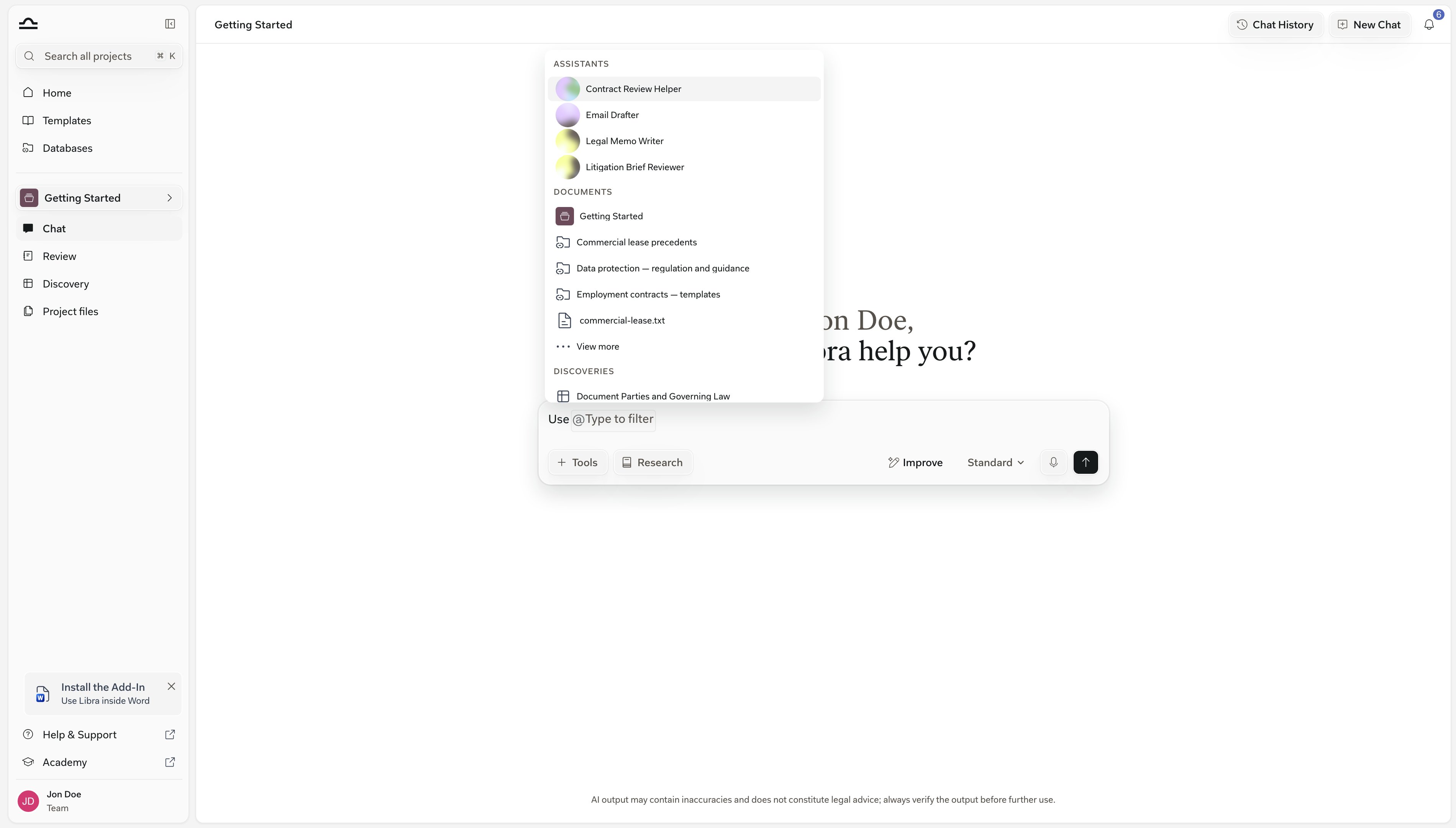
@ a vyberte je ve skupině Dokumenty kontextového výběru.Poté napište zadání popisující, co se má kontrolovat, například „zkontrolujte tyto smlouvy podle našich standardních podmínek NDA” nebo „zkontrolujte ustanovení o mlčenlivosti, době trvání a ukončení”.Review vyžaduje alespoň jeden dokument. Odešlete-li zprávu bez přílohy, Libra Review nespustí — požádá Vás o připojení dokumentu, který má zkontrolovat.3
Odešlete a vyberte Playbook
Odešlete zprávu. Než cokoli spustí, Libra určí, podle kterého Playbooku má Review provést — uložené sady Témat, Pozic a Pravidel. Nevybírá jej potichu:
- Připojte ke zprávě přesně jeden Playbook — napište
@a vyberte jej ve skupině Playbooks — a Libra jej použije bez výběru. - Je-li k dispozici méně než pět Playbooků, výběr uvede všechny.
- Při pěti a více Libra nejprve Playbooky seřadí podle Vašich dokumentů a zadání a poté zobrazí nejlepší shody.
4
Sledujte, jak se Review plní, Téma po Tématu
Libra odpoví kartou Review vytvořen: název Review, počet Témat a dokumentů a jeden číslovaný řádek na každé Téma.Každý řádek nese štítek — Pending, dokud čeká na řadu, Evaluating, dokud na něm Libra pracuje, a po vyhodnocení No risk, Medium risk nebo High risk.Not verifiable znamená, že v dokumentech nebylo nic, podle čeho by Libra mohla pravidla Tématu posoudit, Not found, že k danému předmětu neobsahují vůbec nic, a Failed, že vyhodnocení selhalo. Se čtením nemusíte čekat na dokončení celého Review.
5
Otevřete výsledek
Karta nabízí dvě cesty dál. Otevřít náhled otevře dokončený Review pouze pro čtení, aniž byste opustili konverzaci. Otevřít Review otevře celou stránku Review, kde má každé Téma akce Ověřit, znovu spustit, upravit a smazat a záhlaví nese Export a Uložit jako Playbook.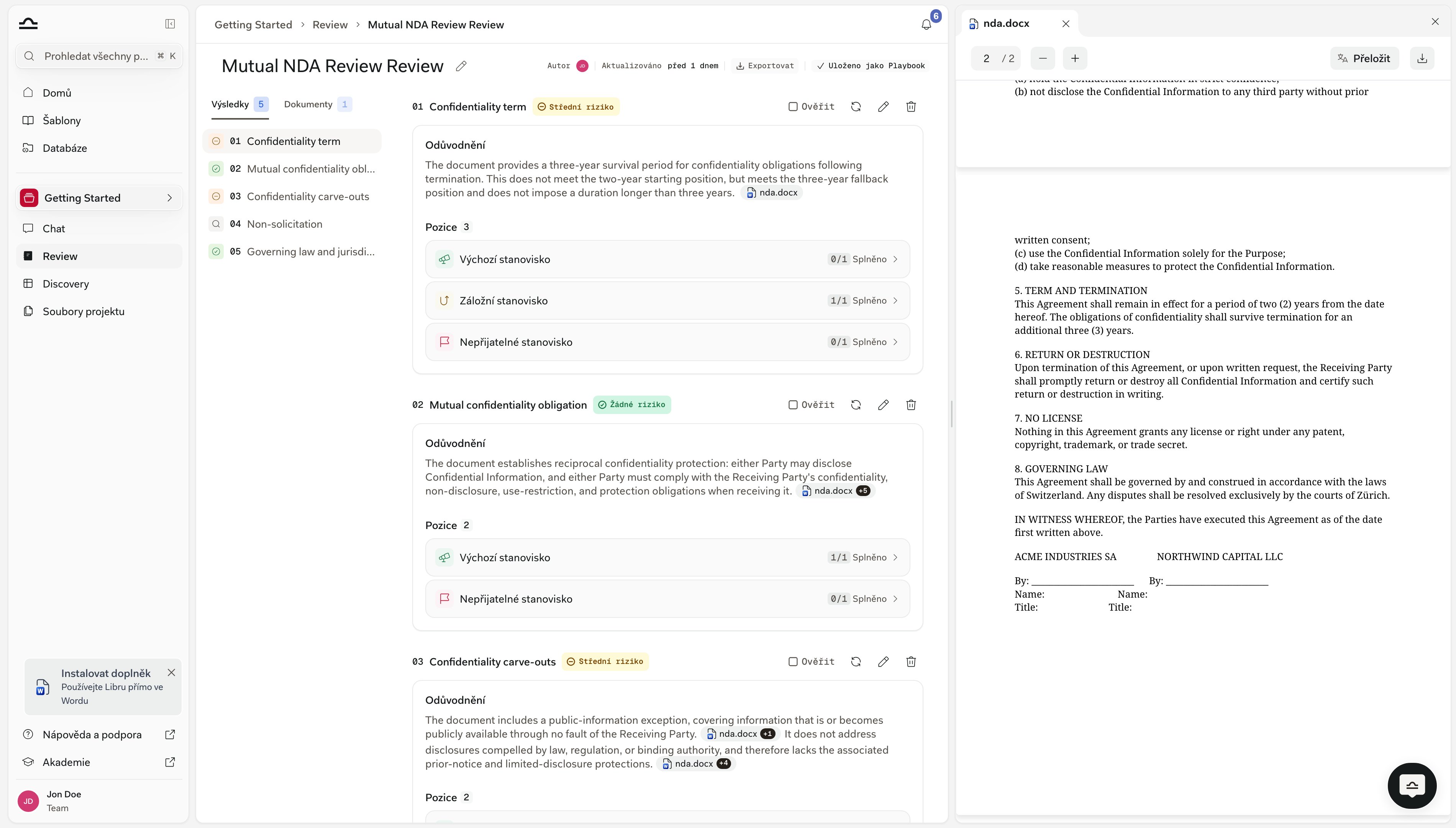
6
Automaticky připojeno pro navazující dotazy
Právě vytvořený Review zůstává připojen ke konverzaci, takže navazující dotaz jako „nyní navrhněte redline e-mail shrnující vysoce riziková Témata” o něm už ví — a to i po obnovení stránky.
Vytvoření Playbooku z chatu
Ke strukturovanému Review nepotřebujete existující Playbook. Popište kontrolu, kterou máte na mysli, a Libra navrhne opakovaně použitelný Playbook — sadu Témat, Pozic a Pravidel — který můžete uložit a spustit znovu na dalším případu.1
Zapněte režim Playbook

2
Popište kontrolu, nebo připojte příklad
Sdělte Libře, za kterou stranu jednáte a co se má kontrolovat — „Playbook pro kontrolu standardních německých pracovních smluv ze strany zaměstnavatele, pokrývající pracovní dobu, odměňování, zkušební dobu a ukončení pracovního poměru” — nebo připojte existující checklist, ze kterého má vycházet.
3
Odpovězte na úvodní otázky
Než Libra cokoli navrhne, zeptá se na daný případ a standardní pozice pak vyhledá ve Vašich právních databázích, místo aby je opsala ze smlouvy, kterou jste připojili.Na tomto rozdílu záleží: Playbook zkopírovaný z jedné smlouvy by vždy schválil jen tuto jednu smlouvu.S vypnutým režimem rešerše Vás Libra požádá o jeho zapnutí, místo aby pozice psala z vlastních obecných znalostí.
4
Upravte a uložte Playbook
Libra navrhne Témata, Pozice a Pravidla. Upravte je v chatu: v jedné zprávě můžete změnit několik Témat, například „přejmenujte témata 2, 5 a 7” nebo „přidejte téma rozhodného práva a odstraňte téma NDA”, a Libra změny provede společně.Uložený Playbook se objeví na záložce Reviews v knihovně Šablon a pod My Playbooks na stránce Review, připravený na další smlouvu.
Editor Playbooku má vlastní panel chatu a v něm je Odeslat zakázáno, dokud formulář obsahuje neuložené změny — popisek Vás požádá, abyste nejprve uložili nebo zahodili. Úprava z chatu tak nemůže odštěpit verzi, na kterou by Váš formulář nikdy nešel uložit.
Vytváření a spouštění Reviews z chatu vyžaduje projekt a plán, který zahrnuje Review — stejný požadavek jako u samotné funkce Review.
Chat vedle Review
Funguje to i opačným směrem. Otevřete Review a v pravém dolním rohu stránky Review se objeví bublina chatu. Pokud jste sem přišli z chatu, bublina v této konverzaci pokračuje; přijdete-li bez otevřeného chatu, založí nový. V obou případech je Review, na který se díváte, připojen automaticky, takže jej nemusíte zmiňovat přes@. Záhlaví bubliny umožňuje přepnout na jiný chat nebo založit nový.
Odtud můžete Libru požádat, aby přečetla úplnou definici a odůvodnění Tématu, Téma přidala, přepsala nebo smazala. Úpravy se týkají pouze tohoto Review a nikdy nemění Playbook, ze kterého vznikl.
Vše, co přidáte nebo změníte, se na pozadí znovu vyhodnotí a stránka se aktualizuje na místě, bez ručního obnovení.
V jedné zprávě můžete změnit několik Témat — Libra je sloučí do jediné úpravy — ale jen jednu takovou úpravu na zprávu. Po jejím provedení je Review zaneprázdněn opětovným vyhodnocováním, takže druhá úprava v tomtéž kole je odmítnuta.
Libra Vám sdělí, že se Témata aktualizují, a nové výsledky uvede ve své další zprávě.
Dvě omezení. Úpravy vyžadují Review, který dokončil vyhodnocování: Témata nelze měnit, dokud běh probíhá, včetně okamžiků těsně po vytvoření Review, a Libra Vás požádá, abyste počkali.
Bublina je navíc jen pro počítač — na mobilu se nezobrazuje.

Odkaz na dokončený Review v chatu
Jakmile Review existuje, připojte jej k libovolnému chatu jako kontext. Libra odpoví s citacemi na konkrétní Témata, aniž byste cokoli kopírovali. Napište@ kdekoli ve vstupu chatu a otevře se kontextový výběr, seskupený podle typu — Assistants, Dokumenty, Discoveries, Reviews a Playbooks. Vyberte požadovaný Review a Libra s ním zachází jako se součástí kontextu chatu.
Připojování kontextu je práce pro @. Nabídka Nástroje se místo toho stará o soubory, Assistants, Workflows a zahájení nové práce — viz Nástroje Chatu.
Postup odkazování v praxi
Čtyři kroky od dokončeného Review k odpovědi, která jej cituje.
1
Otevřete chat v projektu, kde se Review nachází
Reviews jsou vázány na projekt, takže chat musí být ve stejném projektu — nebo připojte samotný projekt, čímž Libra získá přístup k Reviews v něm.
2
Napište @ a vyberte Review
Výběr seskupuje návrhy podle typu. Reviews se zobrazují pod Reviews s ikonou Review.
3
Položte svůj dotaz
Review je připojen jako kontext. Příklady:
- „Která témata vyšla jako vysoce riziková a proč?”
- „Navrhněte redline e-mail shrnující odchylky.”
- „Porovnejte tento Review s Review, který jsem spustil na předchozím návrhu.”
4
Přečtěte si odpověď s citacemi na úrovni Témat
Odpověď Libry cituje konkrétní Témata z Review. Otevřete panel Citované zdroje: karta celého Review se rozbalí do seznamu Témat, jeden řádek na Téma s jeho štítkem rizika, takže na první pohled vidíte, která Témata odpověď určila.
Jak vypadá citace Review
Citace Review není text v hranatých závorkách. Zobrazuje se jako kompaktní štítek v odpovědi: ikona Review následovaná názvem Tématu, nebo názvem Review, pokud se citace vztahuje k Review jako celku. Najeďte na štítek a otevře se karta s číslem a názvem Tématu, jeho štítkem rizika a Odůvodněním, které k němu Libra zaznamenala. Akce Zobrazit v Review na kartě Vás přenese na dané Téma na stránce Review.Častá zadání pro chat nad Review
Všechna předpokládají připojený Review. Zkopírujte si jedno a doplňte vlastní případ.Shrňte Review
Shrňte Review
„Shrňte tento Review do jednoho odstavce pro klienta. Zaměřte se na vysoce riziková témata.”
Připravte briefing pro partnera
Připravte briefing pro partnera
„Připravte tři body, které by měl partner znát před hovorem. Uveďte úrovně rizika a citace.”
Porovnejte dva Reviews
Porovnejte dva Reviews
Připojte dva Reviews (např. v1 a v2 téže smlouvy). Zeptejte se: „Co se mezi těmito dvěma reviews změnilo? Které odchylky byly ve v2 opraveny a které jsou nové?”
Přeložte výsledek
Přeložte výsledek
„Přeložte vysoce riziková zjištění do němčiny pro klienta.”
Reviews vs. Discoveries jako kontext
Jako kontext lze k chatu připojit Reviews i Discoveries. Citují odlišně:
Můžete připojit obojí najednou, například portfoliové Discovery a hloubkový Review jednoho z dokumentů tohoto Discovery.
Tipy pro užitečné odpovědi
Připojte dokumenty před odesláním (postup vytvoření)
Připojte dokumenty před odesláním (postup vytvoření)
Reviews potřebují smlouvy, na kterých mohou pracovat. Bez přílohy Libra nástroj nespustí — místo toho Vás požádá o dokument.
Buďte konkrétní v tom, co chcete
Buďte konkrétní v tom, co chcete
„Shrňte tento Review” vede k obecné odpovědi. „Shrňte tento Review v němčině pro interního partnera. Zaměřte se na Témata s High risk a uveďte citace.” vede k něčemu použitelnému.
Požádejte o citaci
Požádejte o citaci
„A citujte příslušná Témata.” přidané k jakémukoli zadání Vám přinese ověřitelnou odpověď místo volného shrnutí.
Pokud potřebujete, kontext vrstvěte
Pokud potřebujete, kontext vrstvěte
Připojte Review i samotnou smlouvu. Libra pak může odkazovat na obojí: „vysvětlete, proč je Téma 3 hodnoceno jako medium risk, a citujte přesné ustanovení smlouvy, které to vyvolalo.”
Nespouštějte pravidla znovu v chatu
Nespouštějte pravidla znovu v chatu
Pokud se přistihnete, že v chatu píšete „zkontrolujte smlouvu podle těchto pravidel”, spusťte místo toho řádný Review. Review prověří dokument podle Pravidel Vašeho Playbooku a zaznamená výsledek pro každé Téma, s citacemi; odpověď v chatu je prostý text, který nikde nezůstane.
Další kroky
Vytvořte Playbook
Vytvořte jej Téma po Tématu v plném editoru, s Pozicemi, Pravidly a Ideálním zněním.
Citace a zdroje
Jak fungují citace napříč webovými zdroji, dokumenty, Reviews a Discoveries.