

Datenbank zu einem Chat hinzufügen
Jeder Chat kann auf jede Datenbank zugreifen, die Sie sehen können – unabhängig davon, in welchem Projekt Sie gerade arbeiten.1
Tools → Dateien auswählen
Klicken Sie unter dem Nachrichtenfeld auf Tools, dann auf Dateien auswählen. Die Auswahl öffnet sich mit Zuletzt verwendet, Projektdateien, Datenbanken und Integrationen auf der linken Seite. Wählen Sie Ihre Datenbank unter Datenbanken (nur Libra-Datenbanken; SharePoint-Datenbanken werden mit 
@ oder Zu Chat hinzufügen angehängt).2
Gesamte Datenbank anhängen, dann Anhängen
Gesamte Datenbank anhängen befindet sich über der Dokumentenliste. Klicken Sie darauf, dann auf Anhängen. Ein Chip mit dem Namen der Datenbank erscheint im Nachrichtenfeld; er bleibt für die gesamte Unterhaltung bestehen, und über sein × wird er entfernt.
3
Fragen stellen
Welche unserer Muster-NDAs erlauben eine Abtretung bei einem Kontrollwechsel, und zu welchen Bedingungen? Libra durchsucht die Datenbank ab jetzt bei jeder Frage, die Sie stellen.
Der Weg über
@ ist der schnellste, sobald Sie den Namen der Datenbank kennen – sie steht unter Dokumente, neben Ihren Assistants und Discoveries.



Hängen Sie nur die Datenbanken an, die eine Frage tatsächlich braucht. Das gleichzeitige Durchsuchen vieler Datenbanken liefert mehr Beinahe-Treffer und schwächere Antworten. Ein Chat kann bis zu zehn Quellen gleichzeitig durchsuchen, einschließlich des aktuellen Projekts und Gesamtes SharePoint anhängen unter Integrationen in der Auswahl.
Quellen der Antwort prüfen
Eine aus einer Datenbank stammende Antwort wird wie jede andere zitiert. Diese Zitate sind Ihr Prüfmittel, daher lohnt es sich zu wissen, was jedes davon bietet.1
Die Aktivitätsliste beobachten
Während Libra arbeitet, zeigt die Aktivitätsleiste über der Antwort Durchsucht eine Datenbank, dann Datenbank durchsucht. Öffnen Sie sie, um zu sehen, welche Dokumente Libra gelesen hat.Einige Datenbanken konnten nicht vollständig durchsucht werden bedeutet, dass Libra an ein Suchlimit gestoßen ist – ein Timeout, ein fehlgeschlagener Index oder mehr Quellen, als eine Suche abdecken kann – und einen Teil des Umfangs übersprungen hat.Behandeln Sie diese Antwort als möglicherweise unvollständig. Grenzen Sie die Frage ein, oder hängen Sie weniger Quellen an.
2
Auf ein Zitat klicken
Jedes Zitat zeigt die von Libra gefundene Textstelle. Klicken Sie darauf, und das Dokument öffnet sich im Seitenbereich mit hervorgehobener Textstelle.
3
Zitierte Quellen öffnen
Die Pille Zitierte Quellen unter der Antwort öffnet das Panel Zitatliste: eine Karte pro Dokument, sodass Sie sehen, welche Dokumente zur Antwort beigetragen haben und wie oft jedes zitiert wurde. Siehe Zitate & Quellen.
Einzelne Dokumente anhängen
Wenn Sie bereits wissen, welche Dokumente relevant sind, legen Sie Libra diese vollständig vor, statt den gesamten Datensatz durchsuchen zu lassen.1
Dokumente in der Auswahl markieren
Öffnen Sie unter Tools → Dateien auswählen die Datenbank und markieren Sie die Dokumente, statt auf Gesamte Datenbank anhängen zu klicken. Oder verwenden Sie innerhalb der Datenbank bei einer Zeile ⋯ → Zu Chat hinzufügen, oder markieren Sie mehrere Zeilen und nutzen Sie Zu Chat hinzufügen in der erscheinenden Leiste.
2
Fragen stellen
Jedes Dokument ist ein eigener Chip, und Libra liest es vollständig. Vergleichen Sie die Wettbewerbsverbotsklausel in diesen beiden Verträgen Klausel für Klausel.
Ein Review oder eine Discovery durchführen
Sowohl ein Review als auch eine Discovery laufen auf einem festgelegten Dokumentensatz, und beide übernehmen diesen aus einer Datenbank über dieselbe Auswahl.1
Dokumentenauswahl öffnen
Führen Sie ein Playbook aus, und Zu prüfende Dokumente auswählen öffnet sich; klicken Sie bei einer Discovery auf Dokumente hinzufügen.
2
Dokumente unter Datenbanken auswählen
Wählen Sie die Datenbank in der linken Leiste und markieren Sie die Dokumente. Ein Review nimmt bis zu zehn – die Fußzeile zählt sie mit. Eine gesamte Datenbank kann nicht in einem Durchgang geprüft oder extrahiert werden.
3
Das Kopieren in das Projekt bestätigen
Bestätigen Sie den Dialog N Dokumente werden kopiert und an „Projekt” angehängt.
4
Review starten oder Dokumente hinzufügen
Von hier an läuft der übliche Ablauf. Siehe Reviews und Discovery erstellen.
Ein Review oder eine Discovery gehört zu einem Projekt, daher fügt Libra die ausgewählten Dokumente zunächst den Dateien dieses Projekts hinzu. Die Kopien übernehmen die Berechtigungen des Projekts; die Originale verbleiben in der Datenbank, und es wird nichts erneut hochgeladen.
Dokumente organisieren
Innerhalb einer Datenbank verhält sich diese wie das Dateipanel eines Projekts: Sortieren oder suchen Sie, um ein Dokument zu finden, und nutzen Sie dann dessen ⋯-Menü, um es zu verschieben, umzubenennen oder zu entfernen.
1
Das Dokument finden
Sortieren nach wechselt zwischen Name, Autor und Hinzugefügt am; Dateien durchsuchen filtert nach Namen. Ab drei Zeichen durchsucht Dokumentinhalt durchsuchen stattdessen den Text innerhalb der Dokumente und öffnet den Treffer an seiner Seite.
2
Es verschieben
⋯ → In Ordner verschieben, oder die Zeile auf einen Ordner ziehen. Auf eine leere Fläche ziehen, um es zur obersten Ebene zurückzuführen. Ordner erstellen und ⋯ → Neuer Unterordner schaffen Struktur; Ordner löschen entfernt einen Ordner einschließlich seines gesamten Inhalts.
3
Es umbenennen
⋯ → Umbenennen öffnet Dokument bearbeiten mit zwei Feldern. Name-Tag ist die kurze Bezeichnung, die Libra beim Zitieren des Dokuments verwendet – halten Sie sie erkennbar: Master-NDA 2024 statt final_v3_clean. Titel ist der vollständige, in der Liste angezeigte Name.
4
Es entfernen
⋯ → Löschen, oder mehrere Zeilen markieren und Mehr → Ausgewählte löschen. „Name” aus dieser Datenbank entfernen? bedeutet genau das: Ein Dokument, das auch in einem Projekt oder einer anderen Datenbank vorhanden ist, bleibt dort unverändert erhalten.
Datenbank umbenennen oder favorisieren
Beide Aktionen befinden sich im eigenen ⋯-Menü der Datenbank, auf der Seite Datenbanken oder im Breadcrumb innerhalb der Datenbank.1
⋯ → Details bearbeiten
Auf der Seite Datenbanken oder im Breadcrumb-Menü innerhalb der Datenbank. Nur für Editoren und Eigentümer. Ändern Sie Name oder Beschreibung und klicken Sie dann auf Speichern.
2
⋯ → Favorit
Hält die Datenbank unabhängig von der Sortierung oben auf der Seite Datenbanken. In der Listenansicht klicken Sie stattdessen auf den Stern in der Zeile. Favorit entfernen, oder erneut der Stern, entfernt sie wieder.
Datenbank teilen
Eine Datenbank ist zunächst nur für Sie privat. Erst das Teilen macht sie zu etwas, das das Team nutzen kann, und die Rolle jeder Person bestimmt, was sie ändern darf.1
Teilen öffnen
Über das ⋯-Menü der Datenbank auf der Seite Datenbanken, über das Breadcrumb-Menü innerhalb der Datenbank oder im Freigabebereich während ihrer Erstellung.
2
Allgemeinen Zugriff festlegen
Nur eingeladene Personen oder Alle im Team. Eine teamweite Freigabe startet für alle mit Kann anzeigen & chatten; erhöhen Sie dies über das Dropdown daneben.
3
Personen oder Gruppen mit einer Rolle hinzufügen
Geben Sie unter Teilen mit einen Namen oder eine Gruppe ein, wählen Sie Kann anzeigen & chatten, Kann bearbeiten oder Vollzugriff, klicken Sie auf Hinzufügen. Wer hat Zugriff listet alle mit ihrer Berechtigungsstufe auf und ist die Stelle, an der Sie eine Freigabe ändern oder entfernen.
Was jede Rolle kann
Was jede Rolle kann
Ihre Rolle wird als Badge auf jeder Zeile innerhalb der Datenbank angezeigt; der Eigentümer sieht stattdessen ein Freigabe-Badge (Privat oder Geteilt). Das Modell entspricht dem für Projekte und Vorlagen, siehe Teilen & Zugriff.

Der Zugriff auf eine Datenbank ist unabhängig vom Zugriff auf ein Projekt. Eine nicht geteilte Datenbank ist nur für ihren Eigentümer sichtbar – auch der Owner und die Admins des Teams können sie nicht einsehen.Prüfen Sie also, bevor eine Kollegin oder ein Kollege die Kanzlei verlässt, ob deren Datenbanken geteilt wurden.
Datenbank löschen
Das Löschen einer Datenbank entfernt sie für alle, mit denen sie geteilt wurde. Was mit den Dokumenten geschieht, hängt davon ab, wo sie sonst noch existieren.1
⋯ → Löschen
Nur der Eigentümer oder jemand mit Vollzugriff sieht dies, auf der Seite Datenbanken oder im Breadcrumb-Menü.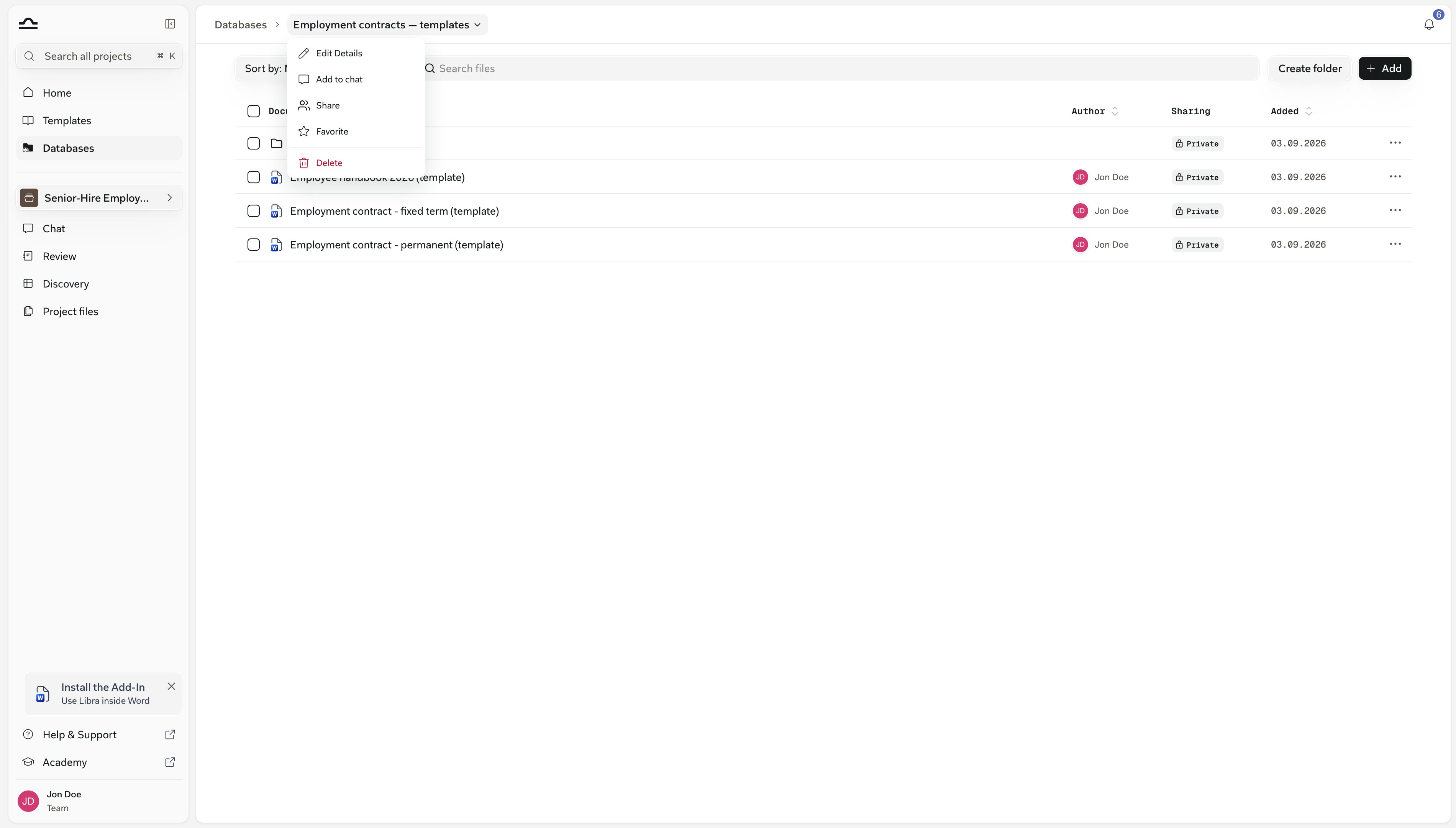
2
Bestätigen
Der Dialog Globale Datenbank löschen weist darauf hin, dass die Datenbank endgültig gelöscht wird und dies nicht rückgängig gemacht werden kann; von der Seite Datenbanken aus wird ergänzt, dass eine geteilte Datenbank für alle gelöscht wird, mit denen sie geteilt wurde. Jede Freigabe dafür geht damit verloren.
Rollen und Limits
Was Sie in einer Datenbank tun können, hängt vom Zugriff ab, den Sie erhalten haben, und wie viel Sie darin ablegen können, hängt von Ihrem Tarif ab.Das Seitenkontingent
Das Seitenkontingent
Uploads in eine Libra-Datenbank zählen in Seiten gegen ein teamweites Kontingent: 100.000 Seitenäquivalente pro abgerechneter Lizenz, gemeinsam für das Team.
- Gezählt wird, was Ihre Datenbanken gerade enthalten, nicht eine monatliche Summe; wenn Sie ein Dokument entfernen, erhalten Sie seine Seiten also zurück.
- Aus einem Projekt oder einer verbundenen App hinzugefügte Dokumente zählen ebenfalls. SharePoint-Datenbanken nicht, und ebenso wenig Kleos-Dokumente, die Sie verknüpfen.
- Würde ein Upload das Kontingent überschreiten, lehnt Libra ihn ab und gibt an, wie viele Seiten noch übrig sind. An anderer Stelle in der App gibt es keine Nutzungsanzeige.
In einem Assistant
In einem Assistant
Der Wissen-Tab eines benutzerdefinierten Assistants kann eine gesamte Datenbank oder ein Projekt aufnehmen statt einzelner Dateien, bis zu zehn pro Assistant. Der Assistant durchsucht dann alles darin, einschließlich später hinzugefügter Dokumente. Siehe Benutzerdefinierte Assistants.
In der globalen Suche
In der globalen Suche
Bei aktivierten Databases listet der Filter Standort im Cmd+K-Panel Projekte und Datenbanken auf, und Dokumentinhalt durchsuchen deckt Libra-Datenbanken ab. Siehe Suche.
Eine Datenbank fehlt in der Auswahl
Eine Datenbank fehlt in der Auswahl
Sie wurde nicht mit Ihnen geteilt – fragen Sie den Eigentümer. Leere Datenbanken werden in der
@-Auswahl ganz ausgelassen.SharePoint-Datenbanken erscheinen in der Auswahl Dateien auswählen nie unter Datenbanken. Hängen Sie eine mit @ an, oder mit Zu Chat hinzufügen von der Seite Datenbanken oder dem Breadcrumb-Menü innerhalb der Datenbank.Auf der Seite Datenbanken bleibt eine SharePoint-Datenbank abgeblendet und zeigt Ihr SharePoint-Konto verbinden, bis Sie die Verbindung herstellen.Dialoge sprechen von „globaler Datenbank”
Dialoge sprechen von „globaler Datenbank”
Globale Datenbank erstellt, Globale Datenbank löschen: Manche Bestätigungen verwenden noch den älteren Namen. Es ist dasselbe.
Nächste Schritte
Chat-Grundlagen
Der Editor, das Tools-Menü und @-Erwähnungen.
Zitate & Quellen
Lesen und Überprüfen dessen, was Libra zitiert.
SharePoint-Datenbanken
Wie sich ein verknüpfter Ordner im Chat verhält.