


La Recherche porte à la fois sur les noms de Chat et sur le contenu des messages. Citez une phrase dont vous vous souvenez de la conversation ; c’est généralement le moyen le plus rapide de retrouver un Chat de plusieurs semaines.
Trouver un Chat
Appuyez sur Cmd+K (Mac) ou Ctrl+K (Windows) pour ouvrir la Recherche depuis n’importe quel endroit dans Libra. La Recherche s’étend à tous les projets auxquels vous avez accès et porte sur les noms de Chat ainsi que sur l’intégralité du contenu des messages. Filtrez par Type → Chats pour limiter les résultats aux conversations uniquement. Consultez la Recherche pour voir le sélecteur complet. L’Historique des Chats, en haut à droite d’un Chat, ouvre ce même sélecteur avec deux filtres déjà définis pour vous : le projet dans lequel vous travaillez et Chats. C’est le chemin le plus court vers une conversation récente du projet actif et, comme il s’agit en réalité de la Recherche, vous pouvez l’élargir à tout moment — modifiez la puce du projet, ou cliquez sur Effacer tous les filtres pour chercher partout. Le bouton est désactivé tant que l’Historique des Chats est désactivé dans les Paramètres, puisque plus rien n’est enregistré à lister.Noms de Chat
Libra génère automatiquement un nom pour chaque Chat en fonction de son contenu, généralement un résumé en une ligne du premier message. Les noms apparaissent dans les résultats de Recherche et en haut du Chat lui-même. Vous pouvez renommer n’importe quel Chat à tout moment.1
Ouvrez le menu d'actions du Chat
Cliquez sur le ⌄ à côté du titre du Chat, dans la barre en haut de la conversation.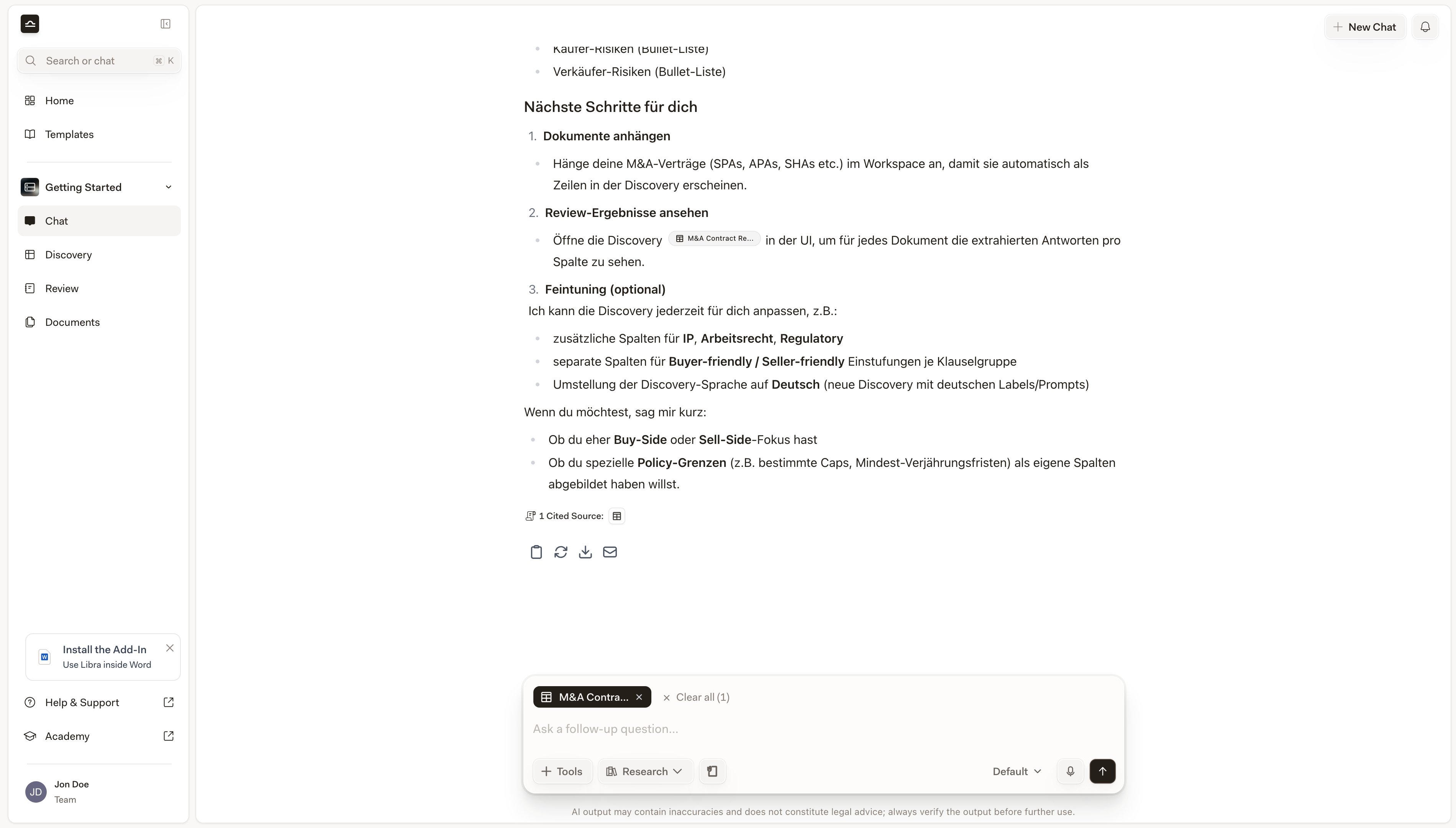
2
Choisissez Modifier les détails
Mettez à jour le champ Nom du Chat et enregistrez. Des noms explicites facilitent la recherche des Chats ultérieurement, en particulier dans les longues listes.
Gérer un Chat
Ouvrez un Chat et cliquez sur le ⌄ à côté de son titre pour ouvrir le menu Actions du Chat.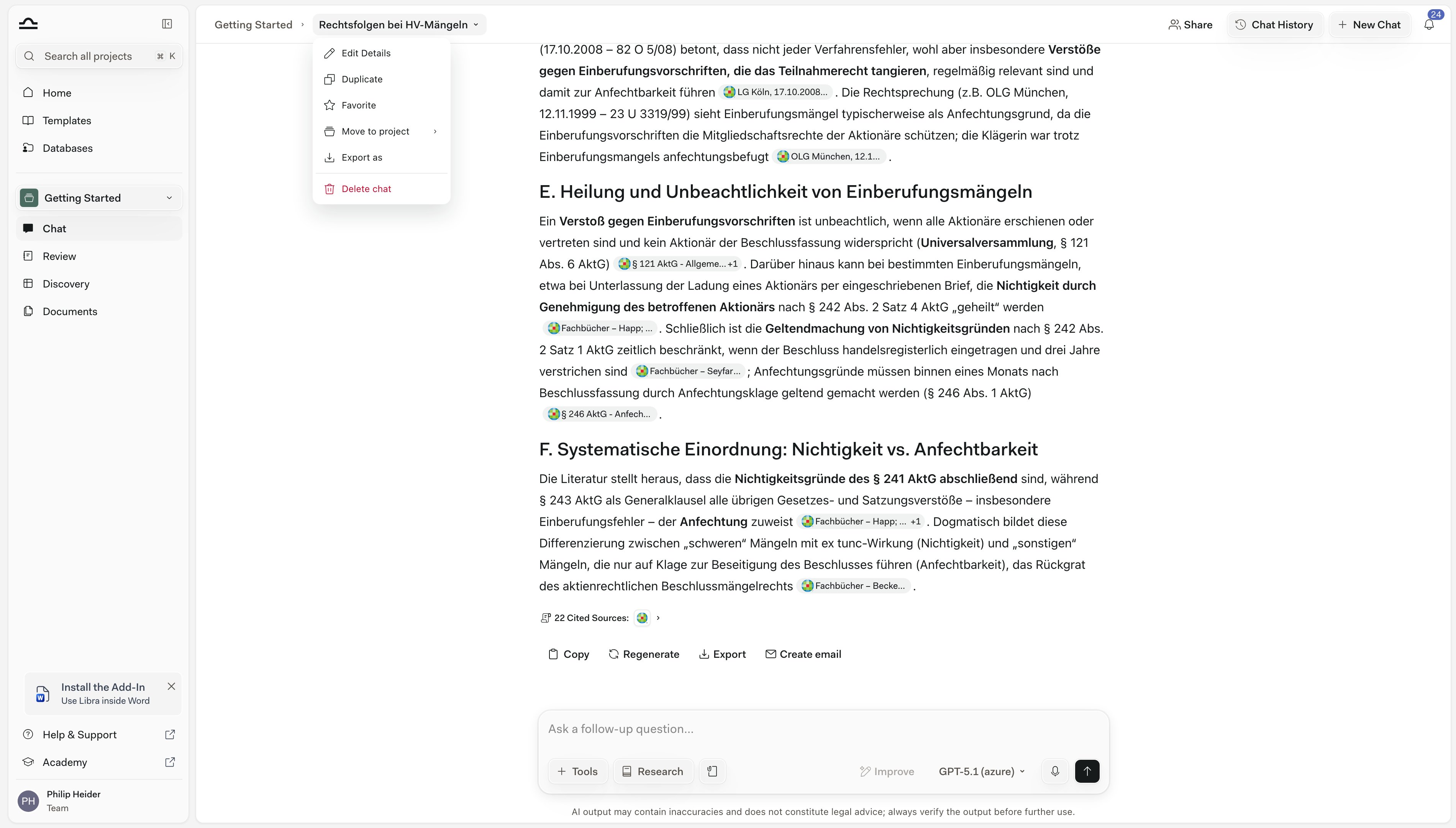
Un Chat que vous atteignez en tant que résultat — dans la Recherche, et donc dans l’Historique des Chats, qui est le même sélecteur — dispose de son propre menu ⋯ proposant un ensemble différent : Ouvrir, Modifier, Partager, Déplacer vers un projet, Dupliquer, Archiver et Supprimer. L’option Archiver n’est proposée qu’à cet endroit, jamais dans le menu Actions du Chat du Chat ouvert.
Archivage et restauration
L’archivage est la bonne option pour les Chats que vous souhaitez conserver mais dont vous n’avez pas besoin immédiatement.1
Archivez un Chat
L’archivage est proposé depuis le menu ⋯ d’un Chat dans une liste de résultats de la Recherche — Historique des Chats inclus — et non depuis le menu Actions du Chat (⌄) du Chat ouvert. Ouvrez le menu ⋯, cliquez sur Archiver, puis confirmez. Le Chat disparaît de la liste active.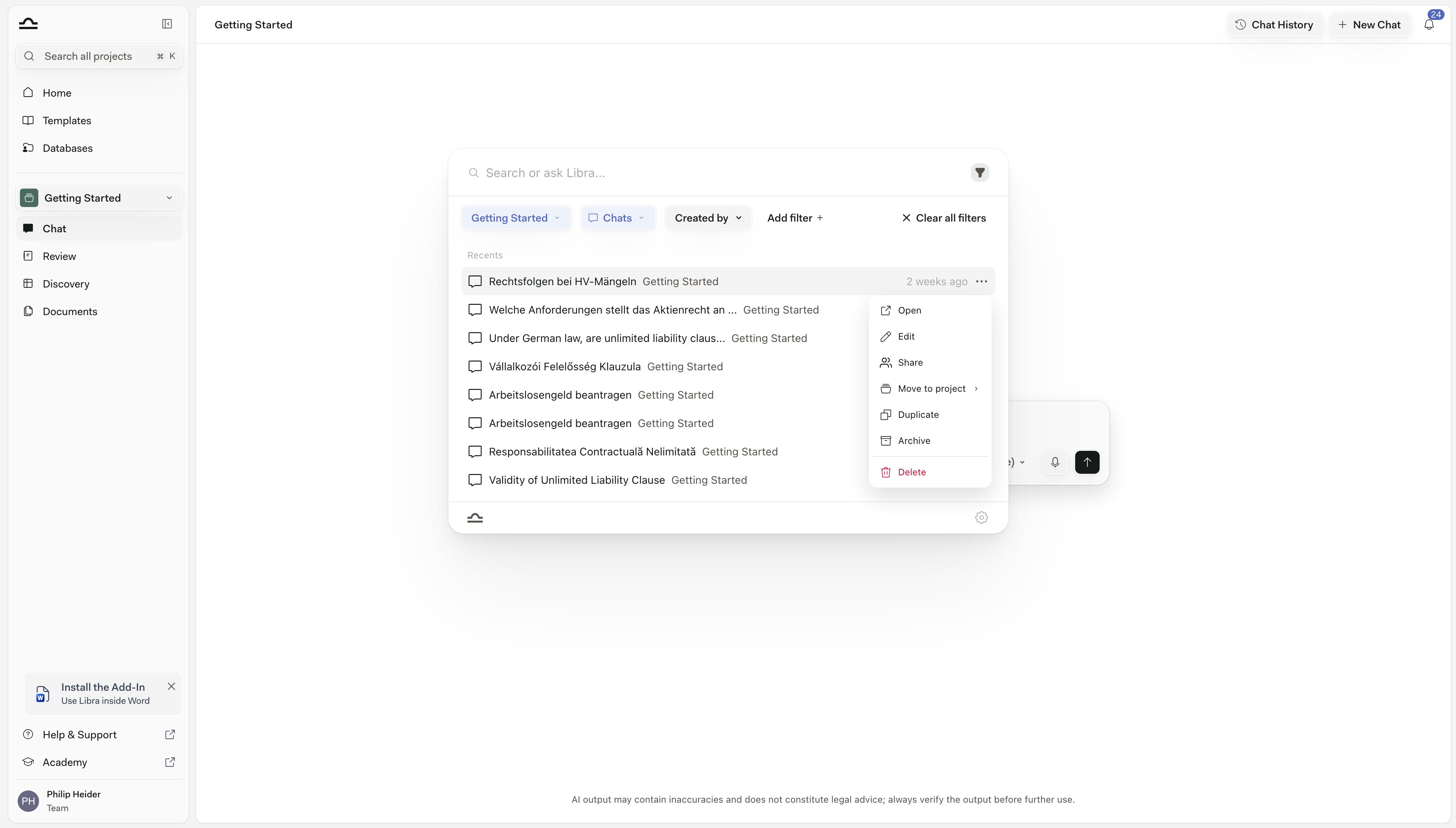
2
Trouvez les Chats archivés
Cliquez sur votre icône de profil en bas de la barre latérale et choisissez Chats archivés. La liste affiche les Chats archivés dont vous êtes propriétaire dans le projet où vous travaillez actuellement, avec un champ de recherche pour la filtrer par nom — changez de projet pour voir les autres, ou cliquez sur Exporter pour télécharger tous les Chats archivés de votre compte sous forme de fichier JSON.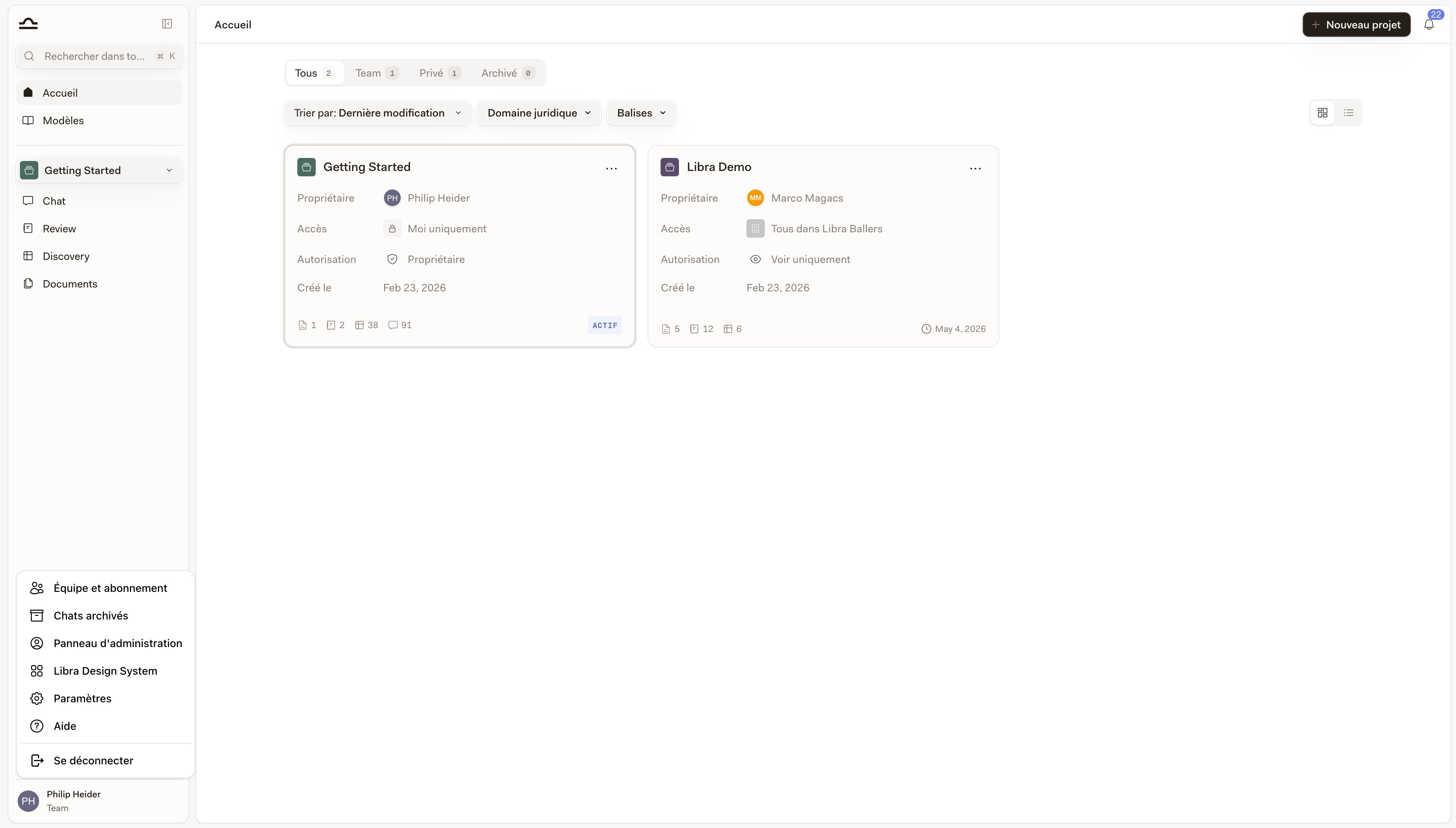
3
Restaurez
Sur la ligne du Chat archivé, cliquez sur l’icône de désarchivage à droite (info-bulle Désarchiver le Chat) pour ramener le Chat dans la liste active. L’icône de corbeille située juste à côté correspond à Supprimer le Chat et supprime définitivement — y compris pour toutes les personnes avec qui le Chat a été partagé.
Partager un Chat
Par défaut, les Chats sont privés, même lorsque vous travaillez dans des projets partagés. Vous pouvez partager un Chat manuellement.1
Cliquez sur Partager
Ouvrez le Chat et cliquez sur le bouton Partager en haut à droite.
2
Ajoutez des personnes ou des groupes
Recherchez une personne par nom ou par e-mail, ou sélectionnez un groupe. Définissez le niveau d’accès : Peut consulter, Peut modifier ou Accès complet. Cliquez sur Ajouter pour chaque destinataire.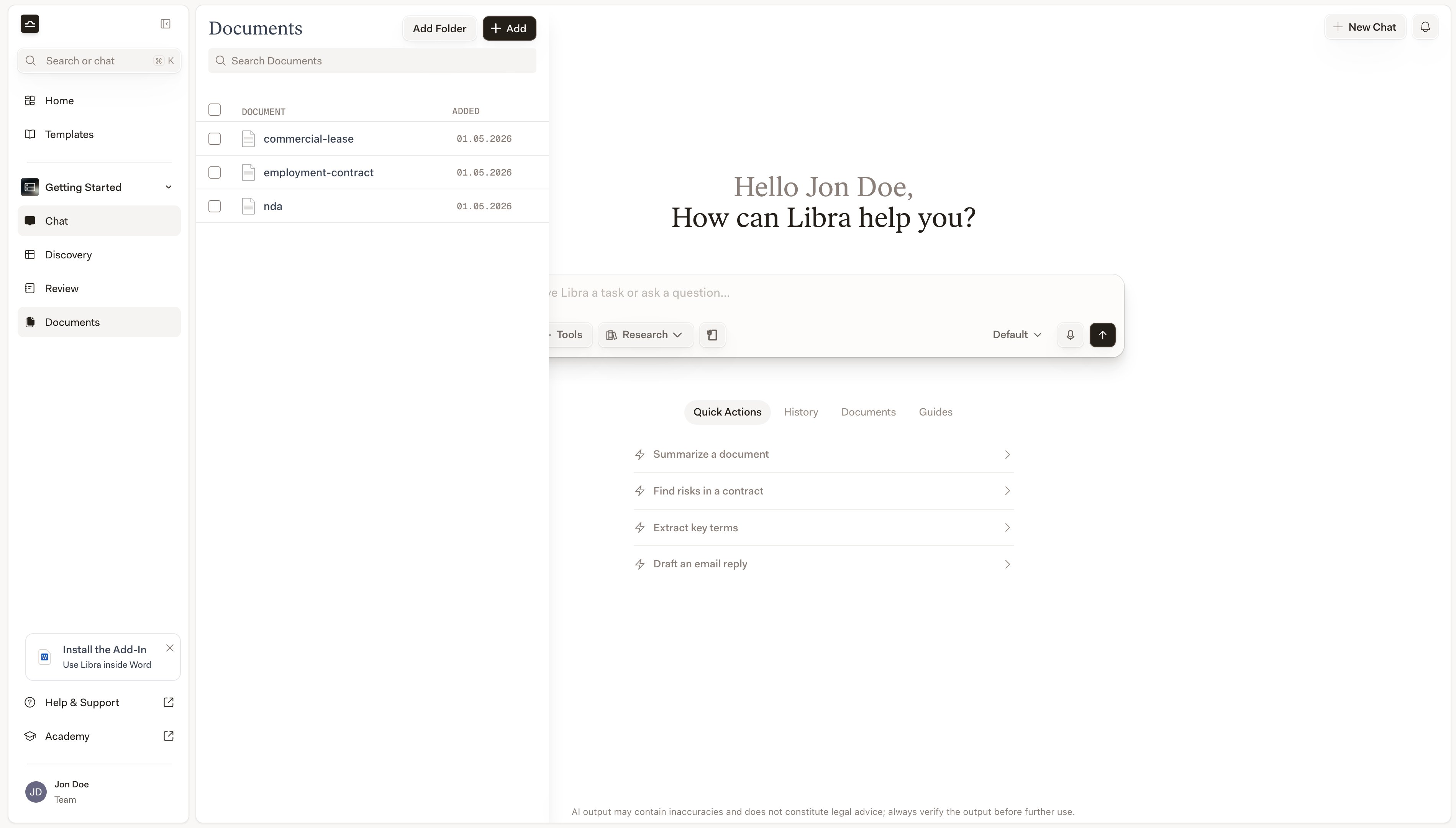
3
Fermez
Il n’y a pas de bouton Enregistrer — chaque personne reçoit le partage dès que vous cliquez sur Ajouter, et les modifications d’autorisation s’appliquent dès que vous les sélectionnez. Fermez la boîte de dialogue avec le X lorsque vous avez terminé.
Les Chats appartiennent à un projet : votre collègue doit donc également avoir accès à ce projet. S’il ne l’a pas, Libra propose de lui accorder un accès en consultation au projet dans le cadre du partage — confirmez avec Accorder l’accès au projet et partager et il reçoit le Chat avec l’autorisation que vous avez choisie. Si vous ne pouvez pas gérer le partage du projet, Libra vous invite plutôt à contacter le propriétaire du projet ou un éditeur.
Exporter un Chat
1
Choisissez Exporter en
Ouvrez le Chat, cliquez sur le ⌄ à côté de son titre, puis choisissez Exporter en.
2
Vérifiez l'aperçu
Libra affiche l’intégralité de la conversation, mise en forme préservée, exactement telle qu’elle sera exportée. Si le Chat contient des Citations, l’option Inclure les citations est activée par défaut : elle numérote les références dans le texte et ajoute une bibliographie à la fin du document. Désactivez-la pour obtenir une copie épurée.
3
Choisissez un format
Cliquez sur PDF ou Word pour télécharger.
Conseils
Renommez les Chats auxquels vous reviendrez
Renommez les Chats auxquels vous reviendrez
Le nom généré automatiquement est correct mais générique. La première fois qu’un Chat devient « le Chat de négociation pour l’acquisition Acme », renommez-le.
Archivez plutôt que supprimer
Archivez plutôt que supprimer
L’espace disque n’est pas un problème. Un Chat archivé peut toujours être restauré ; un Chat supprimé, non. Notez que les Chats archivés sont exclus des résultats de Recherche — retrouvez-les sous Chats archivés dans votre menu de profil, ou restaurez-en un pour le réintégrer à la Recherche.
L'Historique des Chats, c'est la Recherche avec les filtres pré-réglés
L'Historique des Chats, c'est la Recherche avec les filtres pré-réglés
L’Historique des Chats ouvre la Recherche déjà restreinte aux Chats du projet dans lequel vous travaillez. Pour chercher dans tous les projets à la fois, modifiez la puce du projet, cliquez sur Effacer tous les filtres, ou appuyez simplement sur Cmd+K.
Étapes suivantes
Recherche
Recherche par nom et contenu entre projets.

Bases du Chat
Retour au guide de saisie du Chat.