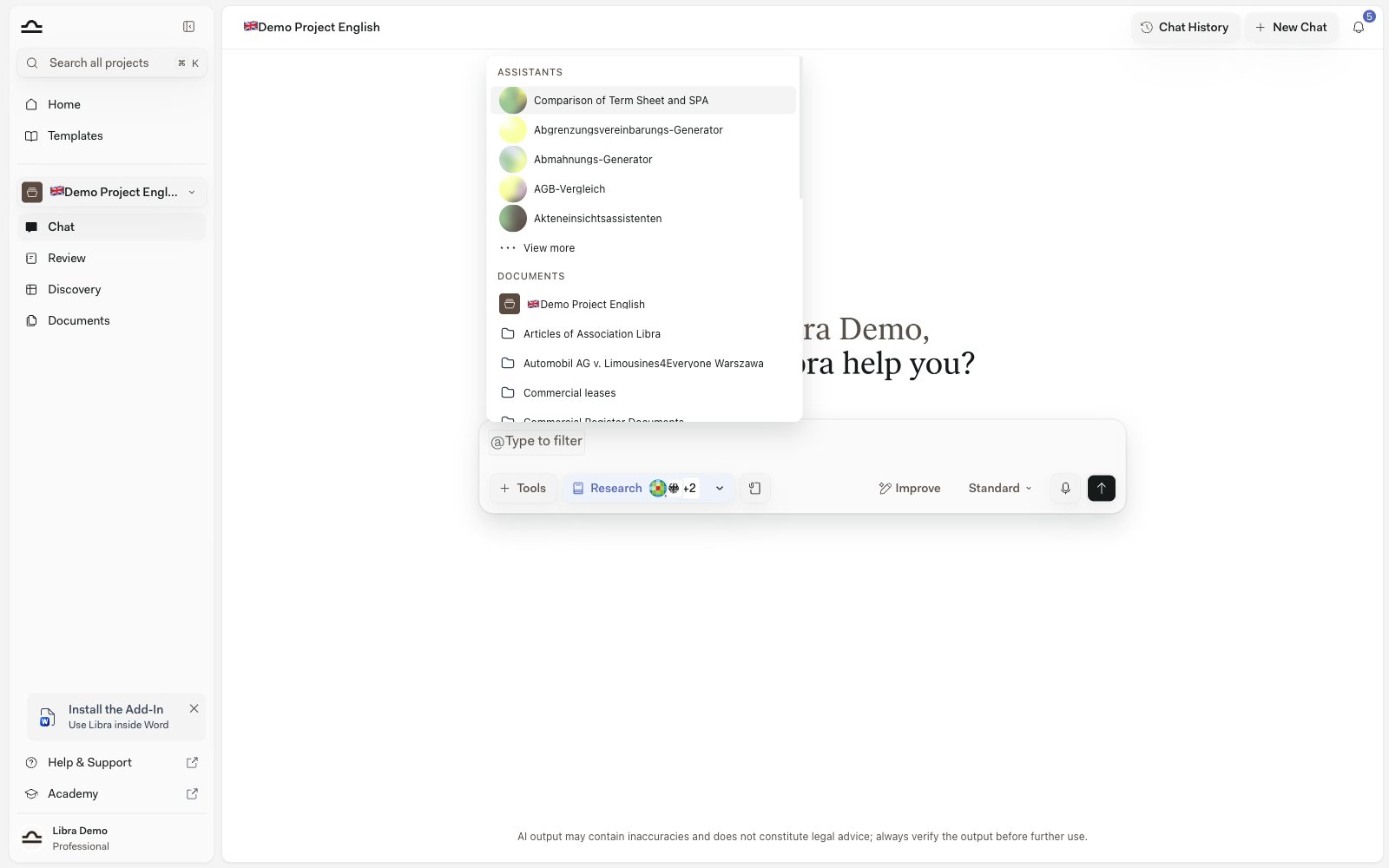
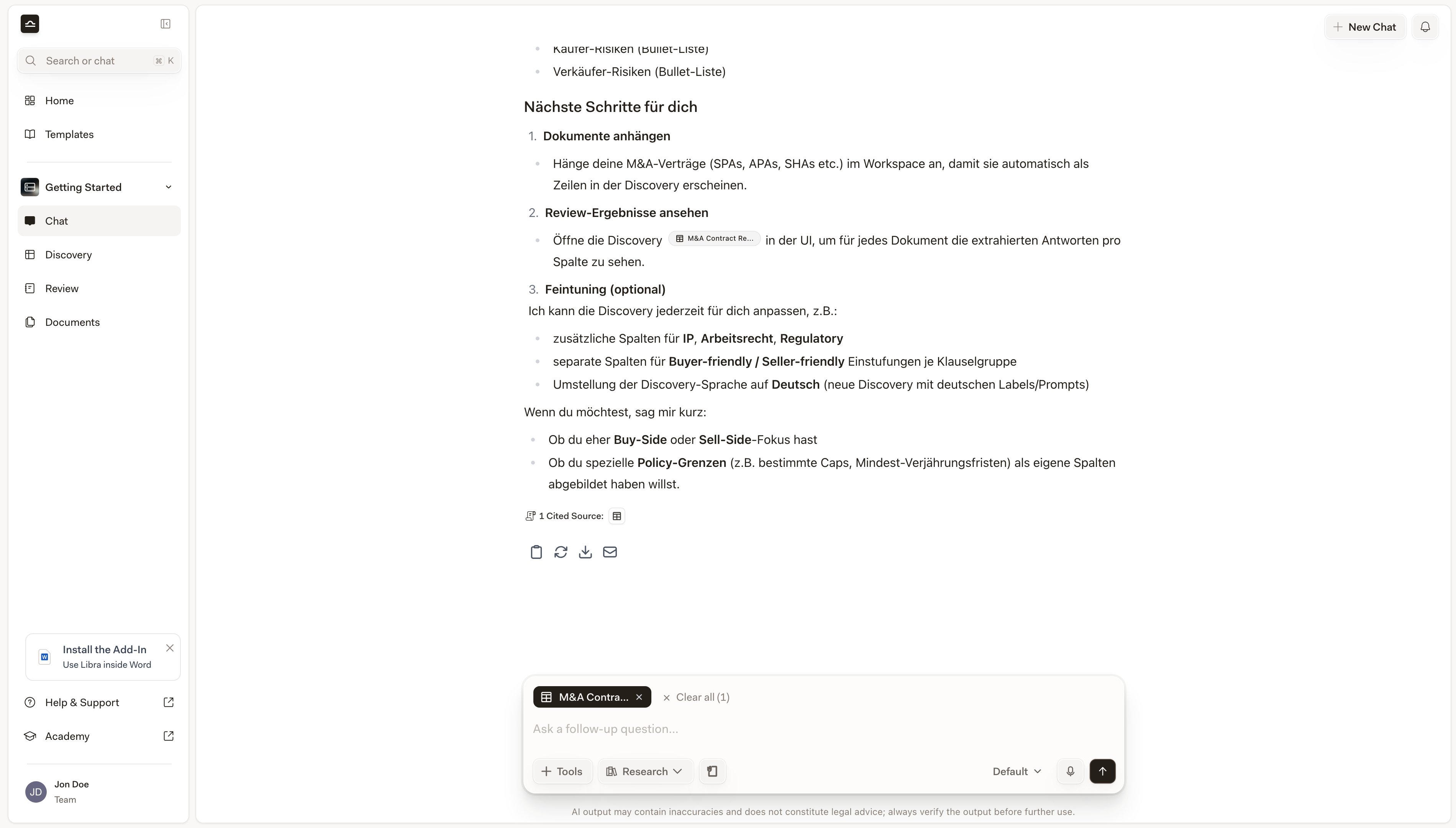
Créez un Playbook, un Review ou un Discovery directement depuis un chat. Libra détermine quel outil vous visez, demande ce dont il a besoin et affiche le résultat dans la conversation.
Chat est le moyen le plus rapide de démarrer un Playbook, un Review ou un Discovery ; vous n’avez pas besoin de le quitter. Sélectionnez explicitement Outils → Créer, ou décrivez simplement ce que vous souhaitez et Libra détermine quel outil utiliser.
Ce que vous créez est automatiquement attaché comme contexte @ pour votre prochain message : « rédigez maintenant un e-mail pour l’associé sur les Topics à risque élevé » le sait déjà.
Créer quelque chose demande un peu plus qu’un prompt. Le chat doit se trouver dans un projet, car c’est là que le résultat est classé — sans projet, les entrées Créer restent grisées et l’infobulle indique Sélectionnez un projet pour créer des Review ou des Discovery. Vous devez également disposer d’un accès en modification à ce projet : les membres en lecture seule obtiennent Vous avez besoin d’un accès en modification. Demandez des droits de modification à un administrateur du projet ou changez de projet.Le chat doit être un chat enregistré. Lorsque l’Historique des Chats est désactivé dans l’onglet Chats des Paramètres, chaque nouvelle conversation est un Chat temporaire, et les chats temporaires ne peuvent rien créer — La création de ressources est désactivée pour les chats temporaires. La création est par ailleurs une fonctionnalité payante : avec un forfait Starter, les trois entrées sont désactivées et le survol de l’une d’elles propose de passer à Professional. Voir Abonnement.Enfin, joignez les documents avant d’envoyer. Un Review s’exécute sur ce qui est joint au message — sans pièce jointe, Libra vous demande de joindre le document à examiner au lieu de lancer quoi que ce soit — et un Discovery n’a rien dont extraire des données sans eux.
Cliquez sur Outils au-dessus de la zone de saisie du chat, puis sur Créer, et choisissez Playbook, Review ou Discovery. Le mode armé apparaît sous forme de pastille dans la barre d’outils du compositeur, à côté d’Outils et de Recherche — cliquez à nouveau sur la pastille pour l’annuler. Saisissez votre prompt et envoyez.
Implicite, Libra choisit
Saisissez simplement un prompt qui implique un Review ou un Discovery (« comparez ces contrats sur les clauses de confidentialité », « vérifiez ceci par rapport à nos conditions NDA standard ») avec des documents joints, et Libra décide quel outil appeler. Lorsque Libra démarre un Review de cette manière, il passe par le même sélecteur de Playbook que la voie explicite.
Un Playbook est un cadre de Review enregistré : les Topics que vous négociez, les Positions que vous accepteriez pour chacun d’eux et les Règles qui les vérifient. Vous pouvez en rédiger un dans la conversation au lieu de le construire dans l’éditeur.
1
Sélectionnez Outils → Créer → Playbook
Une pastille Playbook apparaît dans la barre d’outils du compositeur.
2
Dites ce qu'il doit vérifier et joignez tout élément de départ
Indiquez le type de contrat et la partie pour laquelle vous intervenez — « un Playbook pour vérifier des contrats de travail allemands standard du côté de l’employeur, couvrant le temps de travail, la rémunération, la période d’essai et la résiliation ». Si votre cabinet dispose déjà d’une liste de vérification ou d’un document de positions, joignez-le et Libra en déduit les Topics, les Positions et les Règles.
3
Affinez-le dans la même conversation
Libra répond par une carte Playbook créé qui liste les Topics. Poursuivez dans le chat pour ajouter, renommer ou supprimer des Topics ; la carte revient sous la forme Playbook mis à jour, la modification appliquée.
4
Utilisez-le
Le nouveau Playbook est enregistré et attaché à votre prochain message : vous pouvez donc lancer un Review avec celui-ci immédiatement. Il apparaît également sur la page Review sous Mes Playbooks ainsi que dans la bibliothèque de Modèles.
Sélectionnez Outils → Créer → Review (ou décrivez simplement ce que vous souhaitez)
Une pastille Review apparaît dans la barre d’outils du compositeur.
2
Joignez les documents et rédigez le prompt
Déposez les contrats à examiner. Saisissez un prompt décrivant ce qu’il faut vérifier, par exemple « vérifiez ceux-ci par rapport à nos conditions NDA standard » ou « vérifiez les clauses de confidentialité, de durée et de résiliation ».
3
Choisissez le Playbook que Libra doit appliquer
Libra n’invente pas une grille d’analyse sur le moment. Chaque Review lancé depuis le chat s’exécute avec un Playbook : la conversation s’interrompt donc sur un sélecteur intitulé Sélectionnez quel Playbook Libra doit appliquer pour Review le document. Le survol d’une ligne fait apparaître Aperçu, qui ouvre ce Playbook en lecture seule pour que vous puissiez en vérifier le contenu, et Sélectionner, qui le valide. Si vous n’avez qu’une poignée de Playbooks, ils sont tous listés ; au-delà, Libra les classe en fonction des documents joints et de votre prompt et ne propose que ses meilleures correspondances — le champ de recherche et Parcourir tous les Playbooks donnent accès aux autres.Le champ de recherche (Rechercher un autre modèle…) filtre la liste, Parcourir tous les Playbooks ouvre la bibliothèque complète et Créer un nouveau Playbook bascule le tour vers la rédaction d’un Playbook — Libra construit un nouveau Playbook à partir des documents joints et de vos instructions, puis vous indique qu’il est prêt. Il s’arrête là volontairement : demandez le Review une fois le Playbook à votre convenance. Le sélecteur vous attend — il survit à un rechargement de la page, et vous pouvez le fermer si vous changez d’avis. Joignez vous-même exactement un Playbook au message et Libra ignore le sélecteur pour utiliser celui-ci.
4
Regardez le Review se remplir, Topic par Topic
Une fois votre choix fait, une carte Review créée apparaît avec le titre du Review ainsi que ses décomptes de Topics et de documents. Chaque Topic arrive en streaming sous forme de ligne numérotée avec une étiquette de risque, affichant Évaluation en cours jusqu’à ce qu’il soit résolu. Vous n’avez pas à attendre la fin du Review complet pour commencer à lire, et un clic sur une ligne vous amène directement à ce Topic.
5
Ouvrir Review pour le plein écran
La carte comporte deux boutons. Ouvrir l’aperçu affiche le Review terminé en lecture seule sans quitter la conversation ; Ouvrir Review ouvre l’écran Review complet, où chaque Topic porte son raisonnement avec des citations de documents, ses Positions avec leurs décomptes Satisfaite et une case à cocher Vérifier, et où vous pouvez ajouter, modifier, réexécuter ou supprimer des Topics et Exporter le résultat.Comme le Review s’appuie sur un Playbook, la modification d’un Topic vous demande de choisir entre Mettre à jour le Playbook et le Review et Uniquement ce Review — une amélioration que vous apportez en cours de lecture peut ainsi revenir dans le Playbook pour la fois suivante.
6
Attaché automatiquement pour les messages de suivi
Le Review créé est automatiquement attaché à votre prochain message dans le chat : un message de suivi tel que « rédigez maintenant un e-mail de révision résumant les Topics à risque élevé » en tient compte.
Les Reviews lancés depuis le chat sont rattachés au projet du chat et classés dans le dossier Reviews de ce projet, dans les Fichiers projet.
Le processus est plus court, car Discovery n’a besoin d’aucun Playbook : Libra conçoit les colonnes à partir de votre prompt.
1
Sélectionnez Outils → Créer → Discovery (ou décrivez simplement ce que vous souhaitez)
Une pastille Discovery apparaît dans la barre d’outils du compositeur.
2
Joignez les documents et décrivez les colonnes
« Extrayez le nom de l’employé, l’intitulé du poste et le lieu de télétravail pour chaque contrat ». Libra crée un Discovery avec ces colonnes et l’exécute sur chaque document joint au message.
3
Envoyez
Libra crée le Discovery, exécute l’extraction et affiche une carte Discovery créé. Chaque ligne correspond à un document ; les colonnes apparaissent au fur et à mesure que Libra les extrait.
4
Ouvrez Discovery pour affiner
Cliquez sur Ouvrir Discovery sur la carte pour ouvrir la vue Discovery complète. Ajoutez ou supprimez des colonnes ; le Discovery se relance immédiatement pour toute nouvelle colonne.
Un Review créé depuis le chat est déjà réutilisable
Il n’y a rien à enregistrer ensuite. Le Playbook que vous avez choisi — ou celui que Libra a construit avec vous pendant le processus — se trouve déjà dans votre bibliothèque, et l’en-tête du Review indique Enregistré comme Playbook au lieu de proposer un bouton d’enregistrement. Relancez-le sur le contrat suivant depuis la page Review ou depuis le sélecteur de Playbook.
2
Un Discovery ne demande qu'un clic
Sur l’écran Discovery complet, Enregistrer comme modèle se trouve dans l’en-tête, à côté d’Auteur et de Mis à jour. L’enregistrement est immédiat, sans boîte de dialogue : le nouveau modèle reprend le titre du Discovery lui-même ainsi que ses colonnes, et le bouton le confirme brièvement par Enregistré comme modèle avant de revenir à son état normal.
3
Retrouvez-le dans la bibliothèque
Les modèles Discovery enregistrés apparaissent dans la bibliothèque de Modèles sous Discoveries, et les Playbooks sous Reviews. Les domaines de pratique et les tags sont attribués au modèle à cet endroit, et non au moment de l’enregistrement — voir Domaines de pratique et tags et À propos des modèles.
Les Reviews et les Discoveries ont besoin de documents sur lesquels travailler. Demandez un Review sans rien joindre et Libra n’en lancera pas — il vous demande d’abord de joindre le document à examiner.
Soyez précis sur ce qu'il faut vérifier ou extraire
« Faites un Review de ce NDA » laisse Libra deviner lequel de vos Playbooks convient. « Vérifiez la portée de la confidentialité, la durée et les recours en cas de violation, en signalant les écarts par rapport à un NDA standard favorable à l’acheteur » resserre à la fois le classement dans le sélecteur et donne un Review ciblé.
Prévisualisez avant de sélectionner
Le bouton Aperçu du sélecteur ouvre un Playbook en lecture seule sur place. Deux Playbooks aux noms proches se distinguent bien plus facilement par leurs Topics que par leur titre.
Un seul Review ou Discovery par chat fonctionne le mieux
Plusieurs dans un même chat, cela fonctionne, mais le chat s’encombre de multiples cartes. Pour un déroulement optimal, un seul Review ou Discovery par chat, puis un nouveau chat pour le suivant.
Améliorez le Playbook pendant que vous lisez le Review
Lorsqu’un Topic revient avec une règle trop souple ou trop stricte, modifiez-la sur l’écran Review et choisissez Mettre à jour le Playbook et le Review. Le dossier suivant part de la meilleure version.
Utilisez la référence dans le chat pour les raisonnements de suivi
Une fois qu’un Review ou un Discovery existe, l’attacher comme contexte @-mention pour les questions de suivi vous donne des réponses précises, étayées par des citations. Voir Reviews depuis Chat et Discovery depuis Chat.