Étape par étape : définir les colonnes, ajouter des documents, exécuter la Discovery, exploiter les résultats.
Ce guide vous accompagne dans la création d’une Discovery de bout en bout : définir les colonnes, ajouter des documents, l’exécuter, vérifier les résultats et exporter.Les quatre étapes :
Cliquez sur Discovery dans la section projet de la barre latérale.
2
Cliquer sur New Discovery
Le bouton se trouve en haut à droite de la liste des Discovery. Pour partir d’un ensemble de colonnes déjà prêt plutôt que d’un tableau vide, choisissez l’une des cartes de modèle sur la même page ou cliquez sur Browse templates — voir Modèles de Discovery.
3
Nommer la Discovery
Libra ouvre une Discovery vide nommée New Discovery avec le champ de titre déjà sélectionné, pour que vous puissiez taper directement par-dessus. Un nom descriptif est payant par la suite : « Revue NDA T4 », « Extraction du portefeuille de baux », « Contrats de travail, bureau de Berlin ». C’est ce nom que vous retrouverez dans le dossier Discoveries du projet, sous Project files, et dans la Recherche.
La barre d’outils comporte un bouton affichant un nom de langue, par exemple English (American). C’est la langue dans laquelle Libra rédige ses réponses ; elle part de votre langue d’interface plutôt que de la langue de vos documents. Réglez-la avant l’exécution : sur une Discovery qui a déjà des résultats, la changer vous demande une confirmation, et confirmer supprime ces résultats.
Choisissez le type de réponse avec soin. Date, Number et Currency trient par valeur ; Text, Yes/No et Bullet List trient par ordre alphabétique. Et modifier une colonne plus tard — son libellé, son prompt ou son type — efface les réponses de cette colonne et les extrait à nouveau.
Chaque colonne est une question à laquelle Libra répond pour chaque document. Une Discovery contient jusqu’à 50 colonnes ; au-delà, l’ajout d’une nouvelle colonne est refusé et vous devez d’abord en supprimer une.
1
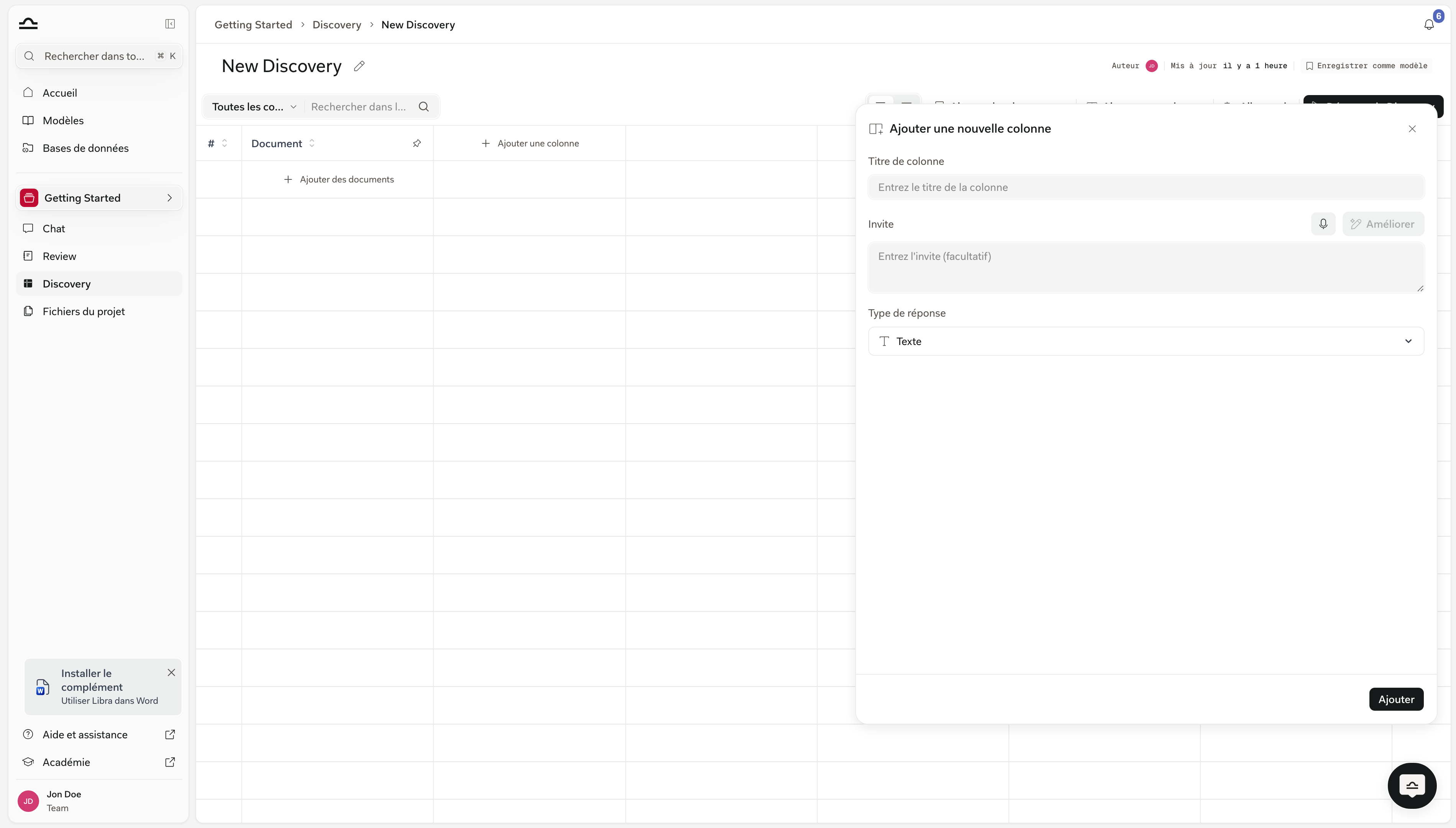
Cliquer sur Add Column
Le bouton se trouve dans la barre d’outils au-dessus du tableau, et l’en-tête du tableau le répète après la dernière colonne. L’un ou l’autre ouvre le panneau Add New Column sur la droite.
2
Définir le Column Label
Le texte d’en-tête. Court et clair : « Type de document », « Délai de préavis », « Contrepartie ».
3
Rédiger le Prompt
L’instruction que Libra suit pour l’extraction. Elle est facultative, mais plus elle est précise, meilleur est le résultat.Mauvais : « Extraire le délai de préavis. »
Bon : « Identifier le délai de préavis pour la résiliation, en jours. Si plusieurs délais de préavis sont spécifiés, retourner le plus long. »Si vous préférez ne pas la formuler vous-même, rédigez une version approximative et cliquez sur Improve — Libra réécrit le prompt sur place. Le microphone à côté permet de dicter au lieu de taper.
4
Choisir l'Answer Type
Le type détermine comment la cellule s’affiche et comment la colonne se trie.
Type
Idéal pour
Text
Descriptions libres, noms, résumés.
Yes/No
Vérifications de présence (par ex. « Le contrat comporte-t-il une clause de non-concurrence ? »).
La colonne apparaît dans le tableau, vide jusqu’à l’exécution de la Discovery.
Commencez par trois ou quatre colonnes importantes. Une fois qu’elles extraient bien, ajoutez-en d’autres. Il est plus facile de déboguer une petite Discovery qu’une Discovery tentaculaire.
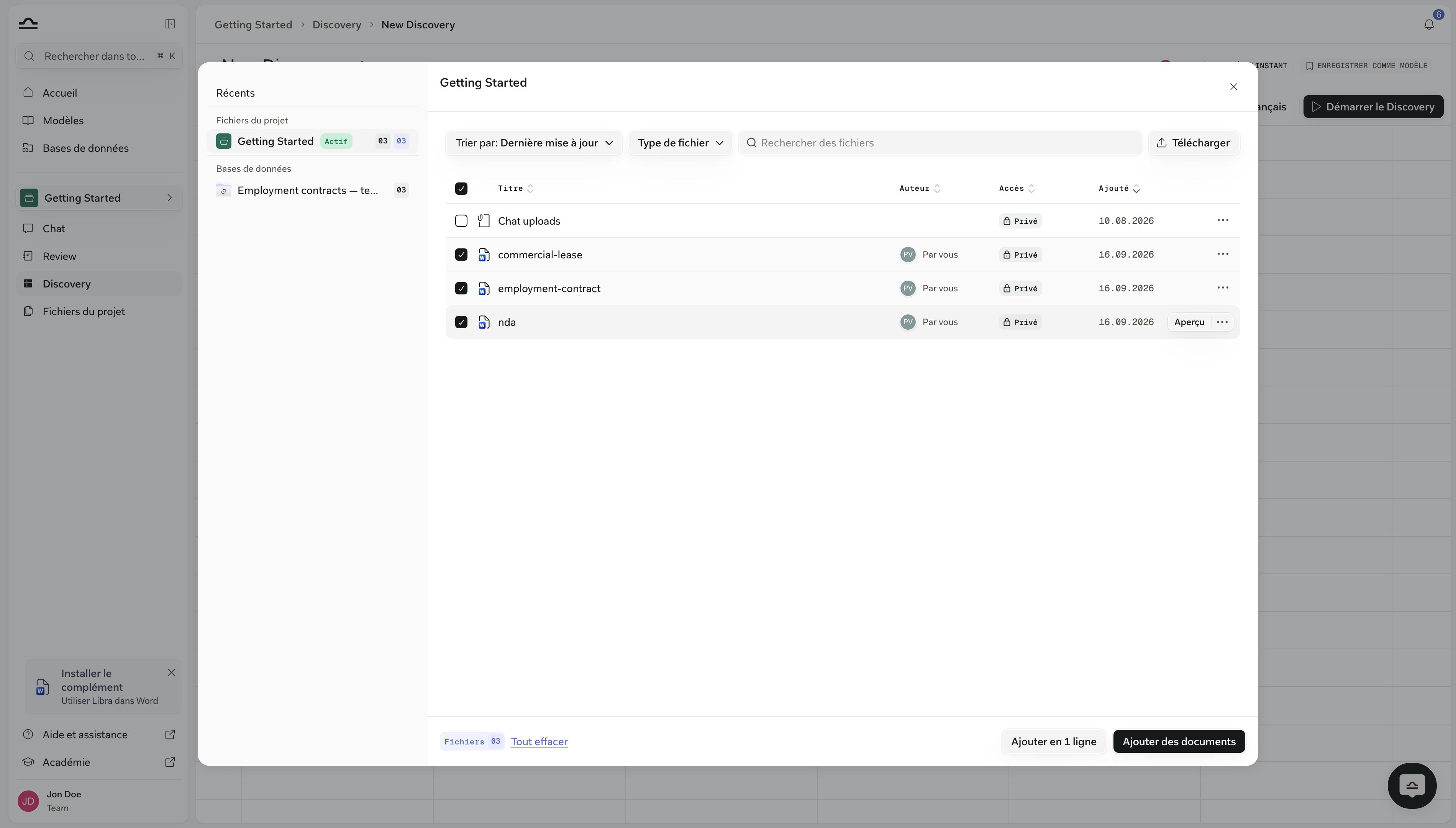
Le bouton se trouve dans la barre d’outils au-dessus du tableau, et un tableau vide le répète dans la première ligne.
2
Choisir dans Project files, ou importer
Le sélecteur s’ouvre sur les Project files du projet. Sélectionnez ce dont vous avez besoin, ou ajoutez de nouveaux fichiers avec Upload Files ou Upload Folders (PDF, Word, images, e-mails, texte ; voir Types de fichiers et aperçus).Un fichier doit avoir terminé son traitement avant de pouvoir être ajouté à une Discovery. Si vous en sélectionnez un qui ne l’a pas encore terminé, Libra l’indique et l’exclut ; attendez qu’il termine dans Project files puis ajoutez-le. Les documents déjà présents dans la Discovery sont écartés de la même façon.
3
Choisir une seule ligne ou plusieurs
Avec un seul fichier sélectionné, cliquez sur Add. Sélectionnez-en plusieurs et Libra propose un choix à la place. Le bouton principal indique le nombre de votre sélection — Add as 3 rows, par exemple — et donne à chaque document sa propre ligne, ce qui convient lorsque vous comparez des contrats côte à côte. Add as 1 row regroupe toute la sélection en une seule ligne, pour le cas où plusieurs fichiers constituent en réalité un seul dossier : un contrat et ses annexes.
4
Cliquer sur Start discovery
Start discovery nécessite au moins un document et au moins une colonne ; sans cela, Libra indique ce qui manque au lieu de démarrer.
5
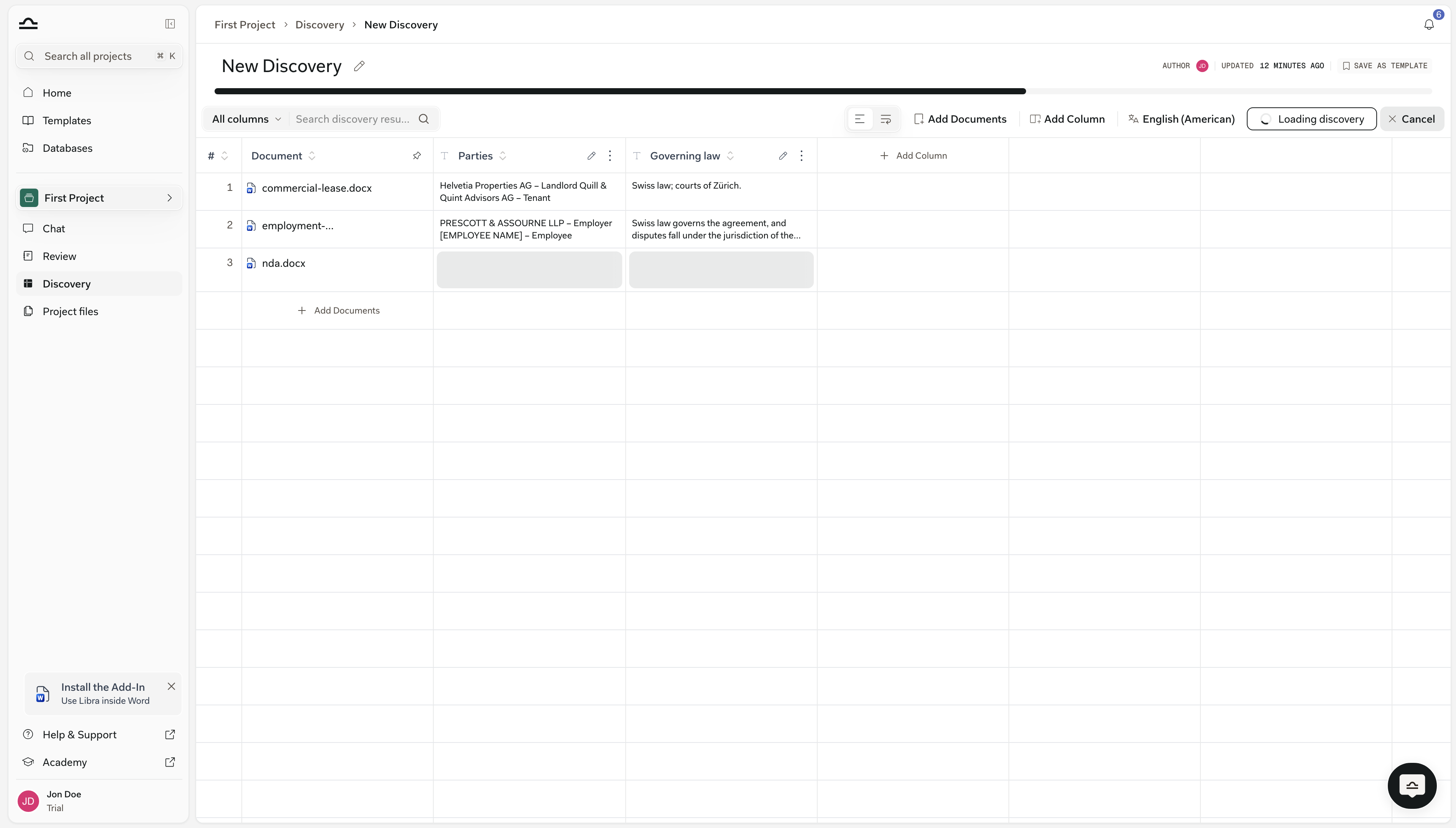
Observer les résultats arriver en direct
Les cellules se remplissent au fur et à mesure que Libra extrait chaque valeur, avec une barre de progression sous le titre. Vous pouvez quitter la page et revenir — l’extraction se poursuit — et Cancel dans la barre d’outils l’arrête. Si vous êtes encore sur la page à la fin de l’exécution, la barre d’outils confirme Discovery completed.
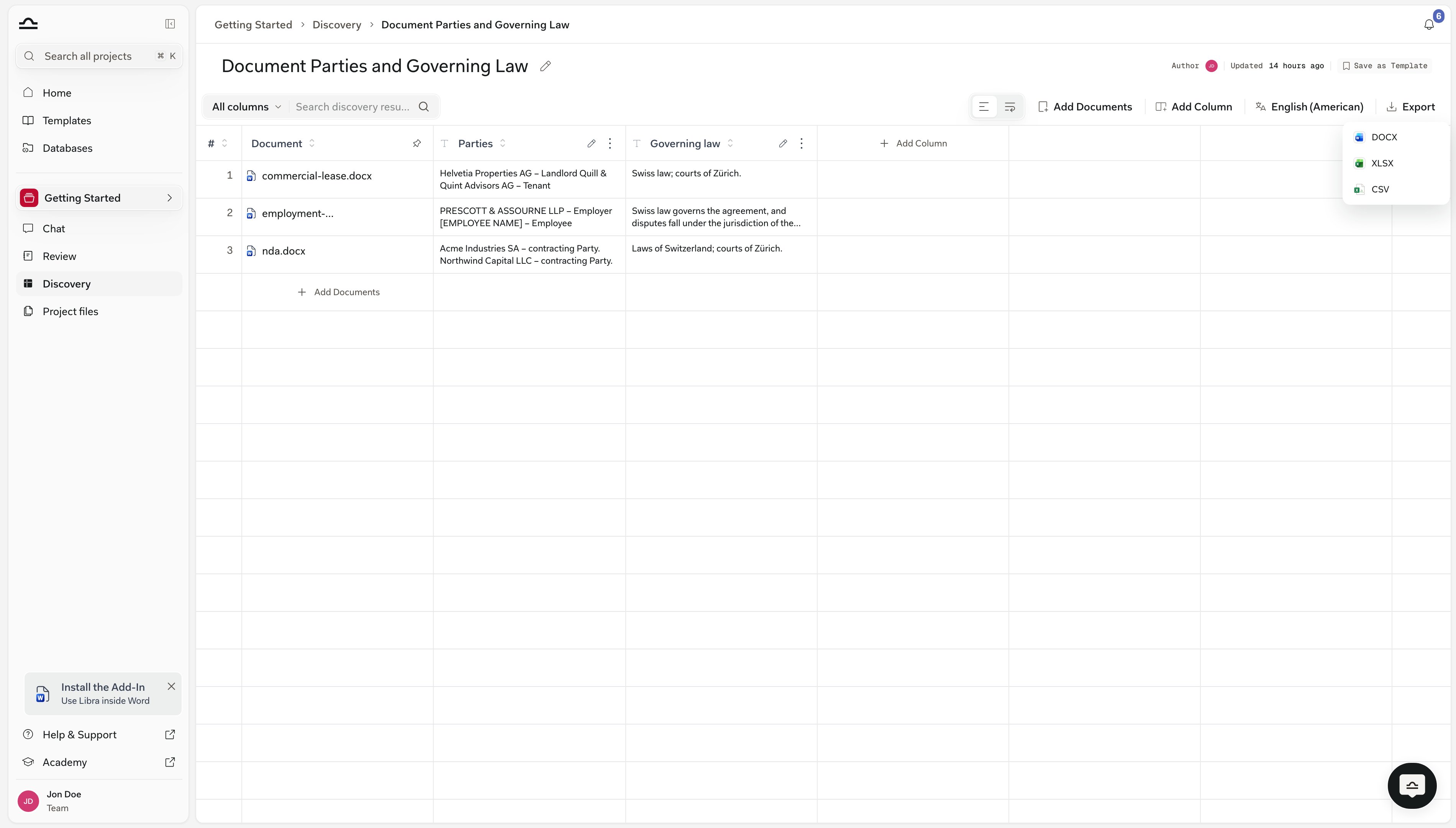
Cliquez sur l’en-tête d’une colonne pour trier selon celle-ci, y compris les colonnes # et Document ; cliquez à nouveau pour inverser l’ordre. Le tri respecte le type de réponse — les colonnes Date, Number et Currency trient par valeur plutôt qu’alphabétiquement — et les cellules vides ou encore en cours de traitement se retrouvent toujours en bas.Le champ Search discovery results au-dessus du tableau filtre les lignes au fur et à mesure que vous tapez. Le menu déroulant à côté commence sur All columns ; restreignez-le à une seule colonne lorsqu’un mot que vous recherchez apparaît partout. Un bouton bascule sur la même ligne fait passer le tableau entre cellules compactes et étendues, ce qui est la solution la plus rapide lorsque des réponses longues sont tronquées.
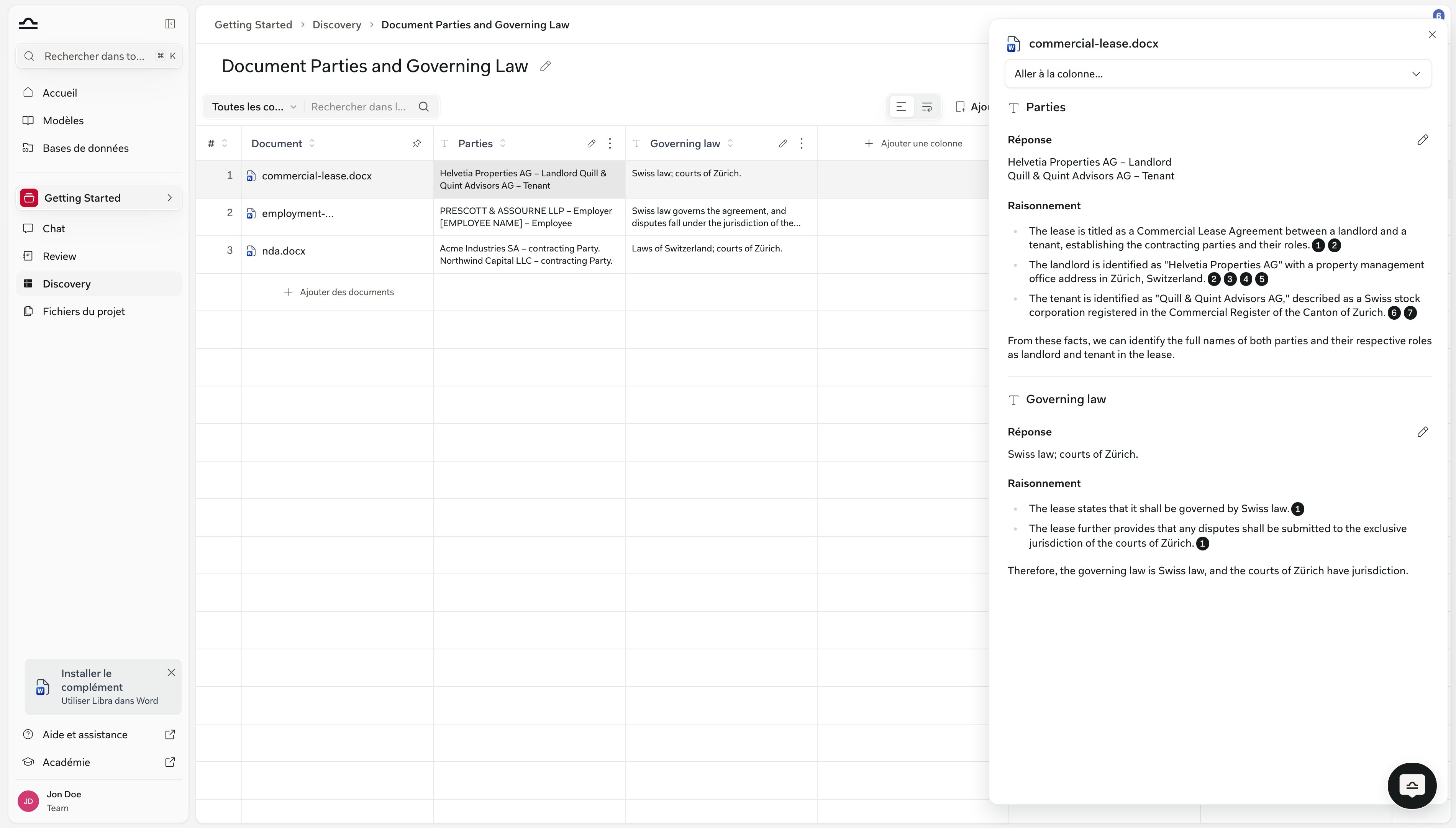
Cliquez sur n’importe quelle cellule pour ouvrir un panneau à droite avec tout ce que Libra a utilisé pour extraire cette valeur, pour toute la ligne, pas seulement la cellule cliquée.
1
Cliquer sur une cellule quelconque d'une ligne
Le panneau glisse depuis la droite, avec le nom du document en en-tête. Utilisez Jump to column… en haut pour aller directement à une colonne précise plutôt que de les parcourir une à une.
2
Lire l'Answer et le Reasoning pour chaque colonne
Chaque colonne apparaît comme son propre bloc, en deux parties. Answer est la valeur que Libra a placée dans la cellule. Reasoning explique comment Libra y est parvenu, et les petites pastilles numérotées (1, 2, 3) qui figurent dans ce texte sont les citations — chacune relie l’affirmation qui la précède à un passage précis du document. Cliquez sur une pastille pour ouvrir le document à cette page, avec le passage surligné.
L’extraction par IA est très précise mais pas parfaite. Pour des données à fort enjeu, vérifiez ponctuellement les cellules qui pèsent sur vos décisions.
Il se trouve à droite du titre Answer, dans le bloc de la colonne concernée. Tapez la valeur que vous voulez mettre à la place.
3
Enregistrer
Cliquez sur la coche pour enregistrer, ou sur la croix pour abandonner la modification. Les modifications sont stockées sur la Discovery ; elles n’affectent pas le document d’origine.Libra conserve la version qu’elle a extraite. Une fois qu’une cellule a été modifiée manuellement, des flèches et un compteur (1/2) apparaissent à côté du titre Answer, pour naviguer entre l’original et votre modification, et le tableau indique quelle version une cellule affiche.
Ajouter ou supprimer des colonnes après l’exécution
Vous pouvez itérer sur une Discovery terminée.
1
Ajouter une nouvelle colonne
Cliquez sur Add Column comme précédemment. Libra relance la Discovery pour remplir la nouvelle colonne sur chaque ligne existante ; les réponses déjà extraites pour les autres colonnes sont conservées.
2
Modifier ou réorganiser une colonne
Chaque en-tête de colonne comporte un crayon (Edit Column) et un menu More actions. Le menu propose Move left et Move right — chacun uniquement s’il y a une colonne de ce côté, et aucun des deux tant que la Discovery est encore en cours. Modifier le libellé, le prompt ou le type de réponse d’une colonne efface les réponses de cette colonne et les extrait à nouveau ; les autres colonnes restent inchangées.
3
Supprimer une colonne
Delete Column se trouve en bas du même menu More actions. Libra vous demande de confirmer, et les réponses de cette colonne sont définitivement supprimées.
Export apparaît dans la barre d’outils une fois la Discovery terminée. Il ouvre un court menu de trois formats :
Format
Idéal pour
XLSX
Tout ce que vous allez filtrer, trier ou synthétiser ensuite.
CSV
Importer les données dans un autre outil.
DOCX
Insérer le tableau dans une note.
Sur une fenêtre étroite, la barre d’outils se replie en un simple chevron ; les trois mêmes formats figurent dans ce menu sous les libellés Export to DOCX, Export to XLSX et Export to CSV.Les trois exportent la même chose : le numéro de ligne, le nom du document (plus les noms de toutes les pièces jointes de cette ligne) et chaque valeur de cellule, avec un tiret cadratin partout où une cellule a échoué. Les réponses sont écrites en texte brut, donc toute mise en forme y est aplatie, et aucun format ne transmet les citations ni le Reasoning — ceux-ci restent dans Libra. Si quelqu’un doit suivre les preuves, envoyez-lui la Discovery plutôt que l’export.
Une fois que vous avez une Discovery, l’étape suivante la plus puissante consiste à poser des questions complémentaires à son sujet.
1
Ouvrir un chat dans le même projet
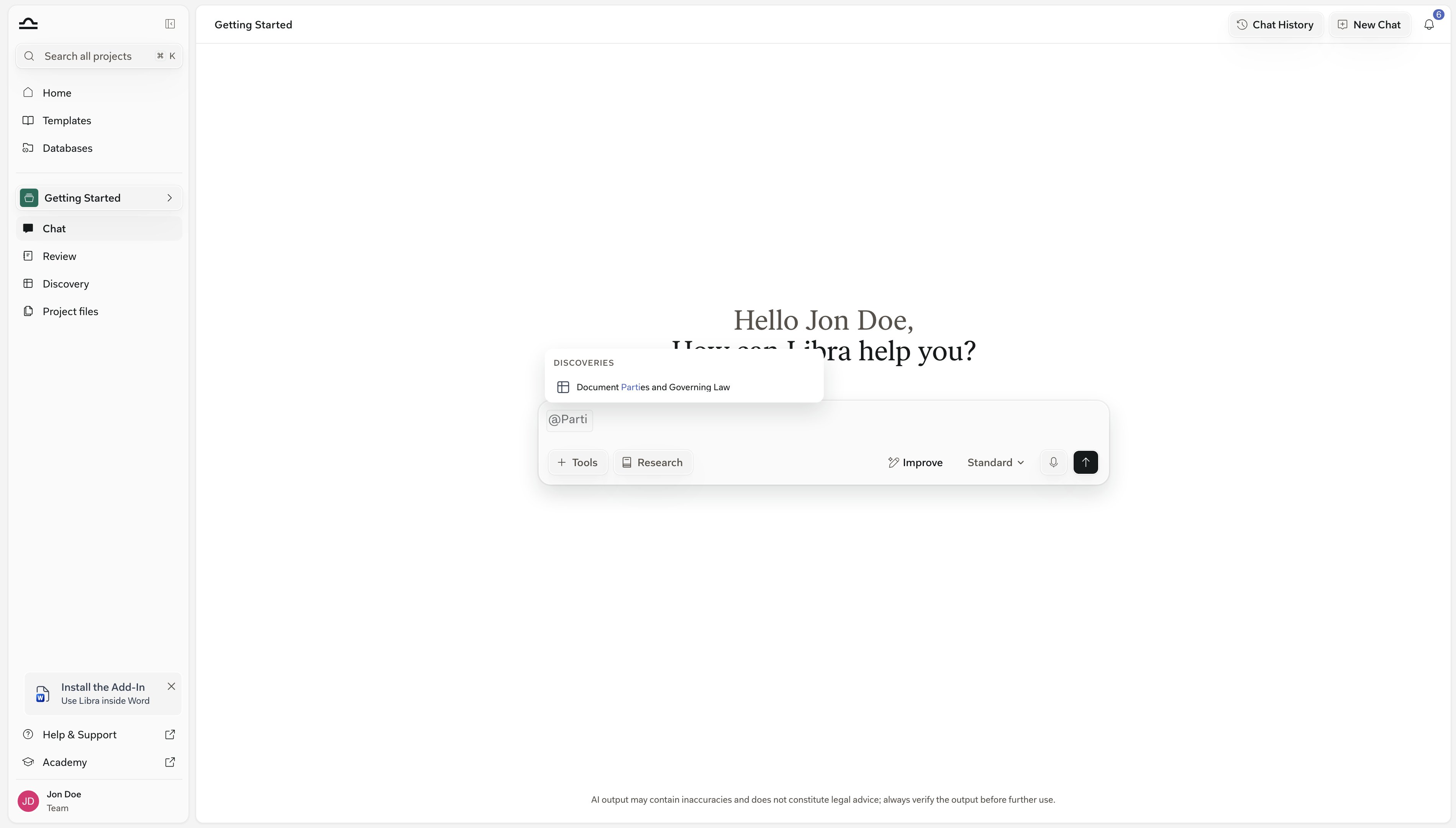
Depuis la barre latérale du projet, cliquez sur Chat pour ouvrir une nouvelle conversation. Les Discoveries sont propres à un projet, donc le chat doit se trouver dans le même projet que la Discovery.
2
Joindre la Discovery comme contexte
Tapez @ dans le champ de saisie du chat et choisissez la Discovery dans la section Discoveries du sélecteur. Elle liste les Discoveries du projet dans lequel vous vous trouvez actuellement.
3
Poser une question complémentaire
« Quelles lignes ont des délais de préavis supérieurs à 90 jours ? », « Comparer les contreparties par valeur de contrat, par ordre décroissant. », « Rédiger un e-mail résumant les contrats à forte valeur pour l’associé. »
Regrouper des documents similaires dans une même Discovery
Une Discovery portant sur un mélange de NDA, de baux et de contrats de travail produira des colonnes incohérentes. Séparez par type de document.
Rédiger des prompts de colonne précis
« Extraire le délai de préavis en jours, en retenant le plus long si plusieurs sont spécifiés » donne des résultats cohérents sur tous les documents. « Délai de préavis ? » n’y parvient pas.
Utiliser le bon type de réponse
Une colonne Currency trie par montant ; une colonne Text trie par ordre alphabétique, donc « 90 000 € » se retrouve à côté de « 9 000 000 € ». Choisissez le type dès le départ — le changer plus tard efface la colonne et la relance.
Vérifier les colonnes qui influencent les décisions
Vérifiez ponctuellement les cellules que vous utiliserez pour prendre une décision, au moins une cellule par colonne, sur une Discovery à fort enjeu.
Enregistrer comme modèle une fois que ça fonctionne
Une fois que les colonnes d’une Discovery sont bien réglées, cliquez sur Save as Template à côté du titre. Cela enregistre les colonnes, pas les documents, afin que la prochaine fois que vous ayez un ensemble de fichiers similaire, vous partiez avec les questions déjà rédigées. Voir Modèles de Discovery.