

Discovery est une fonctionnalité Professional, et vous devez disposer des droits d’édition dans le projet sur lequel vous travaillez. Sur le plan Starter, la section Discovery s’ouvre toujours, mais New Discovery est désactivé, une invite de mise à niveau remplace vos modèles enregistrés et la liste des Discovery, et les modèles Libra sont toujours listés mais ne peuvent pas être exécutés. Sur certains déploiements restreints, Discovery est entièrement désactivé, et la section projet de la barre latérale n’affiche ni Review ni Discovery.

Ajoutez des colonnes une par une à un Discovery terminé. Une nouvelle colonne est remplie sur les lignes que vous avez déjà, et les réponses des autres colonnes sont conservées — vous itérez donc sans repayer pour ce qui fonctionnait déjà.
Ce que contient un Discovery
Un Discovery appartient au projet dans lequel vous le créez, et y reste : vous le retrouverez dans le dossier Discoveries sous Project files, ainsi que dans la liste des Discovery.
Quand utiliser Discovery
Comparer des clauses dans de nombreux contrats
« Montrez-moi les délais de préavis dans nos 200 contrats de service. »
Extraire des données d'un ensemble de documents
« Récupérez les noms des parties, les dates de signature et les montants des contrats de ce dossier de NDA. »
Repérer les incohérences dans un portefeuille
« Trouvez les baux dont l’indexation du loyer ne correspond pas à notre standard. »
Construire des synthèses de vastes ensembles de documents
« Résumez les obligations clés de ces 50 contrats de travail. »
Comment fonctionne Discovery
1
Définir les colonnes
Add Column ouvre le panneau Add New Column. Une colonne nécessite un Column Label (le texte d’en-tête) et un Answer Type, qui détermine le rendu de la cellule et le tri de la colonne. Le Prompt est facultatif, mais plus il est précis — « Identifiez le délai de préavis pour la résiliation, en jours » — meilleure sera l’extraction.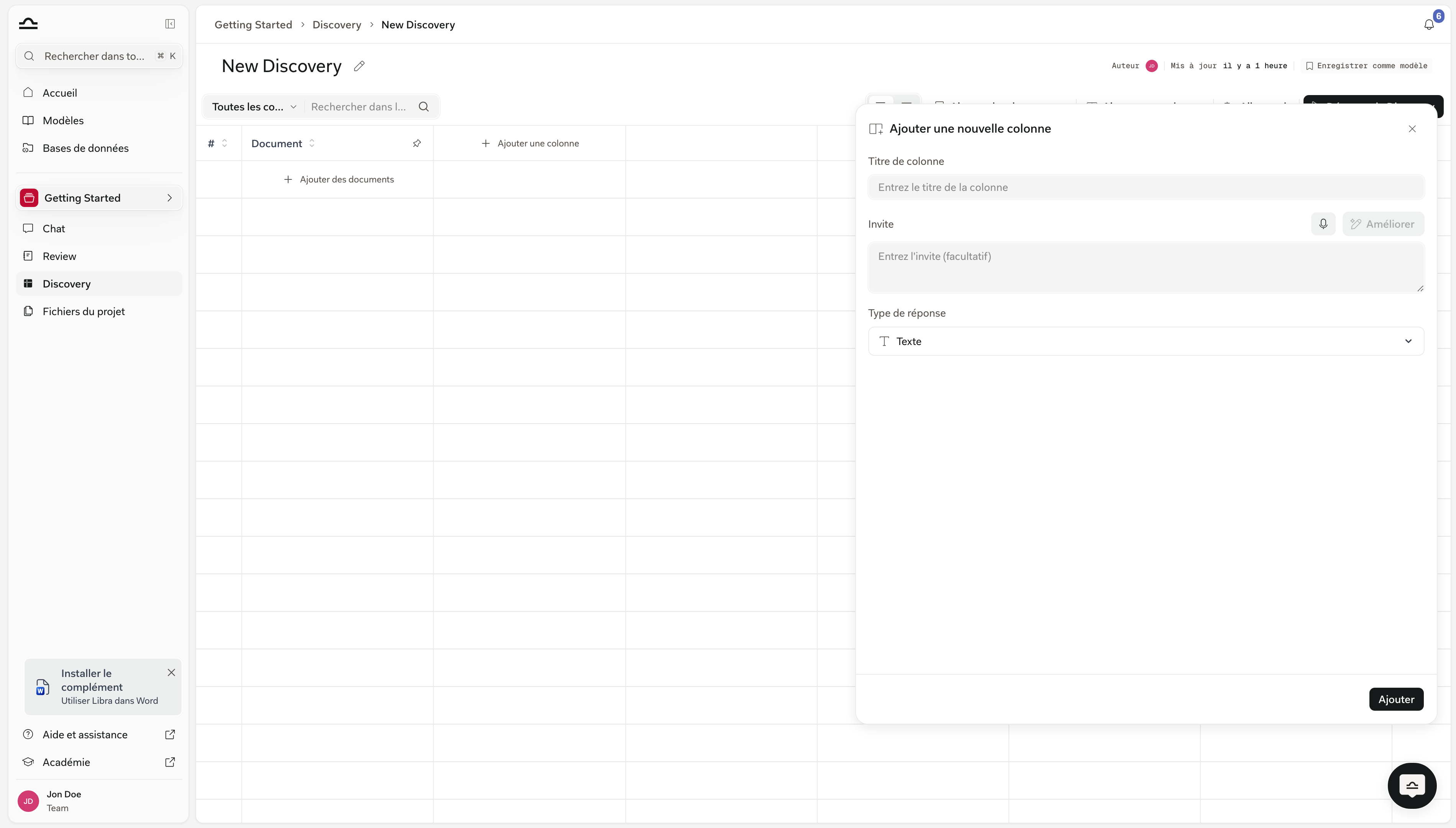
2
Ajouter les documents
Add Documents ouvre un sélecteur au-dessus des Project files du projet ; Upload Files et Upload Folders permettent d’importer de nouveaux éléments. Chaque fichier que vous sélectionnez devient sa propre ligne, ou vous pouvez regrouper toute une sélection en une seule ligne lorsque plusieurs fichiers ne forment en réalité qu’un seul dossier — un contrat et ses annexes, par exemple.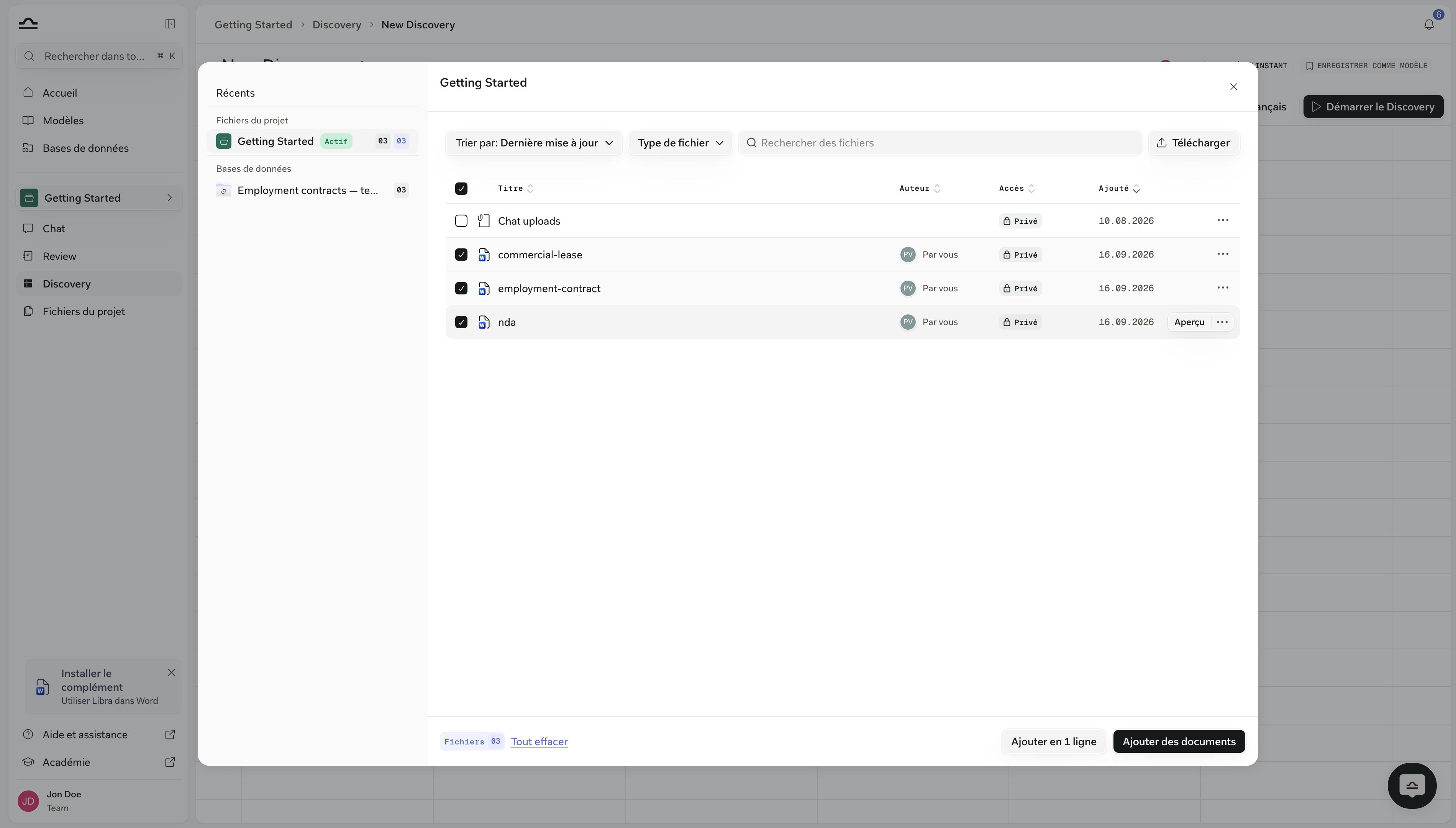
3
Lancer l'exécution
Start discovery nécessite au moins un document et au moins une colonne. Les cellules se remplissent au fur et à mesure que Libra parcourt le tableau, avec une barre de progression sous le titre. L’extraction s’exécute côté Libra, vous pouvez donc quitter la page et retrouver un tableau terminé à votre retour ; Cancel arrête une exécution dont vous ne voulez plus. Si vous restez sur la page, un badge Discovery completed apparaît un instant dans la barre d’outils au moment où les dernières cellules se remplissent.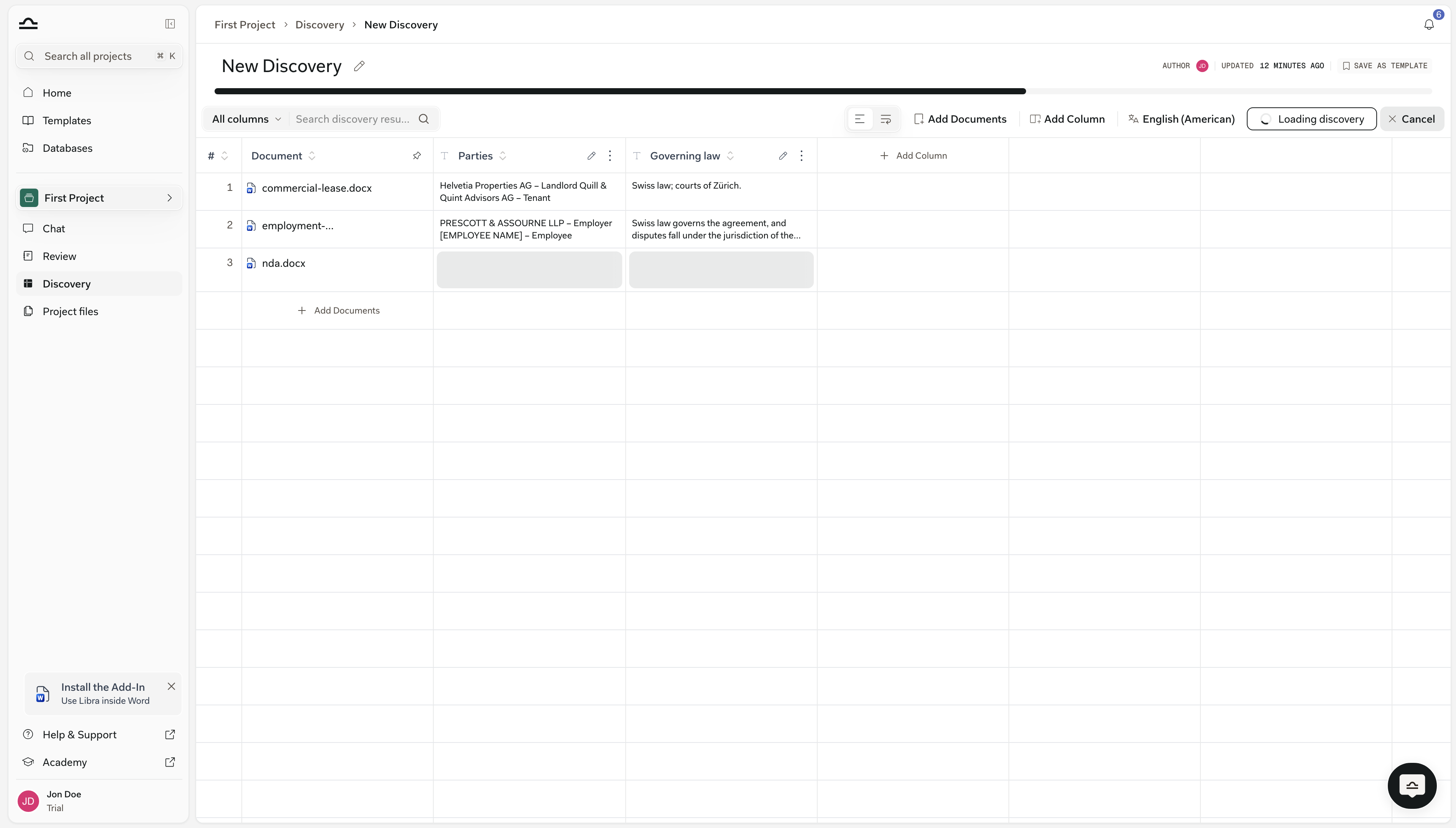
4
Vérifier et affiner
Cliquez sur une cellule et un panneau s’ouvre à droite, avec le nom du document en en-tête et couvrant toutes les colonnes de cette ligne. Chaque bloc affiche l’Answer et le Reasoning qui la sous-tend, avec des pastilles de citation numérotées qui ouvrent le passage sur lequel elles s’appuient. Le crayon à côté d’Answer permet de remplacer une valeur, en conservant l’original de Libra comme version antérieure. Ajoutez une colonne et seule la nouvelle colonne est extraite ; modifiez le libellé, l’invite ou le type d’une colonne et seule cette colonne est effacée et relancée.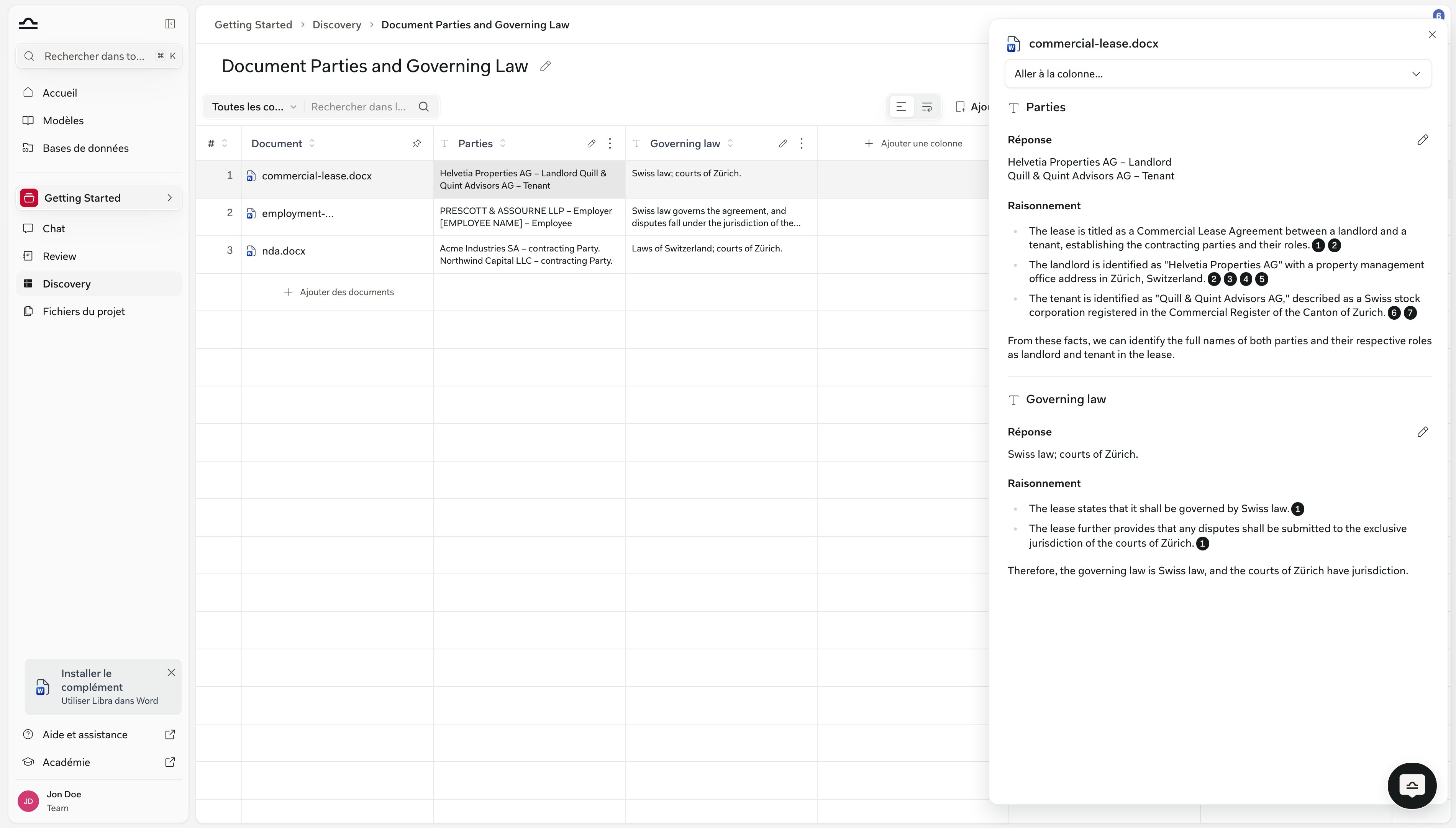
Comment démarrer un Discovery
Il existe trois façons de démarrer un Discovery, et la bonne dépend du degré de stabilité des questions. La plus courante consiste à démarrer à partir d’un modèle : cliquez sur Discovery dans la section projet de la barre latérale, choisissez une carte dans la bande de modèles — My Discoveries, Shared et Libra, ou Browse templates pour la bibliothèque complète — joignez les documents, puis lancez. C’est le chemin à suivre lorsqu’il s’agit d’une tâche récurrente et que les colonnes sont stables. (Voir Modèles Discovery pour savoir comment fonctionne la bibliothèque de modèles, et pourquoi la bande Libra dépend de vos juridictions actives.) Lorsqu’aucun modèle ne convient vraiment, vous démarrez à partir de zéro : New Discovery en haut à droite de la même page, définissez vous-même les colonnes, joignez les documents, lancez. Les colonnes que vous définissez deviennent un modèle candidat ; une fois qu’elles fonctionnent pour un dossier, Save as Template à côté du titre les rend accessibles la prochaine fois. La troisième voie part du Chat, et c’est celle qui surprend le plus. Déposez des documents dans un chat et décrivez ce que vous voulez extraire en langage courant, comme « extraire le nom de l’employé, l’intitulé du poste et le lieu du bureau à domicile pour chaque contrat », et Libra crée un Discovery à la volée, l’exécute et affiche le résultat directement dans la conversation. Vous pouvez aussi y accéder explicitement via Tools → Start analysis → Discovery. C’est le bon chemin lorsque les colonnes sont encore à moitié formées dans votre esprit ; le chat est l’endroit où vous découvrez ce que vous voulez vraiment savoir. Voir Démarrer un travail depuis le Chat.Discovery vs. Review
Conseils
Regrouper les documents similaires
Regrouper les documents similaires
Discovery fonctionne mieux lorsque les documents partagent une structure commune. N’exécutez pas un Discovery NDA sur un mélange de NDA et de baux ; séparez-les en Discoveries distincts.
Commencer par les champs clés, ajouter ensuite
Commencer par les champs clés, ajouter ensuite
Un Discovery avec trois ou quatre colonnes donne un résultat plus propre qu’un Discovery avec vingt. Une fois que vous faites confiance aux bases, ajoutez des colonnes — en ajouter une n’extrait que cette colonne et laisse le reste du tableau intact.
Vérifier les cellules importantes
Vérifier les cellules importantes
Pour les décisions à fort enjeu, ouvrez les cellules sur lesquelles vous allez vous appuyer et lisez le Reasoning. Les citations qu’il contient constituent le chemin de vérification vers le document.
Utiliser le Chat pour une analyse complémentaire
Utiliser le Chat pour une analyse complémentaire
Une fois un Discovery terminé, joignez-le à un chat avec
@ — il apparaît sous Discoveries dans le sélecteur — pour poser des questions plus approfondies : « quelles lignes contiennent des clauses de non-concurrence de plus de 12 mois ? » Libra cite les cellules précises. Voir Discovery depuis le chat.Étapes suivantes
Créer un Discovery
Étape par étape : définir les colonnes, ajouter des documents, travailler avec les résultats.

Modèles Discovery
Réutiliser et partager des configurations de Discovery.

Référencer dans le chat
Citer des cellules, lignes et colonnes de Discovery dans des conversations de suivi.

Review
Pour mesurer un ensemble de documents par rapport à un Playbook.