


Les modèles publiés par Libra sont en lecture seule. Utilisez Dupliquer pour en obtenir une copie modifiable qui vous appartient — Libra ajoute (Copie) au nom. Vos modifications ne remontent jamais vers l’original, si bien que la version de Libra reste une base de référence.
Trouver un modèle
Cliquez sur Modèles dans la section globale de la barre latérale, puis ouvrez l’onglet Discoveries. Chaque carte affiche le nom et la description du modèle, un badge indiquant son nombre de colonnes ainsi que son auteur.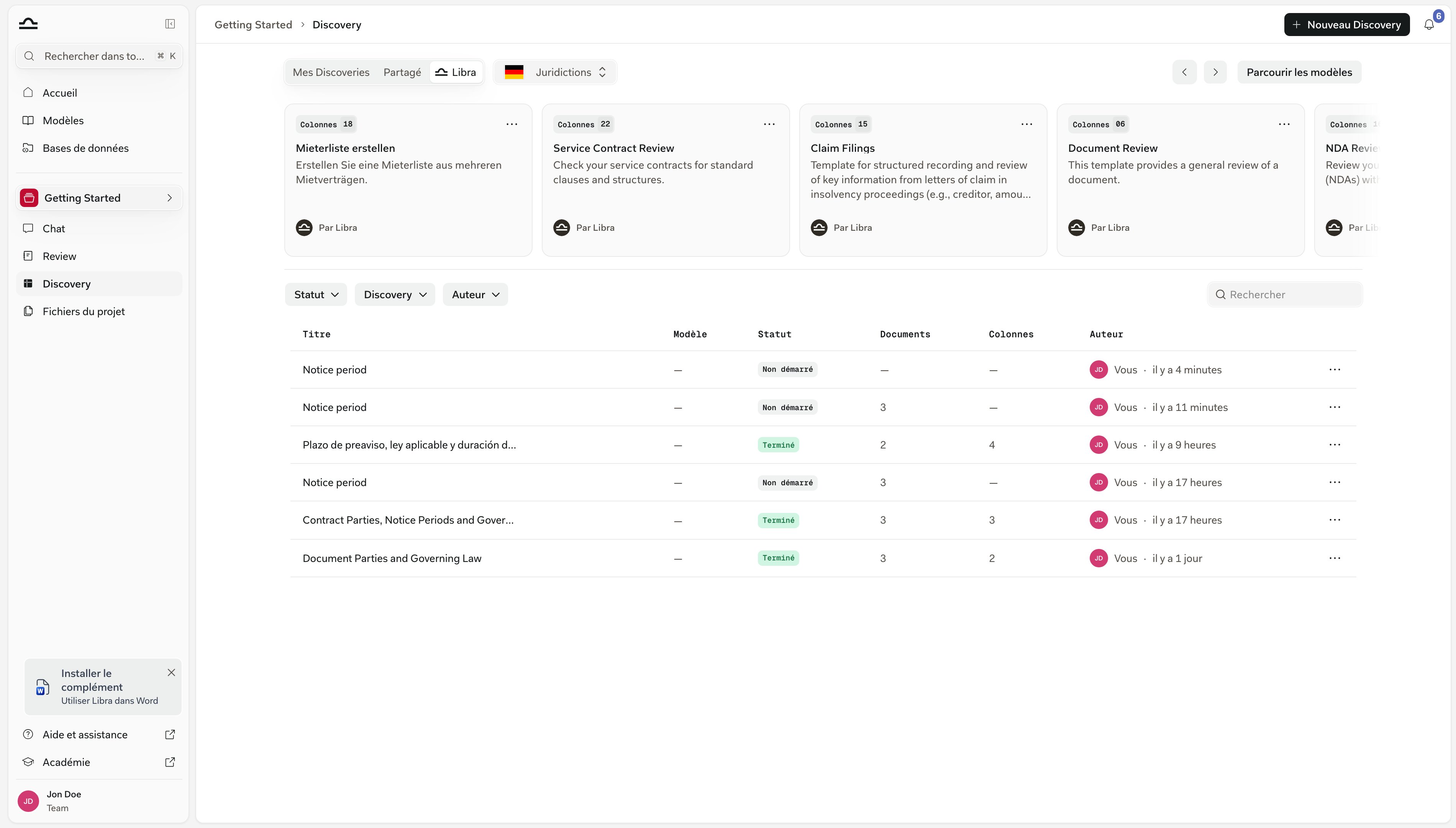
- Auteur filtre selon le propriétaire du modèle : Les vôtres, Équipe ou Libra. Vous pouvez en sélectionner plusieurs. Équipe est masqué si vous êtes la seule personne sur votre compte.
- Domaine de pratique et Tags filtrent selon la classification attribuée aux modèles — voir Domaines de pratique et tags.
- Trier par est réglé par défaut sur Dernière mise à jour.
- La loupe ouvre un champ Rechercher des modèles….
- L’engrenage ouvre les Filtres avancés, qui ajoutent Juridictions et Langue.
Dans la bibliothèque de modèles, Discoveries est une fonctionnalité de l’offre Professional. Avec le plan Starter, l’onglet Discoveries est visible mais verrouillé derrière une invitation à passer à l’offre supérieure.
Exécuter un modèle
Un Discovery appartient toujours à un projet : sélectionnez donc le projet dans lequel vous souhaitez obtenir les résultats — et assurez-vous d’y disposer des droits de modification — avant de lancer quoi que ce soit. Survolez une carte de modèle et deux boutons apparaissent : Afficher et Exécuter. Les mêmes actions figurent dans le menu ⋯ situé dans le coin supérieur droit de la carte. Exécuter ouvre un nouveau Discovery vide dans votre projet actuel, avec les colonnes du modèle déjà en place. Ajoutez vos documents et cliquez sur Démarrer le Discovery. Afficher ouvre le modèle lui-même. Pour un modèle qui vous appartient, ou qui vous a été partagé en Modification ou en Accès complet, il s’agit de l’éditeur, dont le bouton principal est Exécuter. Pour un modèle en lecture seule — tout modèle de Libra, ou partagé avec vous en Lecture seule — vous obtenez une vue détaillée dont le bouton principal est Démarrer le Discovery. Vous pouvez également partir de la section Discovery elle-même. Le bandeau en haut de Discovery affiche des cartes de modèles sous Mes Discoveries, Partagés et Libra, et Parcourir les modèles mène directement à l’onglet Discoveries de la bibliothèque. Le bandeau Libra est filtré selon vos juridictions actives : si aucune d’elles ne dispose d’un modèle publié, il affiche « Aucun modèle disponible pour vos juridictions actives. » Le bandeau Mes Discoveries comporte en outre une carte Créer un nouveau modèle.Créer un modèle
Deux possibilités : construire un modèle dans la bibliothèque, ou enregistrer les colonnes d’un Discovery que vous avez déjà mis en place.De zéro
1
Démarrer un nouveau modèle Discovery
Sur la page Modèles, cliquez sur Créer en haut à droite et choisissez Discoveries dans le menu. Le menu répertorie les types de modèles sous leur nom au pluriel — Assistants, Workflows, Reviews, Discoveries — et, avec le plan Starter, tous les éléments sauf Assistants sont désactivés.
2
Le nommer et le décrire
Le champ de titre affiche initialement Discovery sans titre. La description se saisit dans le panneau Configuration Discovery, à gauche. Rédigez l’un et l’autre pour un collègue qui n’a jamais vu le modèle : « Extraction NDA M&A » vaut mieux que « NDA v2 ».
3
Ajouter les colonnes
Cliquez sur Ajouter la première colonne, puis sur Ajouter une colonne pour chacune des suivantes. Une carte de colonne comporte un Titre de colonne, une Question — la question que Libra applique à chaque document dans cette colonne — et un type de réponse : Texte, Nombre, Date, Oui/Non, Liste à puces ou Devise. Améliorer reformule une question approximative en une question plus précise.Pour des conseils sur la formulation des questions et le choix des types de réponse, consultez Créer un Discovery.
4
Le classer
Toujours dans Configuration Discovery, utilisez Sélectionner un domaine de pratique et Tags afin que le modèle reste facile à retrouver à mesure que la bibliothèque s’étoffe.
5
Enregistrer
Cliquez sur Enregistrer. Le modèle apparaît sous l’onglet Discoveries.
À partir d’un Discovery déjà créé
C’est la voie la plus courante : vous avez créé un Discovery, les colonnes fonctionnent, et vous voulez les réutiliser au trimestre suivant. Ouvrez le Discovery et cliquez sur Enregistrer comme modèle dans la ligne d’en-tête, à côté de Auteur et Mis à jour.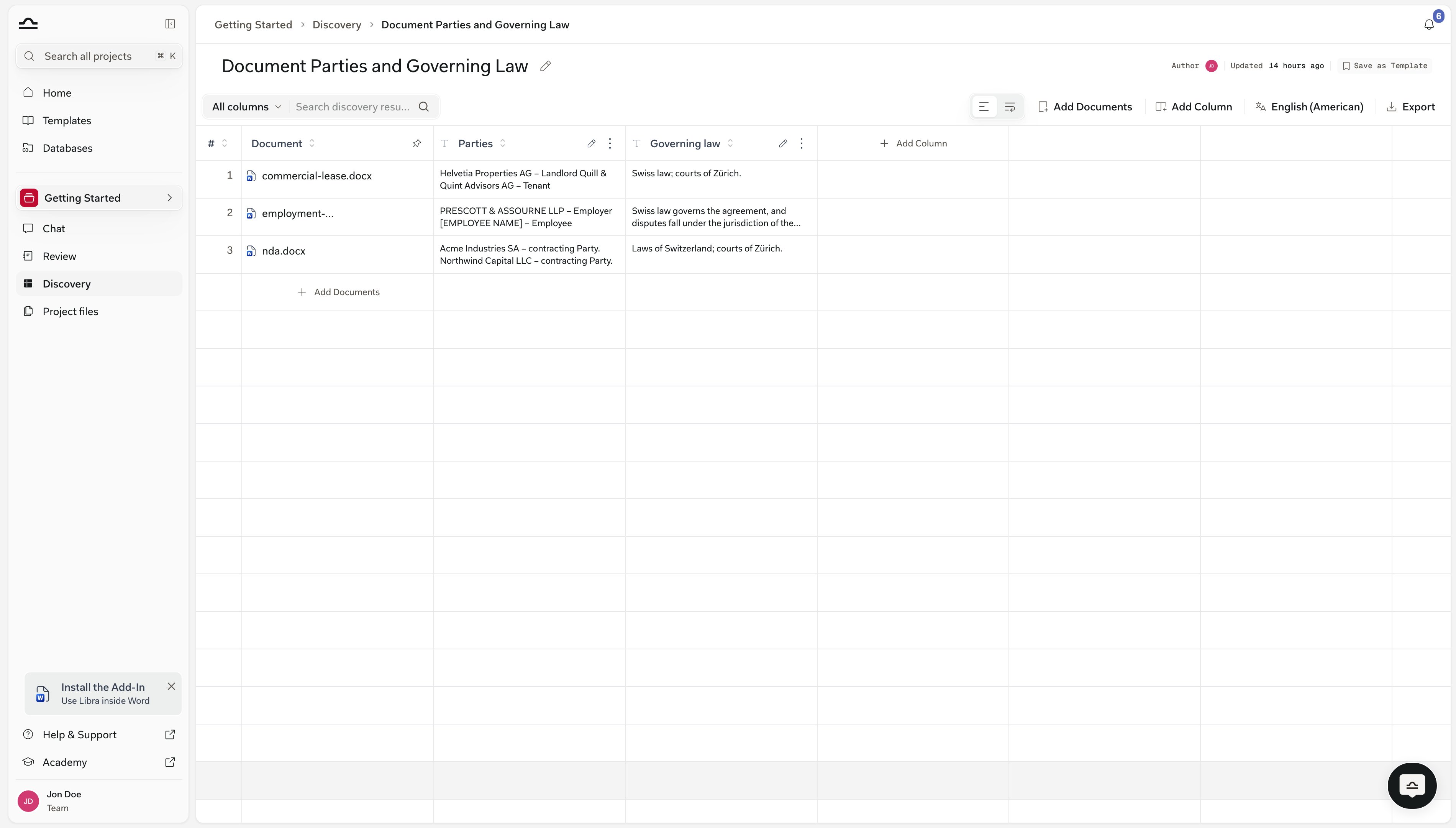
Personnaliser un modèle Libra
Les modèles propres à Libra ne peuvent pas être modifiés directement. Ouvrez le menu ⋯ de la carte et choisissez Dupliquer. Vous obtenez une copie dont le nom se voit ajouter (Copie) ; elle vous appartient et reste accessible via le filtre d’auteur Les vôtres. Modifiez ses colonnes, ses questions et ses types de réponse à votre guise — l’original demeure intact. Le même menu propose Favori, Afficher et Exécuter. Supprimer n’apparaît que sur les modèles que vous êtes autorisé à gérer, raison pour laquelle il est absent de ceux de Libra.Partager un modèle Discovery
Partager se trouve dans l’en-tête du modèle et ne devient disponible qu’après le premier enregistrement — tant qu’aucun modèle n’existe, il n’y a rien à partager, vous ne pouvez donc pas définir les accès pendant la création. Le partage est une fonctionnalité d’équipe : sur un compte mono-utilisateur, le contrôle est indisponible. Sous Accès général, vous choisissez entre Toute l’équipe et Uniquement les personnes invitées. Vous pouvez en outre inviter des personnes ou des groupes précis et accorder à chacun Peut consulter, Peut modifier ou Accès complet. Le modèle complet est décrit dans Favoris et partage.Conseils pour de bons modèles Discovery
Soyez précis dans la question
Soyez précis dans la question
« Extraire la date à laquelle toutes les parties ont signé » est préférable à « Date du contrat ». Des questions précises produisent des réponses cohérentes d’un document à l’autre.
Adaptez le type de réponse aux données
Adaptez le type de réponse aux données
Réglez chaque colonne sur le type auquel la réponse correspond réellement — Date pour une date de signature, Devise pour un prix d’achat, Oui/Non pour une vérification de présence — plutôt que de tout laisser en Texte. Consultez Créer un Discovery pour savoir à quoi chaque type convient le mieux.
Commencez avec un petit ensemble de colonnes
Commencez avec un petit ensemble de colonnes
Un modèle comportant cinq colonnes bien ajustées donne des résultats plus propres qu’un modèle en comptant vingt. Ajoutez des colonnes une fois que les bases fonctionnent.
Un modèle par type de document
Un modèle par type de document
Un modèle pour les NDA et un modèle pour les contrats de bail donnent de meilleurs résultats qu’un seul modèle mixte. Les documents d’un même Discovery doivent partager une structure.
Taguez les modèles pour que la bibliothèque reste exploitable
Taguez les modèles pour que la bibliothèque reste exploitable
Une bibliothèque de cinq modèles n’a besoin d’aucune organisation. Une bibliothèque de cinquante, si. Définissez un domaine de pratique et des tags dès le départ.
Étapes suivantes
Créer un Discovery
Lancez un Discovery de zéro ou à partir d’un modèle.
À propos des modèles
Vue d’ensemble complète de la bibliothèque de modèles.