

Se repérer dans l’éditeur
L’éditeur comporte cinq zones.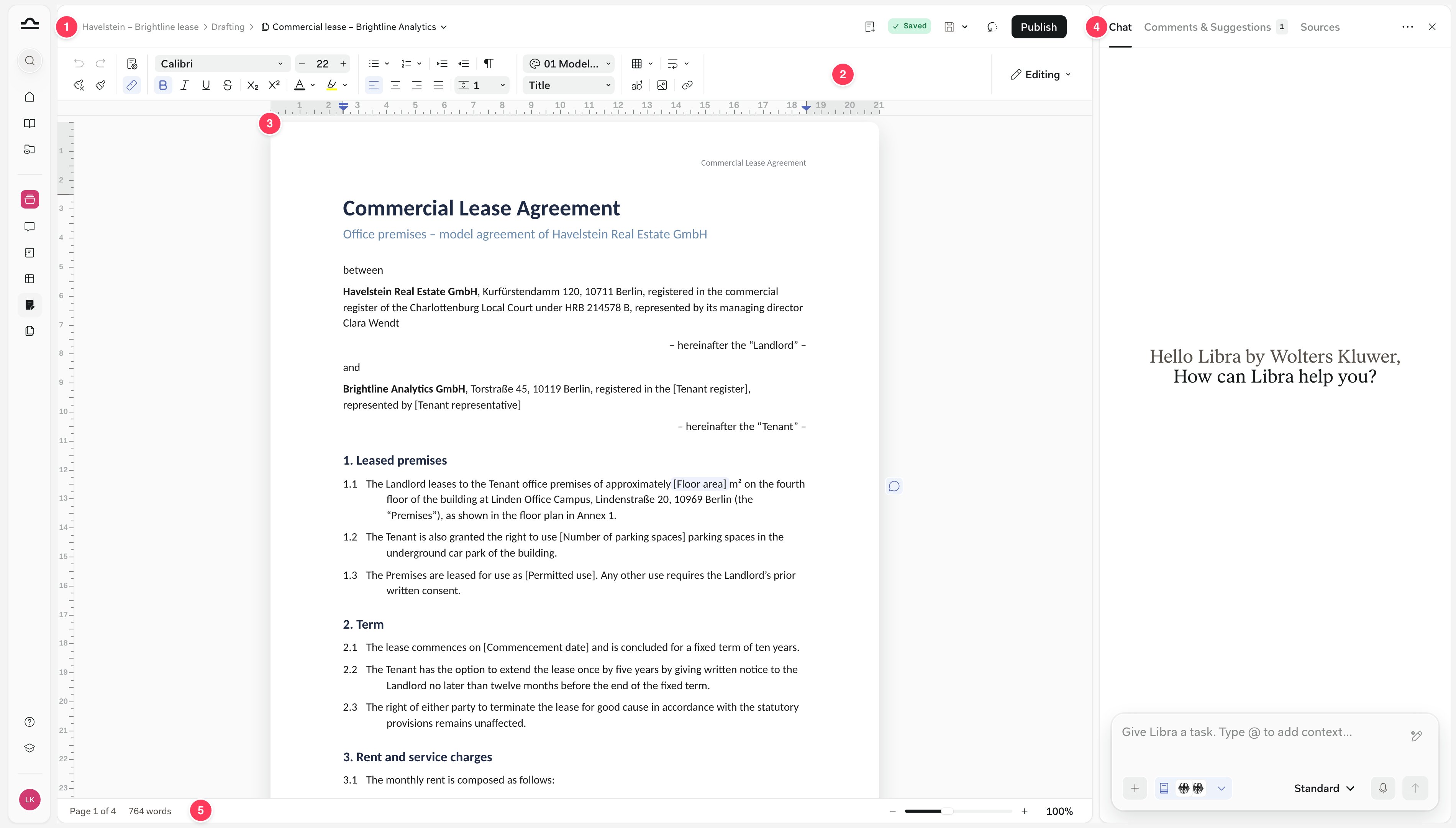
- Barre de titre : le projet › Rédaction › le nom du document. Rédaction vous ramène à la page Rédaction, et le nom ouvre le menu du document. À droite : le statut d’enregistrement, Enregistrer, Historique et Publier.
- Barre d’outils : mise en forme sur deux lignes, se terminant par le commutateur Modification / Suggestion expliqué dans Collaboration.
- Page : votre document, présenté sous forme de pages, avec les commentaires et suggestions dans la marge de droite.
- Panneau de droite : trois onglets, Chat, Commentaires & suggestions et Sources. Mise en page et Historique s’ouvrent ici aussi, et ✕ le ferme. La bulle de chat en bas à droite le fait réapparaître.
- Barre inférieure : la page où vous êtes, le nombre de mots (ou le nombre pour votre sélection) et le zoom.
Mettre en forme le document
La barre d’outils fonctionne comme celle que vous connaissez dans Word. Les paramètres pour l’ensemble du document, comme les marges et les colonnes, se trouvent dans le panneau Mise en forme.Texte et paragraphes
La barre d’outils regroupe ses commandes de gauche à droite. Dans une fenêtre étroite, les groupes se replient un par un en menus, à partir de la droite, mais rien ne disparaît.
- Annuler et rétablir, Effacer la mise en forme et Reproduire la mise en forme.
- Paramètres : Mise en page, qui ouvre le panneau Mise en forme, et Règle.
- Texte : police, taille, gras, italique, souligné, barré, indice, exposant, couleur du texte et surlignage.
- Paragraphe : listes à puces et numérotées, retraits, Afficher les marques de mise en forme, alignement et interligne.
- Styles : Thème et le style de paragraphe.
- Insérer : tableau, saut, note de bas de page, image et lien.
Styles de texte
Le menu des styles de paragraphe fonctionne comme la galerie de styles de Word. Chaque style s’affiche avec sa propre apparence, et celui dans lequel vous êtes porte une coche.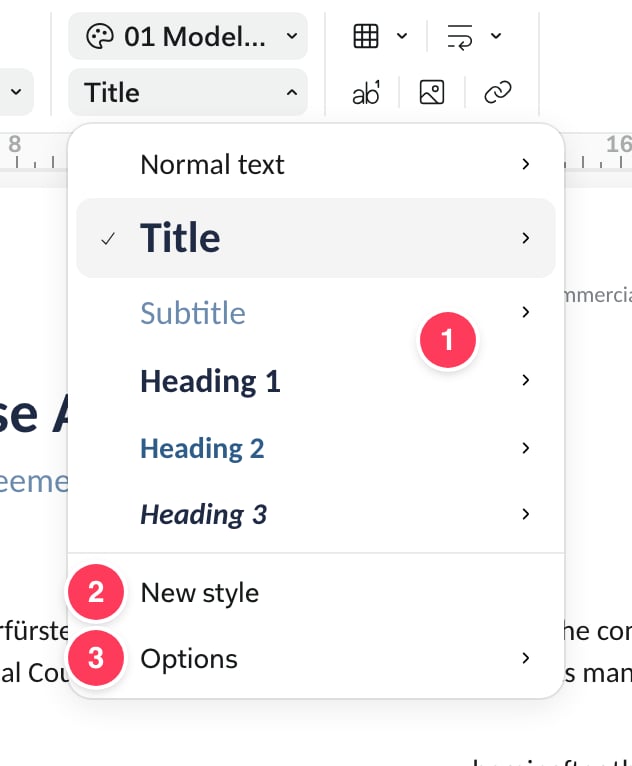
- Les styles. La flèche à côté de chacun propose Appliquer avec son raccourci, comme ⌘⌥2 pour Titre 2, Mettre à jour … pour qu’il corresponde, qui redéfinit le style à partir du paragraphe où vous êtes, et Renommer.
- Nouveau style en ajoute un qui vous est propre.
- Options : Enregistrer comme mes styles par défaut, Utiliser mes styles par défaut et Réinitialiser les styles.
Listes et numérotation juridique
Les listes numérotées sont fournies avec des préréglages pour les documents juridiques. Ouvrez la flèche à côté de Liste numérotée, choisissez la juridiction en haut, puis un préréglage.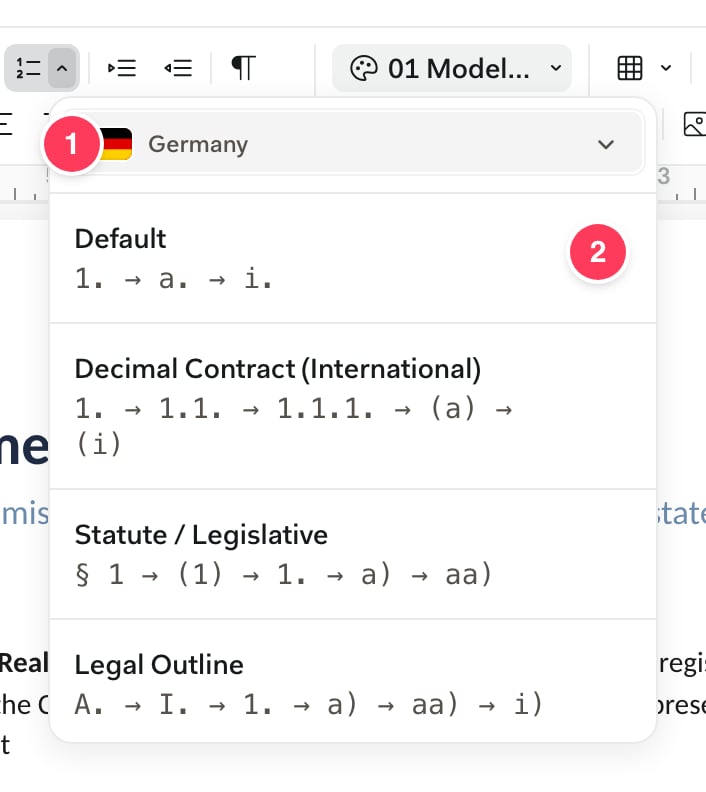
- La juridiction : Allemagne, Suisse, Pologne, Pays-Bas, Belgique, Italie, Hongrie, Roumanie, République tchèque, Slovaquie ou Union européenne.
- Les préréglages pour cette juridiction, chacun avec son motif. Decimal Contract (International) suit 1. → 1.1. → 1.1.1. → (a) → (i), et le préréglage allemand Statute / Legislative suit § 1 → (1) → 1. → a) → aa).
Mise en page
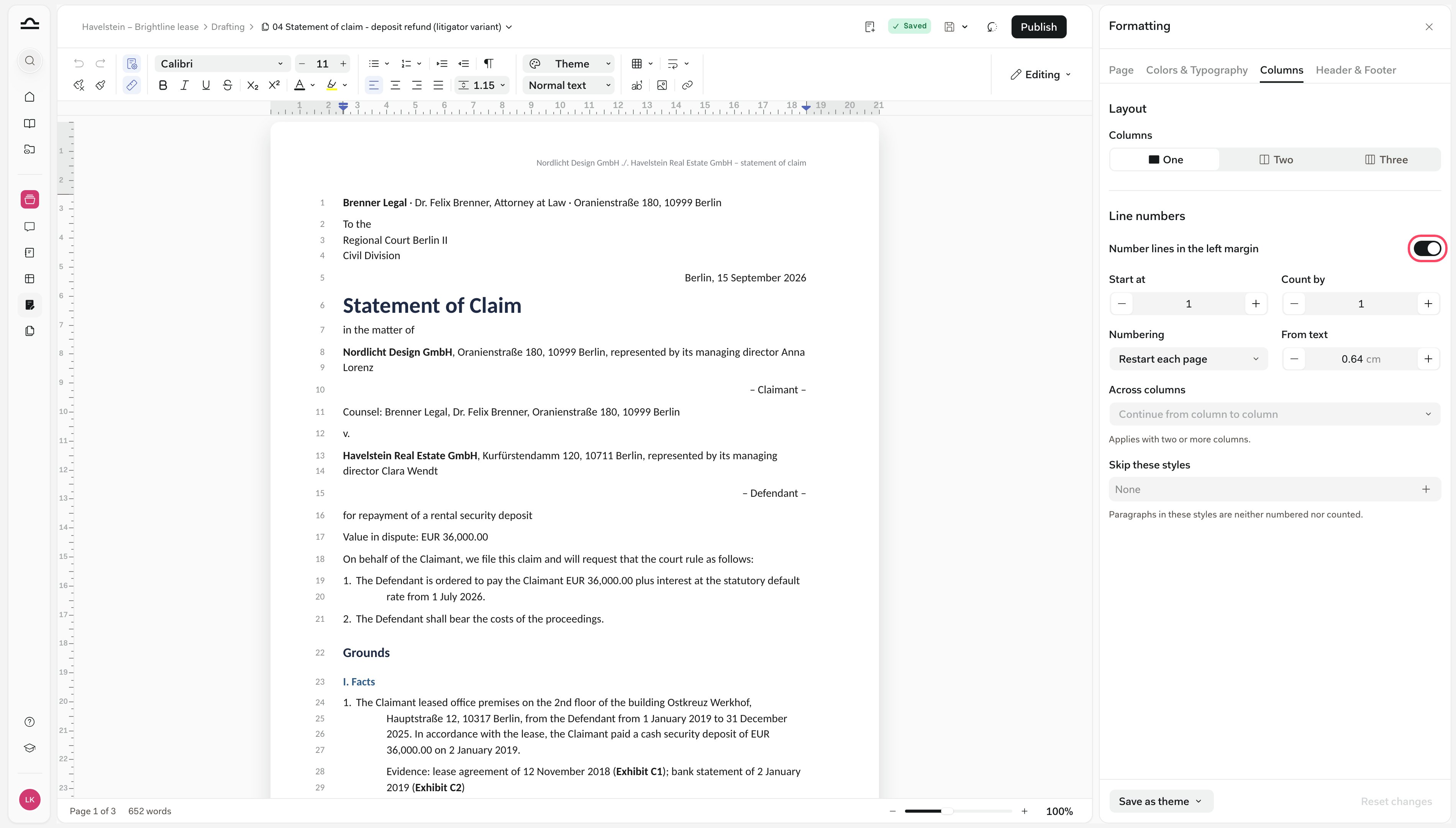
Mise en page dans la barre d’outils ouvre le panneau Mise en forme à droite. Les modifications s’appliquent immédiatement à l’ensemble du document.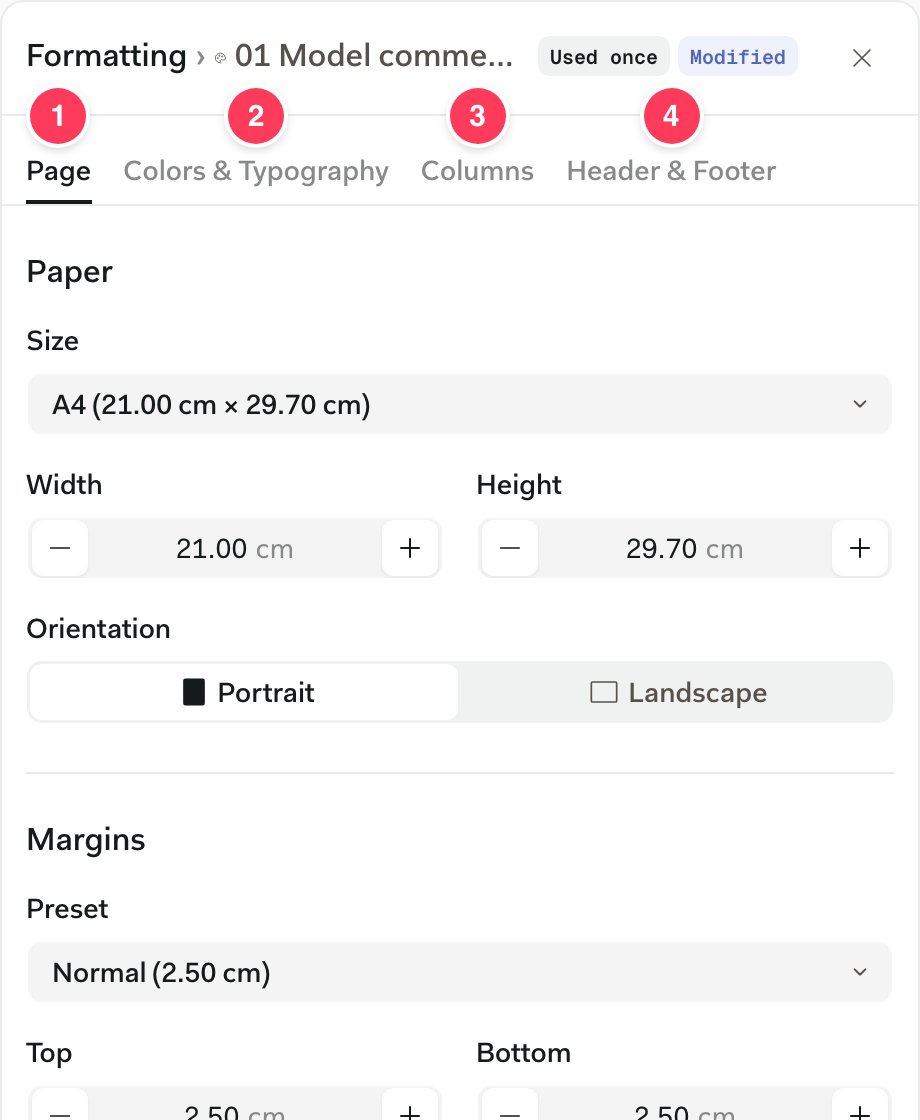
- Page : format et orientation du papier, marges avec des préréglages tels que En-tête de lettre DIN 5008, une marge de reliure, et des marges en miroir pour l’impression recto verso.
- Couleurs et typographie : les couleurs et les styles de texte du thème. Voir Appliquer et modifier un thème.
- Colonnes : une, deux ou trois colonnes avec espacement et séparateur, et Numéros de ligne pour les mémoires.
- En-tête et pied de page : distance de l’en-tête et du pied de page, première page différente ou pages paires et impaires, et numéros de page.
Tableaux, images, notes de bas de page et sauts
Insérer, à l’extrémité droite de la barre d’outils, ajoute un tableau, un saut, une note de bas de page, une image ou un lien. Cliquez à l’intérieur d’un tableau pour faire apparaître sa propre barre d’outils au-dessus.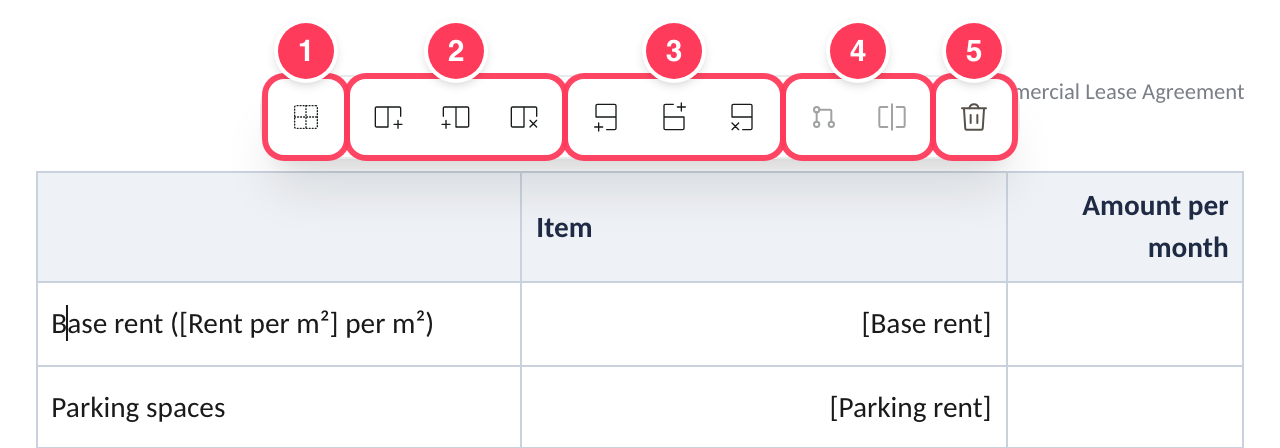
- Masquer les bordures de la table, qui garde la grille invisible dans Word aussi.
- Insérez une colonne à gauche ou à droite, ou supprimez-en une.
- Insérez une ligne au-dessus ou en dessous, ou supprimez-en une.
- Fusionner les cellules et Fractionner la cellule.
- Supprimer le tableau.
- Images : PNG, JPEG, SVG et d’autres formats courants, jusqu’à 20 Mo. Cliquez sur une image pour la redimensionner ou modifier son Habillage du texte.
- Notes de bas de page : Insérer une note de bas de page ajoute une note numérotée en bas de la page et renumérote les autres. Les notes de bas de page contenant des tableaux, des listes ou des modifications suivies s’ouvrent en lecture seule.
- Sauts : un saut de ligne (Maj+Entrée), un saut de page (Ctrl+Entrée), ou un saut de colonne (Ctrl+Maj+Entrée) dans une mise en page à plusieurs colonnes.
Travailler avec Libra dans le chat de l’éditeur
L’onglet Chat est le même chat que vous utilisez partout dans Libra, avec ses outils, sa recherche et les Assistants. La différence : il travaille sur le document que vous avez ouvert, y compris les modifications non enregistrées, et le modifie directement plutôt que d’écrire un nouveau fichier. Il peut tout de même écrire de nouveaux fichiers : Document brouillon et Créer une feuille de calcul dans Outils créent un document Word ou une feuille Excel à partir de celui que vous avez ouvert.Modifications ciblées
Sélectionnez un passage avant de poser votre question, et Libra ne modifie que ce passage. La zone de chat affiche une puce Texte sélectionné avec le nombre de mots, et Libra continue de lire l’ensemble du document pour le contexte. C’est une modification ciblée. Avec la clause 7.1 sur les réparations mineures sélectionnée, « Rendez ceci plus favorable au locataire. » réécrit la clause 7.1 et rien d’autre. Pour abandonner la sélection, effacez la puce avec ×. En mode Modification, les modifications de Libra sont intégrées directement dans le document, et le chat les signale sur une carte telle que Libra a modifié 1 passage. Afficher les modifications les parcourt une à une sur la page, avec Annuler et Annuler tout dans la barre du bas. L’icône d’annulation de la carte, Annuler les modifications, annule tout ce qui provient de cette réponse. Avant la première modification de Libra dans une session, l’éditeur enregistre aussi une version Avant les modifications de Libra dans l’historique des versions.Recherche dans l’éditeur
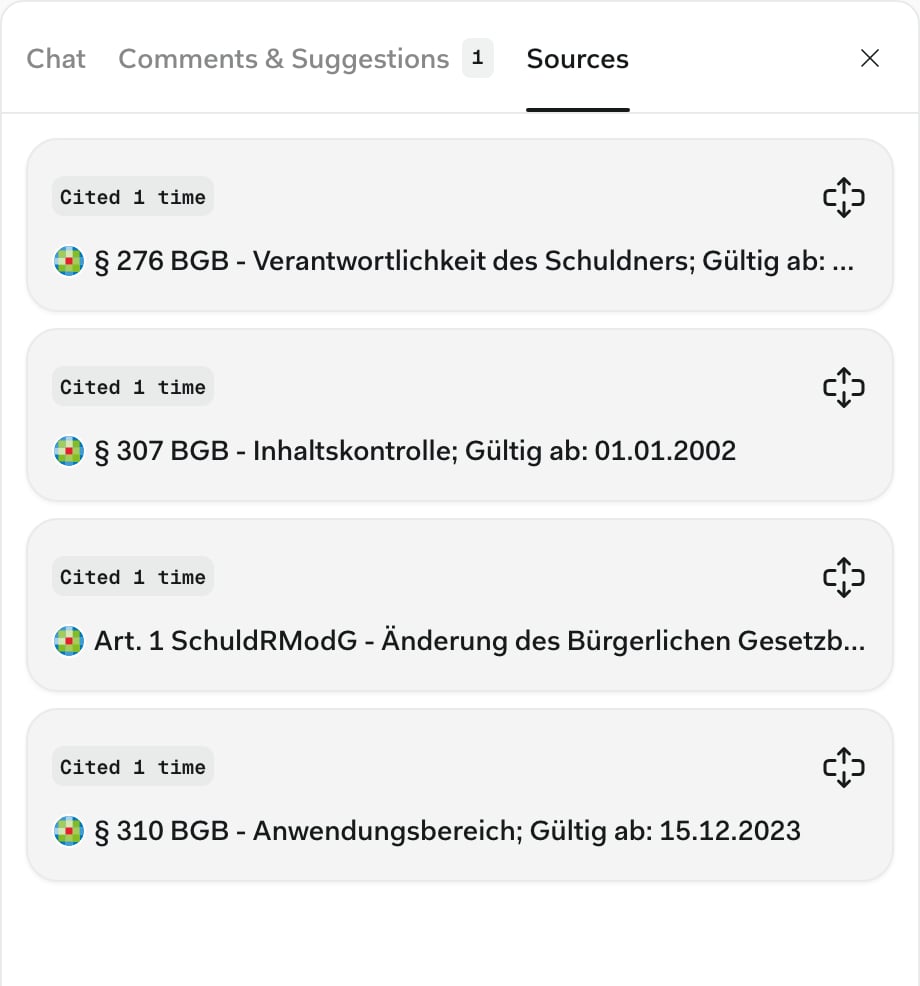
Activez les sources de recherche dans la zone de chat, comme dans tout chat de recherche, et posez une question sur la clause que vous avez sélectionnée. Libra répond dans le chat, avec des citations vers les sources qu’il a utilisées.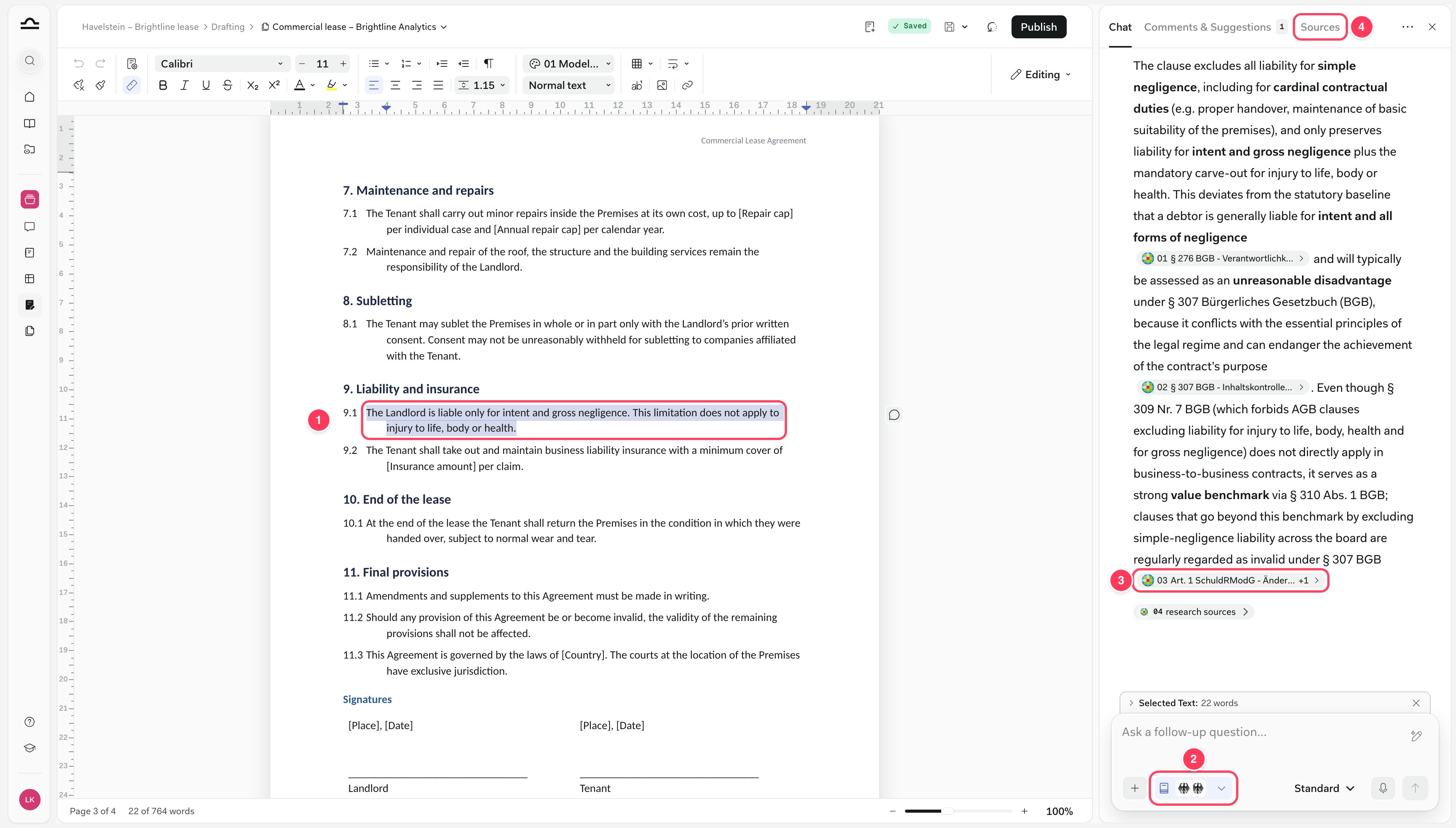
- La clause sélectionnée, ici 9.1 sur la responsabilité du bailleur
- Les sources de recherche activées dans la zone de chat, ici German Statutes et German Case Law
- Une citation vers l’une de ces sources
- L’onglet Sources
Vos conversations sur le document
Chaque document conserve son propre historique de chat, séparément pour chaque utilisateur, et vos conversations restent privées lorsque vous partagez le brouillon. Le menu ⋯ à l’extrémité droite de la rangée d’onglets propose Historique du chat, pour rechercher dans les conversations précédentes, Nouvelle Discussion, pour en démarrer une nouvelle sur le même document, et Afficher en plein écran, qui poursuit la conversation dans le chat principal.Enregistrer, publier et restaurer
Enregistrer conserve votre travail. Publier décide de ce que tout le monde voit.Enregistrer
L’éditeur enregistre automatiquement 30 secondes après votre dernière modification. Enregistrer dans la barre de titre (⌘S) enregistre immédiatement sous forme de version nommée, et les commentaires et suggestions s’enregistrent dès que vous les ajoutez.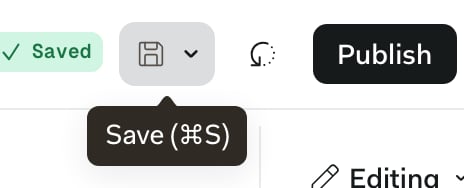
Publier
Publier enregistre et fait de cette version celle que votre équipe retrouve. Il est disponible après le premier enregistrement.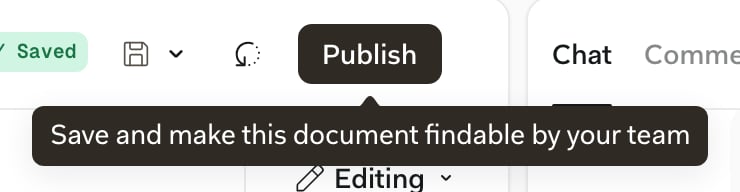
Si Libra donne une réponse obsolète sur un brouillon dans un autre chat, publiez-le. Juste après un téléversement, Publier attend que Libra ait lu le document : Préparation de ce document. Vous pourrez le publier dès qu’il sera prêt.
Les brouillons que vous n’avez pas publiés portent une étiquette sur la page Rédaction, dans Fichiers du projet et dans le sélecteur de fichiers :
Historique des versions
Historique dans la barre de titre répertorie les versions enregistrées : la Version actuelle, les versions numérotées, toute version Avant les modifications de Libra et le Point de départ, qui est le document avant sa première modification dans l’éditeur. Survolez une version pour obtenir Afficher, Restaurer, Télécharger et l’épingle qui la conserve.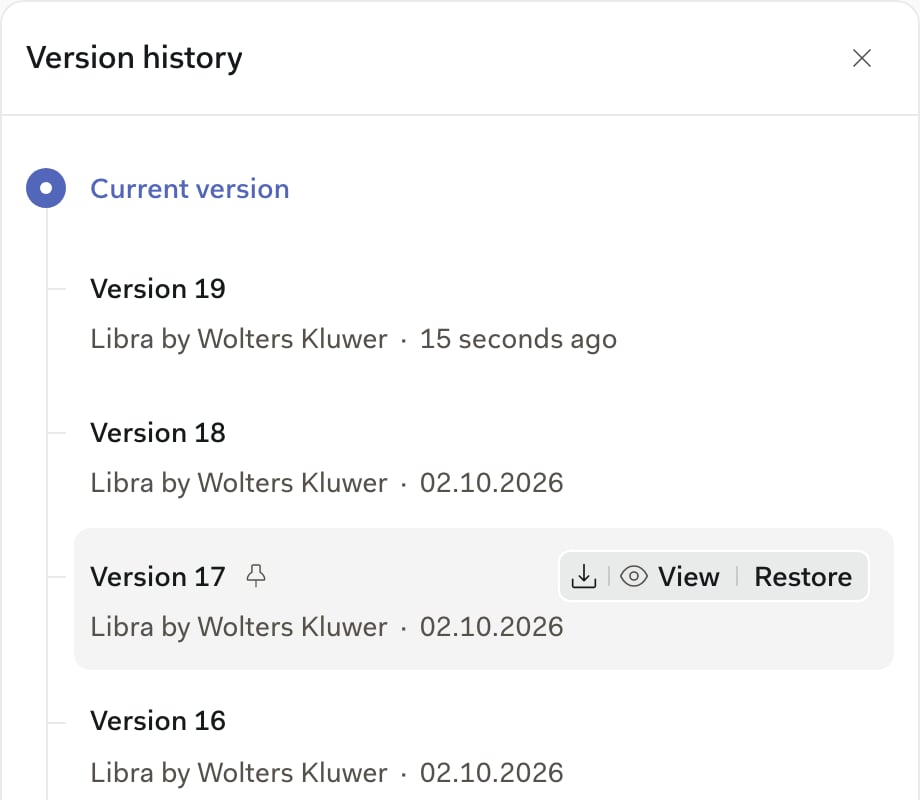
Télécharger et imprimer
Cliquez sur le nom du document dans la barre de titre pour ouvrir le menu du document.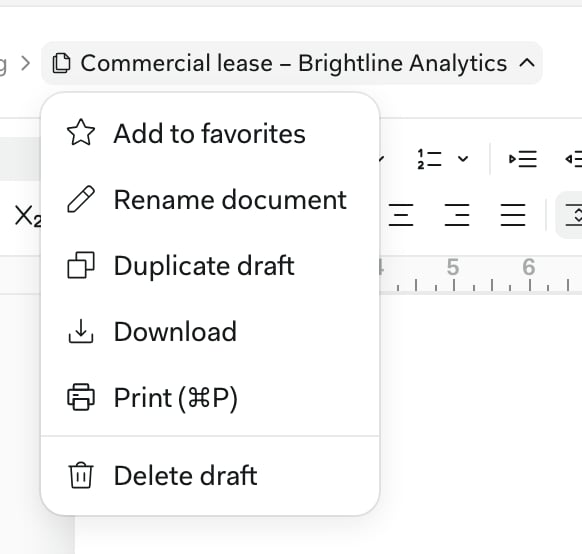
.docx, et Imprimer l’imprime. Il n’y a pas d’export PDF ; enregistrez le .docx au format PDF dans Word. Dans une équipe, le menu propose aussi Partager, voir Partager un brouillon.
Cas d’usage courants
Le chat de l’éditeur peut aussi s’occuper de votre mise en forme. Posez votre question sans rien sélectionner, car la mise en page s’applique à l’ensemble du document. Restez en mode Modification, car Suggestion refuse la mise en page et les modifications de la structure d’un tableau.Numéros de ligne et marges pour un mémoire
Numéros de ligne et marges pour un mémoire
« Numérotez chaque ligne dans la marge de gauche, redémarrez à chaque page, et réglez la marge de gauche à 3 cm. » Libra active les numéros de ligne et règle la marge. Vérifiez-les sous Mise en page, sur les onglets Colonnes et Page.
Numérotation juridique
Numérotation juridique
« Renumérotez les clauses avec le préréglage Decimal Contract (International). » Libra applique une véritable numérotation de liste, de sorte que les clauses se renumérotent elles-mêmes lorsque vous en ajoutez une plus tard.
Un contrat bilingue
Un contrat bilingue
« Mettez le contrat dans un tableau à deux colonnes sans bordures : anglais à gauche, allemand à droite, une clause par ligne, cellules alignées en haut. »Un tableau sans bordure garde chaque clause à côté de sa traduction, ce que les colonnes de page ne peuvent pas faire, car leur texte s’écoule d’une colonne à l’autre. Libra construit jusqu’à 30 lignes à la fois, donc demandez un contrat long en plusieurs parties.
Mise en page pour une lettre
Mise en page pour une lettre
« A4 portrait, marges DIN 5008 letterhead, première page différente, et numéros de page en bas à droite. » La première page différente laisse de la place pour votre papier à en-tête, que vous ajoutez en modifiant l’en-tête de la première page.
Styles de titre dans votre charte graphique
Styles de titre dans votre charte graphique
« Mettez chaque Titre 2 en gras, en 12 pt, avec un espace de 12 pt avant. » Libra redéfinit le style, de sorte que chaque titre qui l’utilise change en même temps. Si un thème est appliqué, modifiez plutôt le thème : voir Appliquer et modifier un thème.
Étapes suivantes
Modèles et thèmes
Démarrez chaque brouillon à partir des documents propres à votre cabinet, dans votre charte graphique.
Collaboration
Partagez un brouillon, puis parcourez les modifications suivies et les commentaires.