


Vous avez rarement besoin d’une page vierge. Ouvrez le bail du mois dernier depuis les fichiers du projet, ou transformez le bail type de votre cabinet en modèle de rédaction et partez-en pour chaque nouveau document.
Comment s’articule Rédaction
Rédaction comprend trois parties, chacune avec sa propre page.Éditeur
Rédigez et mettez en forme le document, laissez Libra y travailler dans le Chat de l’Éditeur, et enregistrez, publiez et restaurez des versions.
Modèles et thèmes
Transformez les documents Word de votre cabinet en modèles de rédaction et en thèmes, afin que chaque brouillon démarre dans votre style maison.
Collaboration
Partagez des modèles et des brouillons, et travaillez sur les versions avec suivi des modifications et les commentaires avec vos collègues, la partie adverse et Libra.
La page Rédaction
Rédaction se trouve dans la barre latérale entre Discovery et Fichiers du projet. Sa page affiche les modèles de rédaction à partir desquels vous pouvez démarrer et tous les brouillons du projet en cours.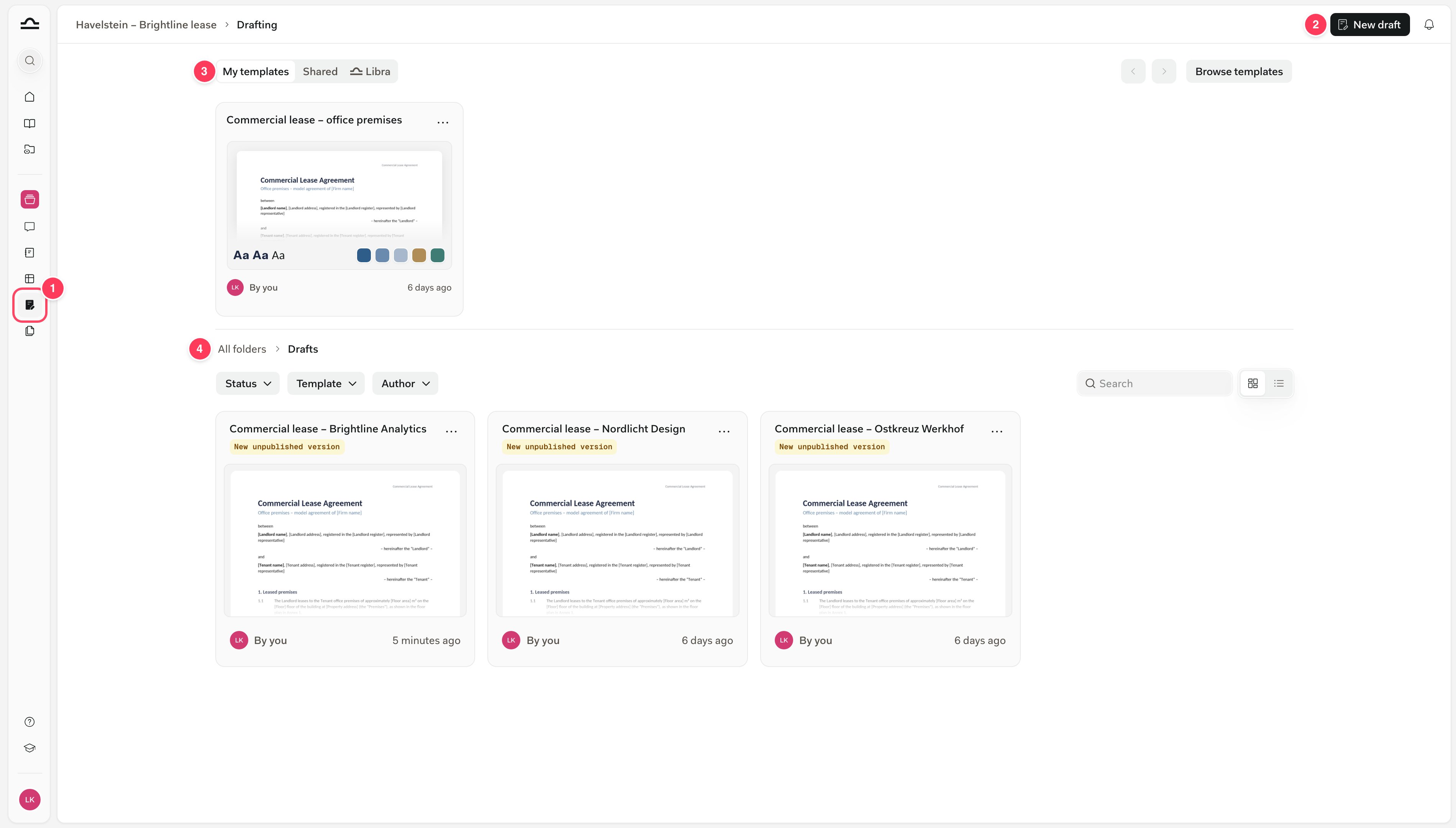
- Rédaction dans la barre latérale ouvre cette page pour le projet dans lequel vous vous trouvez.
- Nouveau brouillon ouvre un brouillon vierge dans l’Éditeur.
- La bande de modèles affiche vos modèles de rédaction sous Mes modèles, ceux que des collègues ont partagés sous Partagé, et ceux que Libra fournit sous Libra. Survolez-en un et cliquez sur Utiliser pour démarrer un brouillon, ou cliquez sur Parcourir les modèles pour accéder à l’ensemble de la bibliothèque.
- Les brouillons : tous les brouillons du projet, sous forme de grille ou de liste, avec des filtres Statut, Modèle et Auteur. Une étiquette signale tout ce que vous n’avez pas encore publié. Les brouillons se trouvent dans le dossier Brouillons du projet, dans les fichiers du projet, qui n’accepte que les fichiers
.docx.
Ouvrir l’Éditeur
Vous pouvez ouvrir l’Éditeur partout où un document Word apparaît dans Libra. Seuls les fichiers.docx s’ouvrent dans l’Éditeur.
Partir d’un chat permet de poursuivre la conversation. Le Chat de l’Éditeur sait ce que Libra a rédigé, donc « rendez la clause de résiliation plus stricte » fonctionne immédiatement. Pour le volet chat, voir Documents Word depuis le chat.
L’Éditeur, le Document brouillon ou le module complémentaire Word ?
Les trois vous donnent un document Word. Choisissez selon l’endroit où vous voulez travailler et l’ampleur des modifications à apporter au brouillon.Questions courantes
Voici les questions que les avocats posent en premier, chacune avec un renvoi vers les détails.L'Éditeur remplace-t-il Word ?
L'Éditeur remplace-t-il Word ?
Non. C’est un Word simplifié intégré à Libra avec les outils du quotidien : styles, numérotation juridique, tableaux, notes de bas de page, en-têtes et pieds de page, suivi des modifications et commentaires. Télécharger vous donne un fichier
.docx chaque fois que vous avez besoin de Word.Pouvons-nous utiliser nos propres modèles et notre style maison ?
Pouvons-nous utiliser nos propres modèles et notre style maison ?
Oui. Téléversez le document Word de votre cabinet comme modèle de rédaction, et Libra en extrait les styles, les couleurs et la mise en page dans un thème. Voir Modèles et thèmes.
Libra écrase-t-il mon document ?
Libra écrase-t-il mon document ?
Seulement là où vous le lui permettez. Sélectionnez un passage et Libra ne modifie que ce passage. En mode Suggestion, chaque modification arrive sous forme de version avec suivi des modifications que vous acceptez ou refusez. Voir Travailler avec Libra dans le Chat de l’Éditeur.
Plusieurs personnes peuvent-elles travailler sur le même brouillon ?
Plusieurs personnes peuvent-elles travailler sur le même brouillon ?
Oui, une à la fois. Les collègues peuvent commenter et suggérer des modifications, et l’historique des versions conserve chaque état enregistré, mais deux personnes ne peuvent pas modifier en même temps : le dernier enregistrement l’emporte. Voir Collaboration.
Pourquoi Libra ne voit-il pas mes dernières modifications ?
Pourquoi Libra ne voit-il pas mes dernières modifications ?
Cela dépend de l’endroit où vous posez la question. Le Chat de l’Éditeur lit toujours ce qui est à l’écran. La recherche, le chat du projet et les autres chats lisent la dernière version publiée, donc cliquez sur Publier après avoir enregistré. Voir Publier.
Puis-je exporter en PDF ?
Puis-je exporter en PDF ?
Pas depuis l’Éditeur. Télécharger dans le menu du document vous donne un fichier
.docx, que vous pouvez enregistrer en PDF dans Word, et Imprimer imprime le brouillon.Étapes suivantes
Ouvrez votre premier brouillon
Un tour de l’Éditeur, de ses outils de mise en forme et du travail avec Libra sur la page.
Configurez les modèles de votre cabinet
Transformez un contrat type en modèle de rédaction dans votre style maison.