

Partager un modèle et son thème
Partagez un modèle de rédaction depuis son menu ⋯ dans Modèles › Rédaction, ou avec Partager dans l’éditeur de modèle. Vous partagez avec des personnes et des groupes, ou avec toute l’équipe via Accès général, comme pour tout modèle.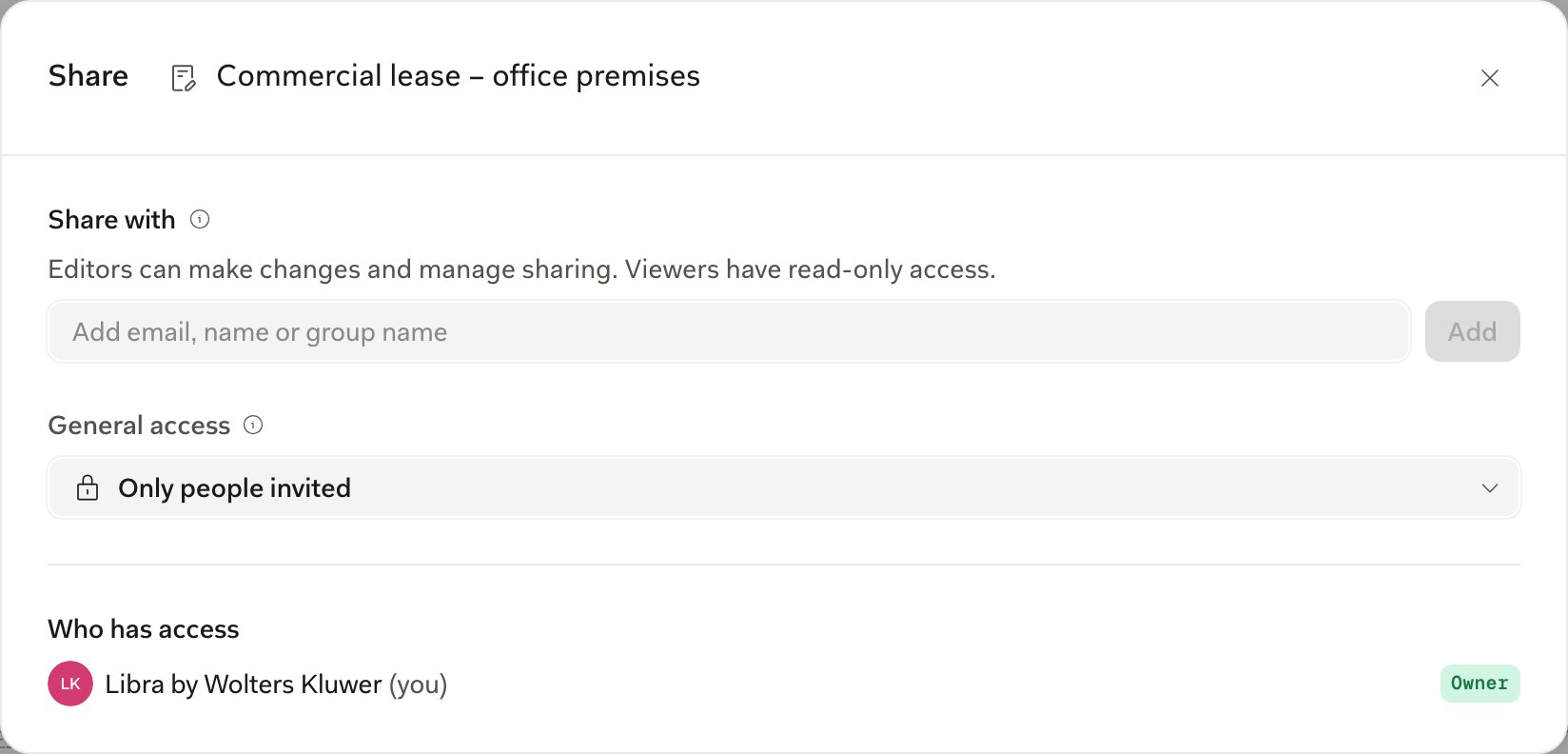
Seul l’auteur peut supprimer un modèle. Un destinataire qui n’en a plus besoin peut cliquer sur Retirer de mes modèles, et les étoiles restent propres à chaque utilisateur.
Un thème n’est jamais partagé autrement qu’à travers les modèles qui l’utilisent. Le destinataire le voit marqué Partagé et peut l’appliquer ou le dupliquer ; avec un accès en modification, il peut le modifier pour tout le monde. Pour la boîte de dialogue de partage elle-même, consultez Mettre des modèles en favori et les partager.
Partager un brouillon
Partager, dans le menu du document (cliquez sur le nom du brouillon dans la barre de titre), partage le projet du brouillon, pas seulement le brouillon. Toute personne que vous ajoutez obtient l’ensemble du projet, y compris ce brouillon, tandis que vos chats restent privés.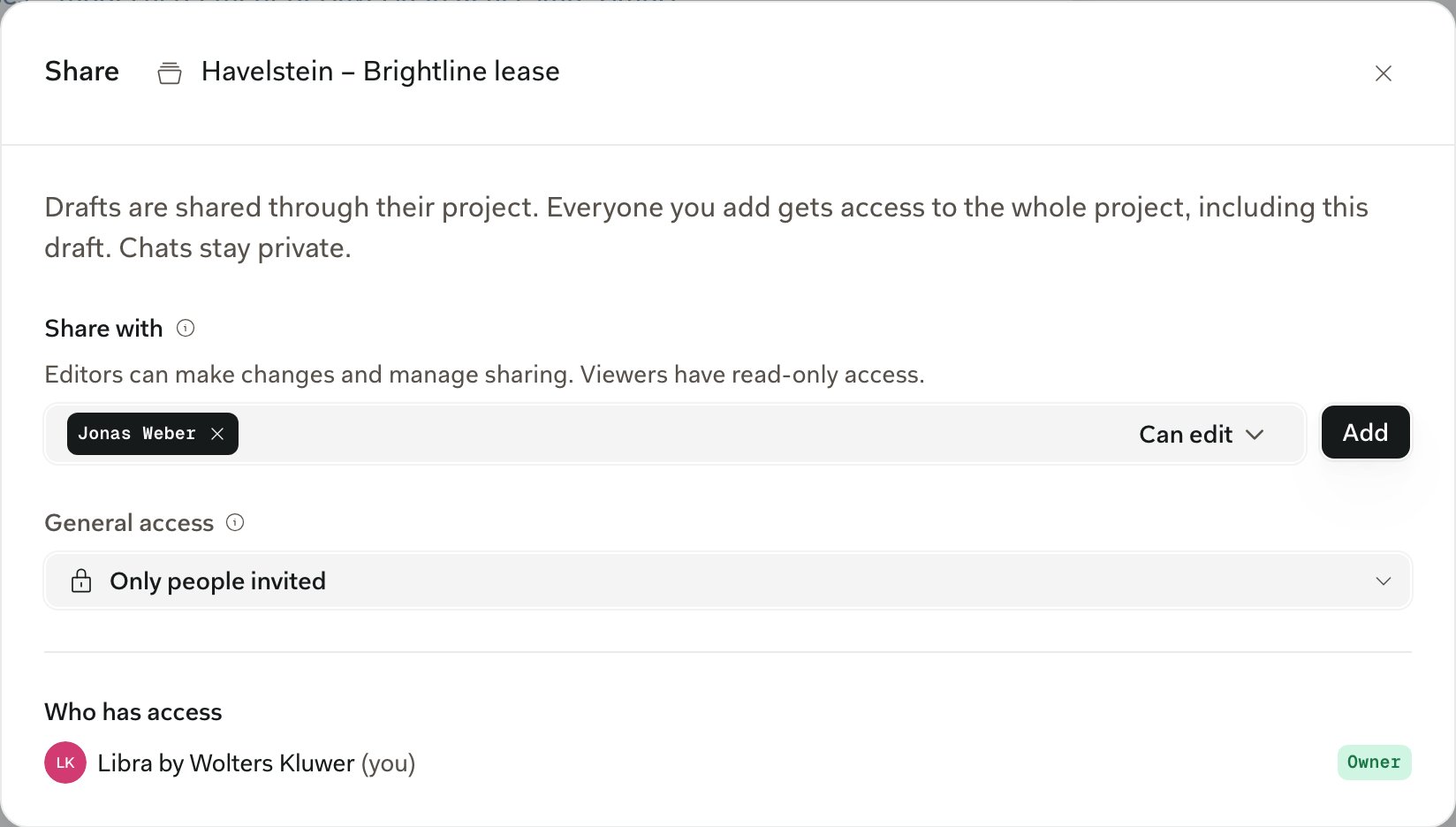
Un seul éditeur à la fois
Deux personnes ne peuvent pas modifier le même brouillon au même moment. Si un collègue enregistre pendant que vous l’avez ouvert, une bannière vous en informe, par exemple Anna a enregistré une nouvelle version de ce document, et le dernier enregistrement l’emporte. Mettez-vous d’accord sur qui modifie et quand. Historique des versions conserve chaque état enregistré si vous devez revenir en arrière.Modification ou Suggestion
Le commutateur à l’extrémité droite de la barre d’outils détermine comment les modifications sont appliquées, les vôtres comme celles de Libra.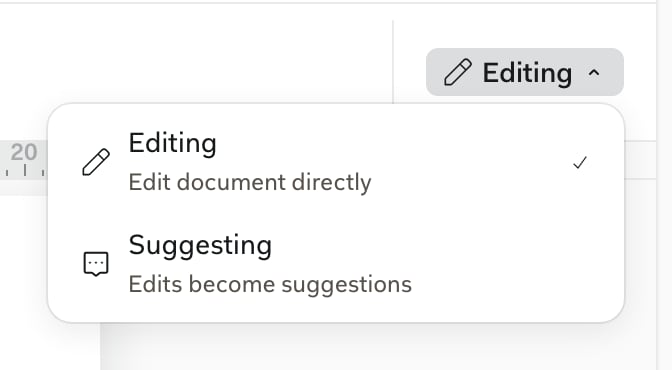
Le mode Suggestion suit ce que vous tapez, les paragraphes nouveaux et fusionnés, les images et les sauts de ligne. L’alignement, l’espacement, les retraits, les listes et les styles de paragraphe deviennent eux aussi des suggestions. Les tableaux, les notes de bas de page et les sauts de page ou de colonne nécessitent le mode Modification, et le gras, les polices, les couleurs et le Thème s’appliquent sans suivi, comme dans Word.
Traiter les modifications proposées
Ouvrez le fichier Word de la partie adverse depuis Fichiers du projet, et ses modifications suivies et commentaires apparaissent dans la marge, tout comme dans Word. Chaque suggestion a un marqueur rouge dans la marge, et les commentaires un marqueur bleu. Cliquez sur un marqueur ou sur le texte marqué, et sa carte s’ouvre dans l’onglet Commentaires & suggestions à droite. Vous acceptez ou rejetez depuis la barre en bas de la page.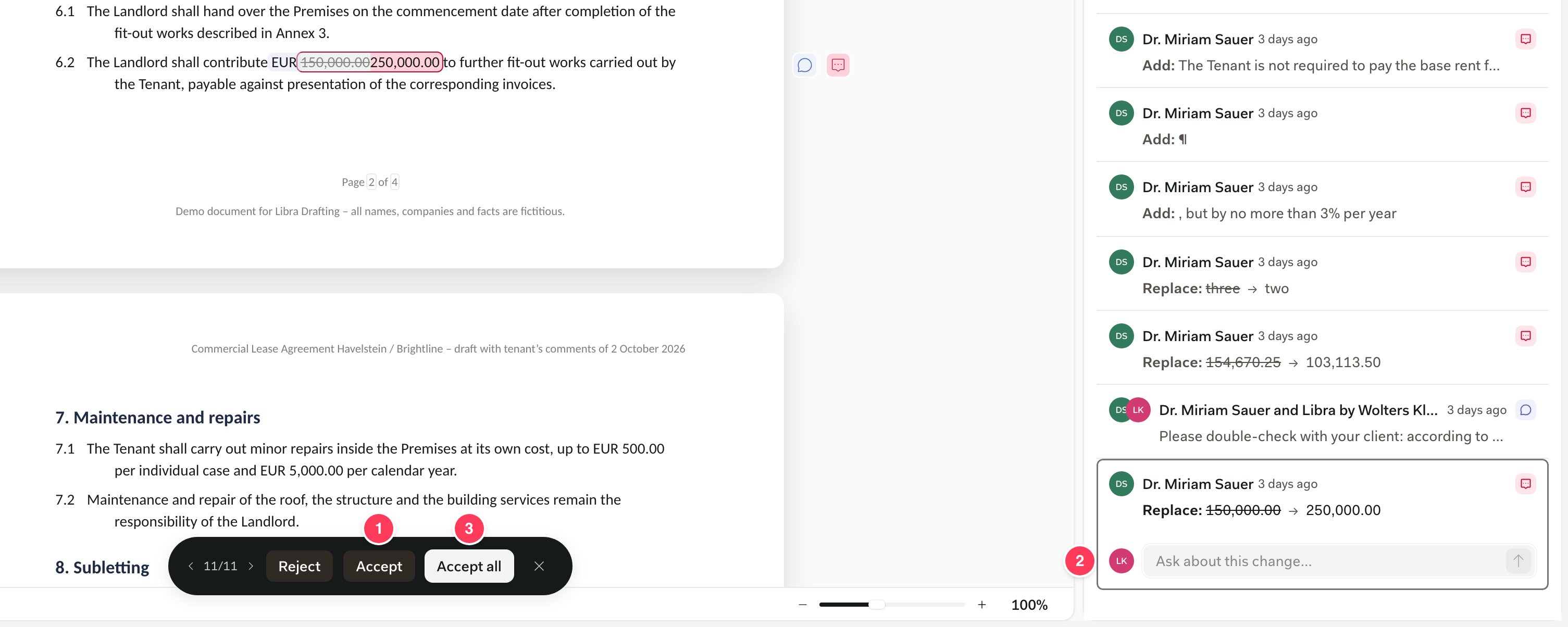
- Accepter, ou Rejeter, sur la barre
- Posez une question sur cette modification…, un fil de discussion pour vos collègues
- Tout accepter
- La barre parcourt chaque suggestion avec ‹ et ›, aussi bien en mode Modification qu’en mode Suggestion. ✕ la masque.
- Lorsqu’une suggestion ou un commentaire est sélectionné, ↑ et ↓ permettent de passer de l’un à l’autre, Entrée accepte ou résout, et Retour arrière rejette ou supprime votre propre commentaire.
- Posez une question sur cette modification… sur une carte de suggestion lance un fil de discussion avec vos collègues. Cela ne s’adresse pas à Libra.
Commentaires
Sélectionnez du texte et cliquez sur Ajouter un commentaire dans la marge, ou sur Commentaire sur une image. Les collègues répondent dans le fil de discussion, Résoudre le ferme et Rouvrir le ramène. Vous pouvez modifier ou supprimer vos propres commentaires.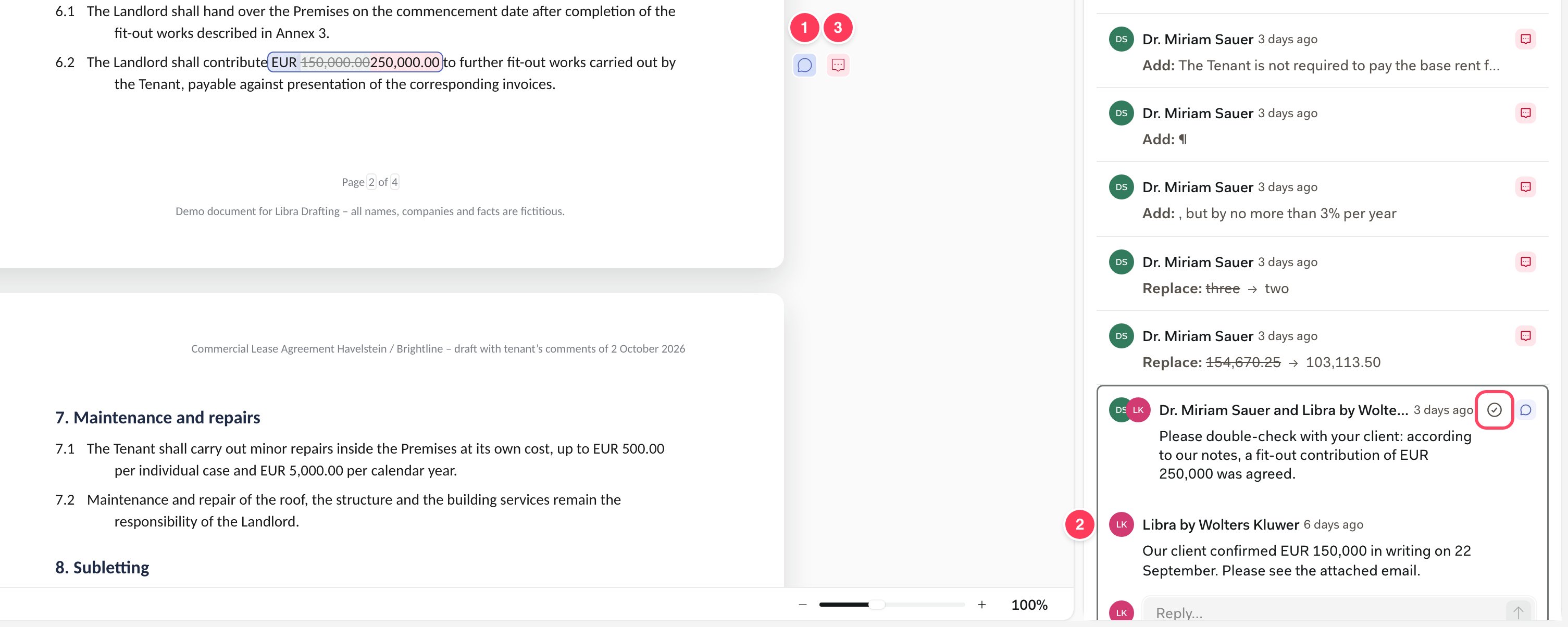
- Le marqueur du commentaire dans la marge
- Le fil dans le panneau de droite, avec Résoudre en haut à droite et la zone Répondre… en dessous
- Le marqueur d’une suggestion sur la même clause
L’onglet Commentaires & suggestions
L’onglet Commentaires & suggestions dans le panneau de droite répertorie chaque commentaire et suggestion du brouillon. Filtrez par Tous, Commentaires, Suggestions ou Résolu (← et → changent de filtre), et cliquez sur une ligne pour la déployer sur place. Tous les répertorie dans l’ordre où ils apparaissent dans le document.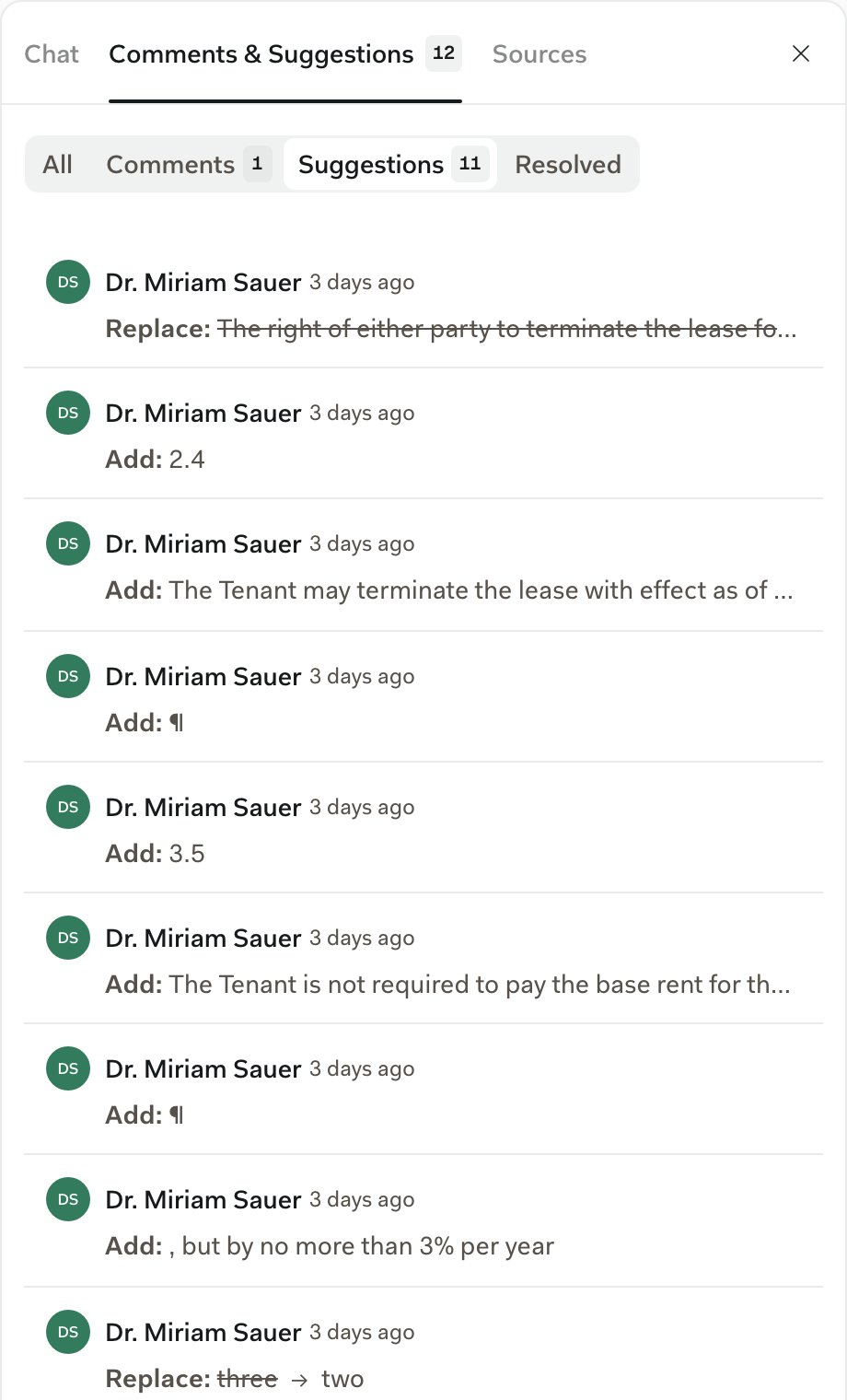
Étapes suivantes
Laisser Libra traiter les modifications proposées
Ce que le chat de l’Éditeur peut modifier, et comment vérifier son travail.
Partage et accès
Comment fonctionnent le partage de projet et ses niveaux d’accès.