
Passer au contenu principal
Les équipes allemandes peuvent acheter des modules Premium Wolters Kluwer Online dans l’onglet Abonnement de Libra, dans la même commande et sur la même facture que leurs licences Libra. Il faut trois étapes pour qu’un collègue passe de l’achat à un commentaire cité. Une licence achetée ne sert à rien tant qu’elle n’est pas attribuée et activée. Libra n’attribue jamais automatiquement les licences Wolters Kluwer Online.
Le paiement dans l’application est disponible pour les équipes établies en Allemagne. Les équipes en Autriche, en Suisse et dans les autres pays ne voient pas les modules Wolters Kluwer Online dans l’onglet Abonnement.

Les sept modules Premium

Libra vend sept modules Premium Wolters Kluwer Online. Chacun est licencié par personne, et chacun comprend l’intégralité de la collection de lois et de jurisprudence de Wolters Kluwer. Le module que vous attribuez détermine ce que la personne peut rechercher dans Libra et lire sur la plateforme Wolters Kluwer Online.

1. Acheter des licences

Seuls les propriétaires et les administrateurs de l’équipe peuvent acheter. Tous les autres voient Contactez le responsable de votre équipe pour mettre à jour votre abonnement.
1

Ouvrez l'onglet Wolters Kluwer Online

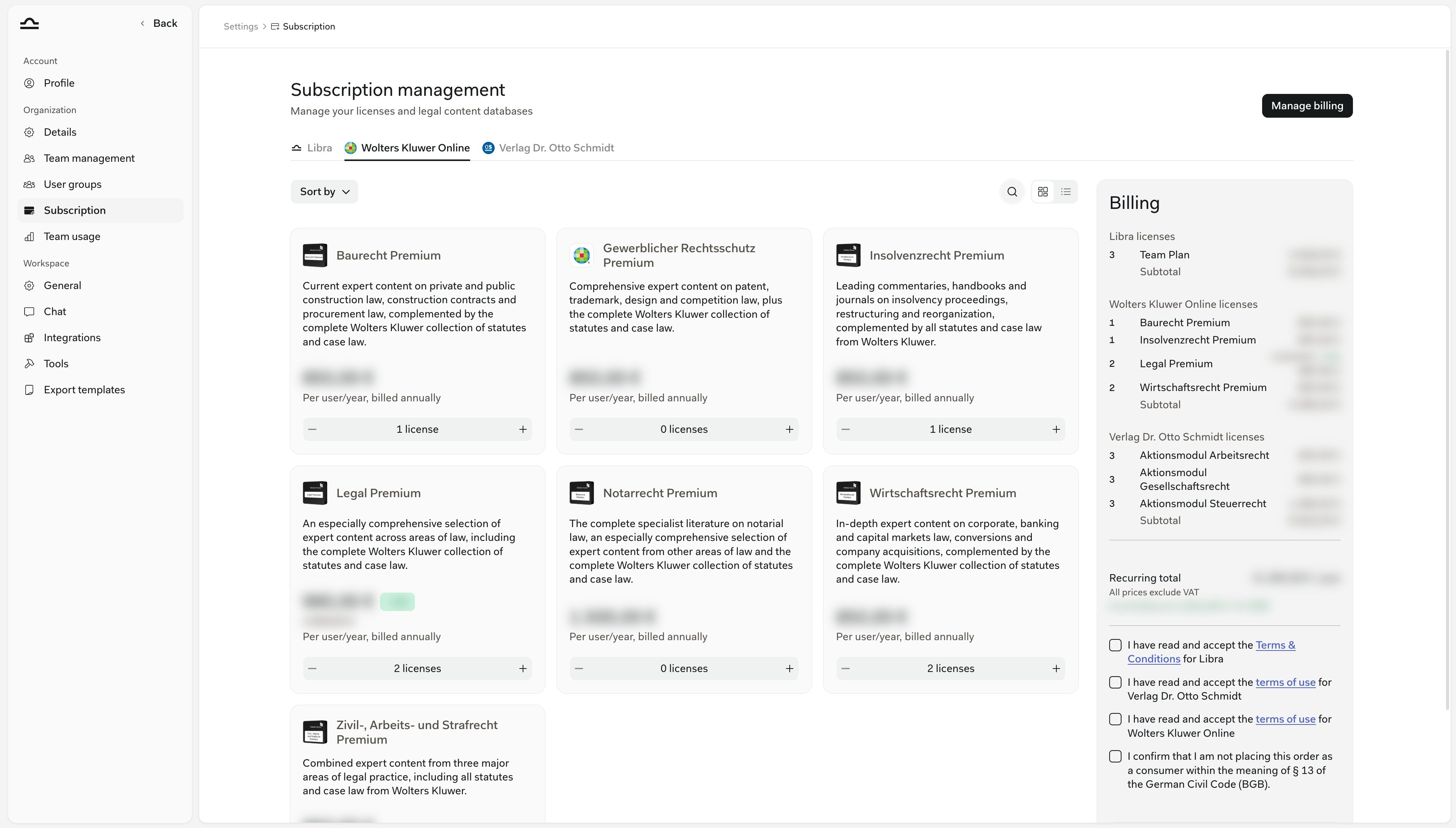
La page de gestion de l'abonnement avec l'onglet Wolters Kluwer Online ouvert : sept cartes de modules Premium, chacune avec une description et un compteur de licences, et le récapitulatif de facturation avec les cases des conditions à droiteOuvrez Équipe et abonnement depuis le menu de profil, puis l’onglet Abonnement. Passez à l’onglet Wolters Kluwer Online, à côté de Libra et de Verlag Dr. Otto Schmidt.Lorsque la page le propose, choisissez Facturation mensuelle ou Facturation annuelle. Chaque carte affiche son prix par utilisateur pour cette période.
2

Définissez le nombre de licences par module

Utilisez le compteur + et − de chaque carte de module. La recherche, Trier par et l’affichage en liste en haut de la page vous aident à comparer les modules.
3

Vérifiez le récapitulatif de facturation et acceptez les conditions

Le récapitulatif Facturation à droite liste séparément vos licences Libra et vos Licences Wolters Kluwer Online, avec le total récurrent. Tous les prix s’entendent hors TVA.Cochez les cases situées en dessous :
  • les conditions générales de Libra, demandées une seule fois par équipe
  • les conditions d’utilisation de Wolters Kluwer Online, demandées à nouveau chaque fois que Wolters Kluwer en publie une nouvelle version
  • la confirmation que vous ne passez pas commande en tant que consommateur au sens du § 13 BGB
4

Payez

Le mode de paiement dépend de la situation de votre équipe :
  • Pas encore d’abonnement, ou en période d’essai : cliquez sur Continue to payment pour ouvrir le paiement Stripe. Chaque commande doit comporter au moins une licence Libra.
  • Abonnement existant : cliquez sur Update licenses et confirmez dans la boîte de dialogue Confirm Subscription Update. Les modules sont immédiatement débités sur le moyen de paiement enregistré, au prorata de la période de facturation en cours.
5

Passez à l'attribution des licences

Une fenêtre Achat terminé confirme la commande, et le service de facturation envoie une confirmation par e-mail. Cliquez sur Attribuer les modules à l’équipe pour passer directement à l’étape 2.
Pour réduire le nombre de licences après l’achat, contactez le support. Le compteur ne peut qu’augmenter.

2. Attribuer des licences

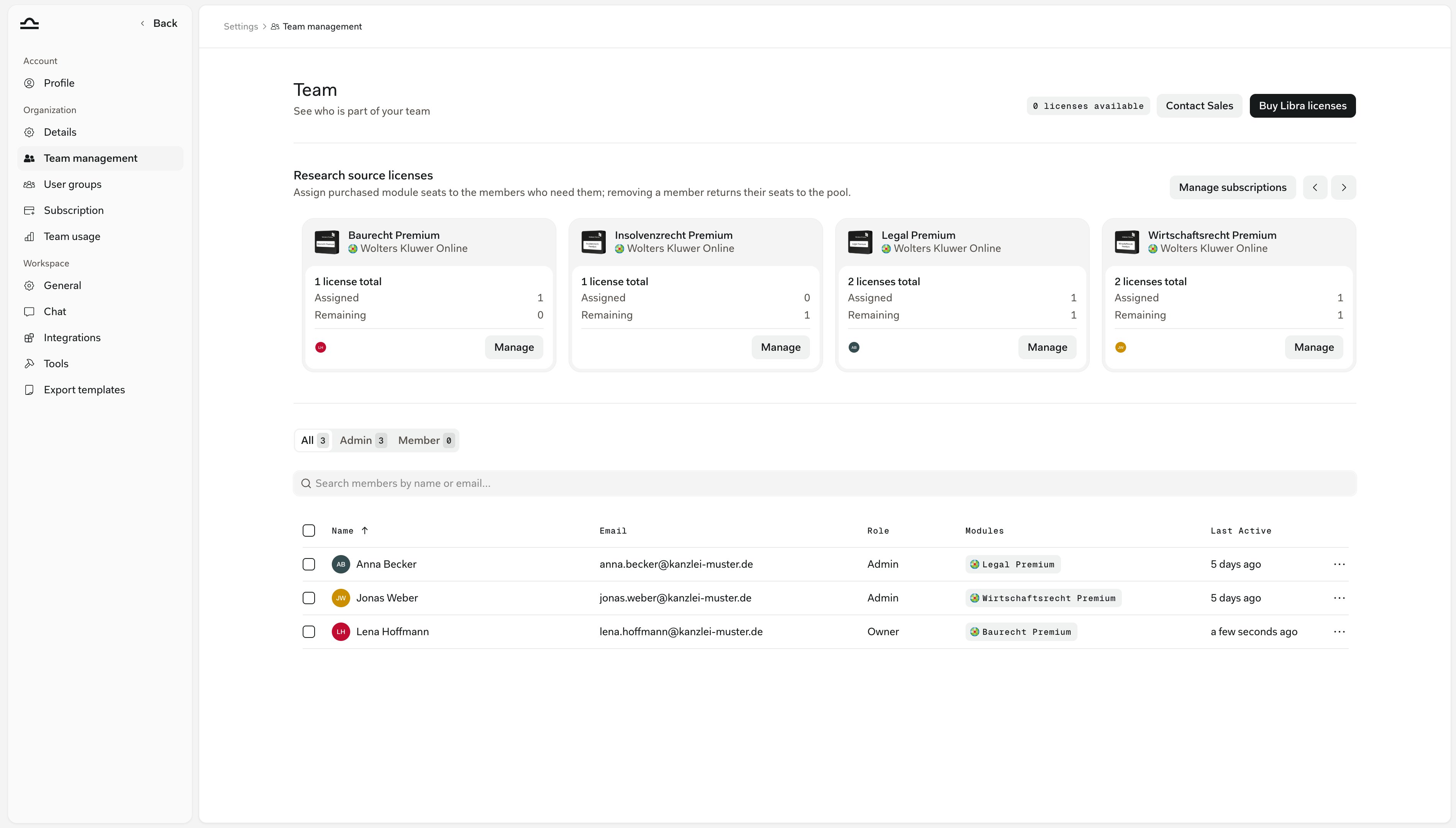
Attribuez chaque licence à la personne qui l’utilisera. Cela se fait dans l’onglet Membres de l’équipe, où Licences de sources de recherche affiche une carte par module avec le nombre total de licences, le nombre attribué et le nombre restant.
1

Ouvrez la carte du module

La page Équipe avec les licences de sources de recherche : cartes pour Baurecht, Insolvenzrecht, Legal et Wirtschaftsrecht Premium, chacune indiquant les licences totales, attribuées et restantes ainsi qu'un bouton Gérer, au-dessus de la liste des membres avec une colonne ModulesOuvrez Équipe et abonnement, puis l’onglet Membres de l’équipe. Utilisez les flèches à côté de Gérer les abonnements pour faire défiler jusqu’au module, puis cliquez sur Gérer sur sa carte.
2

Cochez les membres

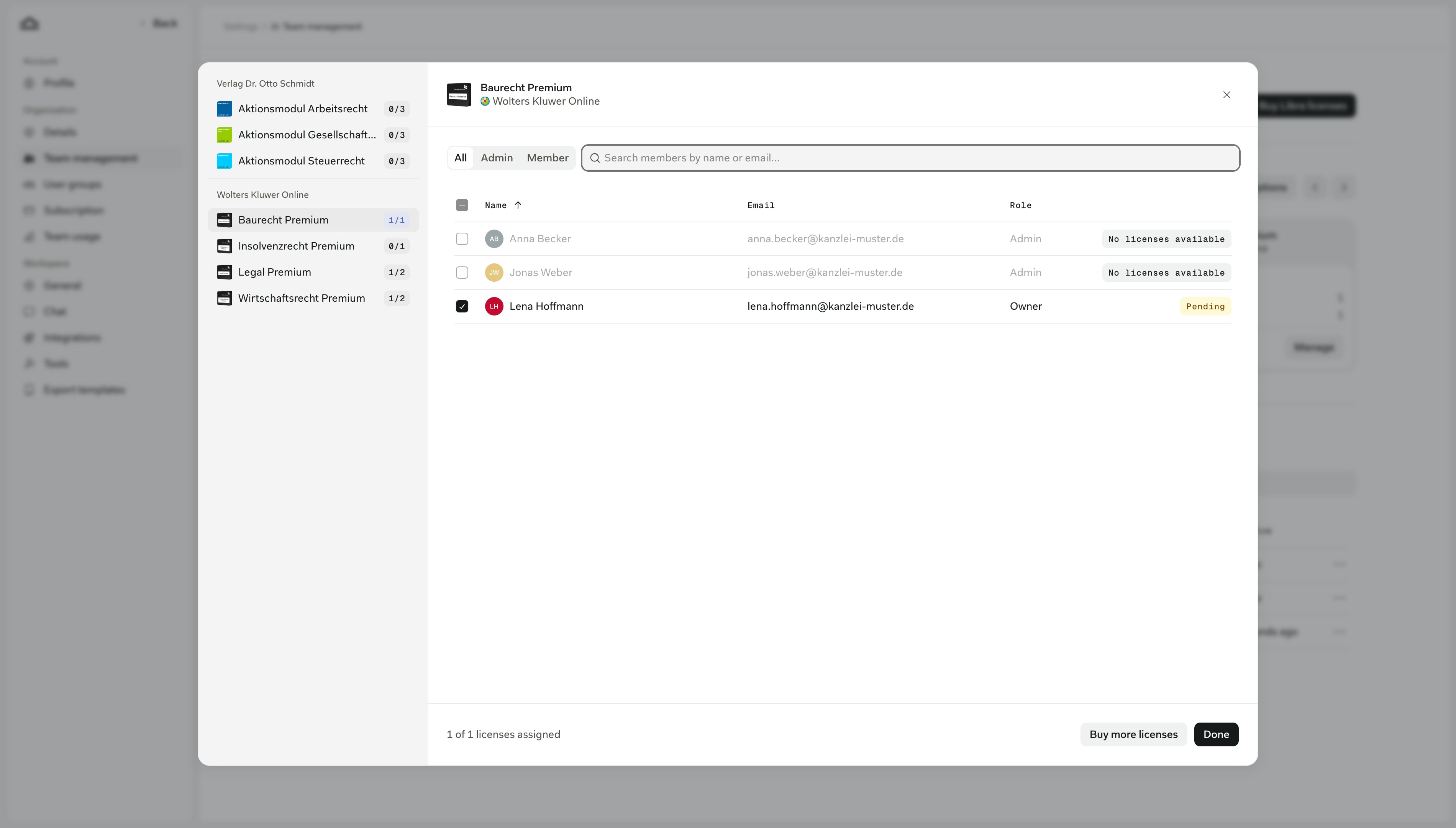
La boîte de dialogue Gérer pour Baurecht Premium : les modules listés à gauche avec leur nombre d'attributions, les membres à droite avec des cases à cocher, un membre coché avec un badge En attente, et 1 licence sur 1 attribuée en basLa boîte de dialogue liste votre équipe. Cochez chaque personne qui doit recevoir le module. Une fois toutes les licences prises, les autres affichent Aucune licence disponible, et Acheter plus de licences vous ramène à l’onglet Abonnement.Les modules à gauche vous permettent de passer à un autre module sans fermer la boîte de dialogue.
3

Cliquez sur Terminé

L’attribution s’applique immédiatement. Chaque membre reçoit une notification dans Libra lui indiquant le module dont il dispose désormais, et le module apparaît dans sa ligne sous Modules.
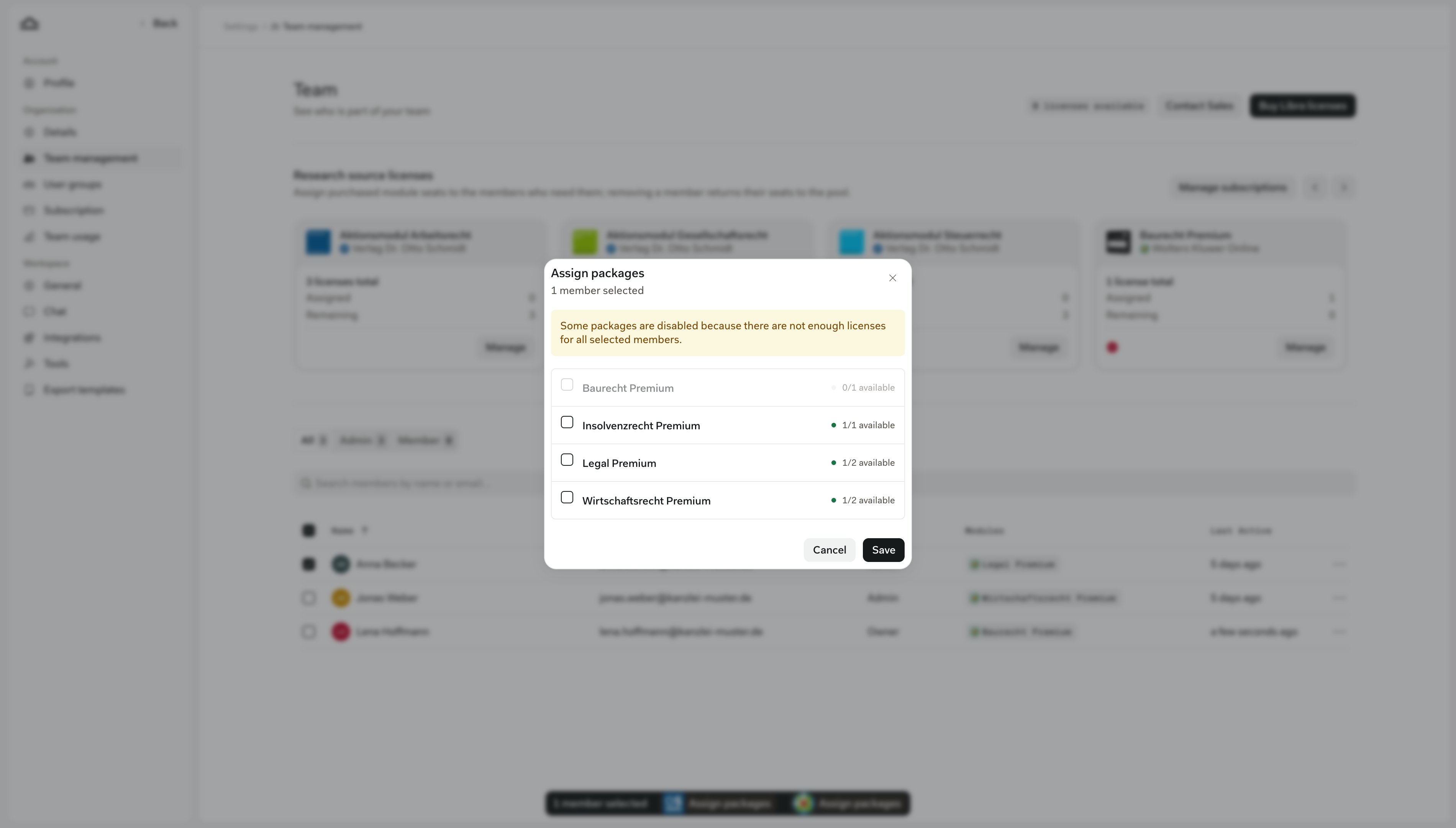
Pour attribuer plusieurs modules aux mêmes personnes en une seule fois, cochez-les dans la liste des membres. Cliquez ensuite sur le bouton Attribuer des packages portant le logo Wolters Kluwer Online dans la barre d’outils en bas. Pour une seule personne, utilisez Gérer les licences… dans le menu de sa ligne. Un module est grisé lorsqu’il n’y a pas assez de licences pour toutes les personnes sélectionnées. La boîte de dialogue Attribuer des packages pour un membre sélectionné, listant quatre modules Wolters Kluwer Online avec leurs licences disponibles, Baurecht Premium grisé à 0/1 disponible, et un avis indiquant que certains packages sont désactivés

Licences achetées en dehors de Libra

Vérifiez la présence d’étiquettes de module grises à côté du nom des membres avant d’acheter. Une étiquette grise signifie que le membre détient déjà ce module via son propre compte Wolters Kluwer connecté, acheté dans la boutique Wolters Kluwer ou auprès du service commercial : La licence est gérée en dehors de Libra. Leur acheter une deuxième licence dans Libra reviendrait à payer deux fois pour la même personne. Seuls les propriétaires et les administrateurs voient ces étiquettes.

Modifier une attribution

Vous pouvez retirer une licence ou la donner à quelqu’un d’autre tant que Libra n’a pas commencé à l’activer chez Wolters Kluwer. Cela se produit dès que le membre connecte son compte Wolters Kluwer. Ensuite, la licence affiche Place occupée et est verrouillée. Pour la transférer, utilisez Contact Support sur la licence.

Statut d’activation

Chaque licence attribuée affiche un badge de statut à côté du membre dans la boîte de dialogue Gérer du module, afin que vous puissiez voir qui doit encore agir.

3. Activer votre licence

Pour utiliser un module attribué, connectez un compte Wolters Kluwer Online : un compte existant, ou un nouveau compte que vous créez lors de la connexion. Libra vous informe de l’attribution d’un module par une fenêtre, De nouveaux modules de recherche vous ont été attribués, et par un message dans vos notifications.
1

Ouvrez l'intégration Wolters Kluwer Online
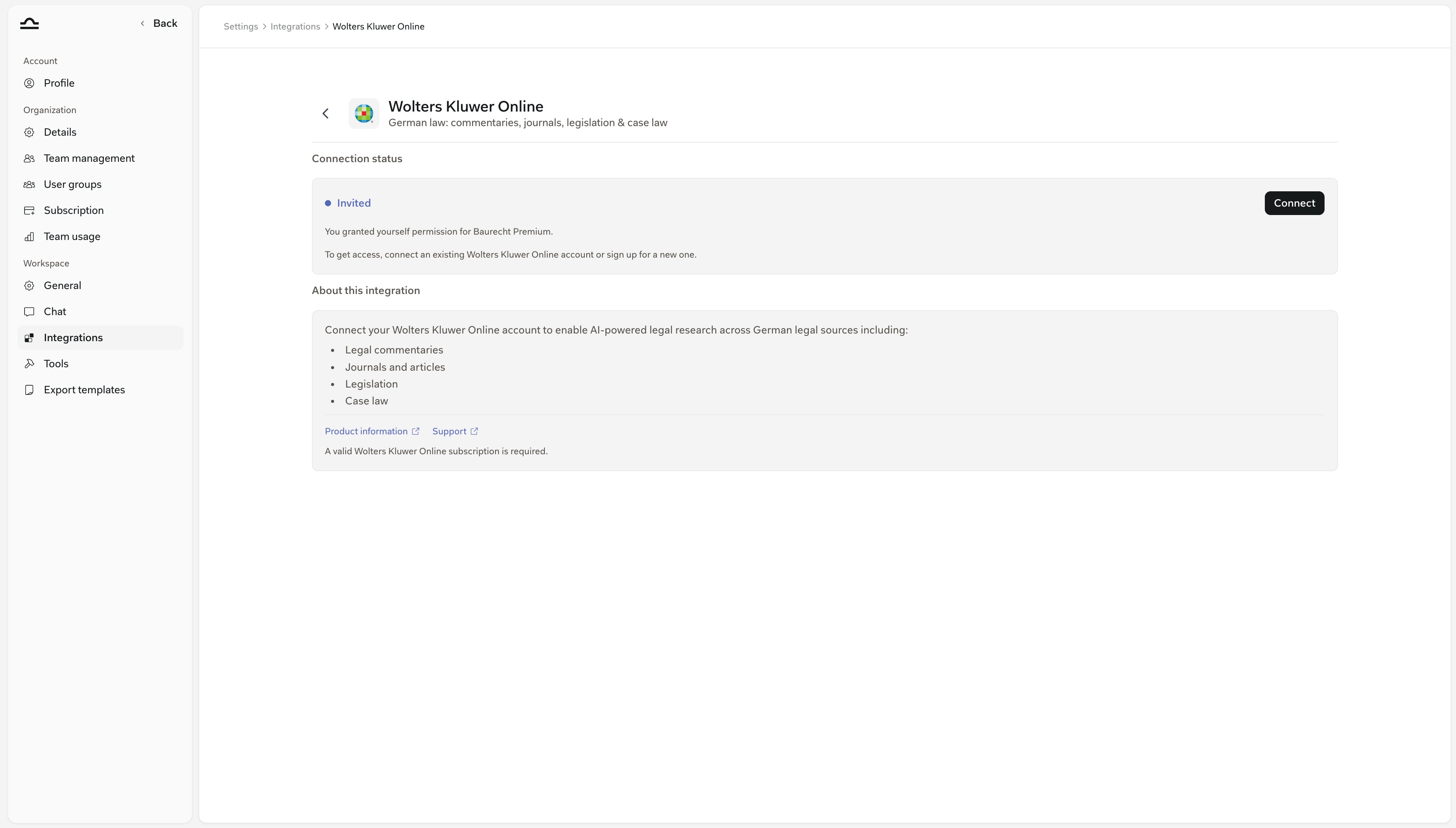
Paramètres, Intégrations, Wolters Kluwer Online : l'état de la connexion affiche un badge Invité, le module attribué Baurecht Premium et un bouton ConnecterCliquez sur Connecter dans la fenêtre, ou ouvrez Paramètres → Intégrations → Wolters Kluwer Online. Tant que vous n’êtes pas connecté, le panneau affiche un badge Invité et indique les modules que votre administrateur a attribués.
2

Connectez-vous chez Wolters Kluwer

Cliquez sur Connecter. Une fenêtre de connexion Wolters Kluwer s’ouvre. Connectez-vous avec votre compte Wolters Kluwer Online, ou créez-en un nouveau à cet endroit.Cette fenêtre appartient à Wolters Kluwer. Libra ne voit jamais votre mot de passe.
3

Attendez que la licence soit active

Libra active automatiquement votre licence chez Wolters Kluwer. Cela prend généralement un instant.
4

Activez Wolters Kluwer Online dans le Chat
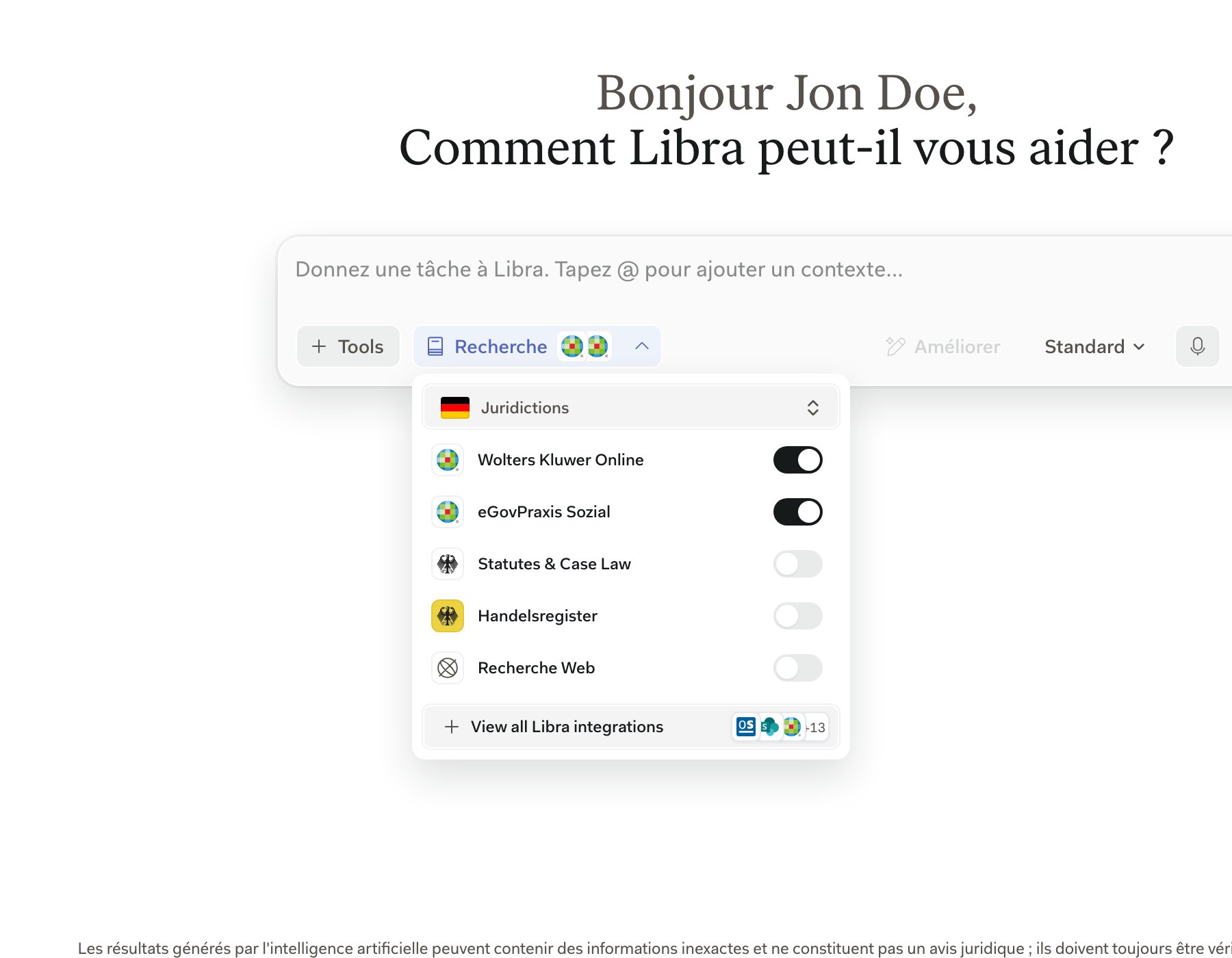
Dans n’importe quel Chat, ouvrez Recherche, choisissez Allemagne et activez Wolters Kluwer Online. Il y a un seul interrupteur pour la source, sans sélecteur de module. Consultez Mode recherche.Le panneau Recherche ouvert dans la zone de saisie, avec la ligne Wolters Kluwer Online et son interrupteur au-dessus des autres sources allemandes et suisses
La licence est liée au premier compte Wolters Kluwer que vous connectez. Si vous connectez ultérieurement un autre compte, contactez le support pour transférer la licence.
Les licences sont personnelles. La licence d’un collègue ne vous donne pas accès, même au sein de la même équipe.

Autres façons d’obtenir du contenu Wolters Kluwer

L’achat dans Libra est l’une des trois possibilités. Elles diffèrent par la personne qui gère la licence. Libra ne peut pas modifier ce que comprend un compte acheté auprès de Wolters Kluwer. Les abonnements Wolters Kluwer standard ne débloquent pas de contenu dans Libra ; il vous faut un module Premium.

Dépannage

La plupart des problèmes proviennent du compte Wolters Kluwer ou de la fenêtre de connexion plutôt que de la licence elle-même.
Vérifiez que votre compte Wolters Kluwer Online est connecté et qu’il s’agit du bon, et non d’un ancien compte d’essai ou du compte d’un collègue. Pour comparer, connectez-vous sur research.wolterskluwer-online.de avec les mêmes identifiants et vérifiez quels modules vous y voyez.
Déconnectez puis reconnectez Wolters Kluwer Online sous Paramètres → Intégrations. Libra récupère alors à nouveau vos modules.
Une ancienne session Wolters Kluwer dans votre navigateur en est la cause. Fermez la fenêtre et réessayez rapidement, utilisez une fenêtre de navigation privée, ou supprimez les cookies de votre navigateur pour Wolters Kluwer.
Autorisez les fenêtres pop-up pour app.libratech.ai dans votre navigateur.
Cette page appartient à Wolters Kluwer. Contactez le service client de Wolters Kluwer.
La recherche a bien eu lieu, mais votre module ne couvre pas ce contenu. Il ne s’agit pas d’une erreur de connexion.
Dupliquez l’Assistant, puis activez Wolters Kluwer Online sous Ressources → Sources de recherche. Cela nécessite un compte connecté. Consultez Créer un Assistant personnalisé.
Pour des raisons de sécurité, la connexion expire de temps en temps. Cliquez sur Se reconnecter sous Paramètres → Intégrations → Wolters Kluwer Online.

Étapes suivantes

Wolters Kluwer Online

Ce que couvre la source et comment poser de bonnes questions.

Abonnement et facturation

Les plans Libra, la facturation et la modification d’un abonnement en cours.