Guida passo passo: definire le colonne, aggiungere documenti, eseguire la Discovery, lavorare con i risultati.
Questa guida illustra passo per passo la creazione di una Discovery: definire le colonne, aggiungere documenti, eseguirla, verificare i risultati ed esportare.I quattro passaggi:
Fare clic su Discovery nella sezione del progetto nella barra laterale.
2
Fare clic su New Discovery
Il pulsante si trova in alto a destra nell’elenco delle Discovery. Per partire da un set predefinito di colonne invece che da una tabella vuota, scegliere una delle schede modello nella stessa pagina oppure fare clic su Browse templates — vedere Modelli di Discovery.
3
Assegnare un nome alla Discovery
Libra apre una Discovery vuota chiamata New Discovery con il campo del titolo già selezionato, così è possibile digitare direttamente sopra. Un nome descrittivo ripaga in seguito: “Revisione NDA Q4”, “Estrazione portafoglio contratti di locazione”, “Contratti di lavoro, sede di Berlino”. Il nome è ciò che si vedrà nella cartella Discoveries del progetto, in Project files, e in Cerca.
La barra degli strumenti riporta un pulsante che mostra il nome di una lingua, ad esempio English (American). È la lingua in cui Libra scrive le risposte, e parte dalla lingua dell’interfaccia utilizzata, non dalla lingua dei documenti. Va impostata prima di eseguire: su una Discovery che ha già dei risultati, cambiarla chiede conferma, e confermando quei risultati vengono rimossi.
Scegliere con attenzione il tipo di risposta. Date, Number e Currency ordinano per valore; Text, Yes/No e Bullet List ordinano alfabeticamente. E modificare una colonna in seguito — etichetta, prompt o tipo — cancella le risposte di quella colonna e le estrae di nuovo.
Ogni colonna è una domanda a cui Libra risponde per ogni documento. Una Discovery contiene fino a 50 colonne; oltre questo limite, l’aggiunta di un’altra viene rifiutata ed è necessario eliminarne prima una.
1
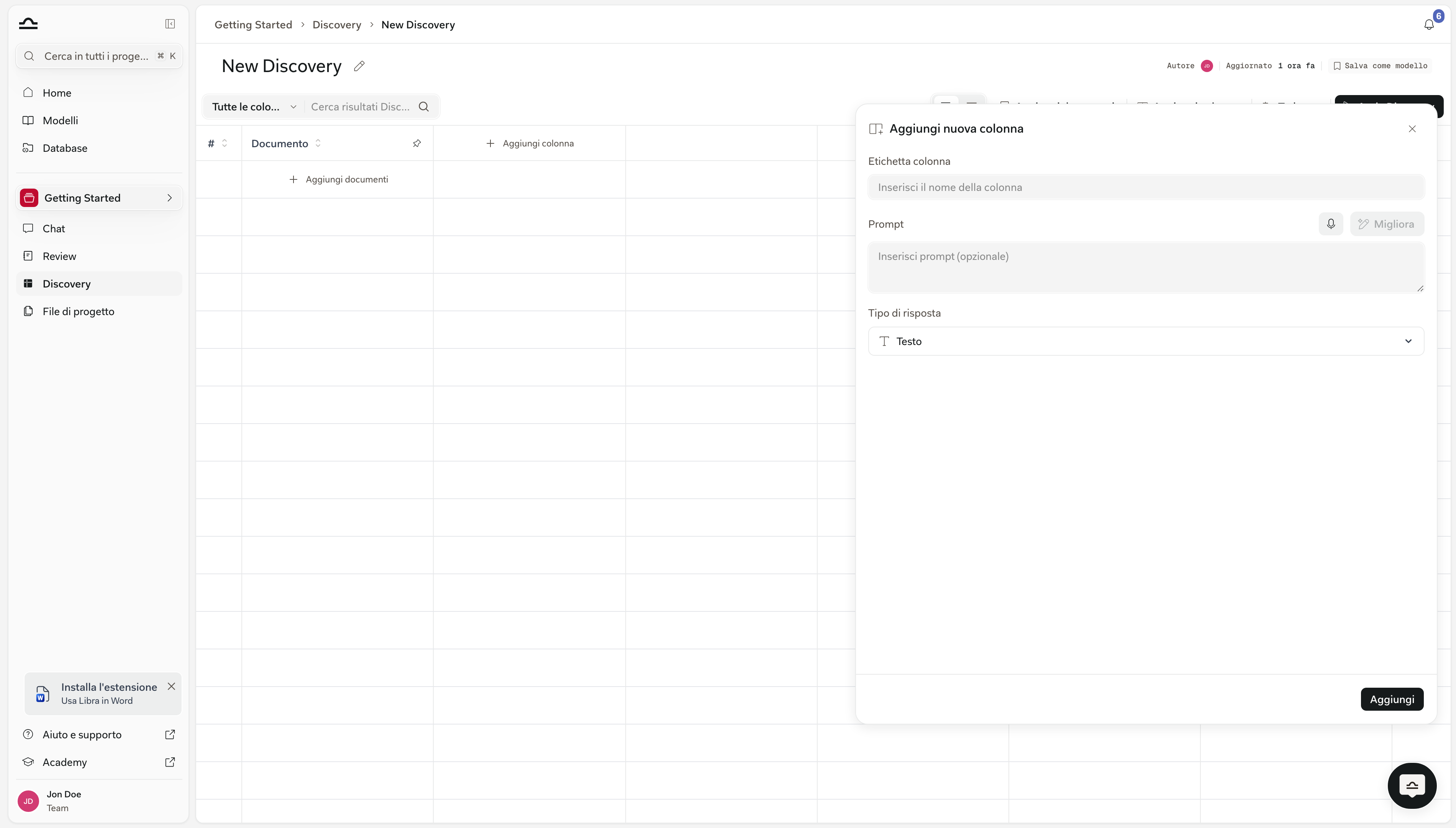
Fare clic su Add Column
Il pulsante si trova nella barra degli strumenti sopra la tabella, e l’intestazione della tabella lo ripete dopo l’ultima colonna. Entrambi aprono il pannello Add New Column sulla destra.
2
Impostare la Column Label
Il testo dell’intestazione. Breve e chiaro: “Document Type”, “Notice Period”, “Counterparty”.
3
Scrivere il Prompt
L’istruzione che Libra segue durante l’estrazione. È facoltativo, ma quanto più è specifico, migliore sarà il risultato.Sbagliato: “Extract notice period.”
Corretto: “Identify the notice period for termination, in days. If multiple notice periods are specified, return the longest.”Se si preferisce non formularlo da soli, si può scrivere una versione approssimativa e fare clic su Improve — Libra riscrive il prompt al suo posto. Il microfono accanto permette di dettare invece di digitare.
4
Scegliere l'Answer Type
Il tipo determina come viene visualizzata la cella e come viene ordinata la colonna.
Tipo
Ideale per
Text
Descrizioni libere, nomi, riepiloghi.
Yes/No
Verifiche di presenza (ad es. “Il contratto contiene una clausola di non concorrenza?”).
Number
Quantità (ad es. numero di dipendenti, giorni, percentuali).
Date
Date di firma, scadenze, termini.
Currency
Valori monetari.
Bullet List
Più elementi per cella.
5
Fare clic su Add
La colonna compare nella tabella, vuota finché non si esegue la Discovery.
Iniziare con tre o quattro colonne importanti. Una volta che estraggono correttamente, aggiungerne altre. È più semplice eseguire il debug di una Discovery piccola che di una molto estesa.
Per impostazione predefinita, ogni documento diventa una riga.
1
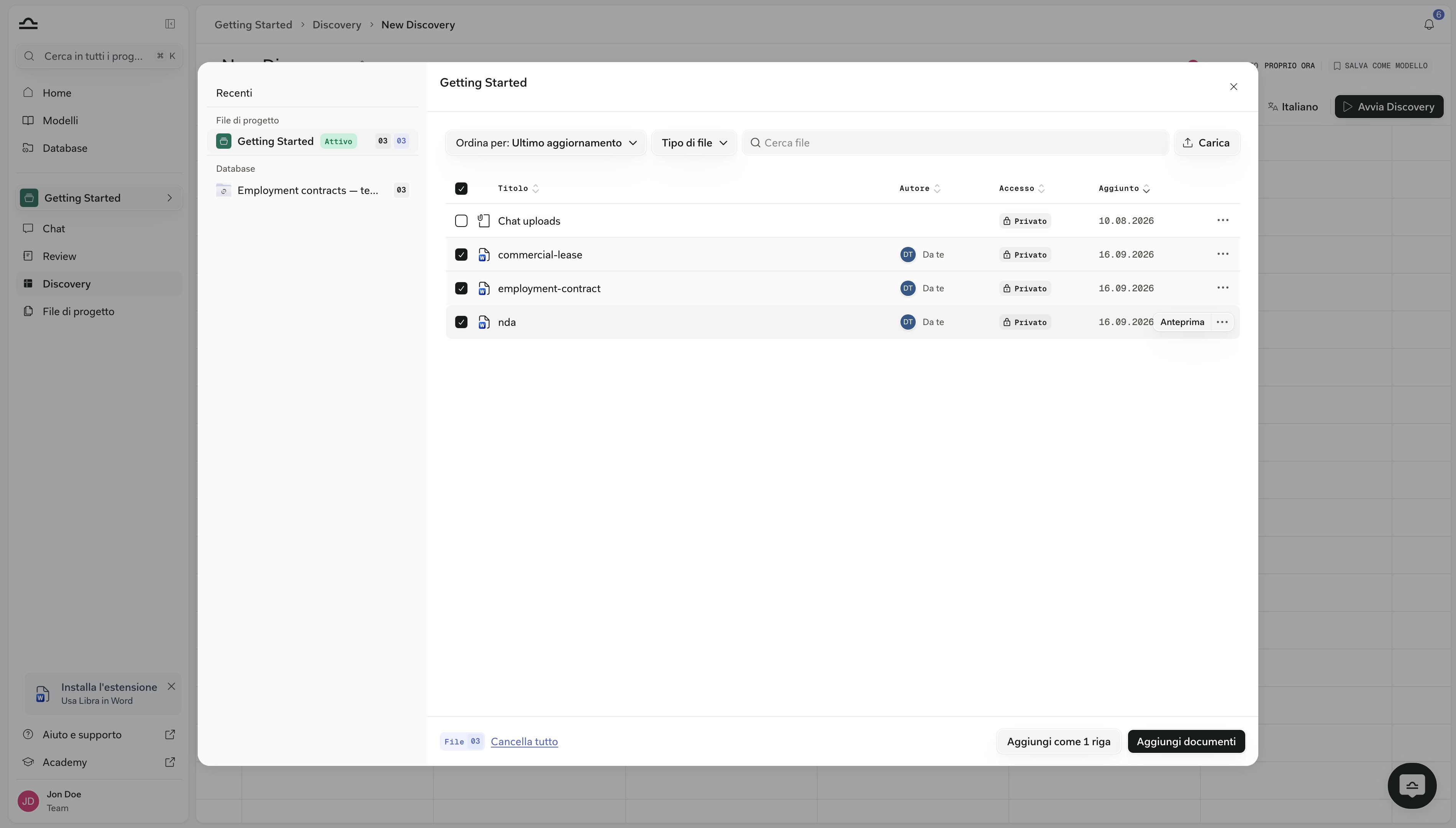
Fare clic su Add Documents
Il pulsante si trova nella barra degli strumenti sopra la tabella, e una tabella vuota lo ripete nella prima riga.
2
Scegliere da Project files, oppure caricare
Il selettore si apre su Project files del progetto. Selezionare lì ciò che serve, oppure importare nuovo materiale con Upload Files o Upload Folders (PDF, Word, immagini, e-mail, testo; vedere Tipi di file e anteprime).Un file deve aver terminato l’elaborazione prima di poter essere inserito in una Discovery. Se se ne seleziona uno non ancora pronto, Libra lo indica per nome e lo esclude; attendere che finisca in Project files e aggiungerlo in seguito. I documenti già presenti nella Discovery vengono esclusi allo stesso modo.
3
Scegliere una riga singola o multipla
Con un solo file selezionato, fare clic su Add. Selezionandone più di uno, Libra propone una scelta. Il pulsante principale conta la selezione — Add as 3 rows, ad esempio — e assegna a ciascun documento una propria riga, il che è utile quando si confrontano contratti fianco a fianco. Add as 1 row raggruppa l’intera selezione in un’unica riga, per quando più file rappresentano in realtà una sola pratica: un contratto e i suoi allegati.
4
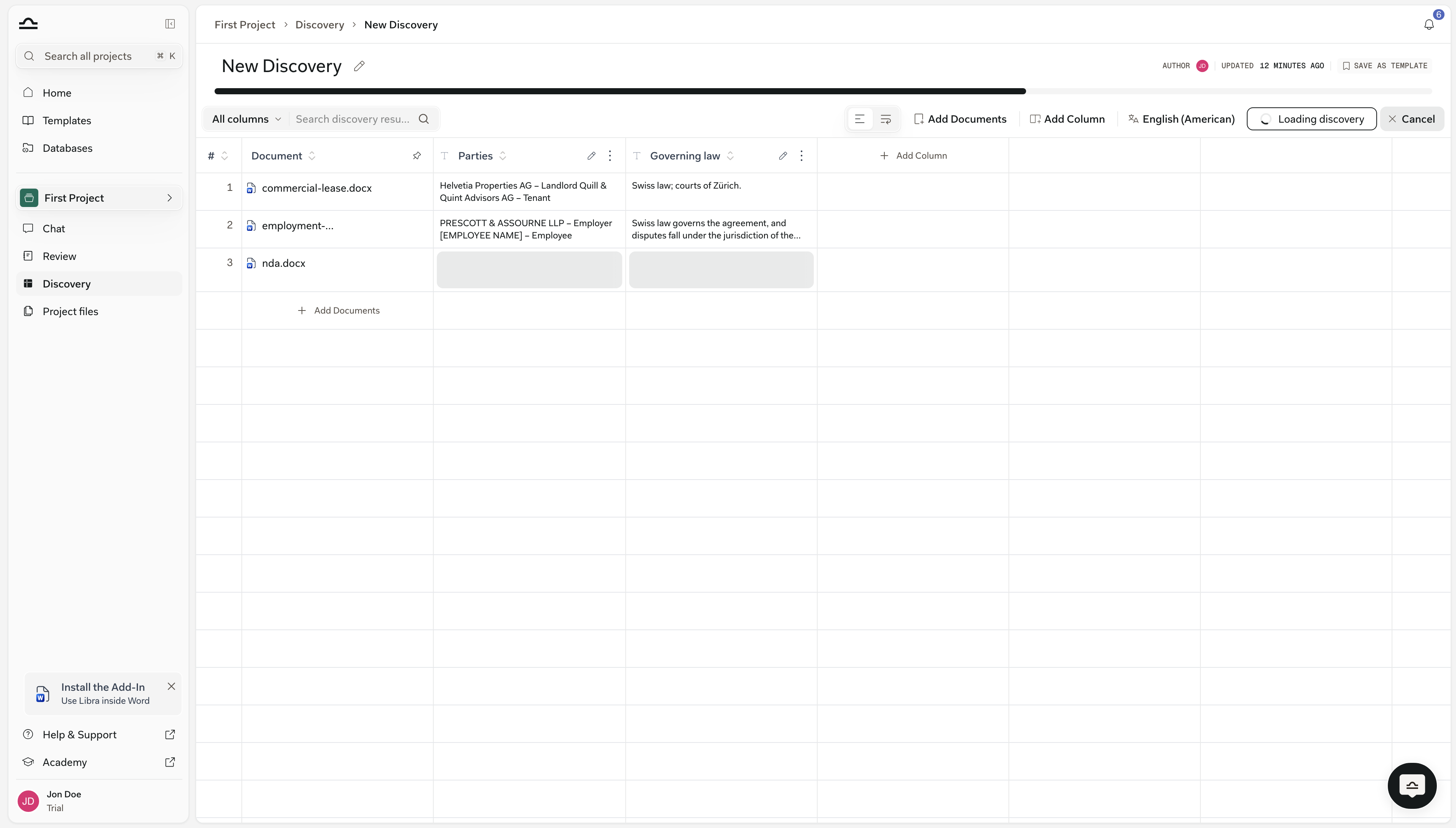
Fare clic su Start discovery
Start discovery richiede almeno un documento e almeno una colonna; senza di essi Libra indica cosa manca invece di avviarsi.
5
Osservare i risultati in arrivo
Le celle si riempiono man mano che Libra estrae ciascun valore, con una barra di avanzamento sotto il titolo. È possibile lasciare la pagina e tornare in seguito — l’estrazione prosegue — e Cancel nella barra degli strumenti la interrompe. Se si è ancora sulla pagina quando l’esecuzione termina, la barra degli strumenti conferma Discovery completed.
Fare clic su qualsiasi intestazione di colonna per ordinare in base a essa, incluse le colonne # e Document; fare clic di nuovo per invertire l’ordine. L’ordinamento rispetta il tipo di risposta — le colonne Date, Number e Currency ordinano per valore anziché alfabeticamente — e le celle vuote o ancora in elaborazione finiscono sempre in fondo.La casella Search discovery results sopra la tabella filtra le righe man mano che si digita. Il menu a discesa accanto parte da All columns; restringerlo a una singola colonna quando una parola cercata compare ovunque. Un interruttore nella stessa riga passa la tabella tra celle compatte ed espanse, il che è il rimedio più rapido quando le risposte lunghe vengono tagliate.
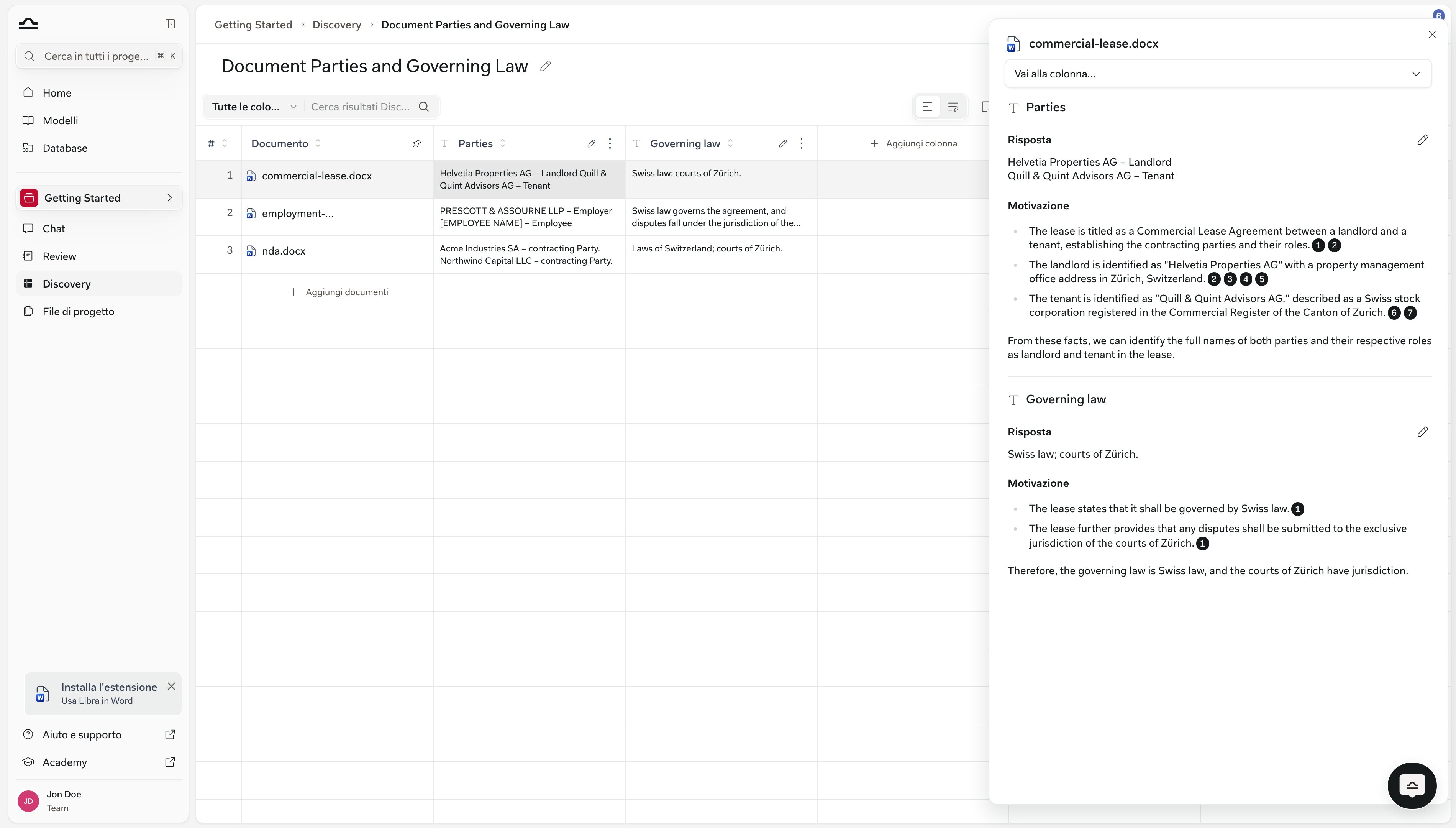
Fare clic su una cella qualsiasi e si apre un pannello sulla destra con tutto ciò che Libra ha usato per estrarre quel valore, per l’intera riga, non solo per la cella cliccata.
1
Fare clic su una cella qualsiasi in una riga
Il pannello scorre in entrata sulla destra, intestato con il nome del documento. Usare Jump to column… in alto per andare direttamente a una colonna specifica invece di scorrerle una a una.
2
Leggere l'Answer e il Reasoning per ciascuna colonna
Ogni colonna appare come blocco a sé, con due parti. Answer è il valore che Libra ha inserito nella cella. Reasoning spiega come Libra vi è arrivato, e le piccole pillole numerate (1, 2, 3) all’interno di quel testo sono le citazioni — ciascuna collega l’affermazione che segue a un passaggio specifico del documento. Fare clic su una pillola per aprire il documento a quella pagina, con il passaggio evidenziato.
L’estrazione basata su AI è molto accurata ma non perfetta. Per dati ad alto rischio, verificare a campione le celle che guidano le decisioni.
Si trova a destra dell’intestazione Answer, nel blocco della colonna interessata. Digitare il valore desiderato al suo posto.
3
Salvare
Fare clic sul segno di spunta per salvare, o sulla croce per annullare la modifica. Le modifiche vengono memorizzate sulla Discovery; non influiscono sul documento originale.Libra conserva la versione estratta. Una volta che una cella è stata modificata manualmente, accanto all’intestazione Answer compaiono delle frecce e un contatore (1/2) che permettono di passare tra la versione originale e quella modificata, e la tabella indica quale versione sta mostrando una cella.
È possibile iterare su una Discovery già completata.
1
Aggiungere una nuova colonna
Fare clic su Add Column come in precedenza. Libra riavvia la Discovery per compilare la nuova colonna in tutte le righe esistenti; le risposte già estratte per le altre colonne vengono conservate.
2
Modificare o riordinare una colonna
Ogni intestazione di colonna presenta una matita (Edit Column) e un menu More actions. Il menu offre Move left e Move right — ciascuno disponibile solo quando esiste una colonna su quel lato, e nessuno dei due mentre la Discovery è ancora in esecuzione. Modificare l’etichetta, il prompt o il tipo di risposta di una colonna cancella le risposte di quella colonna e le estrae di nuovo; le altre colonne restano invariate.
3
Rimuovere una colonna
Delete Column si trova in fondo allo stesso menu More actions. Libra chiede conferma, e le risposte in quella colonna vengono eliminate definitivamente.
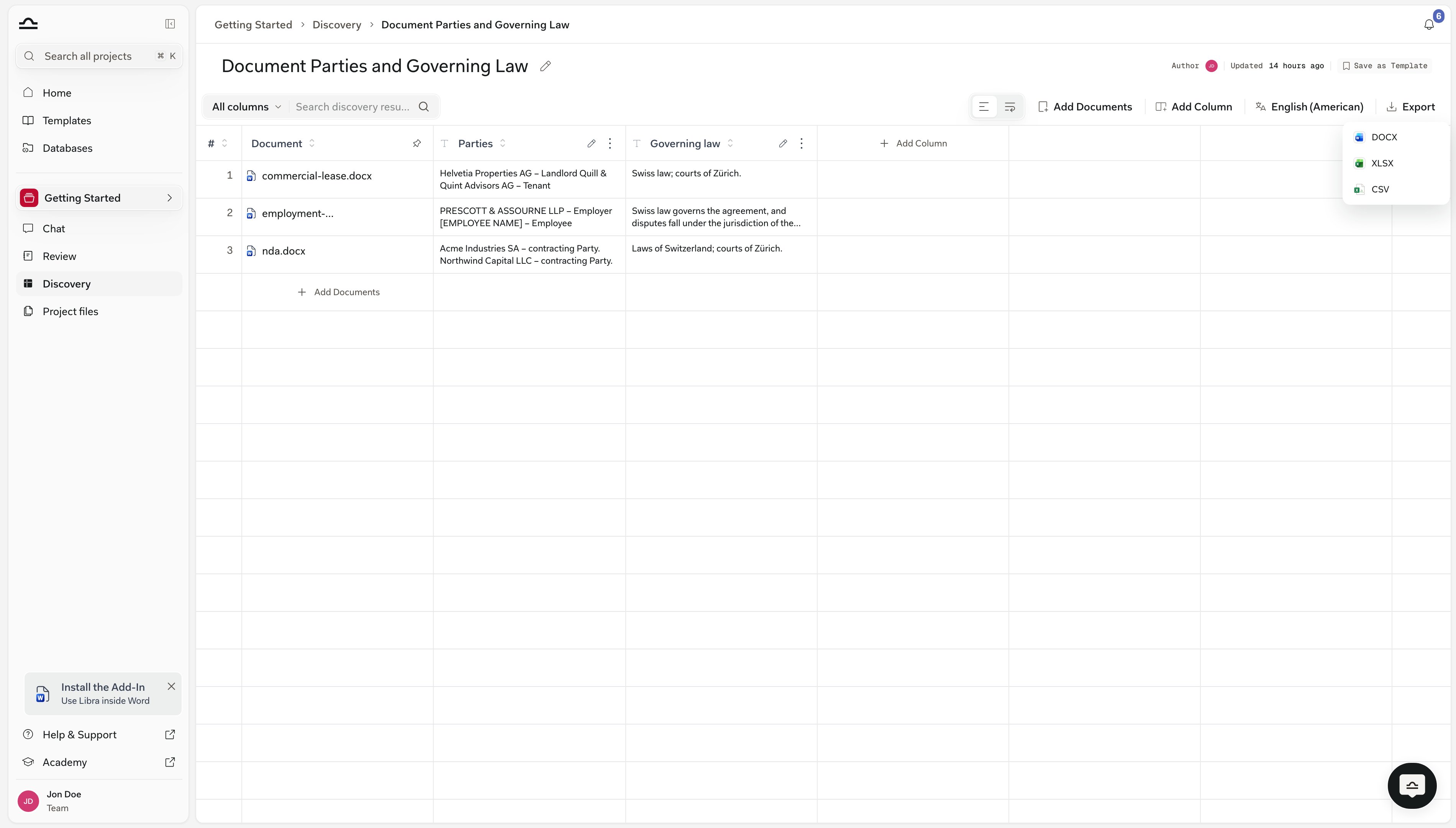
Export compare nella barra degli strumenti una volta che la Discovery ha terminato. Apre un breve menu con tre formati:
Formato
Ideale per
XLSX
Qualsiasi cosa si voglia poi filtrare, ordinare o elaborare con tabelle pivot.
CSV
Importare i dati in un altro strumento.
DOCX
Inserire la tabella in un memorandum.
In una finestra stretta, la barra degli strumenti si comprime in un unico chevron; gli stessi tre formati si trovano in quel menu come Export to DOCX, Export to XLSX e Export to CSV.Tutti e tre esportano la stessa cosa: il numero di riga, il nome del documento (più i nomi di eventuali allegati su quella riga) e ogni valore di cella, con un trattino lungo ovunque una cella non sia riuscita. Le risposte vengono scritte come testo semplice, quindi qualsiasi formattazione al loro interno viene appiattita, e nessun formato riporta le citazioni o il Reasoning — questi restano in Libra. Se qualcuno deve seguire le prove, inviare la Discovery anziché l’esportazione.
Una volta ottenuta una Discovery, il passo successivo più efficace è porre domande di approfondimento su di essa.
1
Aprire una chat nello stesso progetto
Dalla barra laterale del progetto, fare clic su Chat per aprire una nuova conversazione. Le Discovery sono associate al progetto, quindi la chat deve trovarsi nello stesso progetto della Discovery.
2
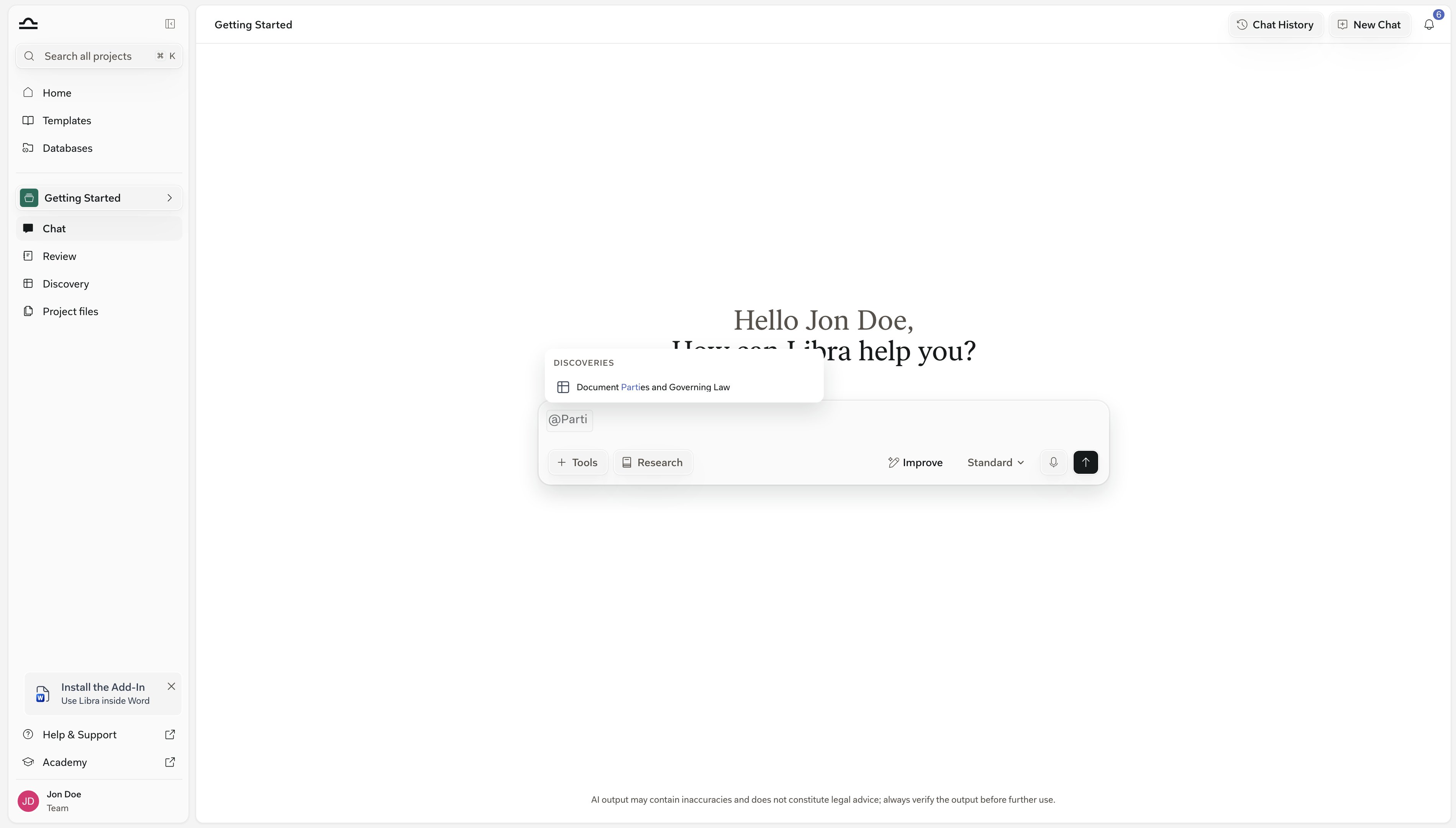
Allegare la Discovery come contesto
Digitare @ nel campo di input della chat e scegliere la Discovery dalla sezione Discoveries del selettore. Elenca le Discovery presenti nel progetto attualmente aperto.
3
Porre una domanda di approfondimento
“Which rows have notice periods longer than 90 days?”, “Compare counterparties by contract value, sorted descending.”, “Draft an email summarising the high-value contracts for the partner.”
Raggruppare documenti simili in un'unica Discovery
Una Discovery su un mix di NDA, contratti di locazione e contratti di lavoro produrrà colonne incoerenti. Suddividere per tipo di documento.
Scrivere prompt di colonna specifici
“Extract notice period in days, taking the longest if multiple are specified” dà risultati coerenti tra i documenti. “Notice period?” no.
Usare il tipo di risposta corretto
Una colonna Currency ordina per importo; una colonna Text ordina alfabeticamente, quindi “€90.000” finisce accanto a “€9.000.000”. Scegliere il tipo in anticipo — cambiarlo in seguito cancella la colonna e la esegue di nuovo.
Verificare le colonne che guidano le decisioni
Verificare a campione le celle che verranno usate per prendere una decisione, almeno una cella per colonna, su una Discovery ad alto rischio.
Salvare come modello una volta che funziona
Una volta che le colonne di una Discovery sono a punto, fare clic su Save as Template accanto al titolo. Salva le colonne, non i documenti, così la prossima volta che si ha un insieme simile di file si parte già con le domande scritte. Vedere Modelli di Discovery.