

Discovery è una funzionalità Professional ed è necessario disporre di diritti di modifica nel progetto su cui si sta lavorando. Nel piano Starter la sezione Discovery si apre comunque, ma New Discovery è disattivato, un avviso di aggiornamento sostituisce i Modelli salvati e l’elenco Discovery, e i modelli Libra sono ancora elencati ma non possono essere eseguiti. In alcune implementazioni con restrizioni, Discovery è disattivata del tutto e la sezione del progetto nella barra laterale non mostra né Review né Discovery.

Aggiunga le colonne una alla volta a una Discovery già completata. Una nuova colonna viene compilata su tutte le righe già presenti, mentre le risposte nelle altre colonne vengono mantenute: così può procedere per iterazioni senza dover ripagare per ciò che già funzionava.
Cosa contiene una Discovery
Una Discovery appartiene al progetto in cui viene creata e vi rimane: la si ritrova nella cartella Discoveries sotto File progetto e nell’elenco Discovery.
Quando usare Discovery
Confrontare disposizioni tra molti contratti
“Mostrami i termini di preavviso nei nostri 200 contratti di servizio.”
Estrarre dati da un insieme di documenti
“Estrai nomi delle parti, date di firma e valori contrattuali da questa cartella di NDA.”
Individuare incongruenze in un portafoglio
“Trova i contratti di locazione in cui l’aumento del canone non è in linea con il nostro standard.”
Creare riepiloghi di grandi raccolte di documenti
“Riassumi gli obblighi principali in questi 50 contratti di lavoro.”
Come funziona Discovery
1
Definire le colonne
Add Column apre il pannello Add New Column. Una colonna richiede un’Column Label (il testo dell’intestazione) e un Answer Type, che determina come viene visualizzata la cella e come viene ordinata la colonna. Il Prompt è facoltativo, ma più è specifico — “Identifica il periodo di preavviso per la disdetta, in giorni” — migliore è l’estrazione.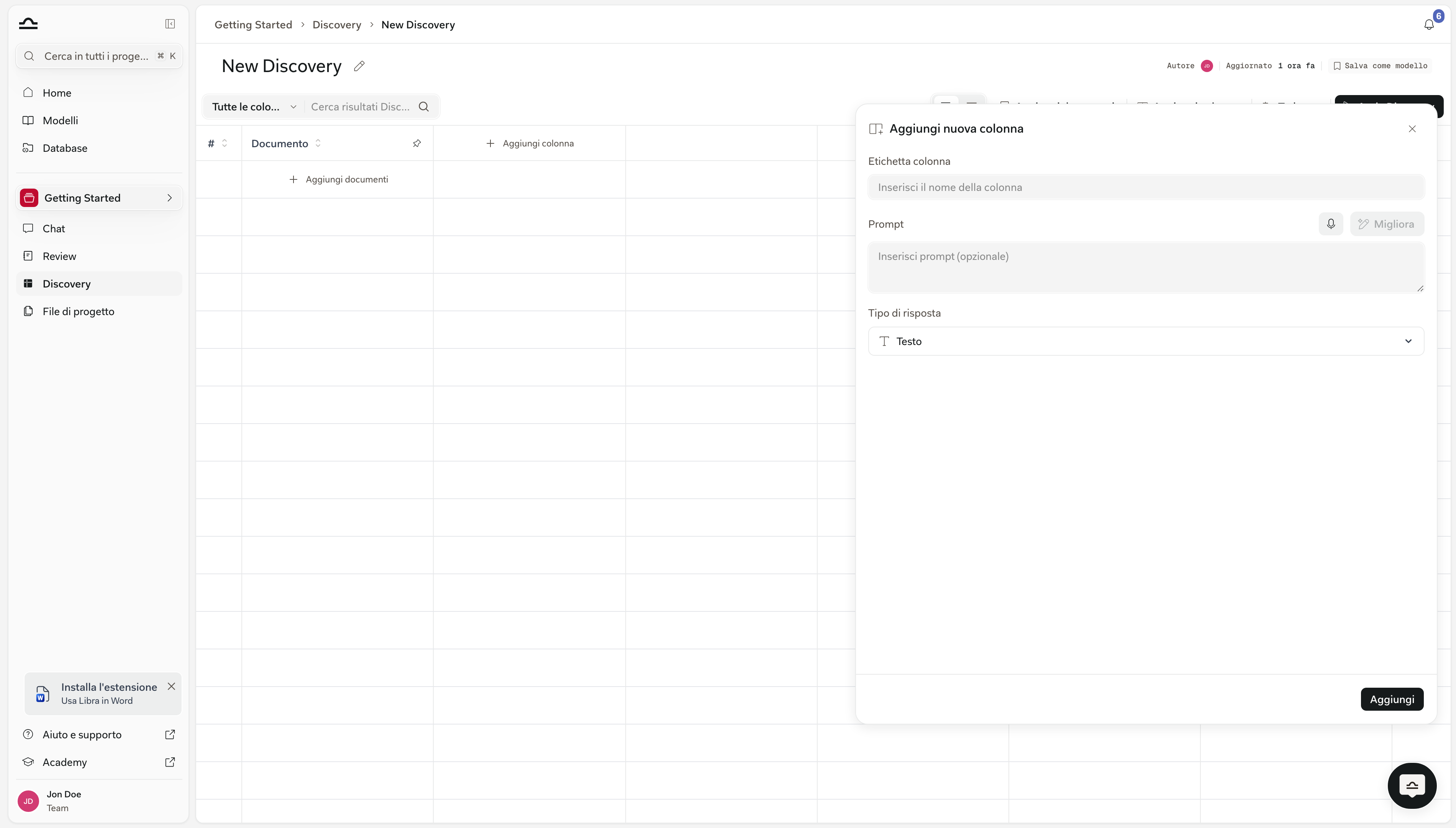
2
Aggiungere i documenti
Add Documents apre un selettore sui File progetto del progetto; Upload Files e Upload Folders consentono di importare nuovo materiale. Ogni file selezionato diventa una riga a sé, oppure è possibile unire un’intera selezione in un’unica riga quando più file rappresentano in realtà una sola pratica — un contratto e i suoi allegati, ad esempio.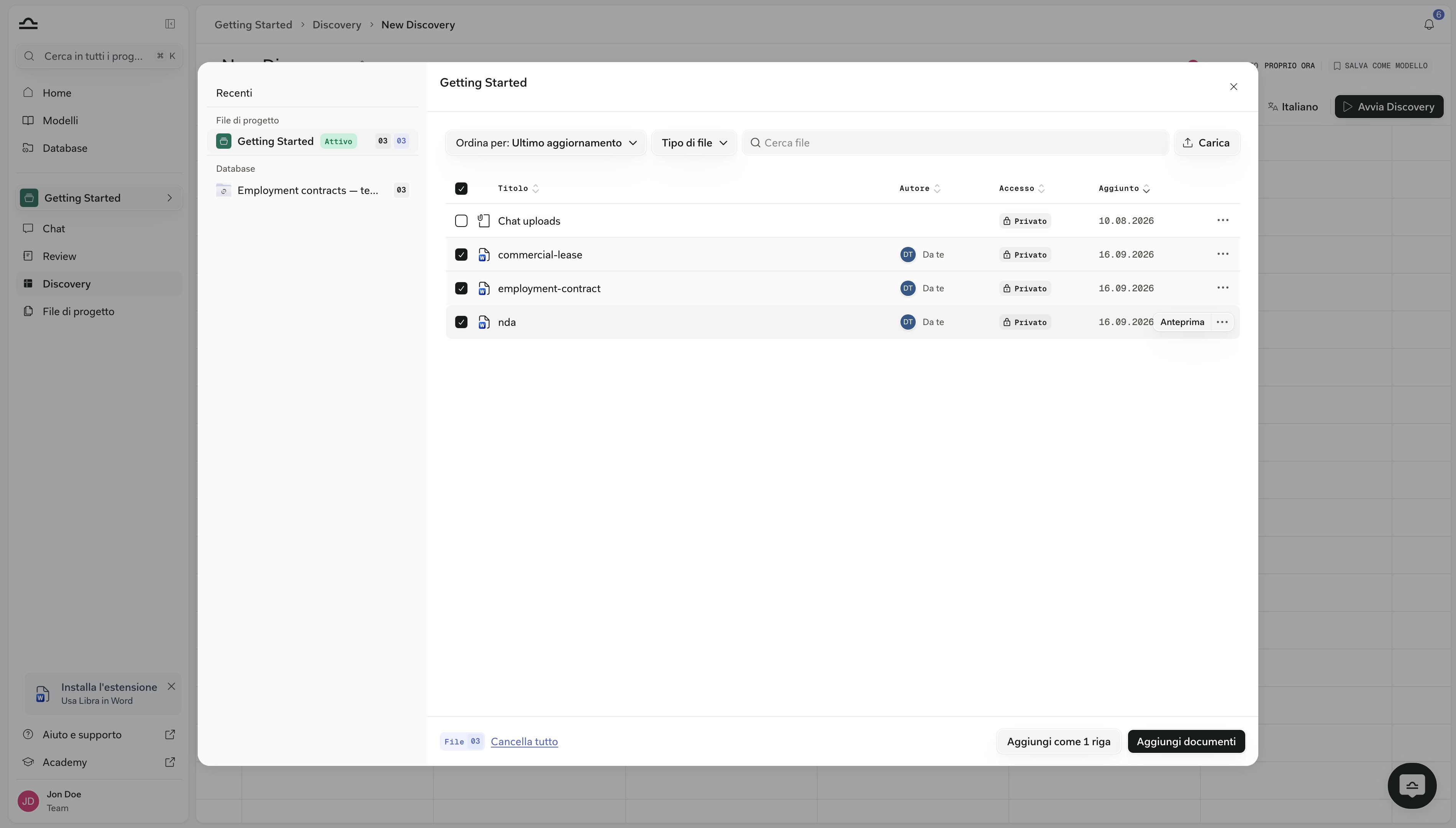
3
Eseguirla
Start discovery richiede almeno un documento e almeno una colonna. Le celle si compilano man mano che Libra elabora la tabella, con una barra di avanzamento sotto il titolo. L’estrazione viene eseguita lato Libra, quindi è possibile lasciare la pagina e tornare a trovare la tabella completata; Cancel interrompe un’esecuzione che non si desidera più portare a termine. Se si rimane sulla pagina, per un istante compare nella barra degli strumenti un badge Discovery completed mentre le ultime celle vengono compilate.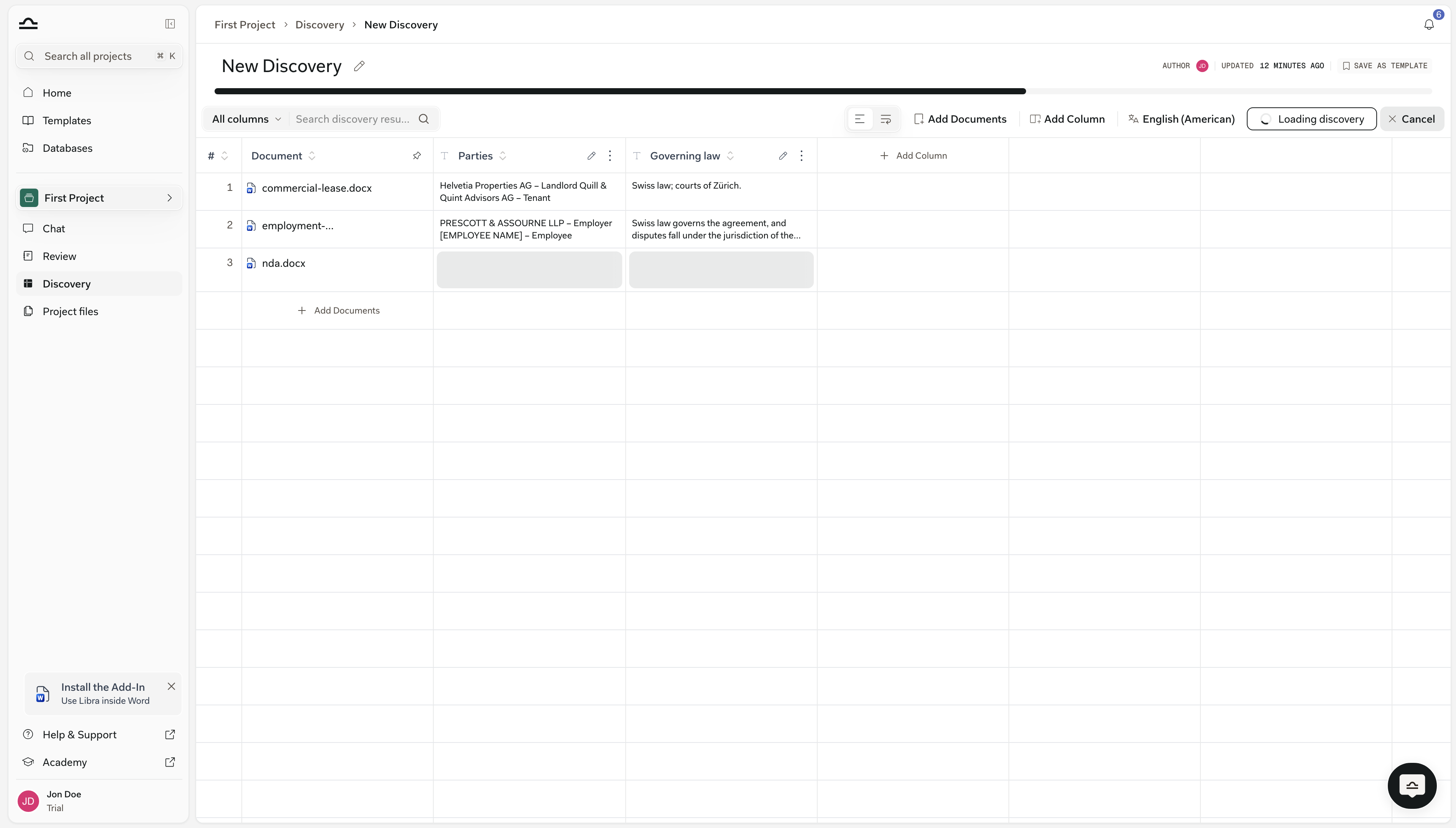
4
Verificare e perfezionare
Facendo clic su una cella si apre un pannello sulla destra, intestato con il nome del documento e che copre ogni colonna per quella riga. Ogni blocco mostra la Risposta e il Ragionamento che la sostiene, con pillole di citazione numerate che aprono il passaggio su cui si basano. La matita accanto a Risposta consente di sovrascrivere un valore, mantenendo l’originale di Libra come versione precedente. Aggiungendo una colonna viene estratta solo quella nuova; modificando l’etichetta, il prompt o il tipo di una colonna, solo quella colonna viene svuotata ed eseguita di nuovo.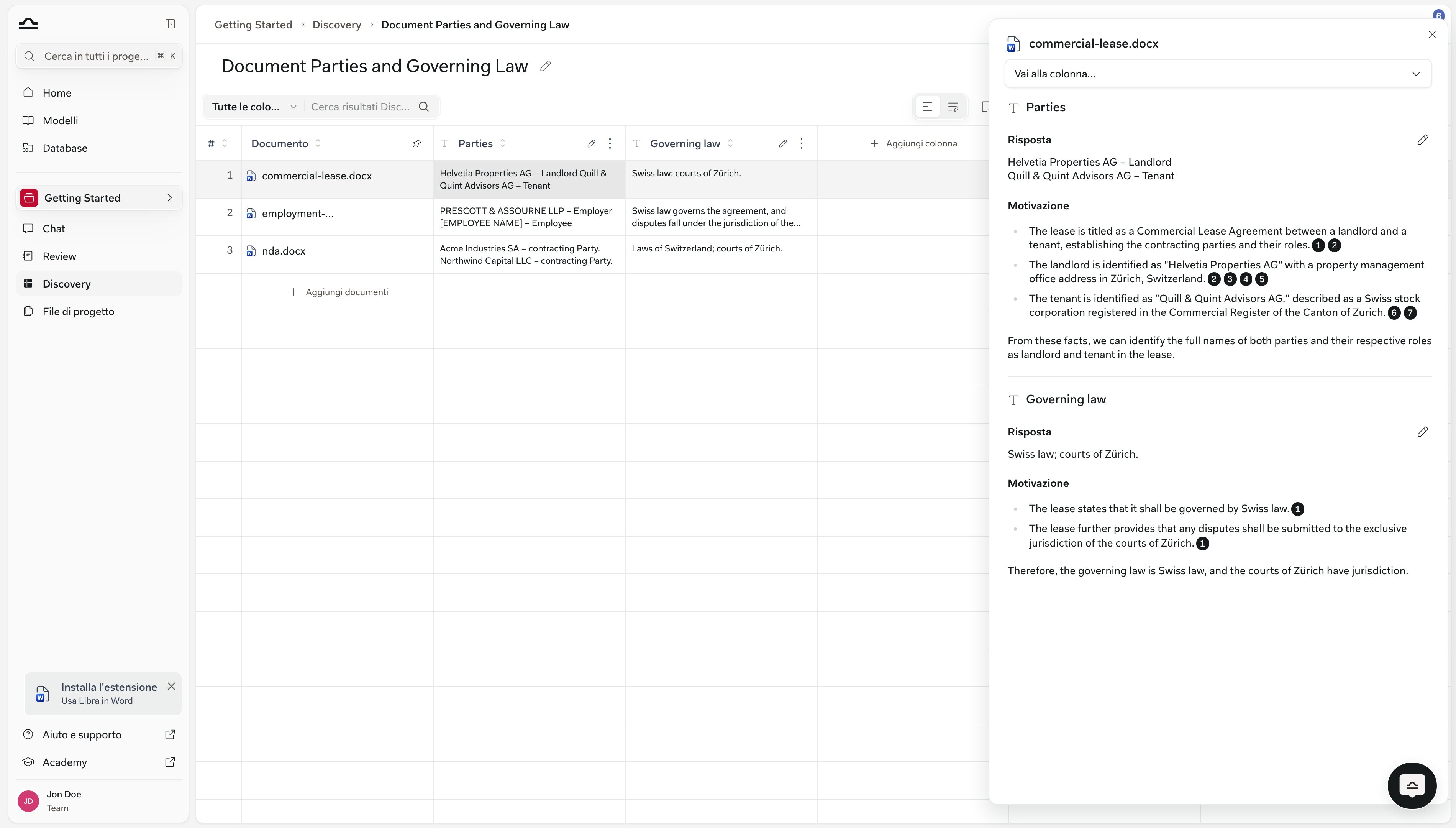
Come si avviano le Discovery
Esistono tre percorsi per avviare una Discovery, e quello giusto dipende da quanto sono definite le domande. Il più comune è partire da un modello: fare clic su Discovery nella sezione del progetto nella barra laterale, scegliere una scheda dalla striscia dei modelli — My Discoveries, Shared e Libra, oppure Browse templates per la libreria completa — allegare i documenti ed eseguire. Questo è il percorso da seguire quando si tratta di un’attività ricorrente e le colonne sono stabili. (Vedere Modelli Discovery per come funziona la libreria dei modelli e perché la striscia Libra dipende dalle giurisdizioni attive.) Quando nessun modello è del tutto adatto, si parte da zero: New Discovery in alto a destra nella stessa pagina, si definiscono le colonne autonomamente, si allegano i documenti e si esegue. Le colonne definite diventano un modello candidato; una volta che funzionano per una pratica, Save as Template accanto al titolo le rende disponibili per la volta successiva. Il terzo percorso è da Chat, ed è quello che sorprende di più. Trascinando i documenti in una chat e descrivendo in linguaggio naturale cosa si desidera estrarre, come “estrai nome del dipendente, qualifica e sede di lavoro per ogni contratto”, Libra crea una Discovery al volo, la esegue e mostra il risultato in linea. È possibile richiamarla anche esplicitamente con Tools → Start analysis → Discovery. Questo è il percorso giusto quando le colonne sono ancora poco definite nella propria mente; la chat è il luogo in cui si scopre cosa si vuole davvero sapere. Vedere Avviare un lavoro da Chat.Discovery e Review a confronto
Suggerimenti
Raggruppare documenti simili
Raggruppare documenti simili
Discovery funziona meglio quando i documenti condividono una struttura. Non esegua una Discovery per NDA su un insieme misto di NDA e contratti di locazione; li separi in Discovery distinte.
Iniziare con i campi chiave, aggiungere in seguito
Iniziare con i campi chiave, aggiungere in seguito
Una Discovery con tre o quattro colonne offre un risultato più pulito rispetto a una con venti. Una volta acquisita fiducia nelle basi, aggiunga colonne — aggiungerne una estrae solo quella colonna e lascia inalterato il resto della tabella.
Verificare le celle che contano
Verificare le celle che contano
Per le decisioni ad alto rischio, apra le celle su cui farà affidamento e legga il Ragionamento. Le citazioni al suo interno costituiscono il percorso di verifica verso il documento.
Usare Chat per analisi di follow-up
Usare Chat per analisi di follow-up
Una volta terminata una Discovery, la alleghi a una chat con
@ — compare sotto Discoveries nel selettore — per porre domande più approfondite: “quali righe presentano clausole di non concorrenza superiori a 12 mesi?” Libra cita le celle specifiche. Vedere Discovery da chat.Prossimi passi
Creare una Discovery
Passo per passo: definire le colonne, aggiungere i documenti, lavorare con i risultati.

Modelli Discovery
Riutilizzare e condividere le configurazioni di Discovery.

Fare riferimento in chat
Citare celle, righe e colonne di Discovery nelle conversazioni successive.

Review
Per misurare un insieme di documenti rispetto a un Playbook.