


I modelli pubblicati da Libra sono di sola lettura. Utilizzare Duplica per ottenere una copia modificabile di Sua proprietà — Libra aggiunge (Copia) al nome. Le Sue modifiche non tornano mai all’originale, quindi la versione di Libra rimane come punto di riferimento.
Trovare un modello
Fare clic su Modelli nella sezione globale della barra laterale, quindi aprire la scheda Discoveries. Ogni riquadro mostra il nome e la descrizione del modello, un badge con il numero di colonne e il suo autore.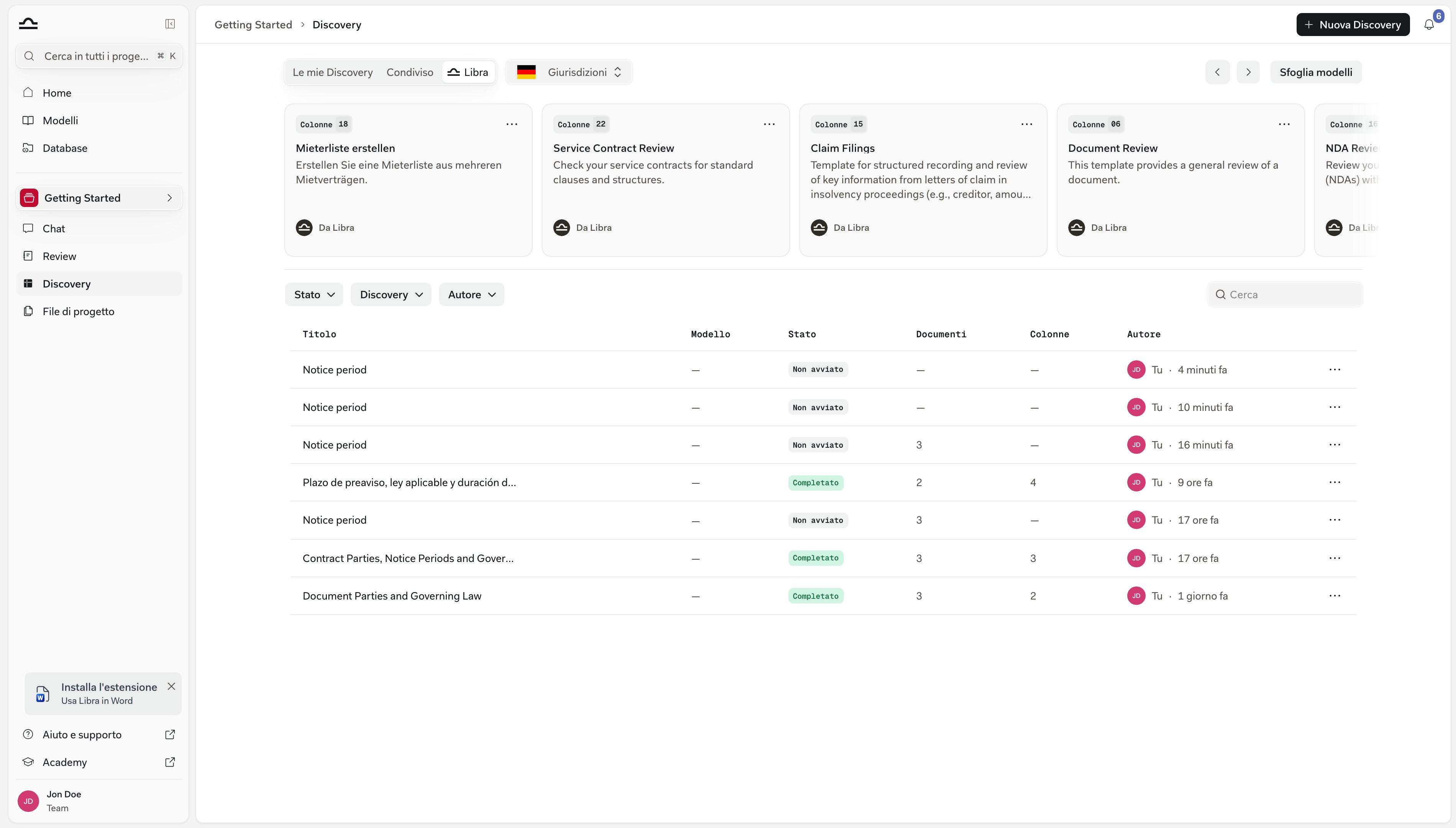
- Autore filtra in base a chi possiede il modello: I miei, Team o Libra. È possibile selezionarne più di uno. Team è nascosto se si è l’unica persona presente sull’account.
- Area di pratica e Tag filtrano in base a come i modelli sono stati classificati — vedere Aree di pratica e tag.
- Ordina per è impostato in modo predefinito su Ultimo aggiornamento.
- La lente d’ingrandimento apre un campo Cerca modelli….
- L’ingranaggio apre i Filtri avanzati, che aggiungono Giurisdizioni e Lingua.
Nella libreria dei Modelli, Discoveries è una funzionalità del livello Professional. Con il piano Starter la scheda Discoveries è visibile, ma bloccata dietro un invito all’upgrade.
Eseguire un modello
Una Discovery appartiene sempre a un progetto: prima di eseguire qualsiasi cosa, selezionare quindi il progetto in cui si desidera ottenere i risultati — e verificare di disporvi dei diritti di modifica. Passando il mouse su un riquadro di modello compaiono due pulsanti: Visualizza ed Esegui. Le stesse azioni si trovano nel menu ⋯ nell’angolo in alto a destra del riquadro. Esegui apre una nuova Discovery vuota nel progetto corrente, con le colonne del modello già impostate. Aggiungere i propri documenti e fare clic su Avvia Discovery. Visualizza apre il modello stesso. Per un modello di Sua proprietà, o condiviso con Lei con Modifica o Accesso completo, si tratta dell’editor, il cui pulsante principale è Esegui. Per un modello di sola lettura — qualsiasi modello di Libra, oppure condiviso con Lei come Sola visualizzazione — si ottiene una vista di dettaglio il cui pulsante principale è Avvia Discovery. È possibile partire anche dalla sezione Discovery stessa. La striscia nella parte superiore di Discovery mostra riquadri di modelli sotto Le mie Discoveries, Condivisi e Libra, mentre Sfoglia modelli porta direttamente alla scheda Discoveries della libreria. La striscia Libra è filtrata in base alle Sue giurisdizioni attive: se nessuna di esse dispone di un modello pubblicato, riporta «Nessun modello disponibile per le giurisdizioni attive.» La striscia Le mie Discoveries contiene inoltre un riquadro Crea nuovo modello.Creare un modello
Due percorsi: crearne uno nella libreria oppure salvare le colonne di una Discovery già predisposta.Da zero
1
Avviare un nuovo modello Discovery
Nella pagina Modelli, fare clic su Crea nuovo in alto a destra e scegliere Discoveries dal menu. Il menu elenca i tipi di modello con i loro nomi al plurale — Assistants, Workflows, Reviews, Discoveries — e con il piano Starter tutte le voci tranne Assistants sono disattivate.
2
Assegnare nome e descrizione
Il campo del titolo riporta inizialmente Discovery senza titolo. La descrizione va inserita nel pannello Configurazione Discovery a sinistra. Formulare entrambi pensando a un collega che non ha mai visto il modello: «Estrazione NDA M&A» è meglio di «NDA v2».
3
Aggiungere le colonne
Fare clic su Aggiungi prima colonna, quindi su Aggiungi colonna per ciascuna delle successive. Un riquadro di colonna contiene un Titolo colonna, una Domanda — la domanda che Libra applica a ogni documento in quella colonna — e un tipo di risposta: Testo, Numero, Data, Sì/No, Elenco puntato o Valuta. Migliora riformula una domanda approssimativa in una più precisa.Per indicazioni su come formulare le domande e scegliere i tipi di risposta, vedere Creare una Discovery.
4
Classificarlo
Sempre in Configurazione Discovery, utilizzare Seleziona area di pratica e Tag affinché il modello resti reperibile man mano che la libreria cresce.
5
Salvare
Fare clic su Salva. Il modello compare nella scheda Discoveries.
Da una Discovery già creata
È il percorso più comune: ha creato una Discovery, le colonne funzionano e desidera riutilizzarle il trimestre successivo. Aprire la Discovery e fare clic su Salva come modello nella riga di intestazione, accanto ad Autore e Aggiornato.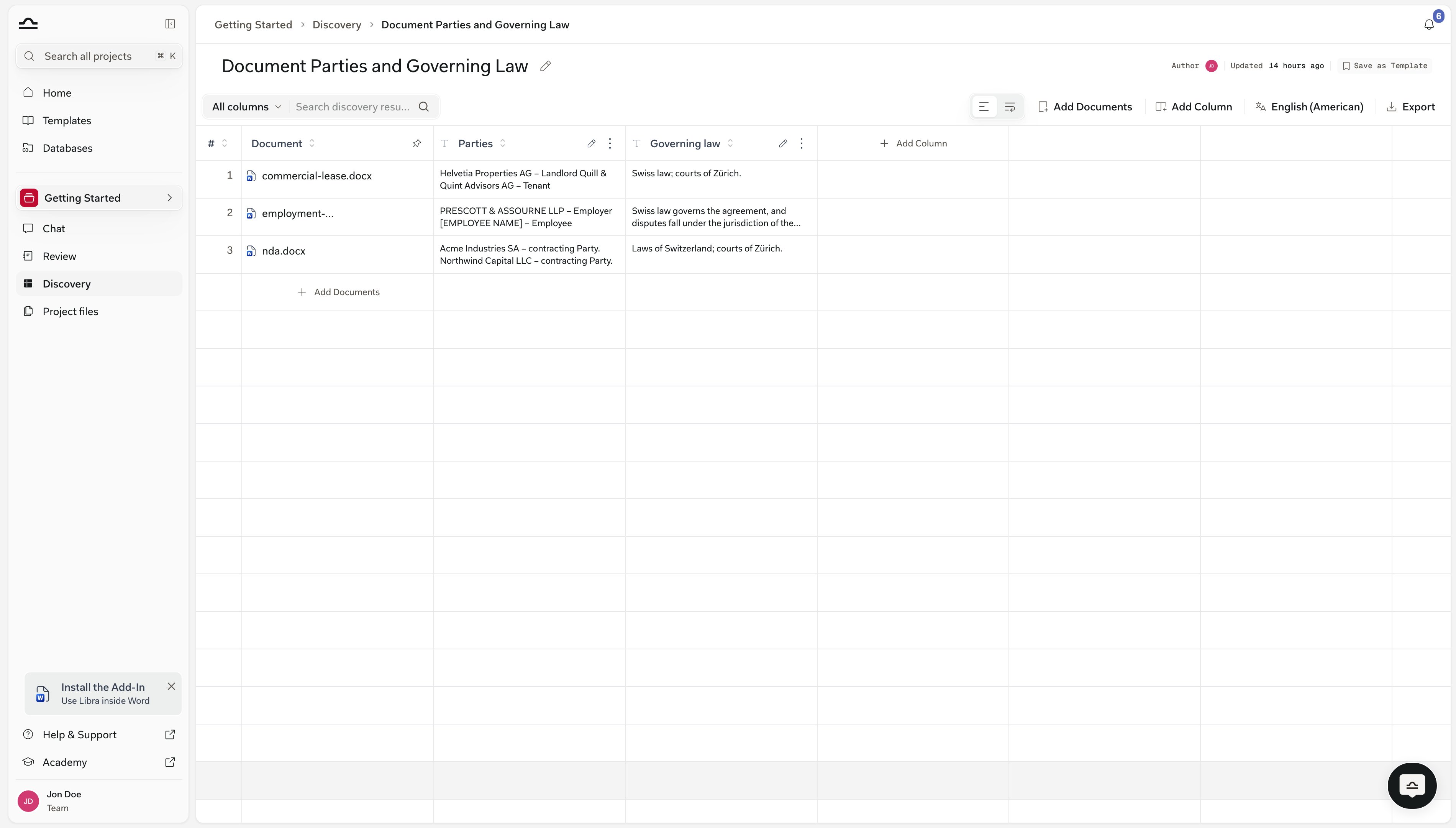
Personalizzare un modello di Libra
I modelli di Libra non possono essere modificati direttamente. Aprire il menu ⋯ sul riquadro e scegliere Duplica. Si ottiene una copia con (Copia) aggiunto al nome, di Sua proprietà e raggiungibile tramite il filtro autore I miei. Modificarne colonne, domande e tipi di risposta a piacere: l’originale resta invariato. Lo stesso menu contiene Preferito, Visualizza ed Esegui. Elimina compare solo sui modelli che si è autorizzati a gestire, motivo per cui manca su quelli di Libra.Condividere un modello Discovery
Condividi si trova nell’intestazione del modello e diventa disponibile solo dopo il primo salvataggio — finché il modello non esiste non c’è nulla da condividere, quindi non è possibile impostare l’accesso durante la creazione. La condivisione è una funzionalità per i team: su un account con un solo utente il controllo non è disponibile. In Accesso generale si sceglie tra Tutti nel team e Solo le persone invitate. Oltre a questo, è possibile invitare singole persone o gruppi e assegnare a ciascuno Può visualizzare, Può modificare o Accesso completo. Il modello completo è descritto in Preferiti e condivisione.Suggerimenti per modelli Discovery efficaci
Essere specifici nella domanda
Essere specifici nella domanda
«Estrarre la data in cui tutte le parti hanno firmato» è meglio di «Data del contratto». Domande specifiche producono risposte coerenti tra i vari documenti.
Abbinare il tipo di risposta ai dati
Abbinare il tipo di risposta ai dati
Impostare per ogni colonna il tipo che corrisponde effettivamente alla risposta — Data per una data di firma, Valuta per un prezzo di acquisto, Sì/No per una verifica di presenza — invece di lasciare tutto su Testo. Vedere Creare una Discovery per sapere a cosa si presta meglio ciascun tipo.
Iniziare con un piccolo insieme di colonne
Iniziare con un piccolo insieme di colonne
Un modello con cinque colonne ben ottimizzate fornisce risultati più puliti rispetto a uno con venti. Aggiungere colonne una volta che le basi funzionano.
Un modello per ogni tipo di documento
Un modello per ogni tipo di documento
Un modello per gli NDA e un modello per i contratti di locazione forniscono risultati migliori rispetto a un unico modello misto. I documenti all’interno di una Discovery dovrebbero condividere una struttura.
Assegnare tag ai modelli affinché la libreria resti gestibile
Assegnare tag ai modelli affinché la libreria resti gestibile
Una libreria con cinque modelli non richiede organizzazione. Una con cinquanta sì. Impostare fin dall’inizio un’area di pratica e i tag.
Prossimi passi
Creare una Discovery
Avviare una Discovery da zero o da un modello.
Informazioni sui modelli
Panoramica completa della libreria dei Modelli.