


Wyszukiwanie dopasowuje zarówno nazwy czatów, jak i treść wiadomości. Wystarczy wpisać w cudzysłowie zapamiętany fragment rozmowy; to zwykle najszybszy sposób, aby wrócić do czatu sprzed kilku tygodni.
Znajdowanie czatu
Aby otworzyć Wyszukiwanie z dowolnego miejsca w Libra, należy nacisnąć Cmd+K (Mac) lub Ctrl+K (Windows). Wyszukiwanie działa we wszystkich projektach, do których ma się dostęp, dopasowując nazwy czatów oraz pełną treść wiadomości. Filtrowanie według Typ → Chats ogranicza wyniki wyłącznie do rozmów. Pełny opis selektora znajduje się w sekcji Wyszukiwanie. Przycisk Chat History w prawym górnym rogu czatu otwiera ten sam selektor z dwoma filtrami ustawionymi z góry: projektem, w którym trwa praca, oraz Chats. To najkrótsza droga do niedawnej rozmowy w bieżącym projekcie, a ponieważ pod spodem działa Wyszukiwanie, zakres można w każdej chwili poszerzyć — zmieniając chip projektu albo klikając Clear all filters, aby przeszukać wszystko. Przycisk jest nieaktywny, gdy opcja Chat History jest wyłączona w Ustawieniach, ponieważ nic nie jest wtedy zapisywane, a więc nie ma czego wyświetlić.Nazwy czatów
Libra automatycznie generuje nazwę dla każdego czatu na podstawie jego treści, zwykle jest to jednowierszowe podsumowanie pierwszego promptu. Nazwy pojawiają się w wynikach Wyszukiwania oraz u góry samego czatu. Nazwę dowolnego czatu można zmienić w każdej chwili.1
Otwarcie menu akcji czatu
Należy kliknąć ⌄ obok tytułu czatu, na pasku u góry rozmowy.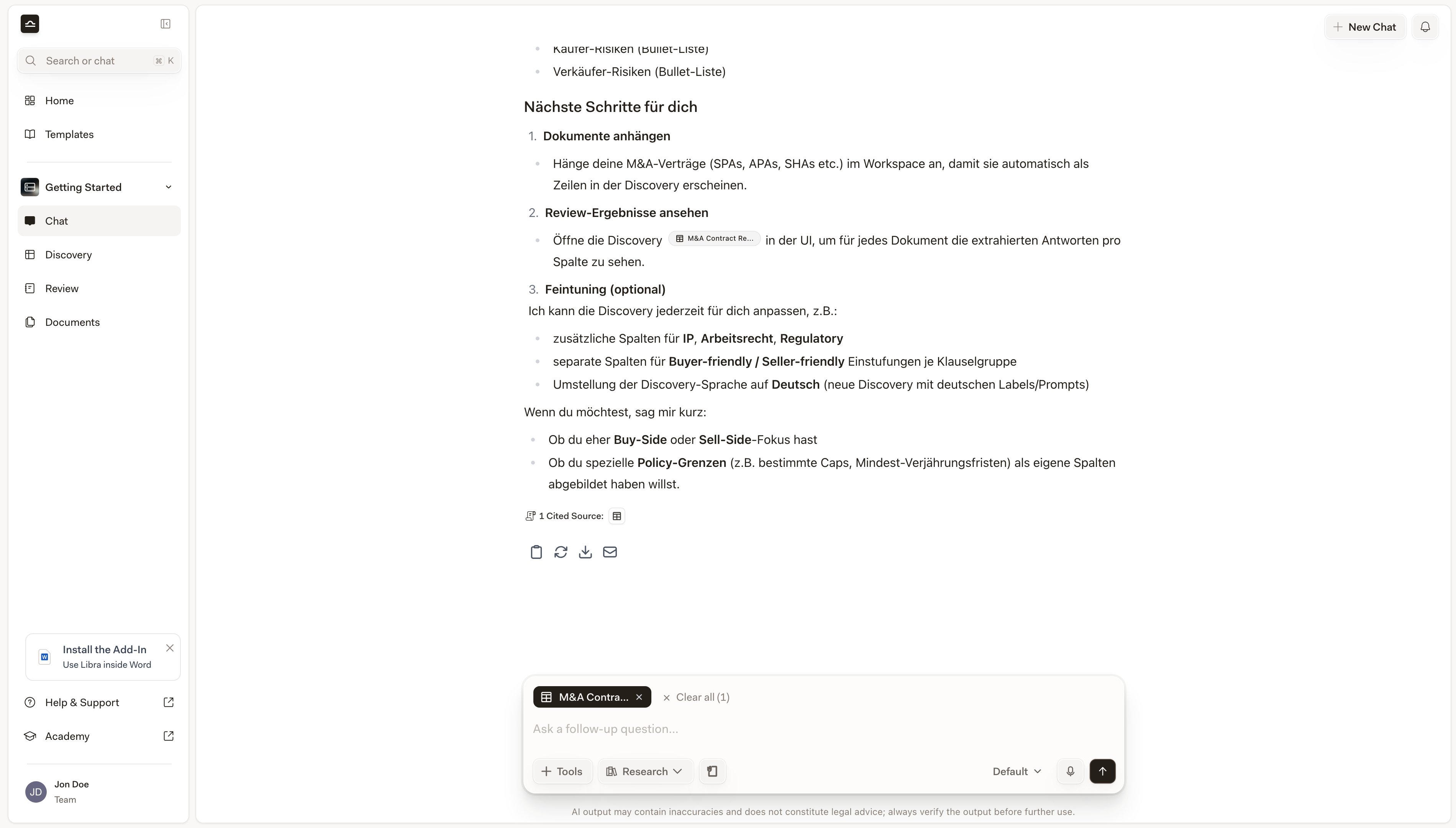
2
Wybór Edit Details
Należy zaktualizować pole Chat name i zapisać. Sensowne nazwy ułatwiają późniejsze odnajdywanie czatów, zwłaszcza na długich listach.
Zarządzanie czatem
Należy otworzyć czat i kliknąć ⌄ obok jego tytułu, aby otworzyć menu Chat actions.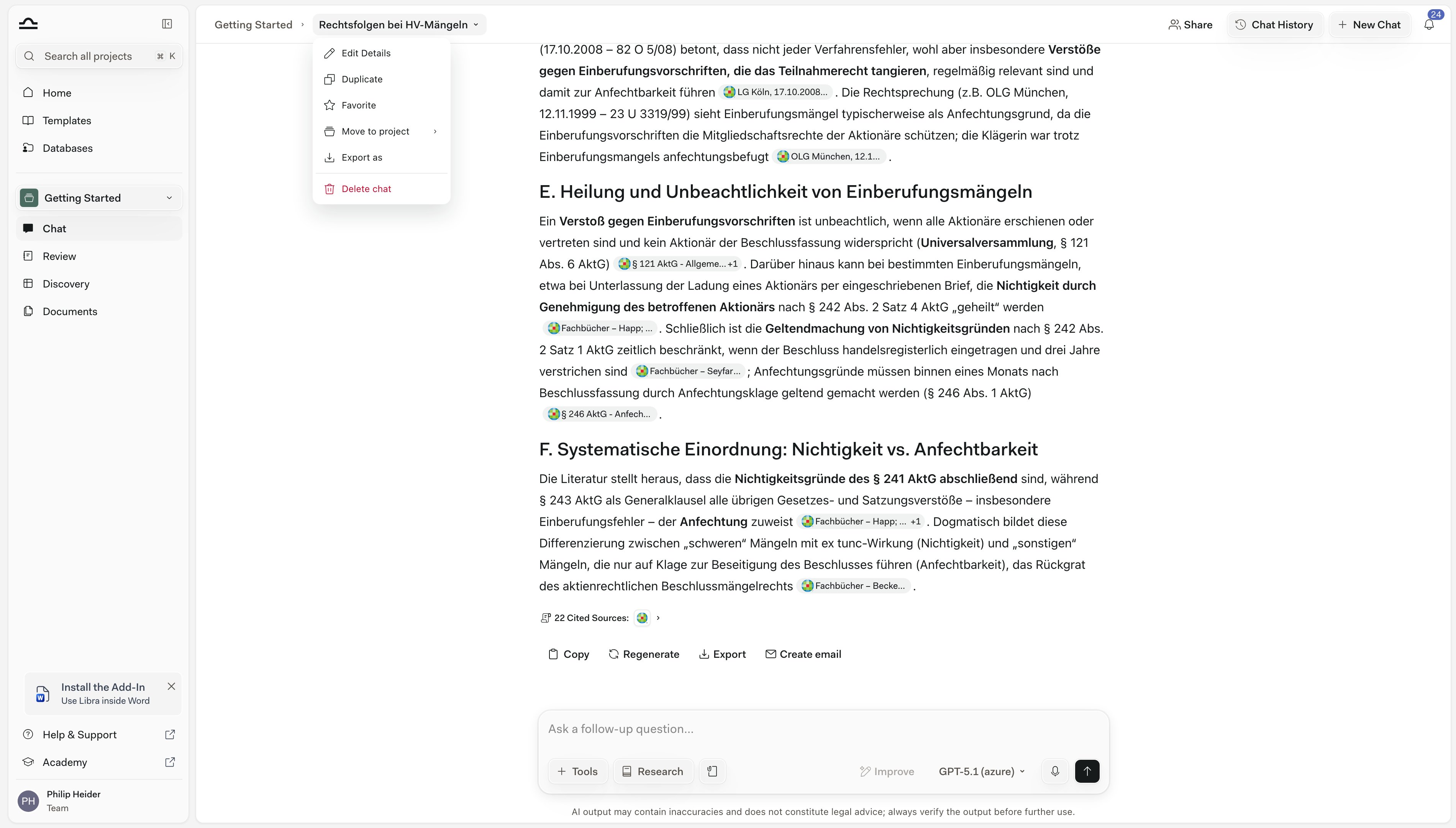
Czat otwierany jako wynik — w Wyszukiwaniu, a więc również w Chat History, które jest tym samym selektorem — ma własne menu ⋯ z innym zestawem opcji: Open, Edit, Share, Move to project, Duplicate, Archive oraz Delete. Opcja Archive jest dostępna wyłącznie tam, nigdy w menu Chat actions otwartego czatu.
Archiwizowanie i przywracanie
Archiwizacja to właściwe rozwiązanie dla czatów, które chce się zachować, ale nie są one potrzebne pod ręką.1
Archiwizowanie czatu
Archiwizacja jest dostępna z menu ⋯ czatu na liście wyników Wyszukiwania — łącznie z Chat History — a nie z menu Chat actions (⌄) w otwartym czacie. Należy otworzyć menu ⋯, kliknąć Archive i potwierdzić. Czat zniknie z listy aktywnych.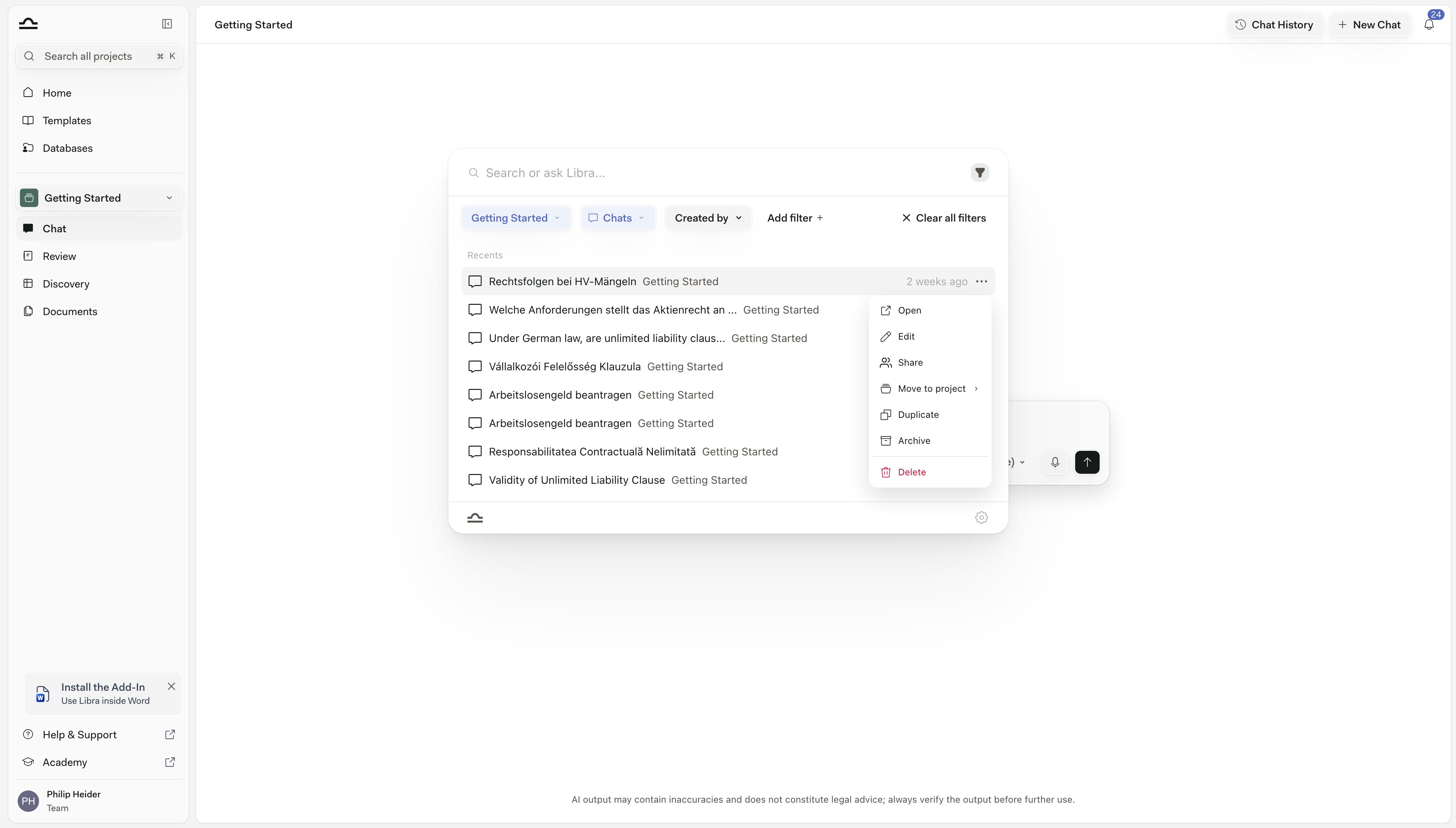
2
Znajdowanie zarchiwizowanych czatów
Należy kliknąć ikonę profilu u dołu paska bocznego i wybrać Archived Chats. Lista pokazuje należące do danego użytkownika zarchiwizowane czaty w projekcie, w którym aktualnie trwa praca, wraz z polem wyszukiwania pozwalającym zawęzić ją według nazwy — aby zobaczyć pozostałe, należy przełączyć projekt, albo kliknąć Export, aby pobrać wszystkie zarchiwizowane czaty z konta w postaci pliku JSON.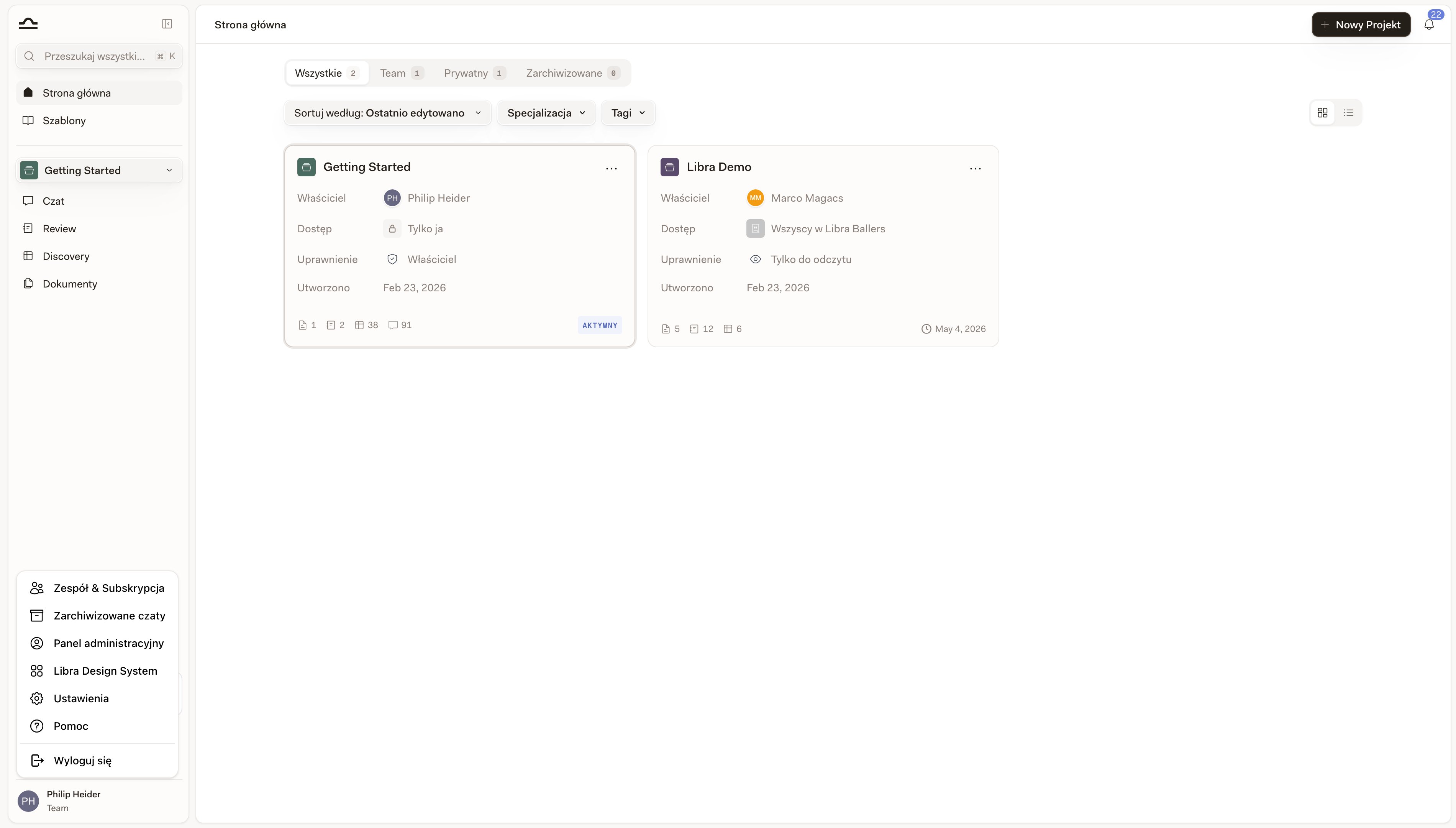
3
Przywracanie
W wierszu zarchiwizowanego czatu należy kliknąć ikonę cofnięcia archiwizacji po prawej stronie (z podpowiedzią Unarchive Chat), aby przywrócić czat na listę aktywnych. Znajdująca się obok ikona kosza to Delete Chat — usuwa ona czat bezpowrotnie, również u wszystkich osób, którym był udostępniony.
Udostępnianie czatu
Domyślnie czaty są prywatne, nawet podczas pracy we współdzielonych projektach. Czat można udostępnić ręcznie.1
Kliknięcie Share
Należy otworzyć czat i kliknąć przycisk Share w prawym górnym rogu.
2
Dodanie osób lub grup
Należy wyszukać osobę według nazwiska lub adresu e-mail albo wybrać grupę. Następnie ustawić poziom dostępu: Can view, Can edit lub Full access. Dla każdego odbiorcy należy kliknąć Add.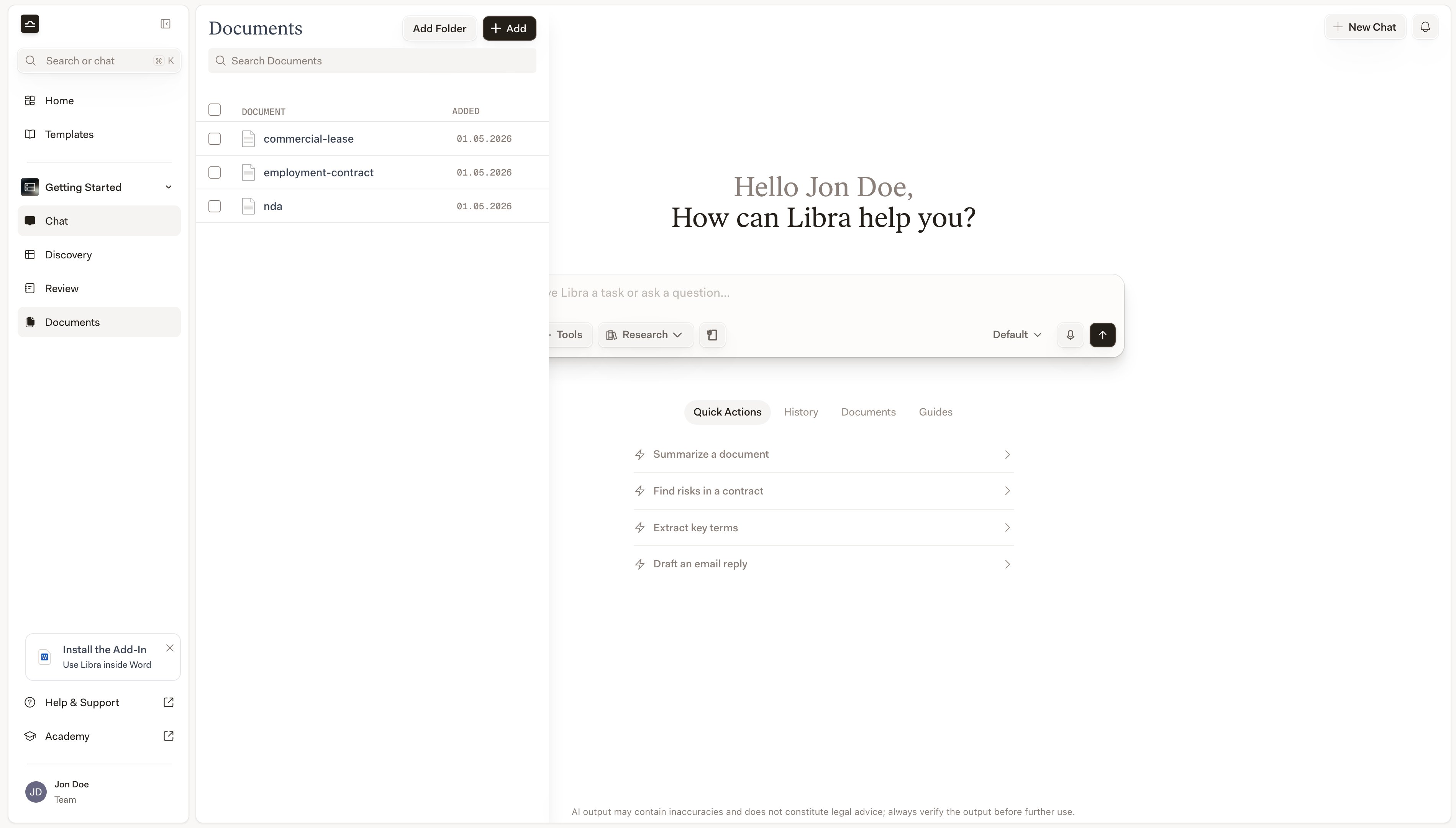
3
Zamknięcie
Nie ma przycisku zapisu — każda osoba otrzymuje dostęp w momencie kliknięcia Add, a zmiany uprawnień obowiązują natychmiast po ich wybraniu. Po zakończeniu należy zamknąć okno przyciskiem X.
Czaty należą do projektu, więc współpracownik potrzebuje także dostępu do tego projektu. Jeśli go nie ma, Libra proponuje przyznanie mu dostępu do projektu w trybie do odczytu w ramach udostępniania — po potwierdzeniu opcji Grant project access and share otrzyma on czat z wybranym poziomem uprawnień. Jeśli nie ma się uprawnień do zarządzania udostępnianiem projektu, Libra poprosi o kontakt z właścicielem projektu lub osobą z prawem edycji.
Eksportowanie czatu
1
Wybór Export as
Należy otworzyć czat, kliknąć ⌄ obok jego tytułu i wybrać Export as.
2
Sprawdzenie podglądu
Libra pokazuje całą rozmowę z zachowanym formatowaniem, dokładnie w takiej postaci, w jakiej zostanie wyeksportowana. Jeśli czat zawiera cytaty, opcja Include citations jest domyślnie włączona: numeruje ona odniesienia w tekście i dodaje bibliografię na końcu dokumentu. Aby uzyskać czystą kopię, należy ją wyłączyć.
3
Wybór formatu
Aby pobrać plik, należy kliknąć PDF lub Word.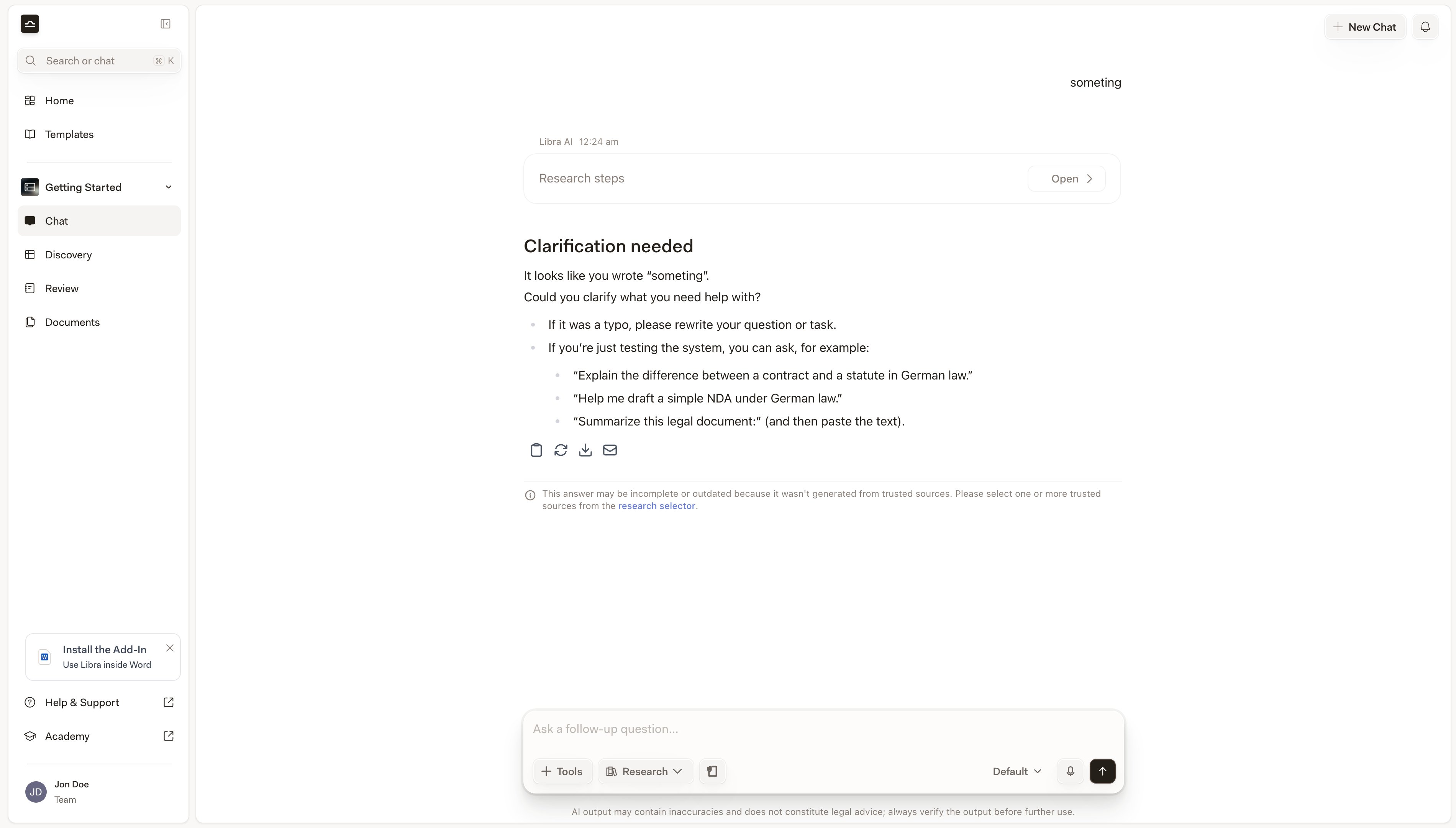
Wskazówki
Zmiana nazwy czatów, do których będzie się wracać
Zmiana nazwy czatów, do których będzie się wracać
Automatycznie wygenerowana nazwa jest dobra, ale ogólna. Gdy czat po raz pierwszy staje się „czatem negocjacyjnym dotyczącym przejęcia Acme”, warto zmienić jego nazwę.
Archiwizowanie zamiast usuwania
Archiwizowanie zamiast usuwania
Miejsce na dysku nie stanowi problemu. Zarchiwizowany czat zawsze można przywrócić; usuniętego już nie. Warto pamiętać, że zarchiwizowane czaty są pomijane w wynikach Wyszukiwania — można je znaleźć w pozycji Archived Chats w menu profilu albo przywrócić wybrany czat, aby ponownie pojawiał się w Wyszukiwaniu.
Chat History to Wyszukiwanie z gotowymi filtrami
Chat History to Wyszukiwanie z gotowymi filtrami
Chat History otwiera Wyszukiwanie zawężone od razu do czatów w projekcie, w którym trwa praca. Aby przeszukać wszystkie projekty naraz, należy zmienić chip projektu, kliknąć Clear all filters albo po prostu nacisnąć Cmd+K.
Następne kroki
Wyszukiwanie
Wyszukiwanie według nazwy i treści we wszystkich projektach.

Podstawy Chat
Powrót do przewodnika po polu wprowadzania czatu.