Tworzenie Playbooka, Review lub Discovery bezpośrednio z czatu. Libra ustala, o które narzędzie chodzi, pyta o to, czego potrzebuje, i wyświetla wynik w rozmowie.
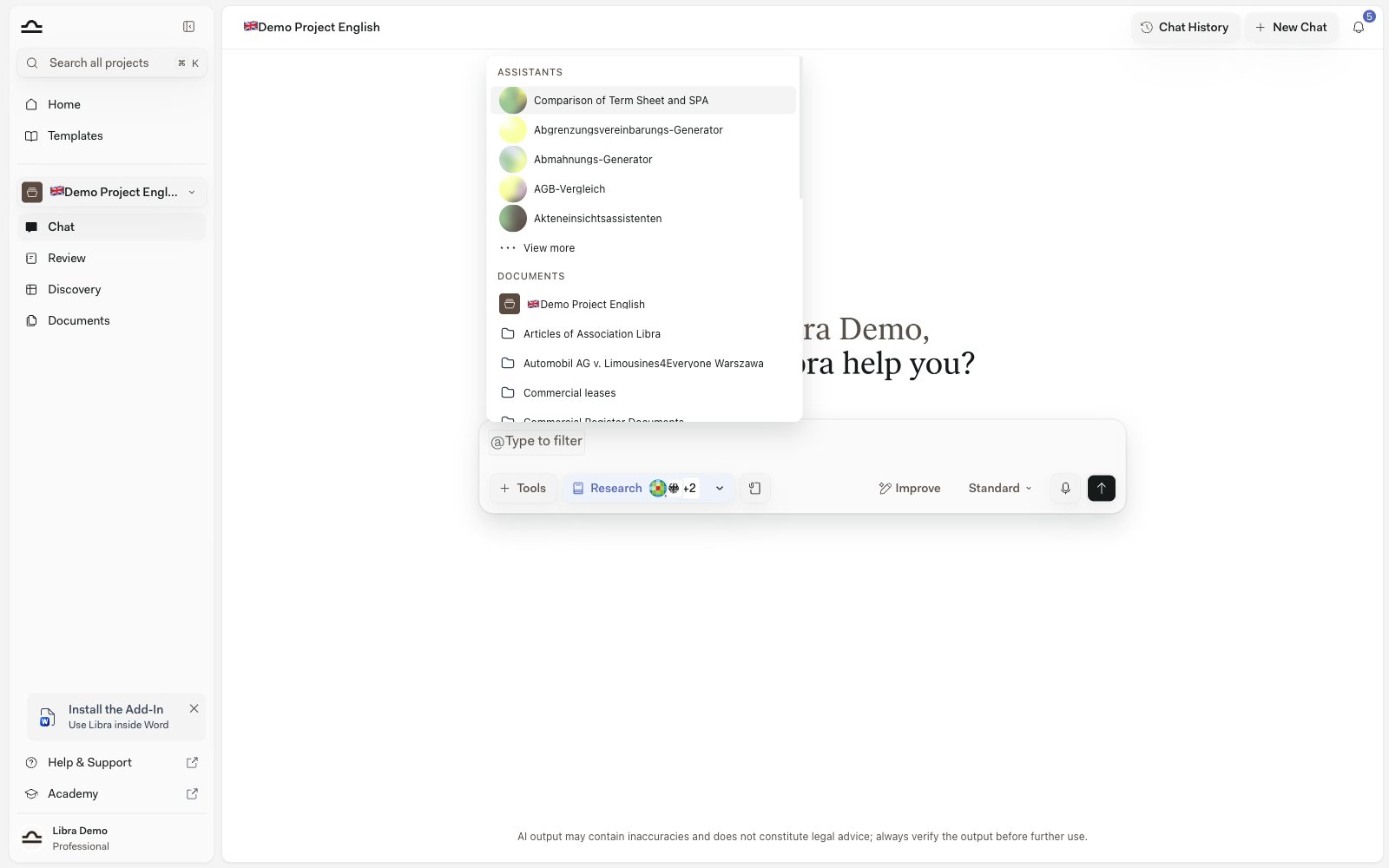
Chat to najszybszy sposób na rozpoczęcie Playbooka, Review lub Discovery – nie trzeba go opuszczać. Można wybrać jawnie Narzędzia → Utwórz nowy albo po prostu opisać, czego się potrzebuje, a Libra sama ustali, którego narzędzia użyć.
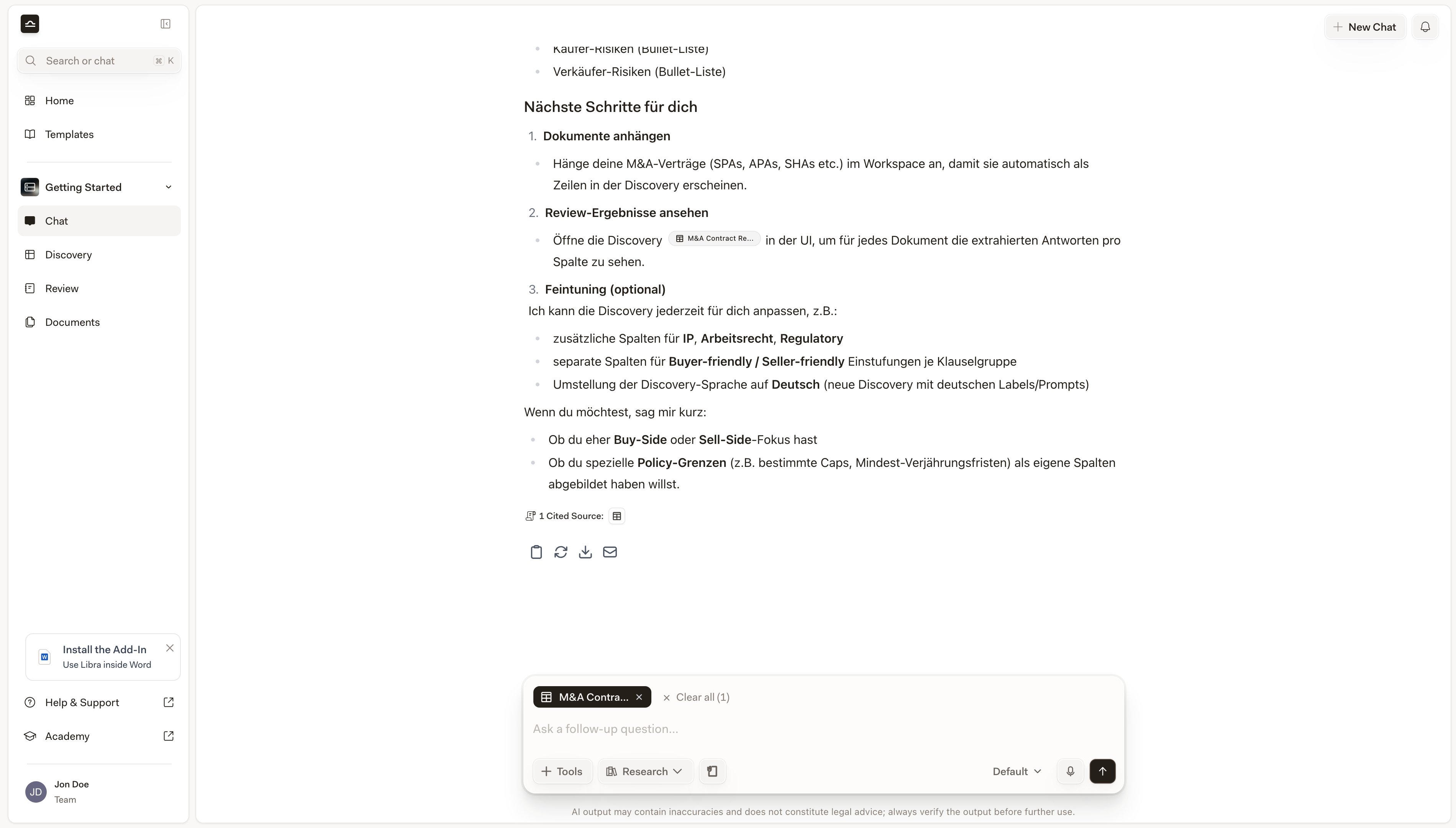
Cokolwiek zostanie utworzone, jest automatycznie dołączane jako kontekst @ do kolejnej wiadomości, dzięki czemu „teraz przygotuj e-mail do partnera dotyczący Tematów wysokiego ryzyka” po prostu wie, o co chodzi.
Utworzenie czegokolwiek wymaga nieco więcej niż samego promptu. Czat musi znajdować się w projekcie, ponieważ to tam trafia wynik – bez projektu pozycje Utwórz nowy pozostają wyszarzone, a podpowiedź informuje: Należy wybrać projekt, aby tworzyć Reviews lub Discoveries. Potrzebny jest również dostęp do edycji tego projektu: osoby z uprawnieniem tylko do odczytu otrzymują komunikat Wymagany jest dostęp do edycji. Należy poprosić administratora projektu o uprawnienia do edycji lub zmienić projekt.Czat musi być zapisany. Po wyłączeniu opcji Chat History na karcie Chats w Ustawieniach każda nowa rozmowa jest Temporary Chat, a czaty tymczasowe nie mogą niczego tworzyć – Tworzenie zasobów jest wyłączone dla czatów tymczasowych. Tworzenie jest też funkcją płatną: w planie Starter wszystkie trzy pozycje są nieaktywne, a najechanie kursorem na jedną z nich proponuje przejście na plan Professional. Zobacz Subskrypcja.Na koniec: dokumenty należy dołączyć przed wysłaniem. Review działa na tym, co zostało dołączone do wiadomości – bez załączników Libra prosi o dołączenie dokumentu, który ma zostać sprawdzony, zamiast cokolwiek uruchamiać – a Discovery nie ma bez nich z czego wyodrębniać danych.
Należy kliknąć Narzędzia nad polem wprowadzania czatu, następnie Utwórz nowy i wybrać Playbook, Review lub Discovery. Aktywowany tryb pojawia się jako pigułka w rzędzie paska narzędzi kompozytora, obok pozycji Narzędzia i Wyszukiwanie – ponowne kliknięcie pigułki anuluje go. Następnie należy wpisać prompt i wysłać.
Niejawnie, Libra wybiera
Wystarczy wpisać prompt sugerujący Review lub Discovery („porównaj te umowy pod kątem klauzul poufności”, „sprawdź to względem naszych standardowych warunków NDA”) z dołączonymi dokumentami, a Libra sama zdecyduje, które narzędzie wywołać. Gdy Libra uruchamia w ten sposób Review, przechodzi przez ten sam selektor Playbooka co przy drodze jawnej.
Playbook to zapisany schemat Review: Tematy będące przedmiotem negocjacji, Stanowiska akceptowalne dla każdego z nich oraz Reguły, które je sprawdzają. Można go przygotować w rozmowie, zamiast budować go w edytorze.
1
Wybrać Narzędzia → Utwórz nowy → Playbook
W rzędzie paska narzędzi kompozytora pojawia się pigułka Playbook.
2
Określić, co ma sprawdzać, i dołączyć materiały do pracy
Należy wskazać rodzaj umowy i stronę, którą się reprezentuje – „Playbook do przeglądu standardowych niemieckich umów o pracę od strony pracodawcy, obejmujący czas pracy, wynagrodzenie, okres próbny i rozwiązanie umowy”. Jeżeli kancelaria dysponuje już listą kontrolną lub dokumentem ze stanowiskami, wystarczy go dołączyć, a Libra wyprowadzi z niego Tematy, Stanowiska i Reguły.
3
Dopracować go w tej samej rozmowie
Libra odpowiada kartą Utworzono Playbook z listą Tematów. Rozmowę można kontynuować, aby dodawać Tematy, zmieniać ich nazwy lub je usuwać; karta wraca jako Zaktualizowano Playbook z zastosowaną zmianą.
4
Wykorzystać go
Nowy Playbook zostaje zapisany i dołączony do kolejnej wiadomości, dzięki czemu można od razu uruchomić na jego podstawie Review. Pojawia się również na stronie Review w sekcji Moje Playbooks oraz w bibliotece Szablonów.
Wybrać Narzędzia → Utwórz nowy → Review (lub po prostu opisać, czego się potrzebuje)
W rzędzie paska narzędzi kompozytora pojawia się pigułka Review.
2
Dołączyć dokumenty i wpisać prompt
Należy wrzucić umowy, które mają zostać sprawdzone. Następnie wpisać prompt opisujący, co sprawdzić, np. „sprawdź te umowy względem naszych standardowych warunków NDA” lub „sprawdź klauzule poufności, czasu obowiązywania i wypowiedzenia”.
3
Wybrać Playbook, który Libra ma zastosować
Libra nie wymyśla kryteriów oceny na poczekaniu. Każdy Review uruchomiony z Chat działa na podstawie Playbooka, dlatego rozmowa zatrzymuje się na selektorze zatytułowanym Wybierz Playbook, który Libra ma zastosować do Review dokumentu. Najechanie kursorem na wiersz udostępnia przycisk Podgląd, który otwiera dany Playbook w trybie tylko do odczytu, aby można było sprawdzić jego zawartość, oraz przycisk Wybierz, który go zatwierdza. Przy niewielkiej liczbie Playbooks wyświetlane są wszystkie; przy większej Libra porządkuje je względem dołączonych dokumentów i wpisanego promptu i proponuje tylko kilka najlepiej dopasowanych – do pozostałych prowadzi pole wyszukiwania oraz Przeglądaj wszystkie Playbooks.Pole wyszukiwania (Wyszukaj inny szablon…) filtruje listę, Przeglądaj wszystkie Playbooks otwiera pełną bibliotekę, a Utwórz nowy Playbook przekazuje kolejkę do przygotowania Playbooka – Libra buduje nowy Playbook na podstawie dołączonych dokumentów i przekazanych instrukcji, a następnie informuje, że jest gotowy. Zatrzymuje się w tym miejscu celowo: o Review należy poprosić dopiero wtedy, gdy Playbook będzie satysfakcjonujący. Selektor czeka – przetrwa przeładowanie strony, a w razie zmiany zdania można go zamknąć. Jeżeli do wiadomości zostanie samodzielnie dołączony dokładnie jeden Playbook, Libra pomija selektor i korzysta właśnie z niego.
4
Obserwować, jak Review wypełnia się Temat po Temacie
Po dokonaniu wyboru pojawia się karta Utworzono Review z tytułem Review oraz liczbą Tematów i dokumentów. Każdy Temat pojawia się na żywo jako numerowany wiersz ze znacznikiem ryzyka i do czasu rozstrzygnięcia wyświetla status W TRAKCIE OCENY. Nie trzeba czekać na zakończenie całego Review, aby zacząć czytać, a kliknięcie wiersza przenosi bezpośrednio do danego Tematu.
5
Otworzyć Review w widoku pełnoekranowym
Karta ma dwa przyciski. Otwórz podgląd wyświetla ukończony Review w trybie tylko do odczytu, bez opuszczania rozmowy; Otwórz Review otwiera pełny ekran Review, na którym każdy Temat zawiera uzasadnienie z Cytatami z dokumentów, swoje Stanowiska z licznikami Spełnione oraz pole wyboru Zweryfikuj, i na którym można dodawać, edytować, ponownie uruchamiać lub usuwać Tematy oraz Eksportować wynik.Ponieważ Review opiera się na Playbooku, edycja Tematu wywołuje pytanie, czy wybrać Zaktualizuj Playbook i Review, czy zmienić Tylko ten Review – dzięki temu ulepszenie wprowadzone podczas czytania może wrócić do Playbooka na następny raz.
6
Automatyczne dołączanie do kolejnych pytań
Utworzony Review jest automatycznie dołączany do kolejnej wiadomości w czacie, dzięki czemu pytanie uzupełniające, takie jak „teraz przygotuj e-mail z redlinem podsumowujący Tematy wysokiego ryzyka”, o nim wie.
Reviews uruchomione z Chat są przypisane do projektu czatu i zapisywane w folderze Reviews tego projektu w Plikach projektu.
Proces jest krótszy, ponieważ Discovery nie wymaga Playbooka: Libra projektuje kolumny na podstawie promptu.
1
Wybrać Narzędzia → Utwórz nowy → Discovery (lub po prostu opisać, czego się potrzebuje)
W rzędzie paska narzędzi kompozytora pojawia się pigułka Discovery.
2
Dołączyć dokumenty i opisać kolumny
„Wyodrębnij imię i nazwisko pracownika, stanowisko oraz lokalizację pracy zdalnej dla każdej umowy”. Libra buduje Discovery z tymi kolumnami i uruchamia je na każdym dokumencie dołączonym do wiadomości.
3
Wysłać
Libra tworzy Discovery, uruchamia ekstrakcję i wyświetla kartę Utworzono Discovery. Każdy wiersz odpowiada jednemu dokumentowi; kolumny pojawiają się w miarę ich wyodrębniania przez Librę.
4
Otworzyć Discovery, aby dopracować
Należy kliknąć Otwórz Discovery na karcie, aby otworzyć pełny widok Discovery. Można dodawać lub usuwać kolumny; Discovery jest natychmiast uruchamiane ponownie dla każdej nowej kolumny.
Nie ma potem nic do zapisywania. Wybrany Playbook – lub ten, który Libra zbudowała wspólnie z użytkownikiem w trakcie procesu – znajduje się już w bibliotece, a nagłówek Review pokazuje Zapisano jako Playbook zamiast oferować przycisk zapisu. Przy kolejnej umowie można go uruchomić ponownie ze strony Review lub z selektora Playbooka.
2
Discovery wymaga jednego kliknięcia
Na pełnym ekranie Discovery przycisk Zapisz jako Szablon znajduje się w nagłówku obok pozycji Autor i Zaktualizowano. Zapis następuje natychmiast, bez okna dialogowego: nowy Szablon przejmuje tytuł samego Discovery oraz jego kolumny, a przycisk krótko potwierdza komunikatem Zapisano jako Szablon, po czym wraca do stanu normalnego.
3
Odnaleźć go ponownie w bibliotece
Zapisane Szablony Discovery pojawiają się w bibliotece Szablonów w sekcji Discoveries, a Playbooks w sekcji Reviews. Dziedziny prawa i tagi ustawia się na Szablonie w bibliotece, a nie podczas zapisu – zobacz Dziedziny prawa i tagi oraz O Szablonach.
Reviews i Discoveries potrzebują dokumentów do pracy. Jeżeli poprosi się o Review bez żadnych załączników, Libra go nie uruchomi – najpierw poprosi o dołączenie dokumentu, który ma zostać sprawdzony.
Precyzyjnie określać, co sprawdzić lub wyodrębnić
„Sprawdź tę NDA” pozostawia Librze zgadywanie, który z Playbooks pasuje. „Sprawdź zakres poufności, czas obowiązywania i środki zaradcze w przypadku naruszenia, oznaczając odchylenia od standardowej NDA korzystnej dla kupującego” zawęża ranking w selektorze i jednocześnie daje ukierunkowany Review.
Skorzystać z podglądu przed wyborem
Przycisk Podgląd w selektorze otwiera Playbook w miejscu, w trybie tylko do odczytu. Dwa Playbooks o podobnych nazwach znacznie łatwiej rozróżnić po Tematach niż po tytule.
Najlepiej sprawdza się jeden Review lub Discovery na czat
Kilka w jednym czacie również działa, ale czat zapełnia się wieloma kartami. Najczystszy przepływ pracy to jeden Review lub Discovery na czat, a następnie kolejny czat dla następnego.
Ulepszać Playbook podczas czytania Review
Gdy Temat wraca z regułą zbyt luźną lub zbyt restrykcyjną, należy edytować ją na ekranie Review i wybrać Zaktualizuj Playbook i Review. Kolejna sprawa zacznie się od lepszej wersji.
Używać odwołań w czacie do dalszego rozumowania
Po utworzeniu Review lub Discovery dołączenie go jako kontekstu @-wzmianki do kolejnych pytań daje precyzyjne odpowiedzi poparte Cytatami. Zobacz Reviews z Chat i Discovery z Chat.