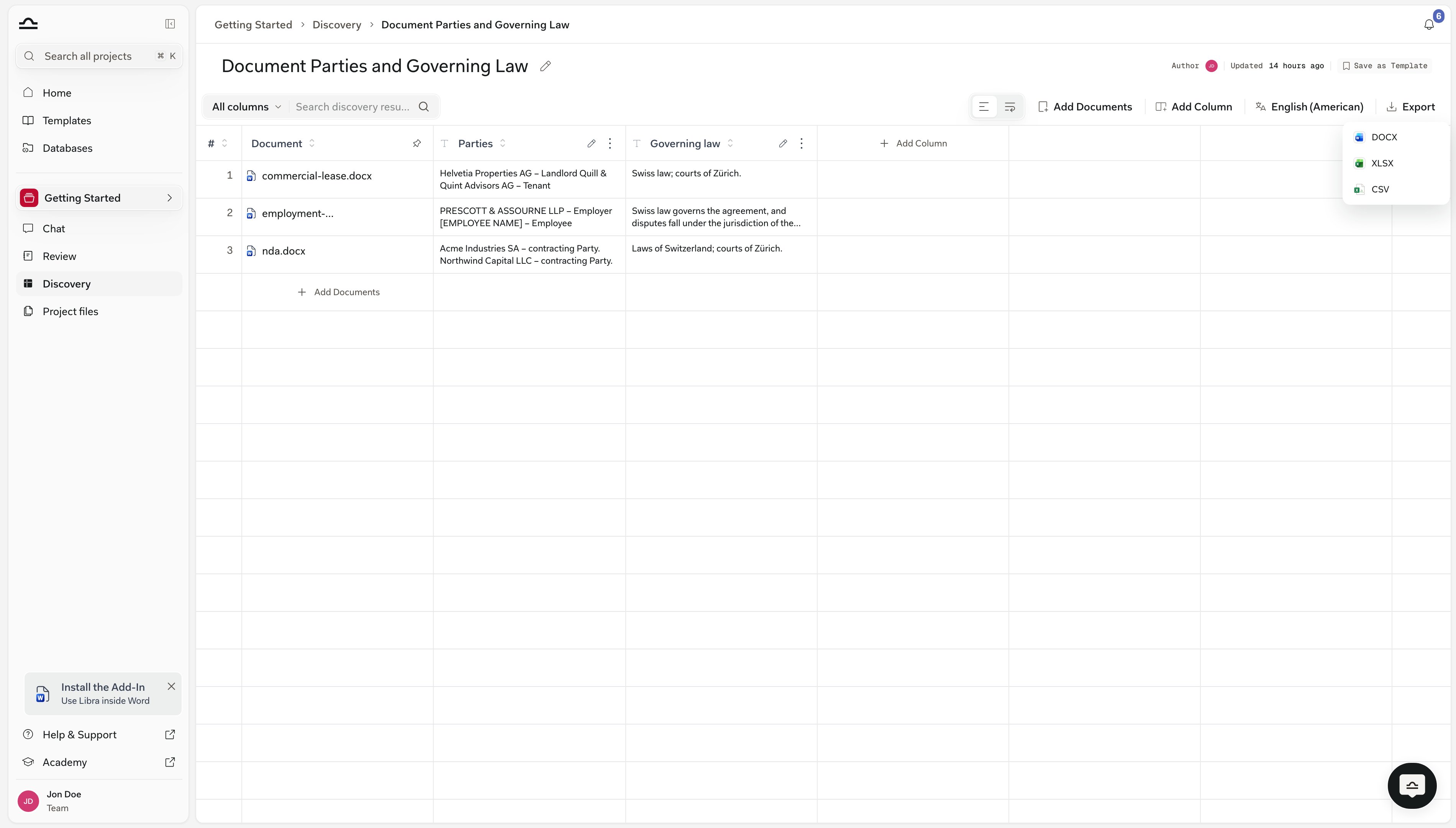
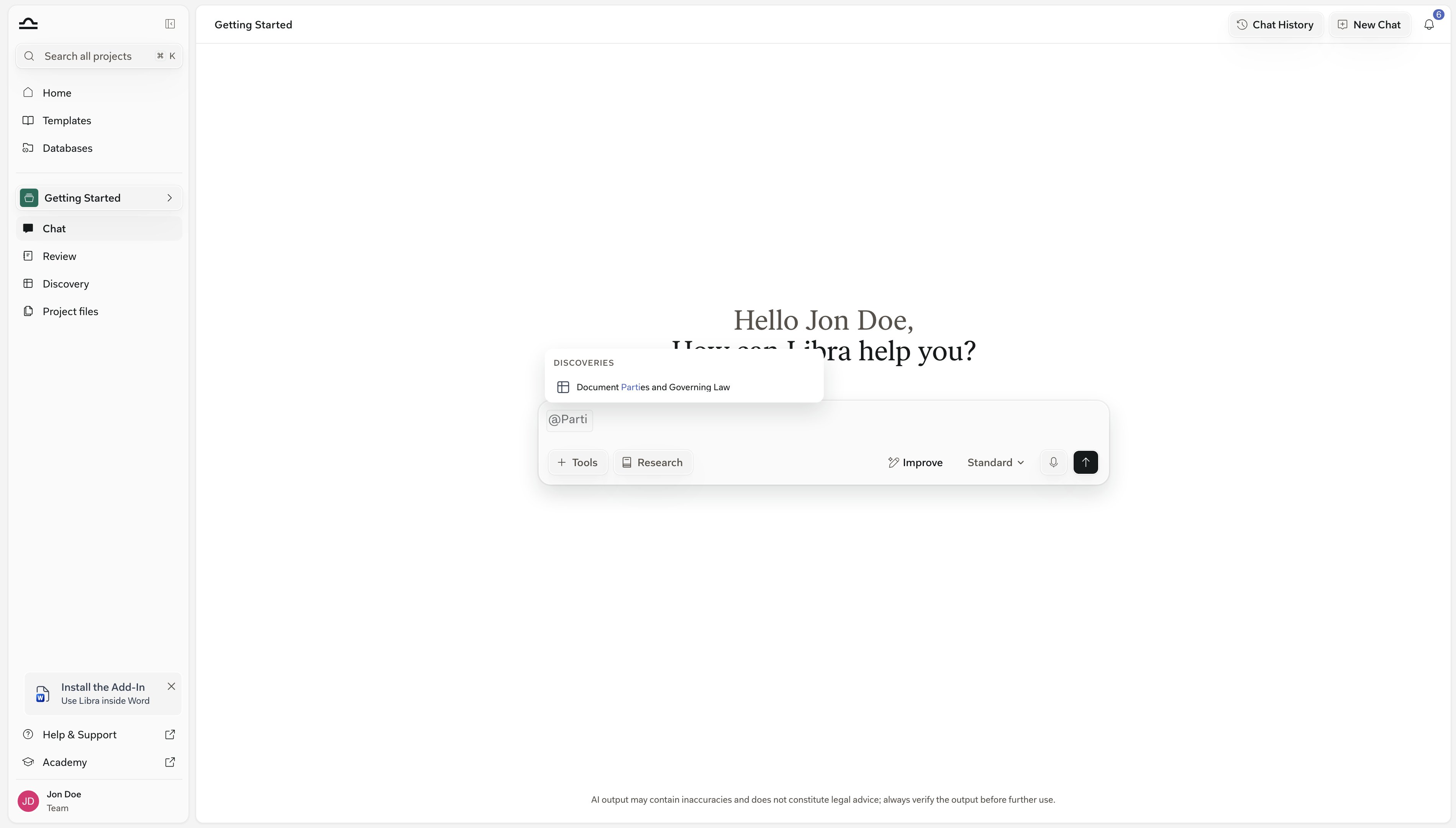
Krok po kroku: definiowanie kolumn, dodawanie dokumentów, uruchomienie Discovery, praca z wynikami.
Ten przewodnik prowadzi przez tworzenie Discovery od początku do końca: zdefiniowanie kolumn, dodanie dokumentów, uruchomienie, weryfikację wyników i eksport.Cztery kroki:
Należy kliknąć Discovery w sekcji projektu na pasku bocznym.
2
Kliknięcie Nowe Discovery
Przycisk znajduje się w prawym górnym rogu listy Discovery. Aby zacząć od gotowego zestawu kolumn zamiast pustej tabeli, można wybrać jedną z kart szablonów na tej samej stronie lub kliknąć Przeglądaj szablony – zob. Szablony Discovery.
3
Nadanie nazwy Discovery
Libra otwiera puste Discovery o nazwie Nowe Discovery z już aktywnym polem tytułu, więc nową nazwę można wpisać od razu. Opisowa nazwa procentuje później: „Przegląd NDA za IV kwartał”, „Ekstrakcja portfela umów najmu”, „Umowy o pracę, biuro w Berlinie”. Pod tą nazwą Discovery pojawi się w folderze Discoveries projektu w sekcji Pliki projektu oraz w Wyszukiwaniu.
Pasek narzędzi zawiera przycisk z nazwą języka, na przykład English (American). To język, w którym Libra zapisuje odpowiedzi; domyślnie wynika on z języka interfejsu, a nie z języka dokumentów. Należy go ustawić przed uruchomieniem: w Discovery, które ma już wyniki, zmiana języka wymaga potwierdzenia, a potwierdzenie usuwa te wyniki.
Typ odpowiedzi warto wybierać uważnie. Data, Liczba i Waluta sortują według wartości; Tekst, Tak/Nie i Lista punktów sortują alfabetycznie. A późniejsza edycja kolumny – jej etykiety, promptu lub typu – czyści odpowiedzi w tej kolumnie i wyodrębnia je ponownie.
Każda kolumna to pytanie, na które Libra odpowiada dla każdego dokumentu. Discovery może zawierać maksymalnie 50 kolumn; powyżej tego limitu dodanie kolejnej zostanie odrzucone i najpierw trzeba usunąć jedną z istniejących.
1
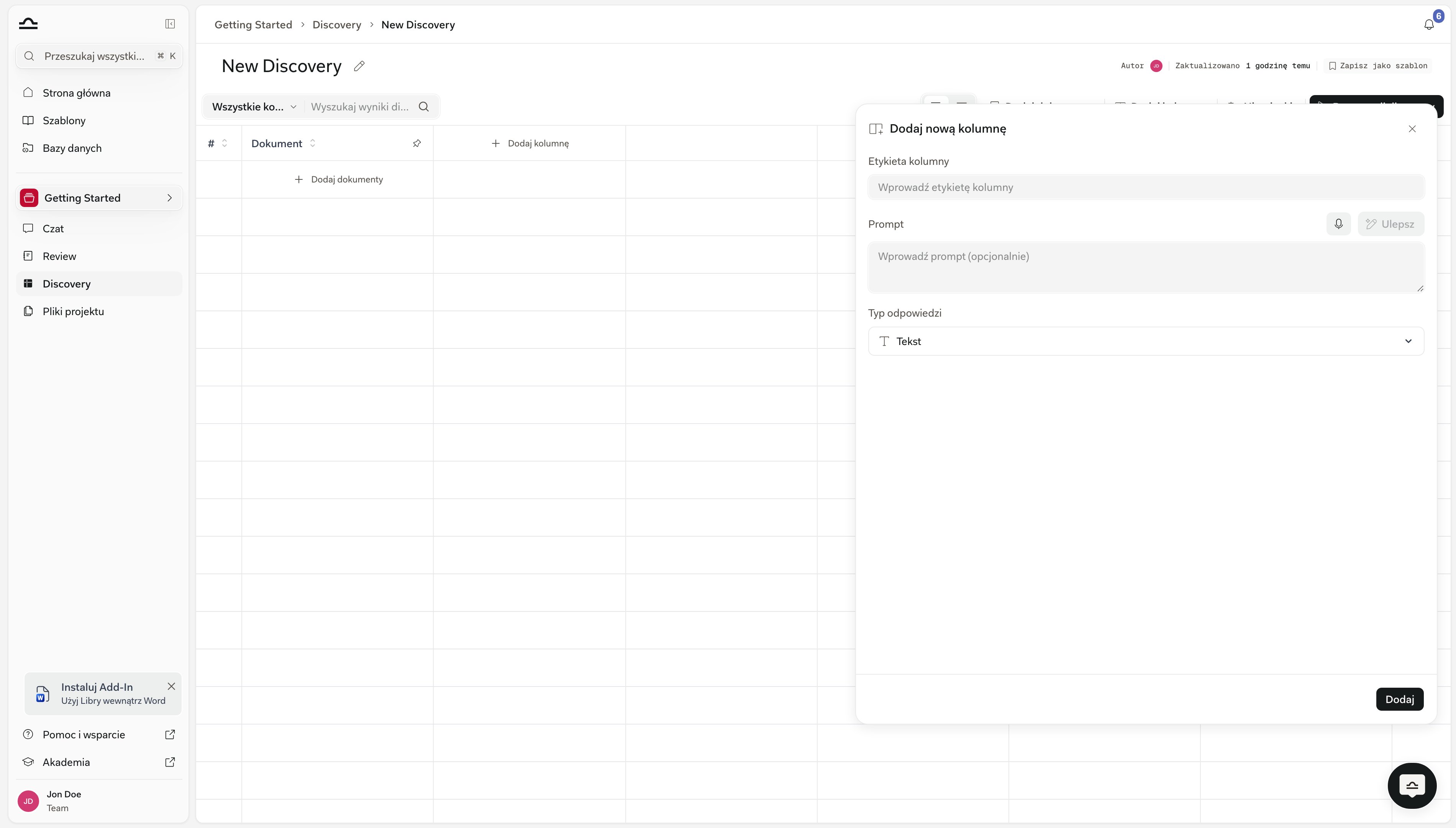
Kliknięcie Dodaj kolumnę
Przycisk znajduje się na pasku narzędzi nad tabelą, a nagłówek tabeli powtarza go za ostatnią kolumną. Każdy z nich otwiera panel Dodaj nową kolumnę po prawej stronie.
2
Ustawienie etykiety kolumny
Tekst nagłówka. Krótki i jasny: „Rodzaj dokumentu”, „Okres wypowiedzenia”, „Kontrahent”.
3
Napisanie promptu
Instrukcja, według której Libra wyodrębnia dane. Jest opcjonalna, ale im bardziej szczegółowa, tym lepszy wynik.Źle: „Wyodrębnij okres wypowiedzenia.”
Dobrze: „Określ okres wypowiedzenia umowy w dniach. Jeśli podano kilka okresów wypowiedzenia, zwróć najdłuższy.”Zamiast formułować prompt samodzielnie, można napisać roboczą wersję i kliknąć Ulepsz – Libra przeredaguje go w tym samym miejscu. Mikrofon obok pozwala dyktować zamiast pisać.
4
Wybór typu odpowiedzi
Typ decyduje o sposobie wyświetlania komórki i sortowania kolumny.
Typ
Zastosowanie
Tekst
Swobodne opisy, nazwy, podsumowania.
Tak/Nie
Sprawdzanie obecności (np. „Czy umowa zawiera klauzulę o zakazie konkurencji?”).
Liczba
Ilości (np. liczba pracowników, dni, wartości procentowe).
Data
Daty podpisania, terminy, daty wygaśnięcia.
Waluta
Wartości pieniężne.
Lista punktów
Wiele elementów w jednej komórce.
5
Kliknięcie Dodaj
Kolumna pojawia się w tabeli i pozostaje pusta do czasu uruchomienia Discovery.
Warto zacząć od trzech lub czterech najważniejszych kolumn. Gdy te wyodrębniają dane poprawnie, można dodać kolejne. Małe Discovery łatwiej debugować niż rozbudowane.
Domyślnie każdy dokument staje się osobnym wierszem.
1
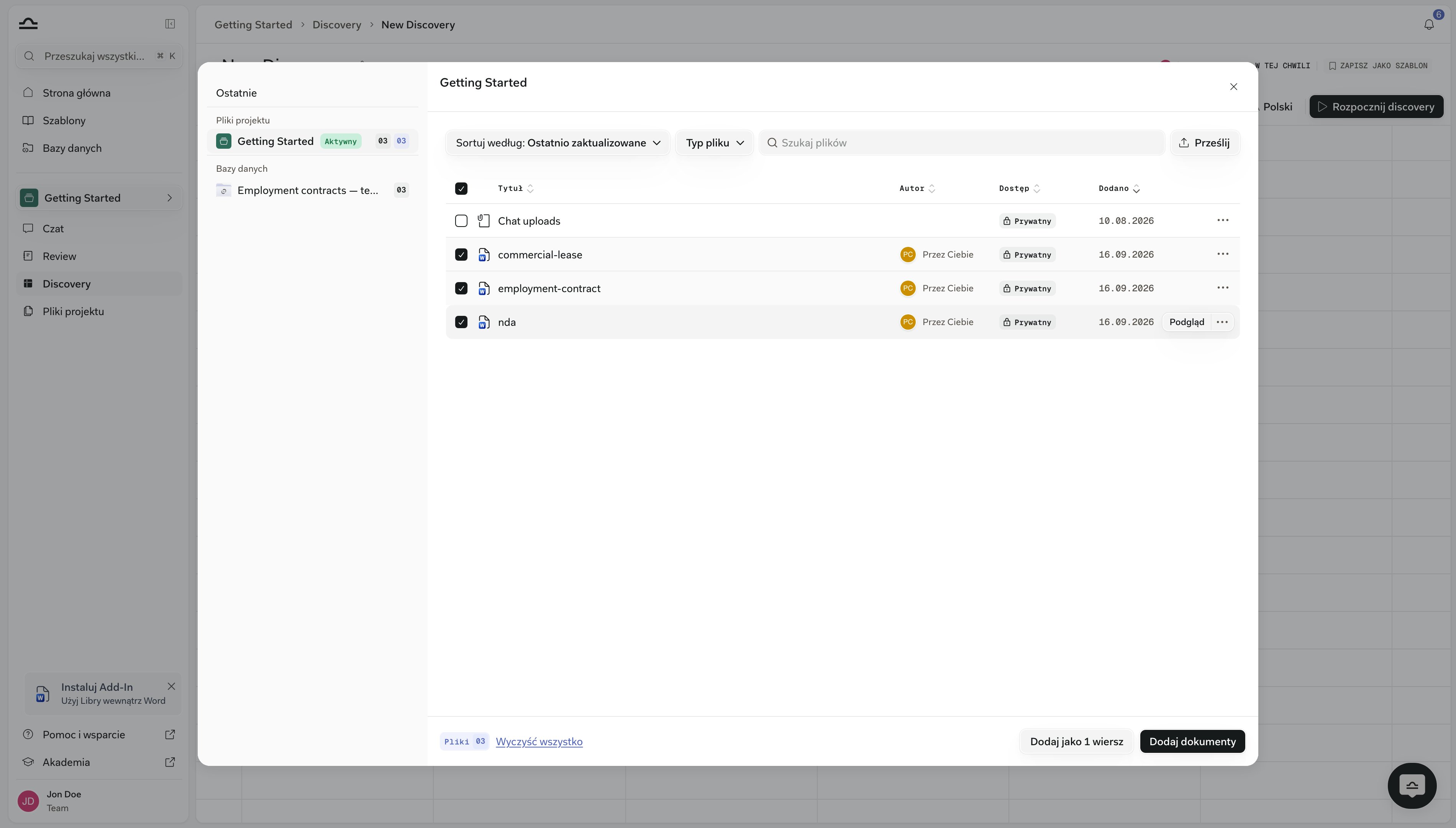
Kliknięcie Dodaj dokumenty
Przycisk znajduje się na pasku narzędzi nad tabelą, a pusta tabela powtarza go w pierwszym wierszu.
2
Wybór z Plików projektu lub przesłanie
Selektor otwiera się na Plikach projektu danego projektu. Można wybrać tam potrzebne pliki lub dodać nowe materiały za pomocą Prześlij pliki lub Prześlij foldery (PDF, dokumenty Word, obrazy, e-maile, tekst; zob. Typy plików i podglądy).Plik musi mieć zakończone przetwarzanie, zanim trafi do Discovery. Jeśli zostanie wybrany plik, którego przetwarzanie jeszcze trwa, Libra wskaże go z nazwy i pominie; należy poczekać na zakończenie przetwarzania w Plikach projektu i dodać go wtedy. Dokumenty już obecne w Discovery są pomijane w ten sam sposób.
3
Wybór jednego wiersza lub wielu
Przy zaznaczonym jednym pliku wystarczy kliknąć Dodaj. Przy zaznaczeniu większej liczby plików Libra proponuje wybór. Główny przycisk zlicza zaznaczenie – na przykład Dodaj jako 3 wiersze – i przydziela każdemu dokumentowi osobny wiersz, co jest właściwe przy porównywaniu umów obok siebie. Dodaj jako 1 wiersz łączy całe zaznaczenie w jeden wiersz – na wypadek gdy kilka plików to w rzeczywistości jedna sprawa: umowa wraz z załącznikami.
4
Kliknięcie Rozpocznij discovery
Rozpocznij discovery wymaga co najmniej jednego dokumentu i co najmniej jednej kolumny; bez nich Libra zamiast rozpocząć wskazuje, czego brakuje.
5
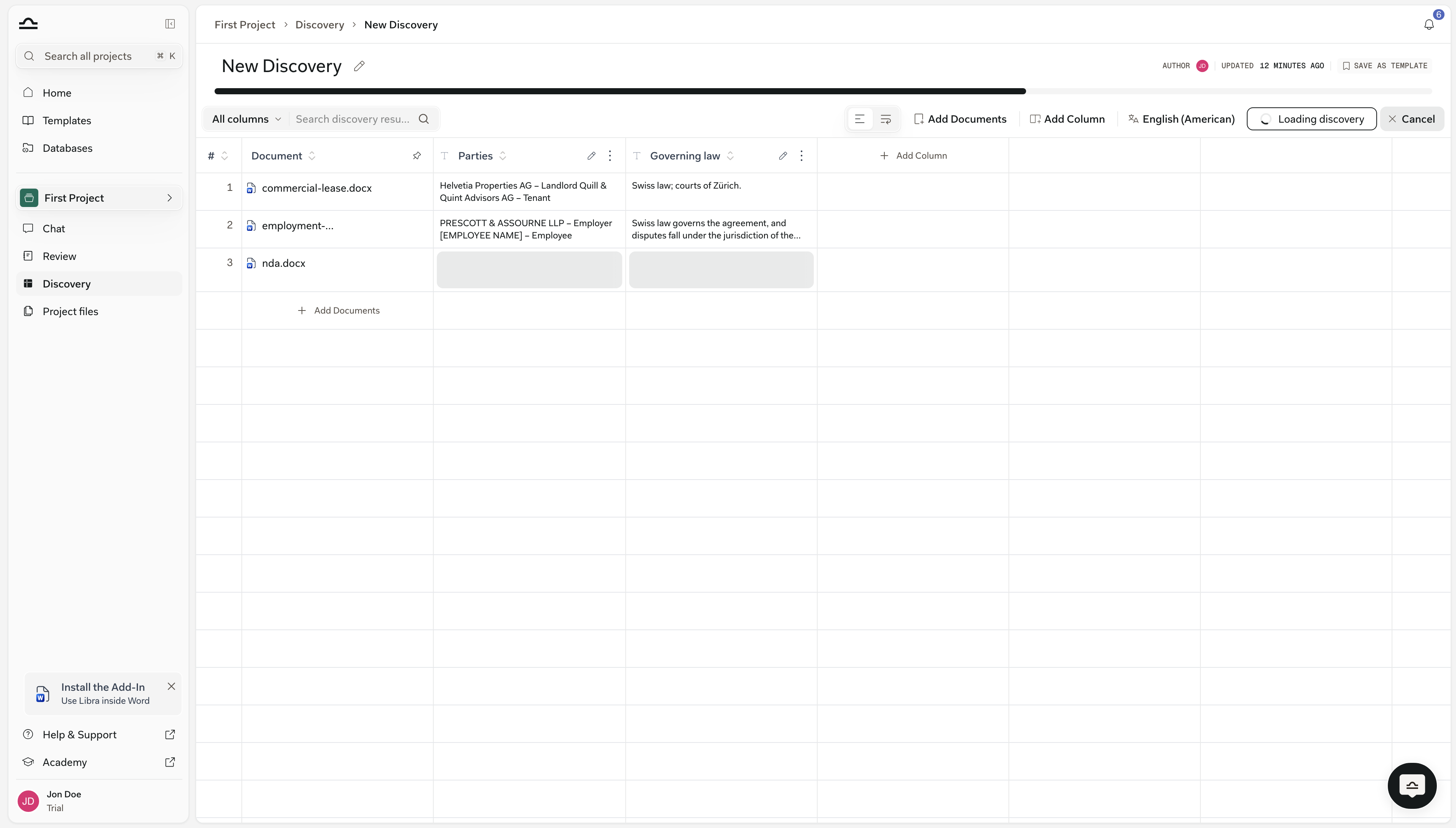
Obserwowanie napływających wyników
Komórki wypełniają się w miarę wyodrębniania kolejnych wartości przez Libra, a pod tytułem widoczny jest pasek postępu. Można opuścić stronę i wrócić – wyodrębnianie trwa dalej – a przycisk Anuluj na pasku narzędzi je zatrzymuje. Jeśli w chwili zakończenia strona jest nadal otwarta, pasek narzędzi potwierdza to komunikatem Discovery ukończone.
Kliknięcie dowolnego nagłówka kolumny sortuje według niej, w tym kolumn # i Dokument; ponowne kliknięcie odwraca kolejność. Sortowanie uwzględnia typ odpowiedzi – kolumny Data, Liczba i Waluta porządkują według wartości, a nie alfabetycznie – a komórki puste lub wciąż przetwarzane zawsze trafiają na koniec.Pole Wyszukaj wyniki discovery nad tabelą filtruje wiersze w miarę pisania. Lista rozwijana obok niego domyślnie wskazuje Wszystkie kolumny; warto zawęzić ją do jednej kolumny, gdy szukane słowo pojawia się wszędzie. Przełącznik w tym samym wierszu zmienia widok tabeli między komórkami zwartymi a rozwiniętymi, co jest szybszym rozwiązaniem, gdy długie odpowiedzi są ucinane.
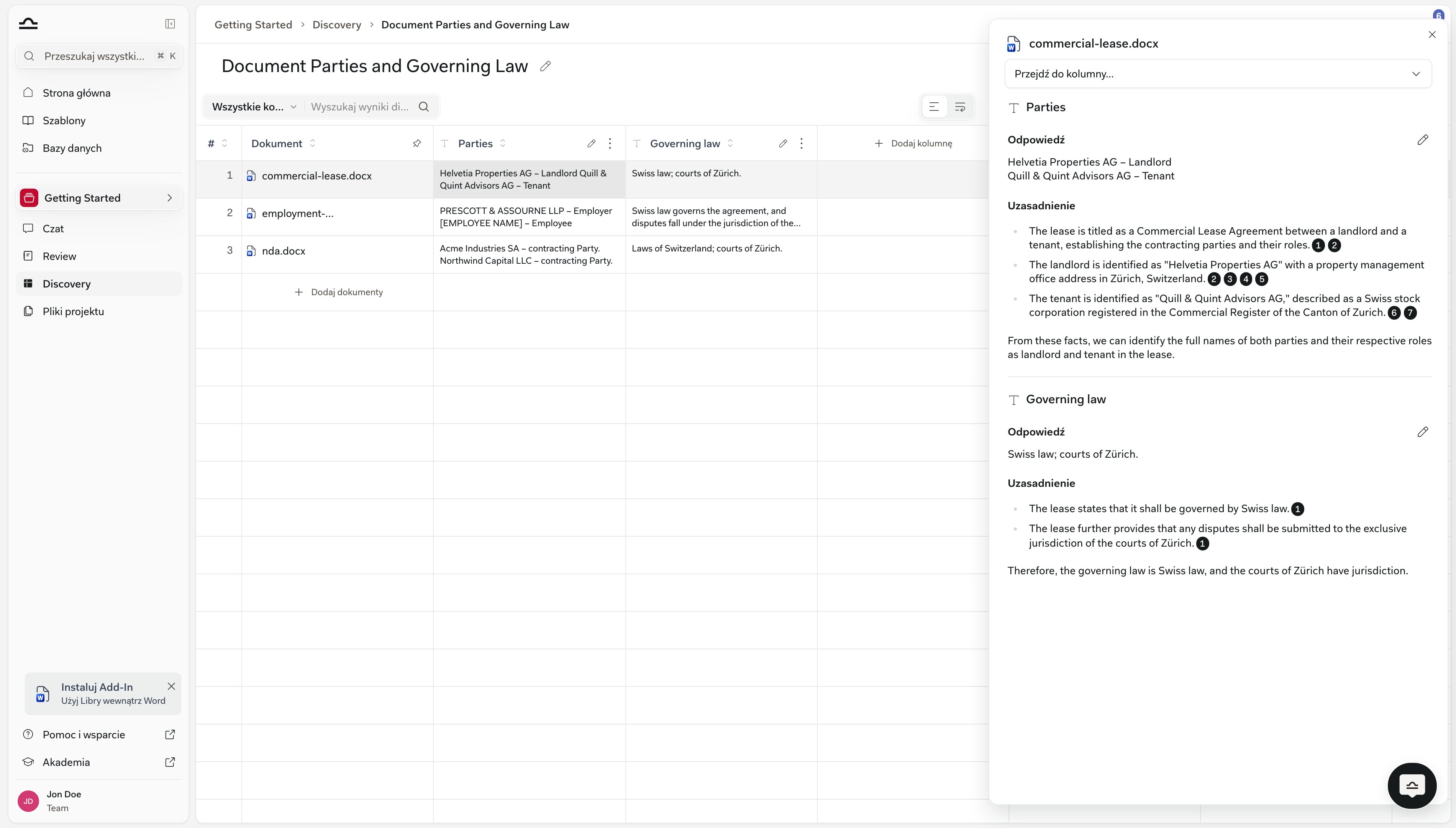
Po kliknięciu dowolnej komórki po prawej stronie otwiera się panel ze wszystkim, czego Libra użyła do wyodrębnienia tej wartości – dla całego wiersza, a nie tylko dla klikniętej komórki.
1
Kliknięcie dowolnej komórki w wierszu
Panel wysuwa się z prawej strony, z nazwą dokumentu w nagłówku. Opcja Przejdź do kolumny… u góry pozwala przewinąć od razu do konkretnej kolumny zamiast przeglądać je po kolei.
2
Odczytanie Odpowiedzi i Uzasadnienia dla każdej kolumny
Każda kolumna pojawia się jako osobny blok złożony z dwóch części. Odpowiedź to wartość, którą Libra umieściła w komórce. Uzasadnienie wyjaśnia, jak Libra do niej doszła, a małe numerowane znaczniki (1, 2, 3) w tym tekście to cytaty – każdy z nich łączy poprzedzające go stwierdzenie z konkretnym fragmentem dokumentu. Kliknięcie znacznika otwiera dokument na tej stronie, z podświetlonym fragmentem.
Wyodrębnianie danych przez AI jest bardzo dokładne, ale nie bezbłędne. W przypadku danych o dużym znaczeniu należy wyrywkowo sprawdzać komórki, które wpływają na decyzje.
Znajduje się po prawej stronie nagłówka Odpowiedź, w bloku odpowiedniej kolumny. W jego miejsce należy wpisać żądaną wartość.
3
Zapisanie
Znacznik wyboru zapisuje zmianę, a krzyżyk ją porzuca. Edycje są przechowywane w Discovery; nie wpływają na oryginalny dokument.Libra zachowuje wyodrębnioną przez siebie wersję. Gdy komórka zostanie zmieniona ręcznie, obok nagłówka Odpowiedź pojawiają się strzałki i licznik (1/2), pozwalające przechodzić między wersją oryginalną a edytowaną, a tabela oznacza, którą wersję pokazuje komórka.
Należy kliknąć Dodaj kolumnę tak jak wcześniej. Libra ponownie uruchamia Discovery, aby wypełnić nową kolumnę we wszystkich istniejących wierszach; odpowiedzi już wyodrębnione dla pozostałych kolumn zostają zachowane.
2
Zmiana lub przestawienie kolumny
Każdy nagłówek kolumny zawiera ołówek (Edytuj kolumnę) oraz menu Więcej akcji. Menu oferuje opcje Przesuń w lewo i Przesuń w prawo – każdą tylko wtedy, gdy po danej stronie znajduje się kolumna, i żadnej, gdy Discovery wciąż działa. Edycja etykiety, promptu lub typu odpowiedzi kolumny czyści odpowiedzi w tej kolumnie i wyodrębnia je ponownie; pozostałe kolumny pozostają nietknięte.
3
Usunięcie kolumny
Usuń kolumnę znajduje się na dole tego samego menu Więcej akcji. Libra prosi o potwierdzenie, a odpowiedzi w tej kolumnie zostają trwale usunięte.
Eksport pojawia się na pasku narzędzi po ukończeniu Discovery. Otwiera krótkie menu z trzema formatami:
Format
Zastosowanie
XLSX
Wszystko, co będzie dalej filtrowane, sortowane lub analizowane w tabeli przestawnej.
CSV
Przeniesienie danych do innego narzędzia.
DOCX
Wstawienie tabeli do notatki.
W wąskim oknie pasek narzędzi zwija się do pojedynczej strzałki; te same trzy formaty znajdują się w tym menu jako Eksportuj do DOCX, Eksportuj do XLSX i Eksportuj do CSV.Wszystkie trzy formaty eksportują to samo: numer wiersza, nazwę dokumentu (wraz z nazwami załączników w danym wierszu) oraz wartość każdej komórki, z myślnikiem tam, gdzie ekstrakcja się nie powiodła. Odpowiedzi są zapisywane jako zwykły tekst, więc ich formatowanie zostaje spłaszczone, a żaden format nie przenosi cytatów ani Uzasadnienia – te pozostają w Libra. Jeśli ktoś musi prześledzić dowody, lepiej udostępnić mu Discovery niż eksport.
Gdy Discovery jest już gotowe, najskuteczniejszym kolejnym krokiem jest zadawanie pytań uzupełniających na jego temat.
1
Otwarcie Chat w tym samym projekcie
Na pasku bocznym projektu należy kliknąć Chat, aby otworzyć nową rozmowę. Discovery są przypisane do projektu, więc Chat musi znajdować się w tym samym projekcie co Discovery.
2
Dołączenie Discovery jako kontekstu
Należy wpisać @ w polu Chat i wybrać Discovery z sekcji Discoveries selektora. Sekcja ta zawiera listę Discovery w bieżącym projekcie.
3
Zadanie pytania uzupełniającego
„Które wiersze mają okres wypowiedzenia dłuższy niż 90 dni?”, „Porównaj kontrahentów według wartości umowy, malejąco.”, „Sporządź e-mail podsumowujący umowy o wysokiej wartości dla wspólnika.”
4
Odczytanie odpowiedzi popartej cytatami
Libra cytuje konkretne komórki, wiersze i kolumny. Zob. Discovery z Chat.
Grupowanie podobnych dokumentów w jednym Discovery
Discovery obejmujące mieszankę NDA, umów najmu i umów o pracę da niespójne kolumny. Lepiej podzielić je według rodzaju dokumentu.
Pisanie konkretnych promptów kolumn
„Wyodrębnij okres wypowiedzenia w dniach, przyjmując najdłuższy, jeśli podano kilka” daje spójne wyniki we wszystkich dokumentach. „Okres wypowiedzenia?” – nie.
Użycie właściwego typu odpowiedzi
Kolumna typu Waluta sortuje według kwoty; kolumna typu Tekst sortuje alfabetycznie, więc „90 000 €” trafia obok „9 000 000 €”. Typ warto wybrać z góry – późniejsza zmiana czyści kolumnę i uruchamia ją ponownie.
Weryfikacja kolumn wpływających na decyzje
W Discovery o dużym znaczeniu należy wyrywkowo sprawdzić komórki, na których będą oparte decyzje – co najmniej jedną komórkę na kolumnę.
Zapisanie jako szablon, gdy konfiguracja działa
Gdy kolumny Discovery są już dopracowane, można kliknąć Zapisz jako szablon obok tytułu. Zapisywane są kolumny, a nie dokumenty, więc przy kolejnym podobnym zestawie plików pytania są już gotowe. Zob. Szablony Discovery.