

Discovery to funkcja dostępna w planie Professional, wymagająca uprawnień do edycji w danym projekcie. W planie Starter sekcja Discovery nadal się otwiera, ale New Discovery jest wyłączone, w miejscu zapisanych szablonów i listy Discovery pojawia się monit o uaktualnienie planu, a szablony Libra są nadal widoczne, ale nie można ich uruchomić. W niektórych ograniczonych wdrożeniach Discovery jest całkowicie wyłączone, a sekcja projektu w pasku bocznym nie pokazuje ani Review, ani Discovery.

Kolumny do ukończonego Discovery można dodawać pojedynczo. Nowa kolumna zostaje wypełniona dla już istniejących wierszy, a odpowiedzi w pozostałych kolumnach są zachowywane – dzięki temu można pracować iteracyjnie, bez ponownego płacenia za to, co już zadziałało.
Co zawiera Discovery
Discovery należy do projektu, w którym zostało utworzone, i tam pozostaje: można je odnaleźć w folderze Discoveries w sekcji Pliki projektu, a także na liście Discovery.
Kiedy używać Discovery
Porównanie postanowień w wielu umowach
“Show me notice periods across our 200 service agreements.”
Wyodrębnianie danych ze zbioru dokumentów
“Pull party names, signing dates, and contract values from this folder of NDAs.”
Wykrywanie niespójności w portfelu dokumentów
“Find leases where the rent escalation isn’t in line with our standard.”
Tworzenie podsumowań dużych zbiorów dokumentów
“Summarise the key obligations across these 50 employment contracts.”
Jak działa Discovery
1
Zdefiniuj kolumny
Add Column otwiera panel Add New Column. Kolumna wymaga podania Column Label (tekstu nagłówka) i Answer Type, który decyduje o sposobie wyświetlania komórki i sortowania kolumny. Prompt jest opcjonalny, ale im bardziej precyzyjny – “Identify the notice period for termination, in days” – tym lepsza jakość ekstrakcji.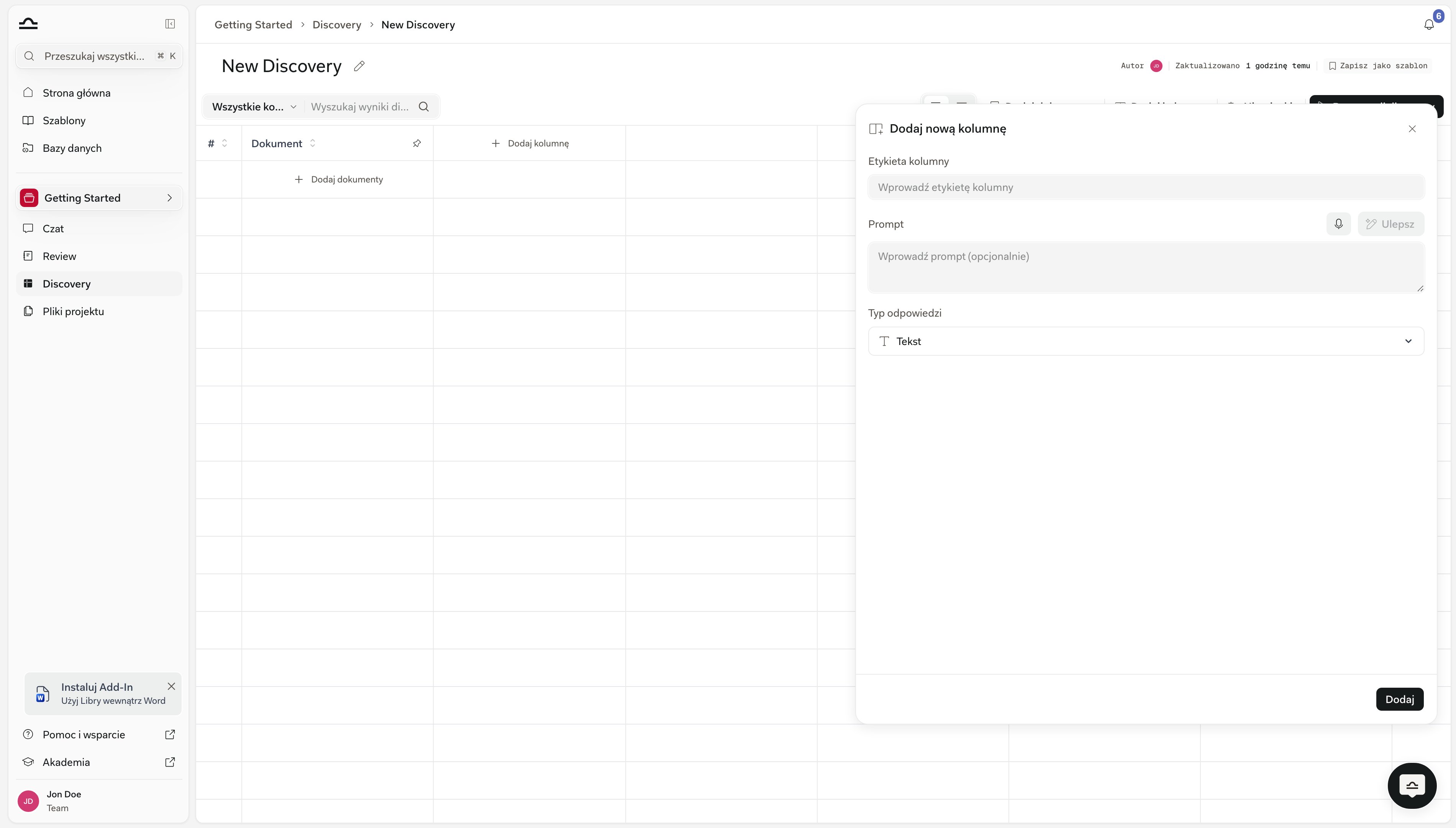
2
Dodaj dokumenty
Add Documents otwiera selektor plików w obrębie Pliki projektu danego projektu; Upload Files i Upload Folders pozwalają dodać nowe materiały. Każdy wybrany plik staje się osobnym wierszem, ale można też zwinąć całą zaznaczoną grupę w jeden wiersz, jeśli kilka plików w rzeczywistości stanowi jedną sprawę – na przykład umowa i jej załączniki.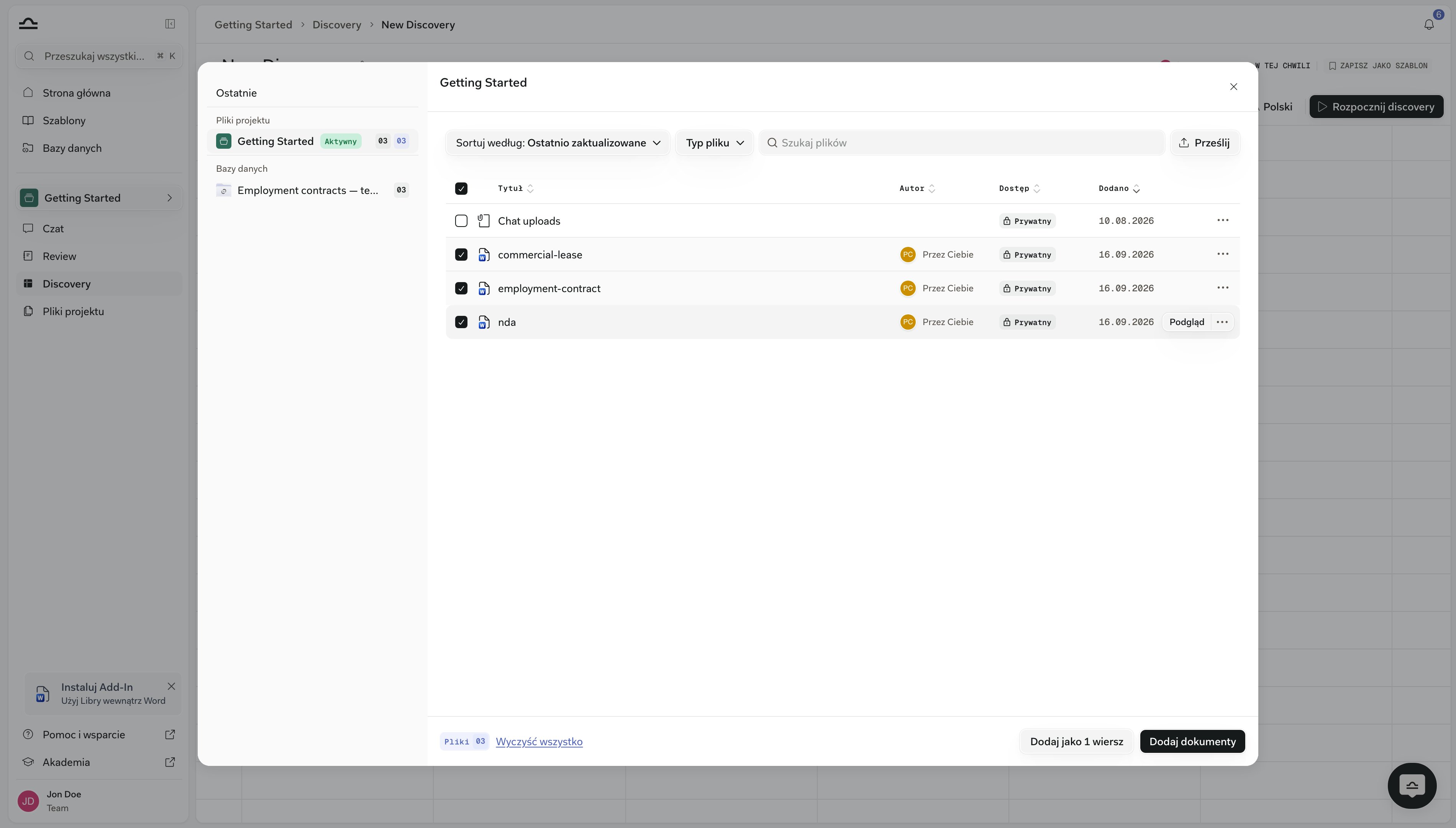
3
Uruchom analizę
Start discovery wymaga co najmniej jednego dokumentu i co najmniej jednej kolumny. Komórki wypełniają się w miarę pracy Libra nad tabelą, a pod tytułem widać pasek postępu. Ekstrakcja działa po stronie Libra, więc można opuścić stronę i wrócić do już ukończonej tabeli; Cancel zatrzymuje uruchomienie, którego już się nie potrzebuje. Jeśli użytkownik pozostaje na stronie, w pasku narzędzi na chwilę pojawia się odznaka Discovery completed, gdy wypełniane są ostatnie komórki.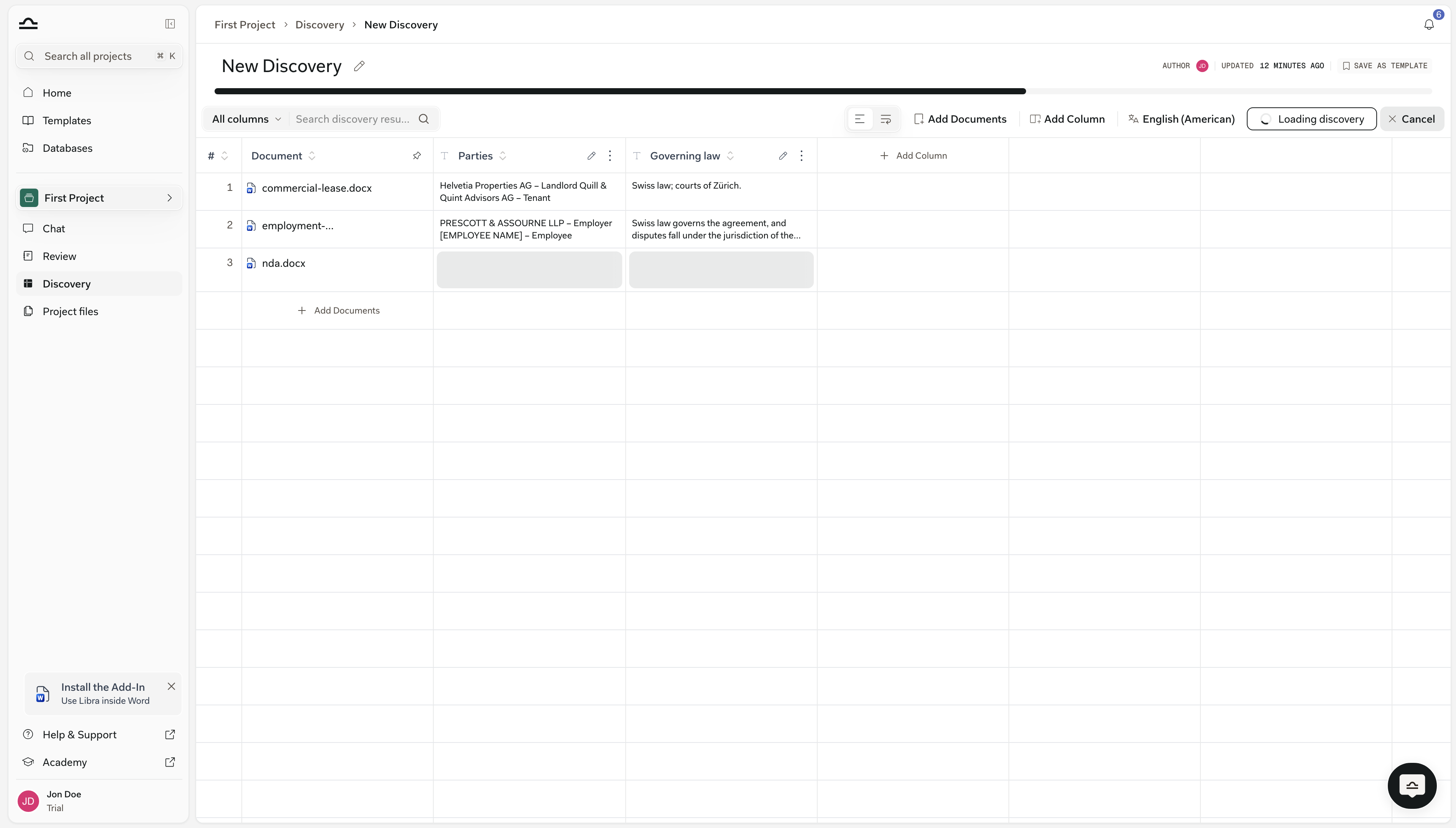
4
Zweryfikuj i doprecyzuj
Kliknięcie dowolnej komórki otwiera panel po prawej stronie, z nazwą dokumentu w nagłówku i obejmujący każdą kolumnę dla tego wiersza. Każdy blok pokazuje Answer oraz stojące za nim Reasoning, z ponumerowanymi znacznikami cytatów, które otwierają fragment, na którym się opierają. Ikona ołówka obok Answer pozwala nadpisać wartość, zachowując oryginał Libra jako wcześniejszą wersję. Dodanie kolumny powoduje wyodrębnienie danych tylko dla niej; edycja etykiety, promptu lub typu kolumny czyści i uruchamia ponownie wyłącznie tę kolumnę.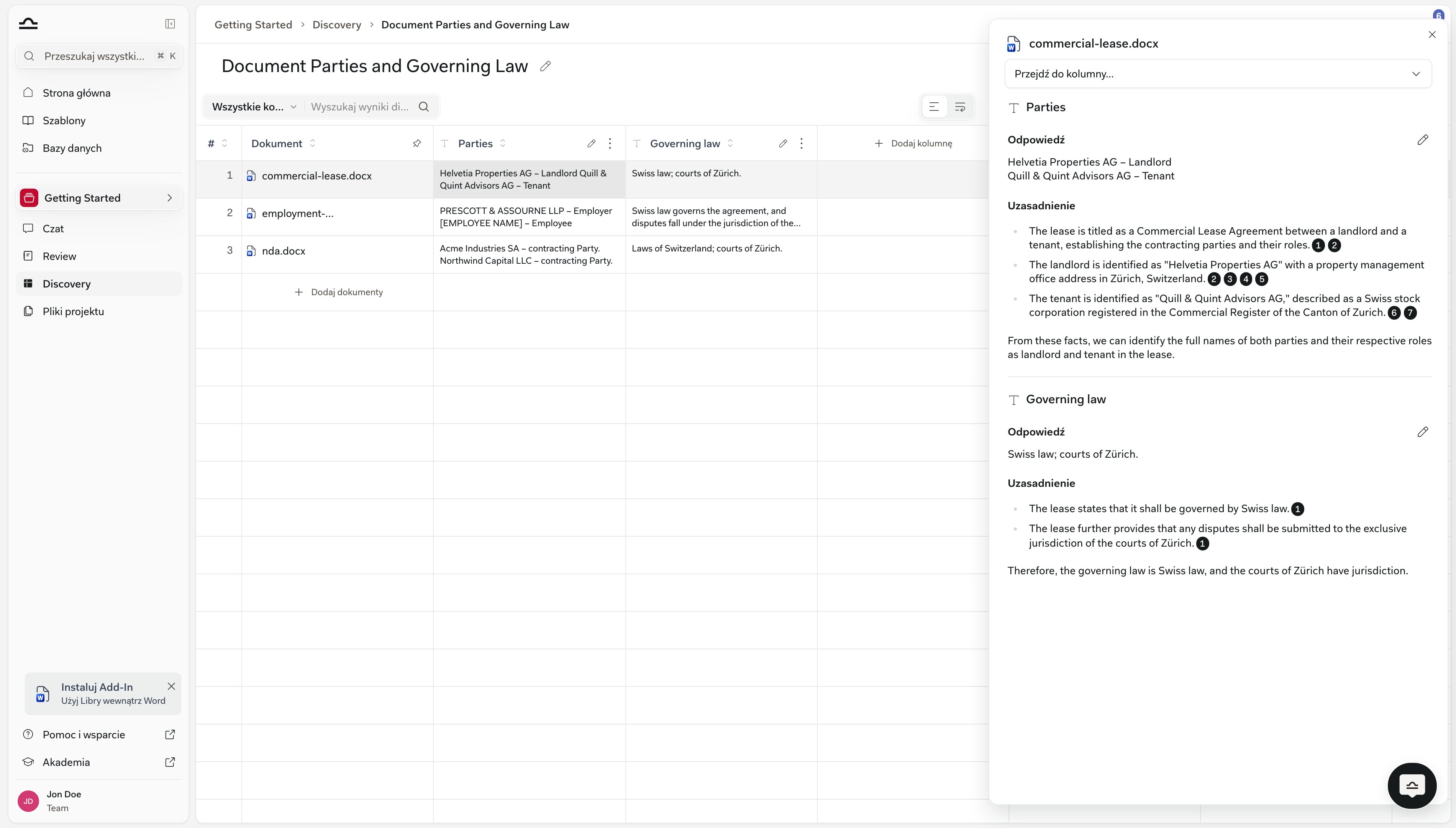
Jak rozpocząć pracę z Discovery
Istnieją trzy ścieżki prowadzące do Discovery, a wybór odpowiedniej zależy od tego, jak ustalone są pytania. Najczęstsza to rozpoczęcie od szablonu: kliknięcie Discovery w sekcji projektu w pasku bocznym, wybranie karty z paska szablonów – My Discoveries, Shared i Libra, lub Browse templates dla pełnej biblioteki – dołączenie dokumentów i uruchomienie. Ta ścieżka sprawdza się, gdy zadanie jest powtarzalne, a kolumny są stabilne. (Zobacz Szablony Discovery, by dowiedzieć się, jak działa biblioteka szablonów i dlaczego pasek Libra zależy od aktywnych jurysdykcji). Gdy żaden szablon nie pasuje w pełni, można zacząć od zera: New Discovery w prawym górnym rogu tej samej strony, samodzielne zdefiniowanie kolumn, dołączenie dokumentów, uruchomienie. Zdefiniowane kolumny stają się kandydatem na szablon; gdy sprawdzą się przy jednej sprawie, Save as Template obok tytułu udostępnia je na przyszłość. Trzecia ścieżka to rozpoczęcie z poziomu Chat i to ona najczęściej zaskakuje. Wystarczy umieścić dokumenty w czacie i opisać zwykłym językiem, co ma zostać wyodrębnione, na przykład “extract employee name, job title, and home office location for each contract”, a Libra tworzy Discovery na bieżąco, uruchamia je i pokazuje wynik bezpośrednio w czacie. Można też skorzystać z tej opcji jawnie, poprzez Tools → Start analysis → Discovery. Ta ścieżka sprawdza się, gdy kolumny są jeszcze niedoprecyzowane – czat jest miejscem, w którym można ustalić, czego się właściwie szuka. Zobacz Rozpoczynanie pracy z poziomu Chat.Discovery a Review
Wskazówki
Grupuj podobne dokumenty
Grupuj podobne dokumenty
Discovery działa najlepiej, gdy dokumenty mają wspólną strukturę. Nie warto uruchamiać Discovery dla NDA na mieszance NDA i umów najmu; lepiej podzielić je na osobne Discovery.
Zacznij od kluczowych pól, dodawaj później
Zacznij od kluczowych pól, dodawaj później
Discovery z trzema lub czterema kolumnami daje czystszy wynik niż takie z dwudziestoma. Gdy podstawy się sprawdzą, można dodawać kolejne kolumny – dodanie jednej wyodrębnia dane tylko dla niej, nie naruszając reszty tabeli.
Weryfikuj kluczowe komórki
Weryfikuj kluczowe komórki
W przypadku decyzji o wysokiej stawce warto otworzyć komórki, na których się opiera, i przeczytać Reasoning. Zawarte w nim cytaty stanowią ścieżkę weryfikacji prowadzącą z powrotem do dokumentu.
Użyj Chat do dalszej analizy
Użyj Chat do dalszej analizy
Po ukończeniu Discovery można dołączyć je do czatu za pomocą
@ – pojawi się w selektorze pod nagłówkiem Discoveries – aby zadać bardziej szczegółowe pytania: “which rows have non-compete clauses longer than 12 months?” Libra cytuje konkretne komórki. Zobacz Discovery z poziomu chatu.Następne kroki
Utwórz Discovery
Krok po kroku: definiowanie kolumn, dodawanie dokumentów, praca z wynikami.

Szablony Discovery
Ponowne wykorzystywanie i udostępnianie konfiguracji Discovery.

Odwołania w chacie
Cytowanie komórek, wierszy i kolumn Discovery w dalszej rozmowie.

Review
Do oceniania zbioru dokumentów względem Playbooka.