


Szablony opublikowane przez Libra są tylko do odczytu. Opcja Duplikuj tworzy własną, edytowalną kopię — Libra dodaje do nazwy dopisek (Kopia). Wprowadzone zmiany nigdy nie trafiają z powrotem do oryginału, więc wersja Libra pozostaje punktem odniesienia.
Znajdowanie szablonu
Należy kliknąć Szablony w globalnej sekcji paska bocznego, a następnie otworzyć zakładkę Discoveries. Każda karta pokazuje nazwę i opis szablonu, plakietkę z liczbą kolumn oraz autora.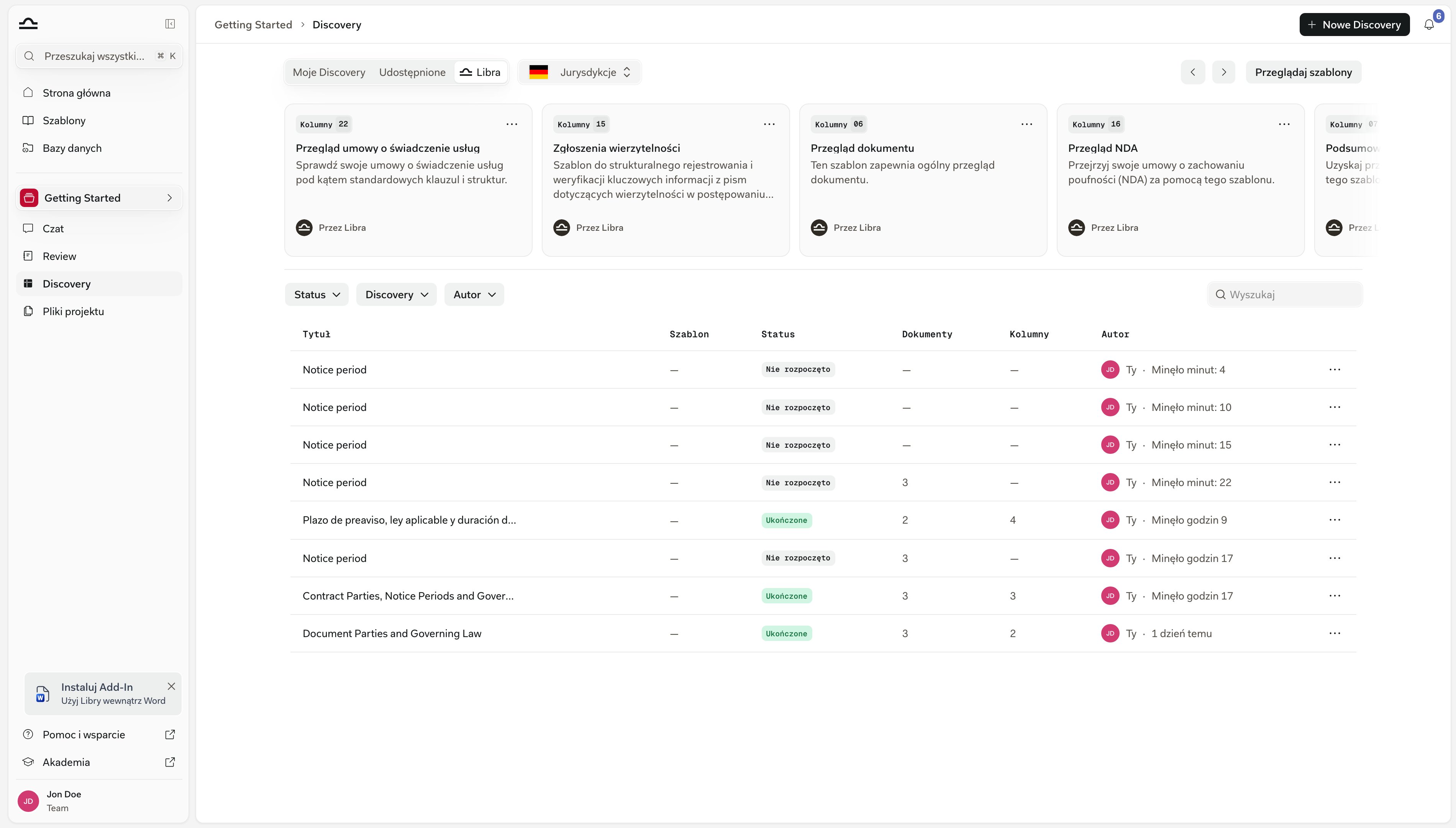
- Autor filtruje według właściciela szablonu: Własne, Zespół lub Libra. Można wybrać więcej niż jedną opcję. Filtr Zespół jest ukryty, jeśli na koncie jest tylko jedna osoba.
- Dziedzina prawa i Tagi filtrują według klasyfikacji szablonów — zob. Dziedziny prawa i tagi.
- Sortuj według ma domyślnie ustawioną wartość Ostatnio zaktualizowane.
- Lupa otwiera pole Wyszukaj szablony….
- Koło zębate otwiera Filtry zaawansowane, które dodają opcje Jurysdykcje i Język.
Discoveries to funkcja planu Professional w bibliotece szablonów. W planie Starter zakładka Discoveries jest widoczna, ale zablokowana za monitem o przejście na wyższy plan.
Uruchamianie szablonu
Discovery zawsze należy do projektu, dlatego przed uruchomieniem czegokolwiek należy wybrać projekt, w którym mają znaleźć się wyniki — i upewnić się, że posiada się w nim prawa do edycji. Po najechaniu kursorem na kartę szablonu pojawiają się dwa przyciski: Podgląd i Uruchom. Te same akcje znajdują się w menu ⋯ w prawym górnym rogu karty. Uruchom otwiera nowe, puste Discovery w bieżącym projekcie z gotowymi kolumnami szablonu. Wystarczy dodać dokumenty i kliknąć Uruchom Discovery. Podgląd otwiera sam szablon. W przypadku szablonu własnego lub udostępnionego z uprawnieniem Edycja albo Pełny dostęp jest to edytor, w którym głównym przyciskiem jest Uruchom. W przypadku szablonu tylko do odczytu — każdego autorstwa Libra lub udostępnionego z uprawnieniem Tylko podgląd — otwiera się widok szczegółów, którego głównym przyciskiem jest Uruchom Discovery. Można też zacząć bezpośrednio z sekcji Discovery. Pasek u góry sekcji Discovery pokazuje karty szablonów w grupach Moje Discoveries, Udostępnione i Libra, a przycisk Przeglądaj szablony prowadzi prosto do zakładki Discoveries w bibliotece. Pasek Libra jest filtrowany według aktywnych jurysdykcji: jeśli dla żadnej z nich nie opublikowano szablonu, wyświetla się komunikat „Brak szablonów dostępnych dla aktywnych jurysdykcji.” Pasek Moje Discoveries zawiera też kartę Utwórz nowy szablon.Tworzenie szablonu
Dwie ścieżki: zbudowanie szablonu w bibliotece albo zapisanie kolumn już przygotowanego Discovery.Od podstaw
1
Rozpocząć nowy szablon Discovery
Na stronie Szablony należy kliknąć Utwórz nowy w prawym górnym rogu i wybrać z menu Discoveries. Menu wymienia typy szablonów w liczbie mnogiej — Assistants, Workflows, Reviews, Discoveries — a w planie Starter każda pozycja poza Assistants jest nieaktywna.
2
Nadać nazwę i opis
Pole tytułu ma początkowo wartość Discovery bez tytułu. Opis wpisuje się w panelu Konfiguracja Discovery po lewej stronie. Oba należy napisać z myślą o współpracowniku, który nigdy nie widział szablonu: „Ekstrakcja NDA M&A” jest lepsze niż „NDA v2”.
3
Dodać kolumny
Należy kliknąć Dodaj pierwszą kolumnę, a następnie Dodaj kolumnę dla każdej kolejnej. Karta kolumny zawiera Tytuł kolumny, Pytanie — pytanie, które Libra zadaje każdemu dokumentowi w tej kolumnie — oraz typ odpowiedzi: Tekst, Liczba, Data, Tak/Nie, Lista punktowana lub Waluta. Przycisk Ulepsz przekształca wstępnie sformułowane pytanie w bardziej precyzyjne.Wskazówki dotyczące formułowania pytań i doboru typów odpowiedzi zawiera artykuł Utwórz Discovery.
4
Sklasyfikować szablon
Nadal w panelu Konfiguracja Discovery należy użyć opcji Wybierz dziedzinę prawa i Tagi, aby szablon pozostał łatwy do znalezienia, gdy biblioteka się rozrośnie.
5
Zapisać
Należy kliknąć Zapisz. Szablon pojawi się w zakładce Discoveries.
Z już zbudowanego Discovery
To najczęstsza ścieżka: Discovery zostało zbudowane, kolumny działają i mają zostać użyte ponownie w następnym kwartale. Należy otworzyć Discovery i kliknąć Zapisz jako szablon w wierszu nagłówka, obok pól Autor i Zaktualizowano.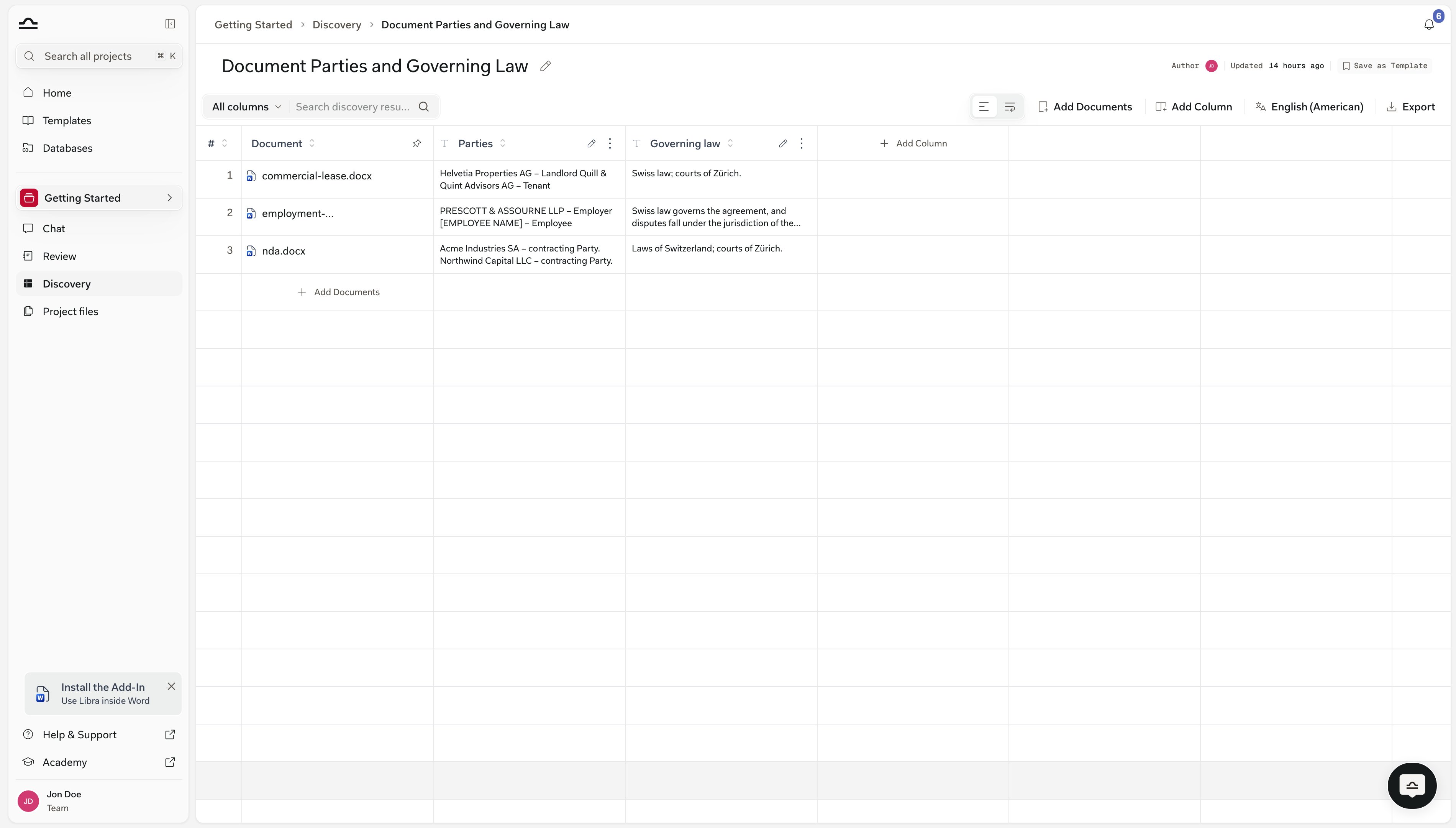
Dostosowywanie szablonu Libra
Własnych szablonów Libra nie można edytować bezpośrednio. Należy otworzyć menu ⋯ na karcie i wybrać Duplikuj. Powstaje kopia z dopiskiem (Kopia) w nazwie, należąca do użytkownika i dostępna przez filtr autora Własne. Kolumny, pytania i typy odpowiedzi można zmieniać dowolnie — oryginał pozostaje nietknięty. To samo menu zawiera opcje Ulubione, Podgląd i Uruchom. Opcja Usuń pojawia się tylko przy szablonach, którymi można zarządzać — dlatego nie ma jej przy szablonach Libra.Udostępnianie szablonu Discovery
Przycisk Udostępnij znajduje się w nagłówku szablonu i staje się dostępny dopiero po pierwszym zapisaniu — dopóki szablon nie istnieje, nie ma czego udostępniać, więc nie można ustawić dostępu podczas tworzenia. Udostępnianie to funkcja zespołowa: na koncie jednoosobowym kontrolka jest niedostępna. W sekcji Ogólny dostęp wybiera się między opcjami Wszyscy w zespole i Tylko osoby zaproszone. Dodatkowo można zaprosić konkretne osoby lub grupy i nadać każdej z nich uprawnienie Może przeglądać, Może edytować lub Pełny dostęp. Pełny model opisano w artykule Dodawanie gwiazdek i udostępnianie.Wskazówki dotyczące dobrych szablonów Discovery
Formułować konkretne pytania
Formułować konkretne pytania
„Wyodrębnij datę podpisania przez wszystkie strony” jest lepsze niż „Data umowy”. Konkretne pytania dają spójne odpowiedzi w różnych dokumentach.
Dopasować typ odpowiedzi do danych
Dopasować typ odpowiedzi do danych
Każdej kolumnie należy przypisać typ odpowiadający rzeczywistej odpowiedzi — Data dla daty podpisania, Waluta dla ceny zakupu, Tak/Nie dla sprawdzenia obecności klauzuli — zamiast pozostawiać wszystko jako Tekst. Do czego najlepiej nadaje się każdy typ, opisuje artykuł Utwórz Discovery.
Zaczynać od małego zestawu kolumn
Zaczynać od małego zestawu kolumn
Szablon z pięcioma dobrze dopracowanymi kolumnami daje czystsze wyniki niż szablon z dwudziestoma. Kolumny należy dodawać dopiero wtedy, gdy podstawy działają.
Jeden szablon na typ dokumentu
Jeden szablon na typ dokumentu
Szablon dla umów NDA i szablon dla umów najmu dają lepsze wyniki niż jeden mieszany szablon. Dokumenty w obrębie jednego Discovery powinny mieć wspólną strukturę.
Tagować szablony z myślą o skalowaniu biblioteki
Tagować szablony z myślą o skalowaniu biblioteki
Biblioteka z pięcioma szablonami nie wymaga organizacji. Biblioteka z pięćdziesięcioma — już tak. Dziedzinę prawa i tagi należy ustawiać od samego początku.
Następne kroki
Utwórz Discovery
Rozpoczęcie Discovery od podstaw lub z szablonu.
O szablonach
Pełny przegląd biblioteki szablonów.