

Zakupiona licencja nie działa, dopóki nie zostanie przypisana i aktywowana. Libra nigdy nie przypisuje licencji Wolters Kluwer Online automatycznie.
Zakup w aplikacji jest dostępny dla zespołów z siedzibą w Niemczech. Zespoły z Austrii, Szwajcarii i innych krajów nie widzą modułów Wolters Kluwer Online na zakładce Subskrypcja.
Siedem modułów Premium
Libra sprzedaje siedem modułów Premium Wolters Kluwer Online. Każdy z nich jest licencjonowany na osobę i każdy obejmuje pełny zbiór ustaw i orzecznictwa Wolters Kluwer.
Przypisany moduł określa, co dana osoba może przeszukiwać w Libra i czytać na platformie Wolters Kluwer Online.
1. Zakup licencji
Kupować mogą wyłącznie Właściciele i Administratorzy zespołu. Pozostali użytkownicy widzą komunikat Aby zaktualizować subskrypcję, należy skontaktować się z menedżerem zespołu.1
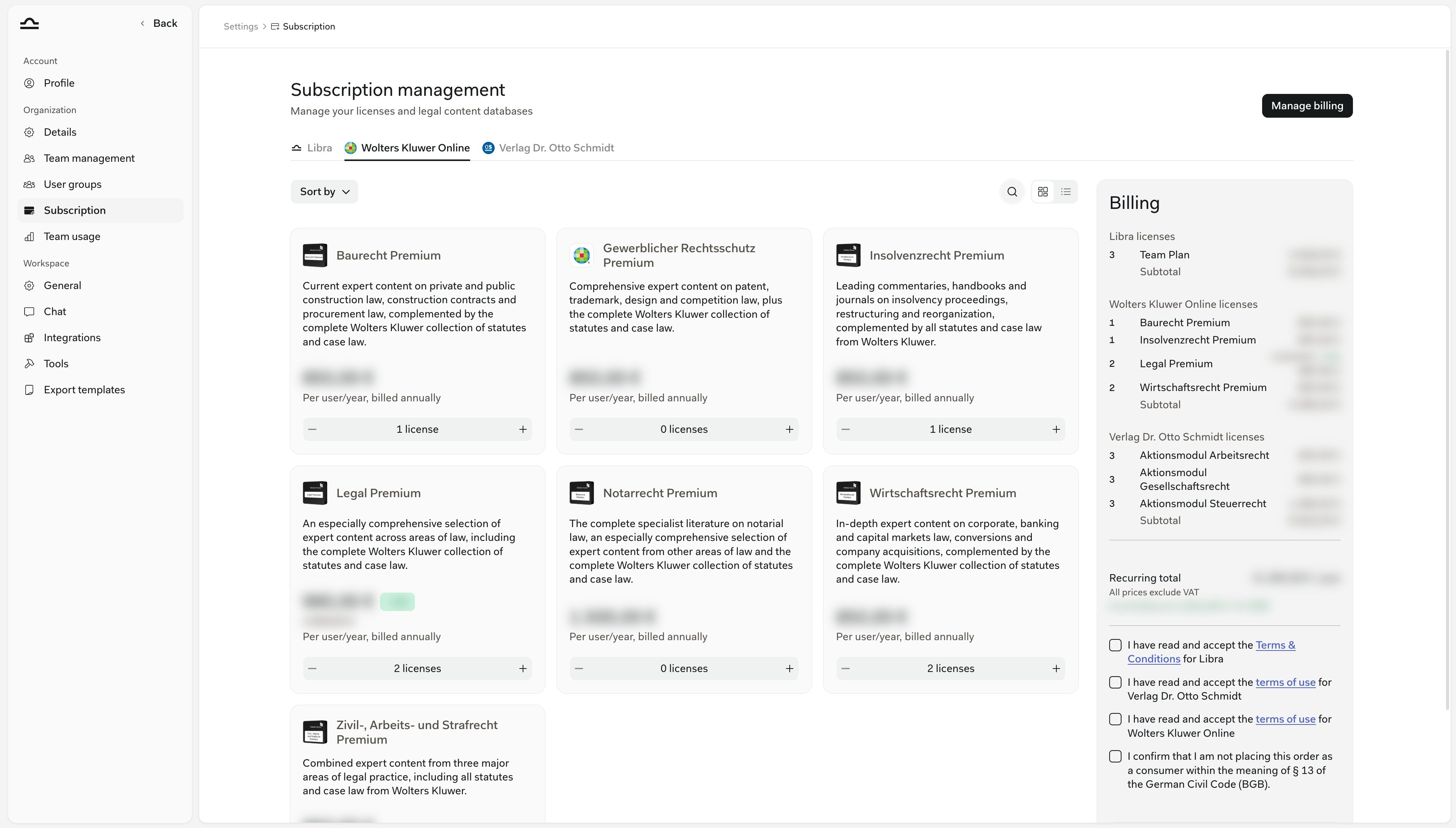
Otworzyć zakładkę Wolters Kluwer Online
2
Ustawić liczbę licencji dla każdego modułu
Należy użyć licznika + i − na karcie każdego modułu. Wyszukiwarka, opcja Sortuj według i widok listy u góry ułatwiają porównanie modułów.
3
Sprawdzić podsumowanie Rozliczenie i zaakceptować warunki
Podsumowanie Rozliczenie po prawej stronie wymienia osobno licencje Libra i Licencje Wolters Kluwer Online wraz z łączną kwotą cykliczną. Wszystkie ceny są cenami netto (bez VAT).Należy zaznaczyć pola wyboru pod spodem:
- Regulamin Libra – akceptowany jednorazowo dla zespołu
- warunki korzystania z Wolters Kluwer Online – akceptowane ponownie za każdym razem, gdy Wolters Kluwer opublikuje nową wersję
- potwierdzenie, że zamówienie nie jest składane przez konsumenta w rozumieniu § 13 BGB
4
Zapłacić
Sposób płatności zależy od sytuacji zespołu:
- Brak subskrypcji lub okres próbny: należy kliknąć Przejdź do płatności, aby otworzyć płatność Stripe. Każde zamówienie musi obejmować co najmniej jedną licencję Libra.
- Istniejąca subskrypcja: należy kliknąć Aktualizuj licencje i potwierdzić w oknie dialogowym Potwierdź aktualizację subskrypcji. Opłata za moduły zostaje od razu pobrana z zapisanej metody płatności, proporcjonalnie do bieżącego okresu rozliczeniowego.
5
Przejść do przypisywania licencji
Okno Zakup zakończony potwierdza zamówienie, a dział rozliczeń wysyła potwierdzenie e-mailem. Kliknięcie Przypisz moduły zespołowi prowadzi bezpośrednio do kroku 2.
2. Przypisywanie licencji
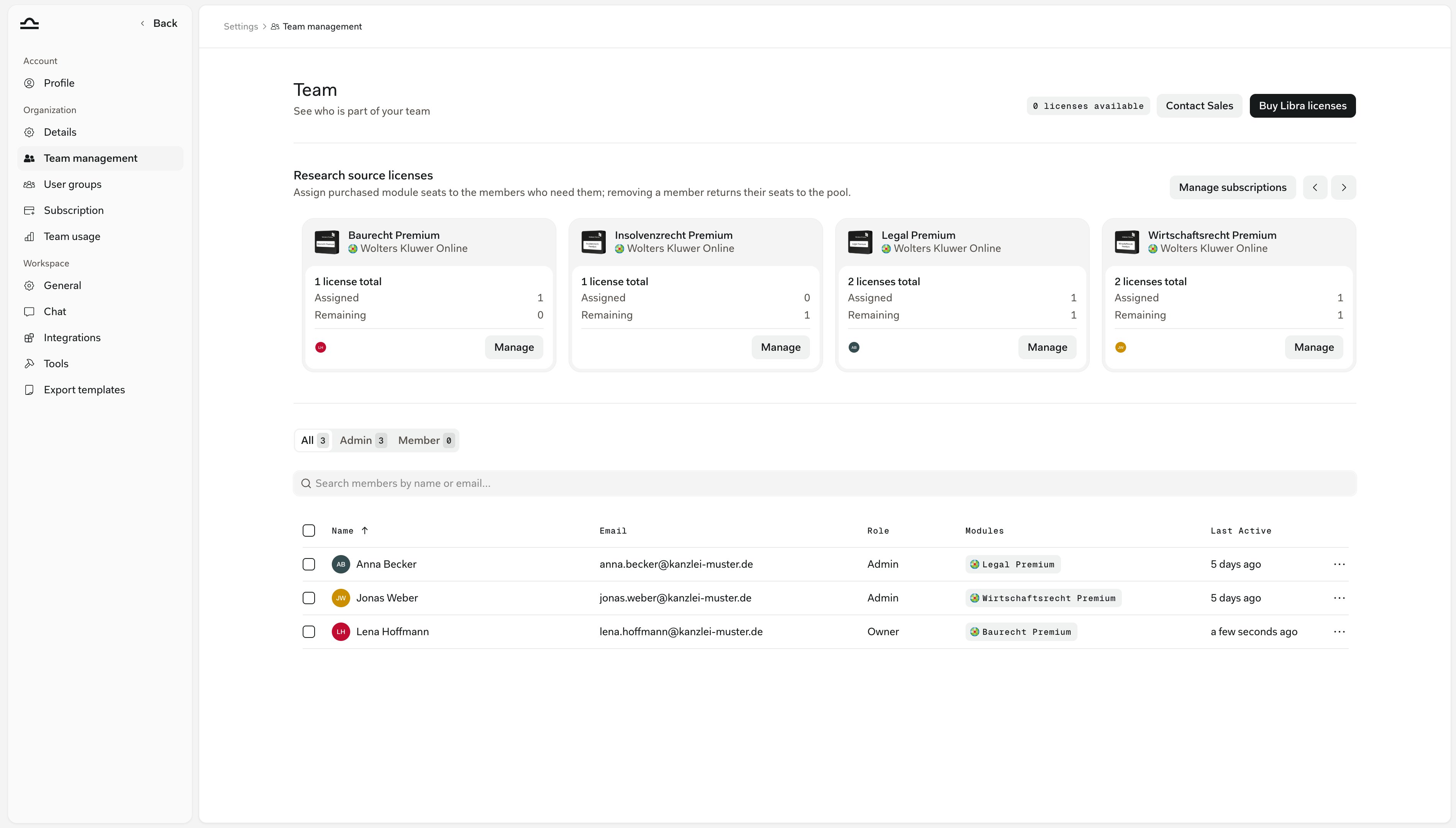
Każdą licencję należy przypisać osobie, która będzie z niej korzystać. Odbywa się to na zakładce Członkowie zespołu, gdzie sekcja Licencje źródeł wyszukiwania pokazuje kartę dla każdego modułu z łączną liczbą licencji oraz liczbą licencji przypisanych i pozostałych.1
Otworzyć kartę modułu
2
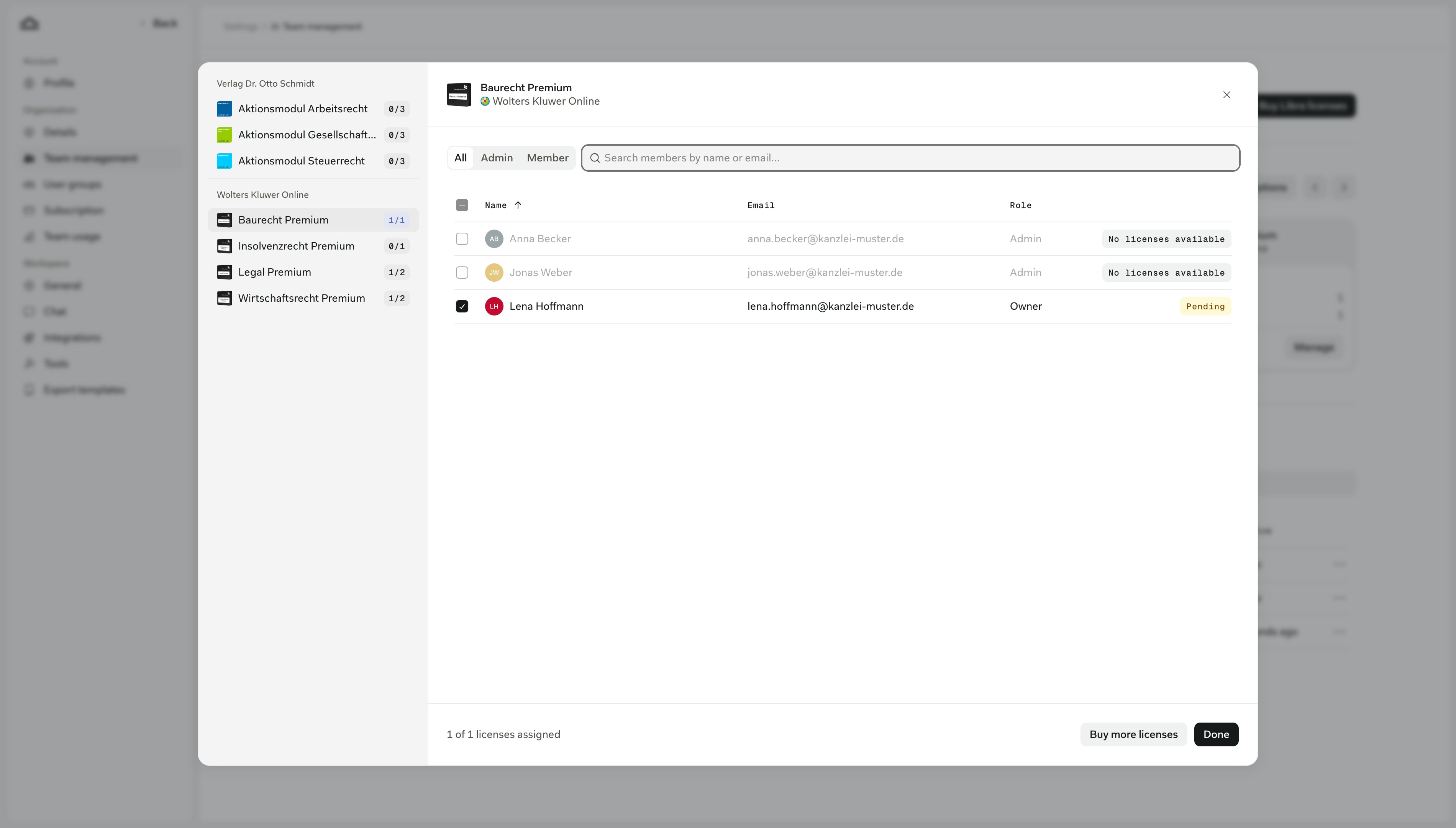
Zaznaczyć członków
3
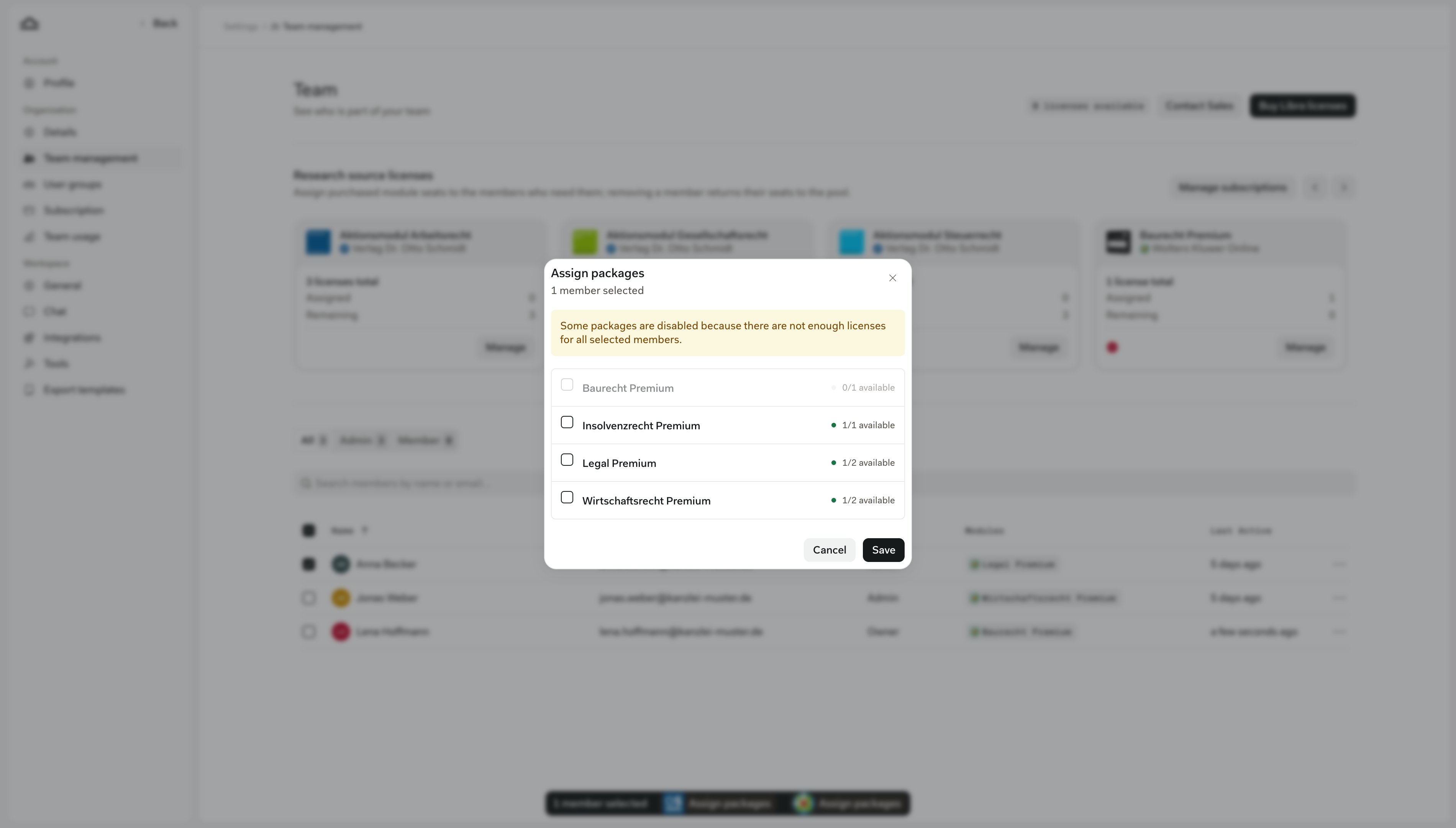
Kliknąć Gotowe
Przypisanie obowiązuje natychmiast. Każdy członek otrzymuje w Libra powiadomienie o tym, który moduł został mu przypisany, a moduł pojawia się w jego wierszu w kolumnie Moduły.
Licencje kupione poza Libra
Przed zakupem warto sprawdzić, czy obok nazwisk członków nie ma szarych etykiet modułów. Szara etykieta oznacza, że członek ma już dany moduł w ramach własnego połączonego konta Wolters Kluwer, kupionego w sklepie lub dziale sprzedaży Wolters Kluwer: Licencja jest zarządzana poza Libra. Zakup drugiej licencji w Libra oznaczałby podwójną opłatę za tę samą osobę. Etykiety te widzą wyłącznie Właściciele i Administratorzy.Zmiana przypisania
Licencję można odebrać lub przekazać innej osobie, dopóki Libra nie rozpocznie jej aktywacji w Wolters Kluwer. Następuje to w chwili, gdy członek połączy swoje konto Wolters Kluwer. Od tego momentu licencja jest oznaczona jako Miejsce zajęte i zablokowana. Aby ją przenieść, należy użyć opcji Skontaktuj się z pomocą techniczną przy licencji.Status aktywacji
Każda przypisana licencja ma odznakę statusu obok członka w oknie dialogowym Zarządzaj danego modułu, dzięki czemu widać, kto musi jeszcze podjąć działanie.3. Aktywacja licencji
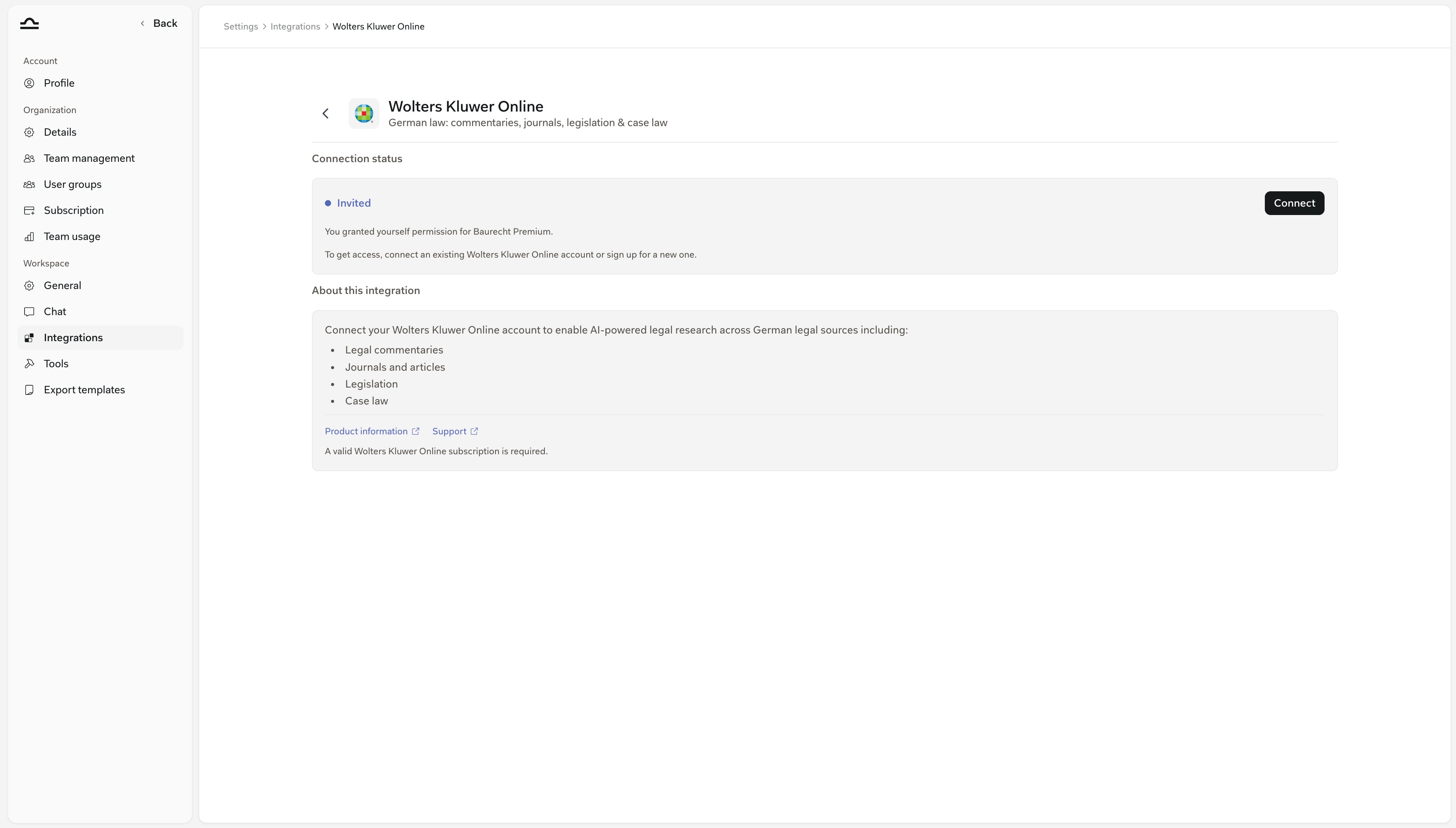
Aby korzystać z przypisanego modułu, należy połączyć konto Wolters Kluwer Online – istniejące lub nowe, utworzone podczas łączenia. Libra informuje o przypisaniu modułu wyskakującym oknem Przypisano nowe moduły wyszukiwania oraz wiadomością w powiadomieniach.1
Otworzyć integrację Wolters Kluwer Online
2
Zalogować się w Wolters Kluwer
Należy kliknąć Połącz. Otworzy się okno logowania Wolters Kluwer. Należy zalogować się na konto Wolters Kluwer Online lub zarejestrować tam nowe.Okno należy do Wolters Kluwer. Libra nigdy nie widzi hasła.
3
Poczekać na aktywację licencji
Libra automatycznie aktywuje licencję w Wolters Kluwer. Zwykle trwa to chwilę.
4
Włączyć Wolters Kluwer Online w czacie
W dowolnym czacie należy otworzyć Wyszukiwanie, wybrać Niemcy i włączyć Wolters Kluwer Online. Źródło ma jeden przełącznik, bez selektora modułów. Zobacz Tryb wyszukiwania.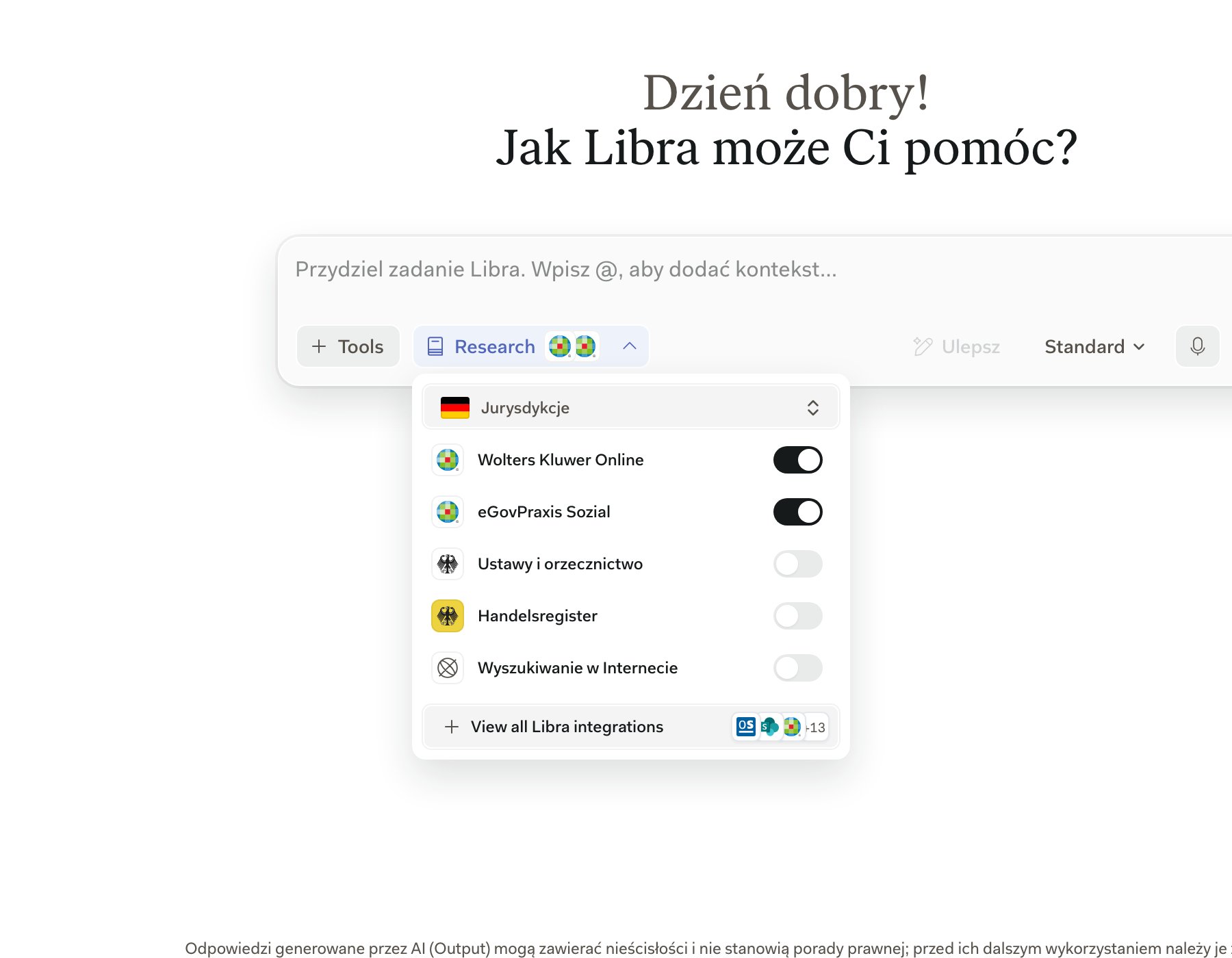
Inne sposoby uzyskania treści Wolters Kluwer
Zakup w Libra to jedna z trzech dróg. Różnią się tym, kto zarządza licencją.
Libra nie może zmienić zakresu konta kupionego w Wolters Kluwer. Standardowe subskrypcje Wolters Kluwer nie odblokowują treści w Libra – potrzebny jest moduł Premium.
Rozwiązywanie problemów
Większość problemów wynika z konta Wolters Kluwer lub okna logowania, a nie z samej licencji.Odpowiedzi cytują orzecznictwo, ale nie komentarze ani czasopisma
Odpowiedzi cytują orzecznictwo, ale nie komentarze ani czasopisma
Należy sprawdzić, czy konto Wolters Kluwer Online jest połączone i czy jest to właściwe konto, a nie stare konto próbne lub konto współpracownika. Dla porównania można zalogować się na research.wolterskluwer-online.de przy użyciu tych samych danych i sprawdzić, jakie moduły są tam widoczne.
Nowo przypisany moduł się nie pojawia
Nowo przypisany moduł się nie pojawia
Należy rozłączyć i ponownie połączyć Wolters Kluwer Online w sekcji Ustawienia → Integracje. Libra pobierze wtedy moduły ponownie.
Okno logowania wyświetla komunikat Page Expired
Okno logowania wyświetla komunikat Page Expired
Przyczyną jest stara sesja Wolters Kluwer w przeglądarce. Należy zamknąć okno i szybko spróbować ponownie, użyć okna prywatnego lub wyczyścić pliki cookie przeglądarki dla Wolters Kluwer.
Okno logowania się nie otwiera
Okno logowania się nie otwiera
Należy zezwolić w przeglądarce na wyskakujące okna dla
app.libratech.ai.Funkcja przypomnienia hasła nie wysyła wiadomości e-mail
Funkcja przypomnienia hasła nie wysyła wiadomości e-mail
Ta strona należy do Wolters Kluwer. Należy skontaktować się z obsługą klienta Wolters Kluwer.
Libra wyświetla komunikat Nie znaleziono treści we włączonych źródłach
Libra wyświetla komunikat Nie znaleziono treści we włączonych źródłach
Wyszukiwanie zostało przeprowadzone, ale moduł nie obejmuje tych materiałów. Nie jest to błąd połączenia.
Wbudowany asystent nie korzysta z Wolters Kluwer Online
Wbudowany asystent nie korzysta z Wolters Kluwer Online
Należy zduplikować asystenta, a następnie włączyć Wolters Kluwer Online w sekcji Zasoby → Źródła wyszukiwania. Wymaga to połączonego konta. Zobacz Własni asystenci.
Połączenie wygasło
Połączenie wygasło
Ze względów bezpieczeństwa połączenie co jakiś czas wygasa. Należy kliknąć Połącz ponownie w sekcji Ustawienia → Integracje → Wolters Kluwer Online.
Następne kroki
Wolters Kluwer Online
Co obejmuje źródło i jak zadawać dobre pytania.
Subskrypcja i rozliczenia
Plany Libra, rozliczenia i zmiana aktywnej subskrypcji.