


Pusta strona rzadko jest potrzebna. Można otworzyć zeszłomiesięczną umowę najmu z Plików projektu lub zamienić wzorcową umowę najmu kancelarii w szablon draftingu i zaczynać od niego każdą nową.
Jak zbudowany jest Drafting
Drafting składa się z trzech elementów, a każdy z nich ma własną stronę.Edytor
Pisanie i formatowanie dokumentu, praca Libra nad nim w czacie Edytora oraz zapisywanie, publikowanie i przywracanie wersji.
Szablony i motywy
Zamiana dokumentów Word kancelarii w szablony draftingu i motywy, dzięki czemu każda wersja robocza zaczyna się w stylu kancelarii.
Współpraca
Udostępnianie szablonów i wersji roboczych oraz praca nad zmianami i komentarzami wspólnie ze współpracownikami, drugą stroną i Libra.
Strona Drafting
Drafting znajduje się na pasku bocznym między Discovery a Plikami projektu. Na jego stronie widoczne są szablony draftingu, od których można zacząć, oraz wszystkie wersje robocze w bieżącym projekcie.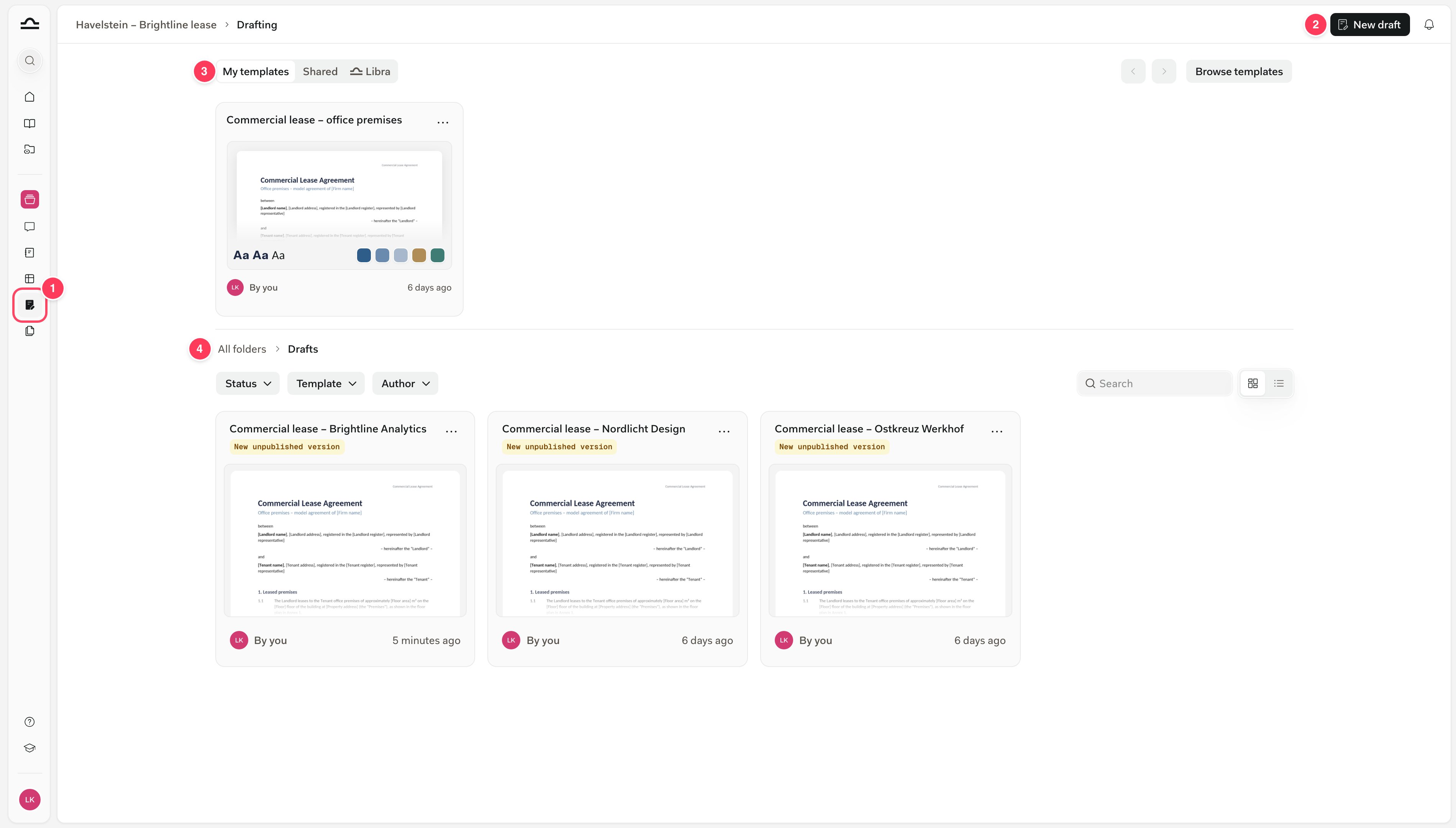
- Drafting na pasku bocznym otwiera stronę bieżącego projektu.
- Nowa wersja robocza otwiera pustą wersję roboczą w Edytorze.
- Pasek szablonów wyświetla szablony draftingu w sekcji Moje szablony, te udostępnione przez współpracowników w sekcji Udostępnione oraz te dostarczane przez Libra w sekcji Libra. Najechanie na dany szablon i kliknięcie Użyj rozpoczyna nową wersję roboczą, a kliknięcie Przeglądaj szablony otwiera całą bibliotekę.
- Wersje robocze: wszystkie wersje robocze w projekcie, w widoku siatki lub listy, z filtrami Status, Szablon i Autor. Tag oznacza każdy element, który nie został jeszcze opublikowany. Wersje robocze znajdują się w folderze Wersje robocze danego projektu w Plikach projektu, który przyjmuje tylko pliki
.docx.
Otwieranie Edytora
Edytor można otworzyć wszędzie tam, gdzie w Libra pojawia się dokument Word. W Edytorze otwierają się tylko pliki.docx.
Rozpoczęcie od czatu pozwala kontynuować rozmowę. Czat Edytora wie, co napisała Libra, dzięki czemu polecenie „zaostrz klauzulę dotyczącą wypowiedzenia umowy” działa od razu. W kwestii czatu zobacz Dokumenty Word z czatu.
Edytor, dokument roboczy czy dodatek Word?
Wszystkie trzy opcje dają dokument Word. Wybór zależy od tego, gdzie ma się odbywać praca i jak duże zmiany mają zostać wprowadzone w wersji roboczej.Najczęstsze pytania
To pytania, które prawnicy zadają najpierw, każde z odnośnikiem do szczegółów.Czy Edytor zastępuje Word?
Czy Edytor zastępuje Word?
Nie. To uproszczony Word wewnątrz Libra, z codziennymi narzędziami: style, numeracja prawnicza, tabele, przypisy, nagłówki i stopki, śledzenie zmian oraz komentarze. Pobierz daje plik
.docx, gdy potrzebny jest Word.Czy można korzystać z własnych szablonów i stylu kancelarii?
Czy można korzystać z własnych szablonów i stylu kancelarii?
Tak. Przesłanie dokumentu Word kancelarii jako szablon draftingu powoduje, że Libra wyodrębnia jego style, kolory i ustawienia strony w motyw. Zobacz Szablony i motywy.
Czy Libra nadpisuje dokument?
Czy Libra nadpisuje dokument?
Tylko tam, gdzie jest to dozwolone. Zaznaczenie fragmentu sprawia, że Libra zmienia tylko ten fragment. W trybie Sugestie każda zmiana pojawia się jako propozycja do zaakceptowania lub odrzucenia. Zobacz Praca z Libra w czacie Edytora.
Czy nad tą samą wersją roboczą może pracować kilka osób?
Czy nad tą samą wersją roboczą może pracować kilka osób?
Tak, ale pojedynczo. Współpracownicy mogą komentować i proponować zmiany, a historia wersji zachowuje każdy zapisany stan, jednak dwie osoby nie mogą edytować jednocześnie: liczy się ostatni zapis. Zobacz Współpraca.
Dlaczego Libra nie widzi najnowszych zmian?
Dlaczego Libra nie widzi najnowszych zmian?
To zależy od miejsca zapytania. Czat Edytora zawsze odczytuje to, co znajduje się na ekranie. Wyszukiwanie, czat projektu i inne czaty odczytują ostatnią opublikowaną wersję, dlatego po zapisaniu należy kliknąć Opublikuj. Zobacz Opublikuj.
Czy można eksportować do PDF?
Czy można eksportować do PDF?
Nie z poziomu Edytora. Pobierz w menu dokumentu daje plik
.docx, który można zapisać jako PDF w Word, a Drukuj drukuje wersję roboczą.Następne kroki
Otwórz pierwszą wersję roboczą
Prezentacja Edytora, jego narzędzi formatowania oraz pracy z Libra na stronie.
Skonfiguruj szablony kancelarii
Zamiana wzorcowej umowy w szablon draftingu w stylu kancelarii.