

Szablony i motywy w skrócie
Szablon draftingu zazwyczaj zawiera motyw, a przycisk Użyj przekształca szablon w nową wersję roboczą z zastosowanym tym motywem. Jeden motyw może obsługiwać kilka szablonów, dzięki czemu styl firmowy kancelarii znajduje się w jednym miejscu.
Libra udostępnia też własny motyw o nazwie Libra, który można zastosować, ale nie można go zmieniać. Udostępnianie szablonów i motywów zostało opisane w rozdziale Współpraca.
Tworzenie szablonu draftingu
Większość kancelarii zaczyna od dokumentu Word, którego już używa. Tworzenie szablonów draftingu wymaga planu Professional. Przed rozpoczęciem należy sprawdzić dokument:- Ma format
.docx, maksymalnie 25 MB i 50 stron. - Wykorzystuje rzeczywiste style programu Word, takie jak Heading 1 i Heading 2, a nie pogrubienie ustawione ręcznie. Libra buduje motyw na podstawie tych stylów.
- Jego puste pola są oznaczone w tekście, na przykład
[Tenant],{{Commencement date}}, linia podkreśleń lub pole wyboru. Szablony draftingu nie mają pól zastępczych: chat Edytora znajduje te puste pola i je uzupełnia.
Na podstawie dokumentu referencyjnego
Poniższe kroki prowadzą od pliku Word kancelarii do zapisanego szablonu.1
Tworzenie nowego szablonu draftingu
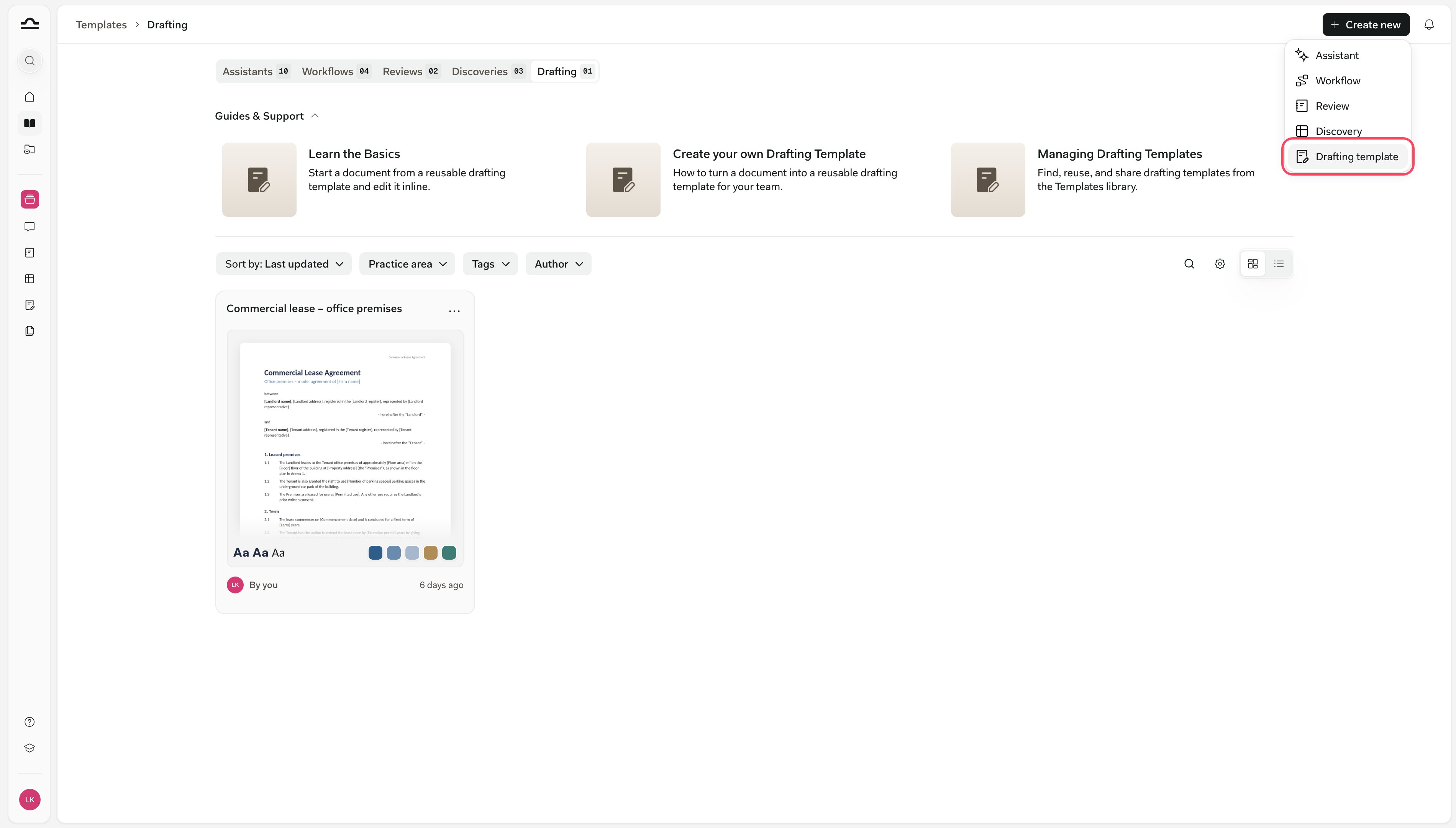
2
Dołączanie dokumentu referencyjnego
Należy wybrać opcję Z dokumentem referencyjnym, a następnie Dołącz. Opcja Prześlij dokument z urządzenia pobiera plik z komputera, a Dodaj istniejący dokument wybiera plik, który już znajduje się w Libra. Następnie należy kliknąć Utwórz.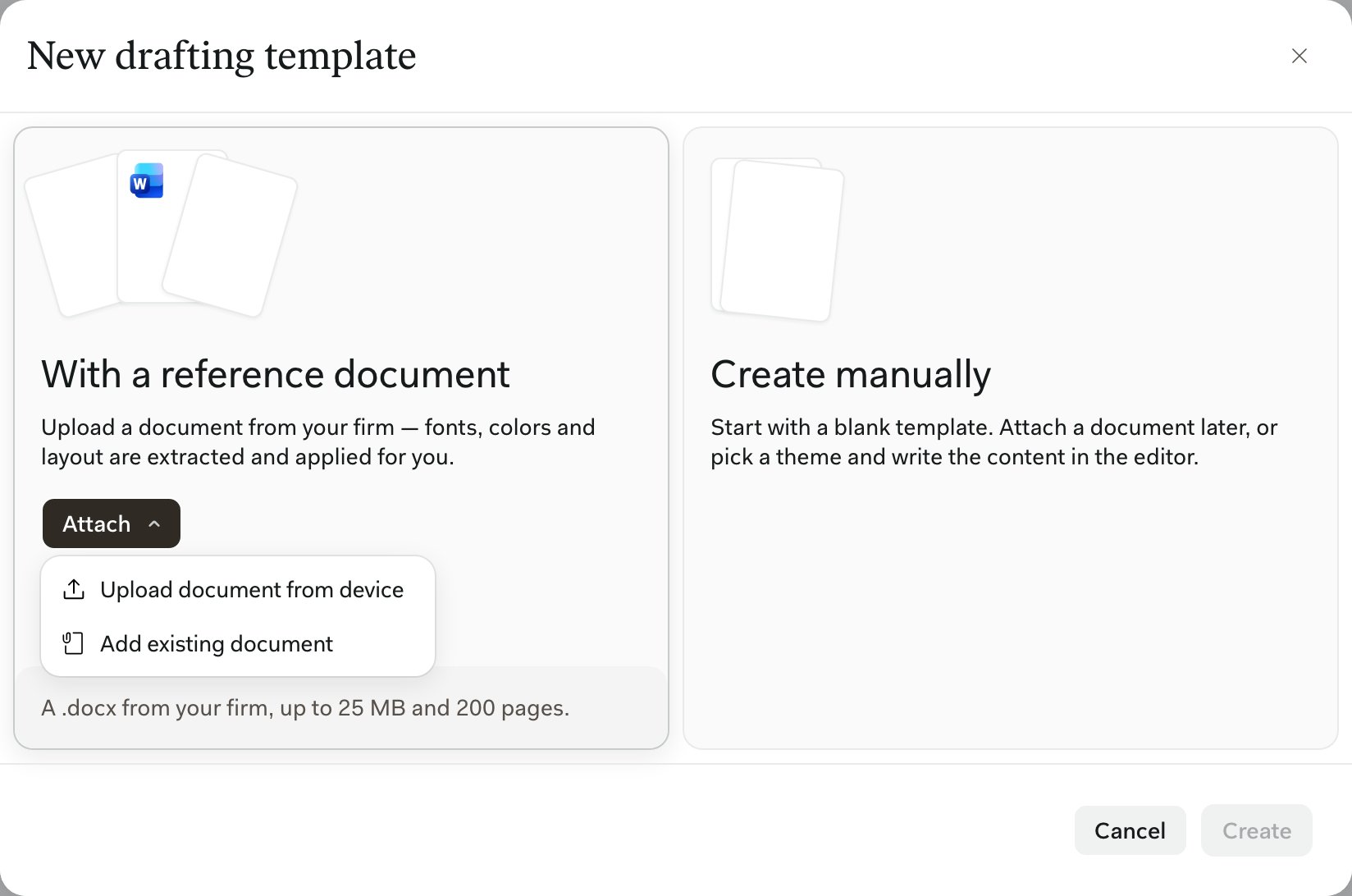
3
Sprawdzanie dokumentu referencyjnego
Krok Zawartość pokazuje dokument referencyjny strona po stronie, dokładnie tak, jak zostanie on wczytany do każdej nowej wersji roboczej. Edytuj otwiera go w Edytorze, a Zastąp podmienia go na inny plik.× przy nazwie pliku usuwa go, a nowe wersje robocze zaczynają się wówczas wyłącznie od motywu.Libra ostrzega, jeśli dokument jest sformatowany bezpośrednio, nie ma motywu kolorystycznego lub nie ma rozpoznawalnych nagłówków. Należy poprawić style w programie Word i zamienić plik albo dostosować motyw w kolejnym kroku.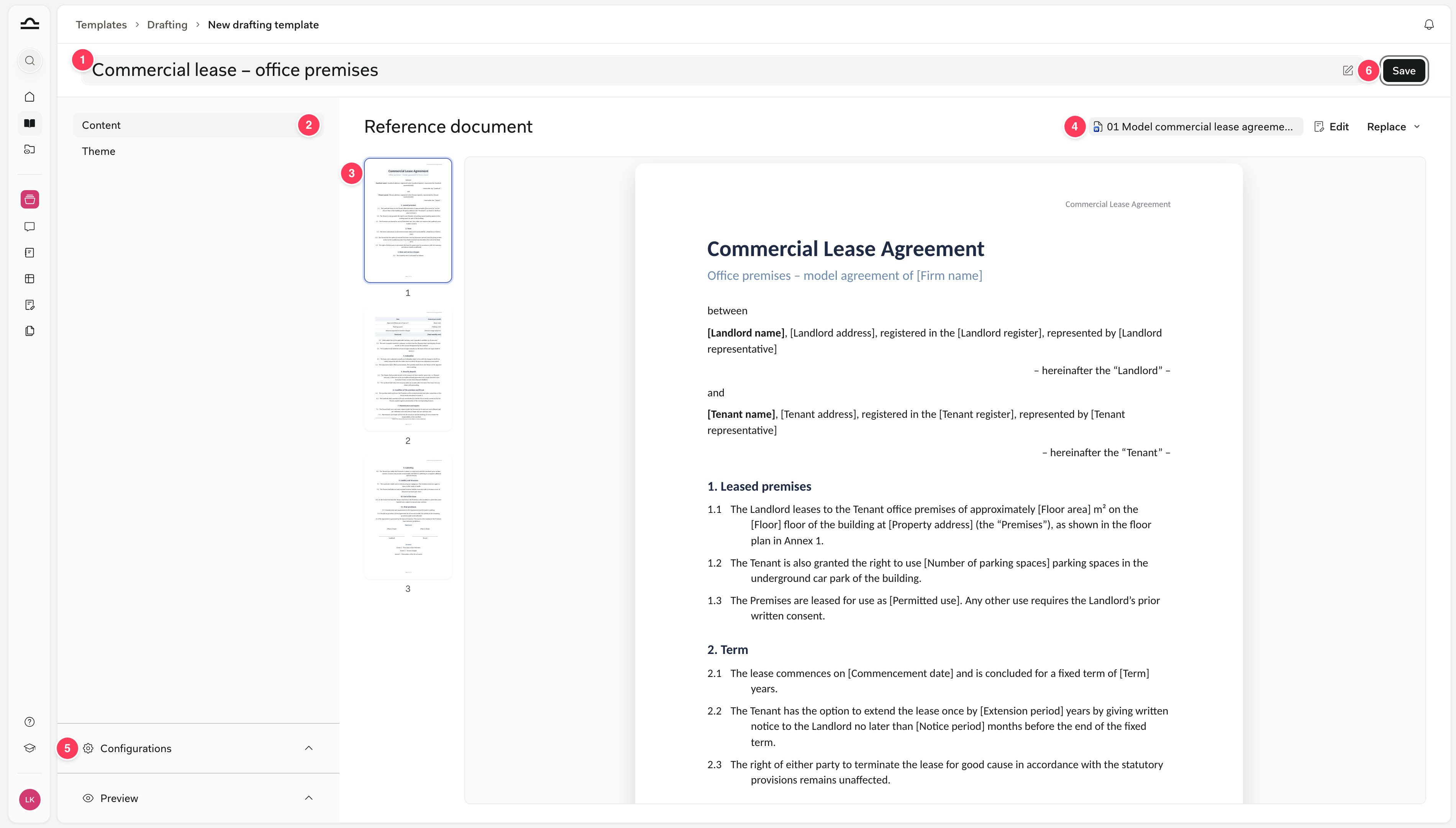
- Nazwa szablonu
- Kroki Zawartość i Motyw
- Dokument referencyjny, strona po stronie
- Plik z przyciskami Edytuj i Zastąp
- Konfiguracje i Podgląd
- Zapisz
4
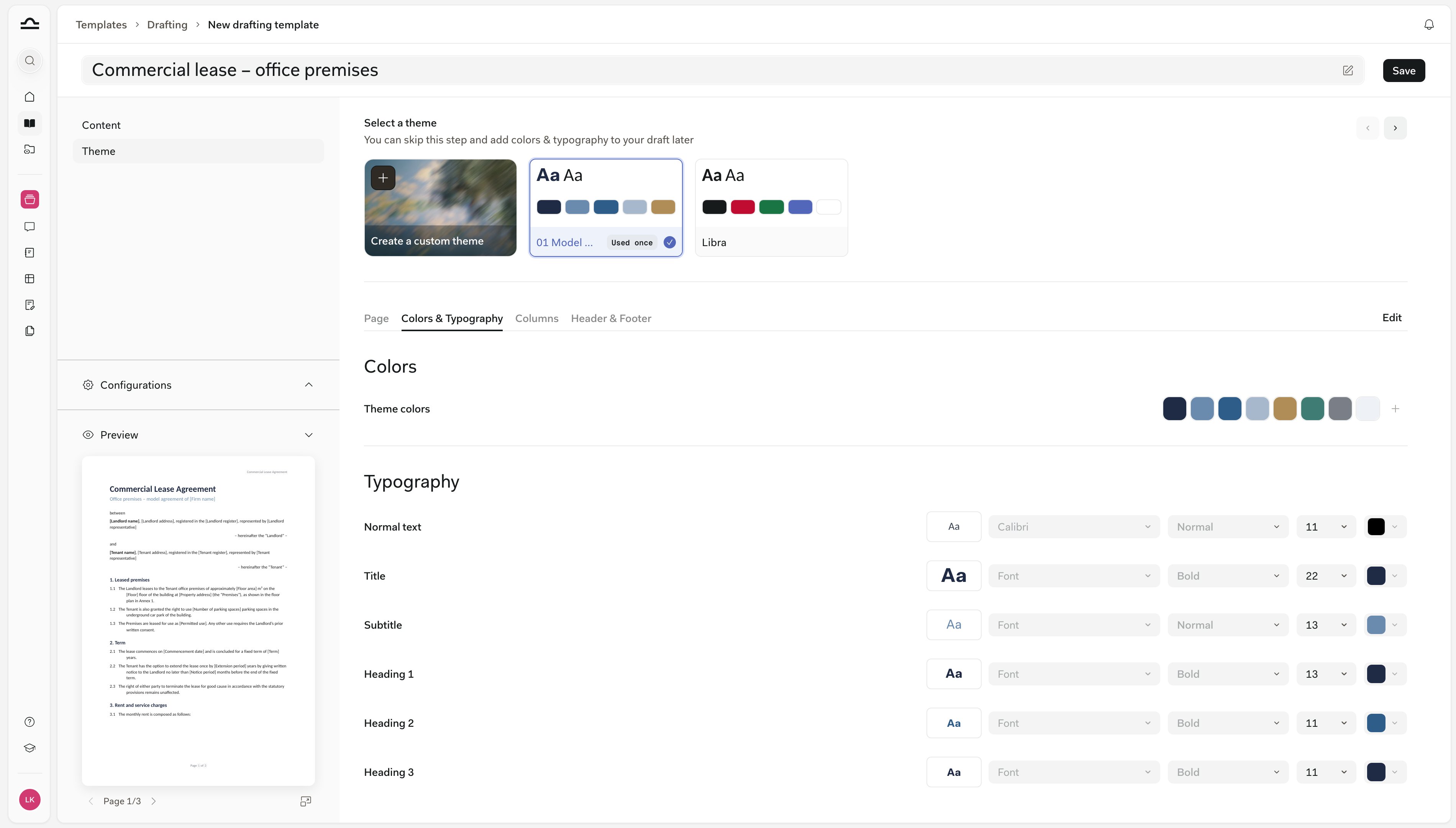
Wybór motywu
5
Nazwa, tagi i zapis
Na górze należy nadać nazwę szablonowi, w sekcji Konfiguracje dodać dziedzinę prawa, tagi i jurysdykcje, sprawdzić Podgląd, a następnie kliknąć Zapisz. Nic nie zostaje zapisane do momentu zapisania, a szablon wymaga dokumentu referencyjnego lub motywu. Zobacz Dziedziny prawa i tagi.
Na podstawie wersji roboczej
Każdą edytowalną wersję roboczą można przekształcić w szablon, w tym wersję utworzoną w Libra. W Edytorze należy kliknąć strzałkę obok przycisku Zapisz i wybrać Zapisz jako szablon.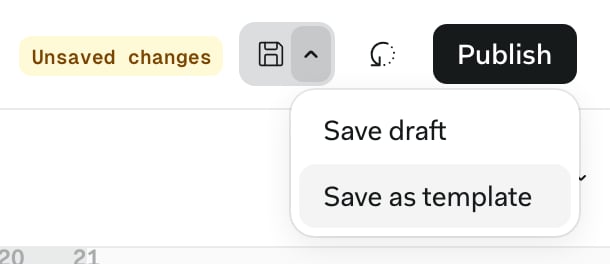
Rozpoczynanie wersji roboczej na podstawie szablonu
Aby skorzystać z szablonu, należy najechać na niego kursorem i kliknąć Użyj w sekcji Szablony › Drafting lub na pasku szablonów na stronie Drafting. Libra tworzy niezależną kopię w folderze Wersje robocze danego projektu i stosuje motyw szablonu, dzięki czemu zmiany w wersji roboczej nigdy nie wpływają na szablon. Następnie trzeba pozwolić, aby chat Edytora uzupełnił puste pola. Należy dołączyć instrukcje klienta, na przykład wątek e-mail wyeksportowany z Outlook za pomocą dodatku Libra, i zapytać: „Uzupełnij puste pola w nawiasach na podstawie załączonej wiadomości e-mail.” Libra samodzielnie uzupełnia każde puste pole i wskazuje, które z nich pozostają otwarte, na przykład miejsce i data podpisania. W trybie Edycja opcja Pokaż zmiany prowadzi krok po kroku przez każde uzupełnienie.Zmienianie szablonu
Aby zmienić szablon, należy otworzyć go w Szablony › Drafting, a następnie kliknąć Zapisz. Wersje robocze już na nim oparte zachowują swoją treść; w przypadku zmiany motywu otrzymują opcję jego zastosowania. Aby zmienić tekst szablonu, należy kliknąć Edytuj w kroku Zawartość. Edytor otwiera się w trybie szablonu, z banerem Edytujesz szablon „…”, i nic nie zapisuje się automatycznie. Zapisz aktualizuje szablon dla wszystkich, którzy z niego korzystają, a strzałka obok niego udostępnia opcję Zapisz jako nowy szablon. Tryb szablonu nie ma przycisku Opublikuj. Szablon zbudowany na podstawie dokumentu znajdującego się w Libra wykrywa zmiany w tym dokumencie. Edytor szablonów wyświetla wówczas komunikat Dokument referencyjny został zaktualizowany od czasu utworzenia tego szablonu. Aktualizuj szablon wczytuje nowszą wersję i zachowuje wybrany motyw oraz style, albo można zamknąć baner, aby pozostawić szablon bez zmian. Aby dostosować szablon współpracownika bez zmieniania oryginału, należy wybrać Duplikuj w menu ⋯. Kopia należy do osoby, która ją utworzyła. Tylko autor szablonu może go usunąć.Tworzenie motywu w Edytorze
Utworzenie motywu nie wymaga szablonu. Wystarczy sformatować wersję roboczą w pożądany sposób, otworzyć Motyw na pasku narzędzi i wybrać Utwórz nowy motyw, albo skorzystać z opcji Zapisz jako motyw › Zapisz jako nowy motyw na dole panelu formatowania. Samo otwarcie lub przesłanie dokumentu Word nie tworzy motywu. Dzieje się to wyłącznie w przypadku dokumentu referencyjnego szablonu.Stosowanie i zmienianie motywu
Motyw na pasku narzędzi wyświetla listę dostępnych motywów. Kliknięcie jednego z nich powoduje jego zastosowanie: Libra zmienia style akapitów i kolory dokumentu, a także ustawienia strony, jeśli motyw je zawiera. Potwierdzenie zawiera przycisk Cofnij.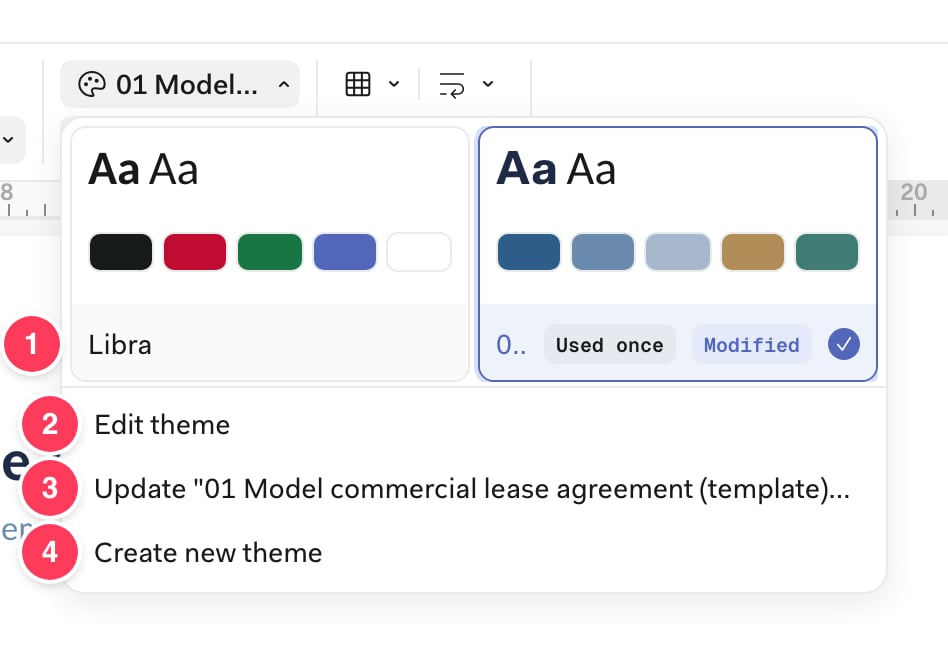
- Dostępne motywy, każdy z informacją, ile szablonów go używa. Etykieta Zmodyfikowano oznacza wybrany motyw, gdy dokument został zmieniony ręcznie. Menu ⋯ na karcie pozwala zmienić nazwę, zduplikować lub usunąć motyw, a Używane w wyświetla listę jego szablonów.
- Edytuj motyw otwiera kolory i style motywu w Kolorach i typografii.
- Zaktualizuj „…” według dokumentu zapisuje bieżący wygląd dokumentu w motywie, gdy pojawia się etykieta Zmodyfikowano. Jeśli szablony korzystają z tego motywu, Libra najpierw wymienia je z nazwy i pyta o potwierdzenie.
- Utwórz nowy motyw — zobacz Tworzenie motywu w Edytorze.
Który „szablon” jest którym?
Libra ma trzy różne elementy nazywane szablonami i nie należy ich mylić.
Pozostałe zakładki w Szablonach zawierają szablony Assistants, Workflows, Playbooks i Discovery. Zobacz Informacje o szablonach.
Wskazówki
- Najpierw warto uporządkować style w programie Word. Dokument referencyjny z rzeczywistymi stylami pozwala uzyskać motyw, który rzadko wymaga poprawek.
- Warto oznaczać każde puste pole w ten sam sposób, na przykład
[Tenant], aby jedno polecenie wypełniało je wszystkie. - Warto nazywać szablony według typu dokumentu i właściwego prawa, na przykład Umowa najmu komercyjnego (prawo niemieckie), oraz dodawać dziedzinę prawa, aby ułatwić ich odnalezienie współpracownikom.
Następne kroki
Udostępnianie szablonu
Szablony oraz dołączony do nich motyw można udostępniać współpracownikom.
Praca w Edytorze
Wersję roboczą można sformatować, a jej uzupełnienie zostawić Libra.