

Udostępnianie szablonu i jego motywu
Szablon draftingu można udostępnić z menu ⋯ w Szablony › Drafting, albo za pomocą Udostępnij w edytorze szablonu. Udostępnia się go osobom i grupom lub całemu zespołowi w sekcji Dostęp ogólny, tak jak w przypadku każdego szablonu.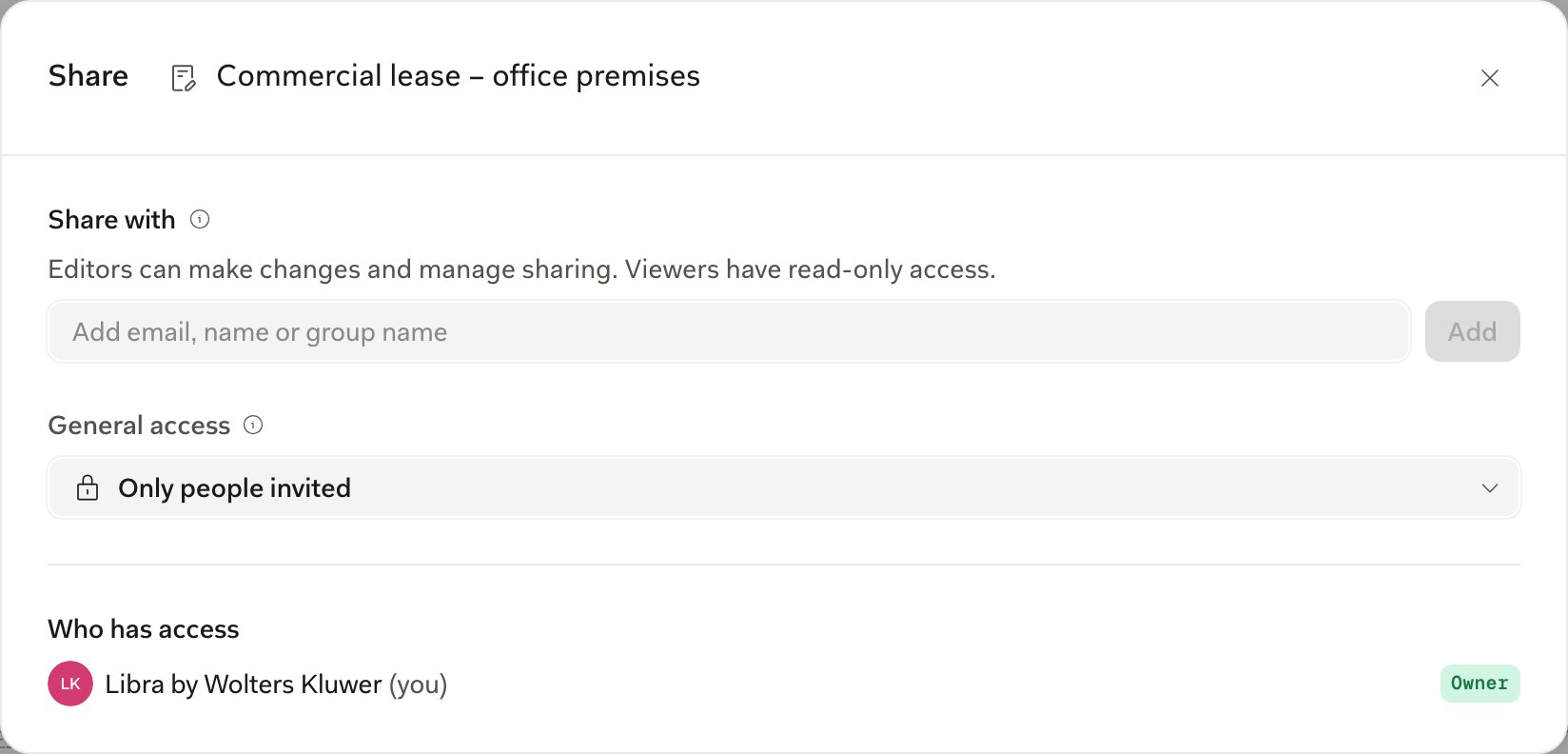
Tylko autor może usunąć szablon. Odbiorca, który już go nie potrzebuje, może wybrać Usuń z moich szablonów, a gwiazdki pozostają indywidualne dla każdego użytkownika.
Motyw jest udostępniany wyłącznie poprzez szablony, które z niego korzystają. Odbiorca widzi go oznaczonego jako Udostępnione i może go zastosować lub zduplikować; z dostępem do edycji może go zmienić dla wszystkich. Samo okno udostępniania opisano w Oznaczanie gwiazdką i udostępnianie szablonów.
Udostępnianie wersji roboczej
Udostępnij w menu dokumentu (kliknięcie nazwy wersji roboczej na pasku tytułu) udostępnia projekt wersji roboczej, a nie samą wersję roboczą. Każda dodana osoba otrzymuje dostęp do całego projektu, łącznie z tą wersją roboczą, natomiast czaty pozostają prywatne.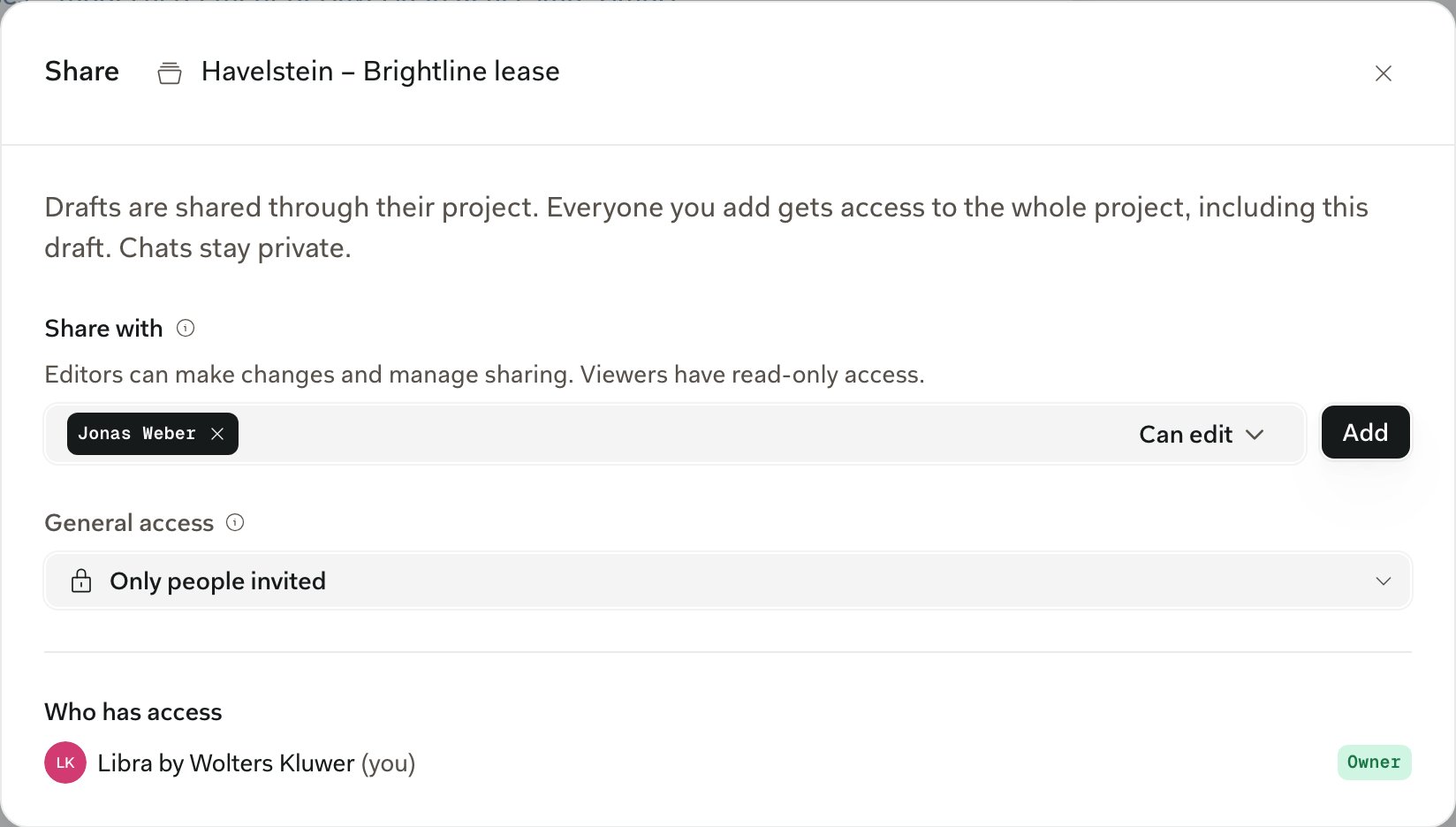
Jeden edytor naraz
Dwie osoby nie mogą edytować tej samej wersji roboczej w tym samym momencie. Jeśli współpracownik zapisze zmiany, gdy dokument jest otwarty, pojawia się baner informujący o tym, na przykład Anna zapisał(a) nową wersję tego dokumentu, a wygrywa ostatni zapis. Warto ustalić ze współpracownikami, kto i kiedy edytuje. Historia wersji zachowuje każdy zapisany stan, gdyby trzeba było do niego wrócić.Editing czy Suggesting
Przełącznik na prawym końcu paska narzędzi określa, w jaki sposób wprowadzane są zmiany — zarówno użytkownika, jak i Libra.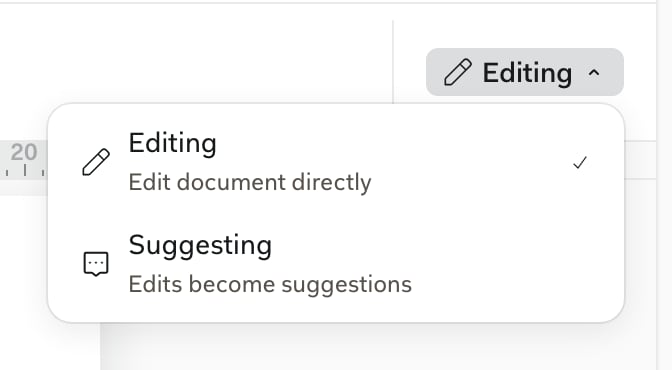
Tryb Sugestie śledzi wpisywany tekst, nowe i scalone akapity, obrazy oraz podziały wierszy. Wyrównanie, odstępy, wcięcia, listy i style akapitów również stają się poprawkami. Tabele, przypisy dolne oraz podziały stron lub kolumn wymagają trybu Edycja, a pogrubienie, czcionki, kolory i Motyw są wprowadzane bez śledzenia, podobnie jak w Word.
Praca nad poprawkami
Po otwarciu pliku Word drugiej strony z Plików projektu, jej śledzone zmiany i komentarze pojawiają się na marginesie — dokładnie tak jak w Word. Każda poprawka ma na marginesie czerwony znacznik, a komentarze — niebieski. Kliknięcie znacznika lub zaznaczonego tekstu otwiera odpowiednią kartę na karcie Komentarze i sugestie po prawej stronie. Akceptować lub odrzucać można na pasku u dołu strony.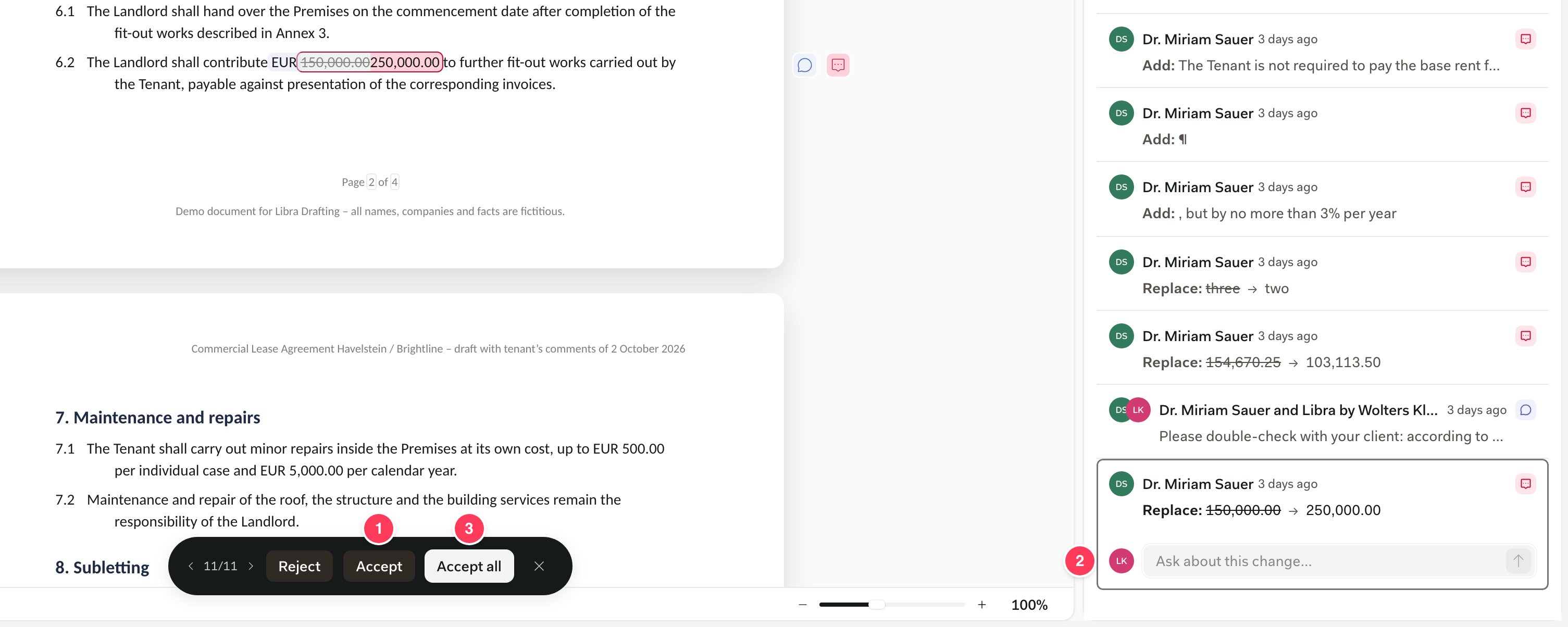
- Zaakceptuj lub Odrzuć na pasku
- Zapytaj o tę zmianę… — wątek dla współpracowników
- Zaakceptuj wszystko
- Pasek pozwala przejść przez każdą poprawkę za pomocą ‹ i ›, zarówno w trybie Edycja, jak i Sugestie. ✕ ukrywa go.
- Przy zaznaczonej poprawce lub komentarzu ↑ i ↓ przechodzą między nimi, Enter akceptuje lub rozwiązuje, a Backspace odrzuca lub usuwa własny komentarz.
- Zapytaj o tę zmianę… na karcie poprawki rozpoczyna wątek ze współpracownikami. Nie jest to pytanie kierowane do Libra.
Komentarze
Zaznacz tekst i kliknij Dodaj komentarz na marginesie, albo Komentarz przy obrazie. Współpracownicy odpowiadają w wątku, Rozwiąż go zamyka, a Ponownie otwórz przywraca. Własne komentarze można edytować lub usuwać.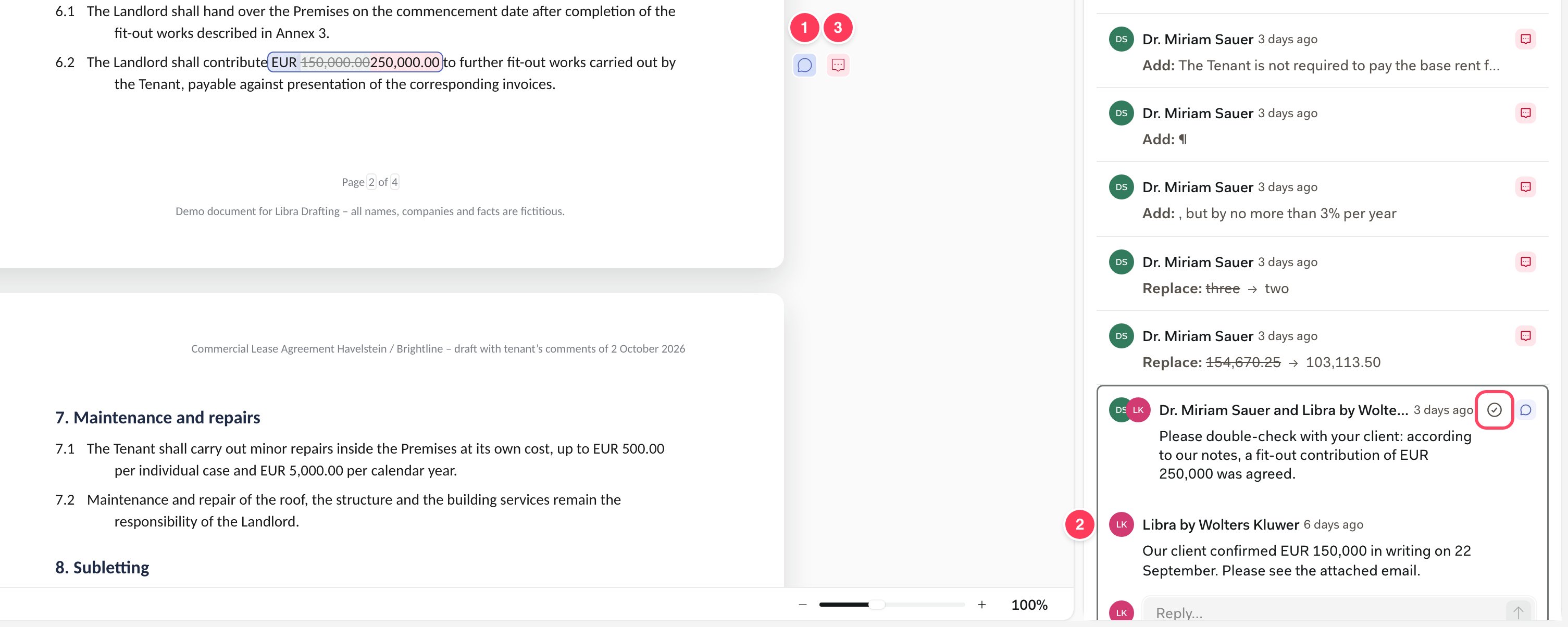
- Znacznik komentarza na marginesie
- Wątek w prawym panelu, z przyciskiem Rozwiąż w prawym górnym rogu i polem Odpowiedz… poniżej
- Znacznik poprawki na tej samej klauzuli
Karta Komentarze i sugestie
Karta Komentarze i sugestie w prawym panelu wyświetla każdy komentarz i każdą poprawkę w wersji roboczej. Można filtrować według Wszystkie, Komentarze, Sugestie lub Rozwiązano (← i → przełączają filtry), a kliknięcie wiersza rozwija go w miejscu. Wszystkie wyświetla je w kolejności występowania w dokumencie.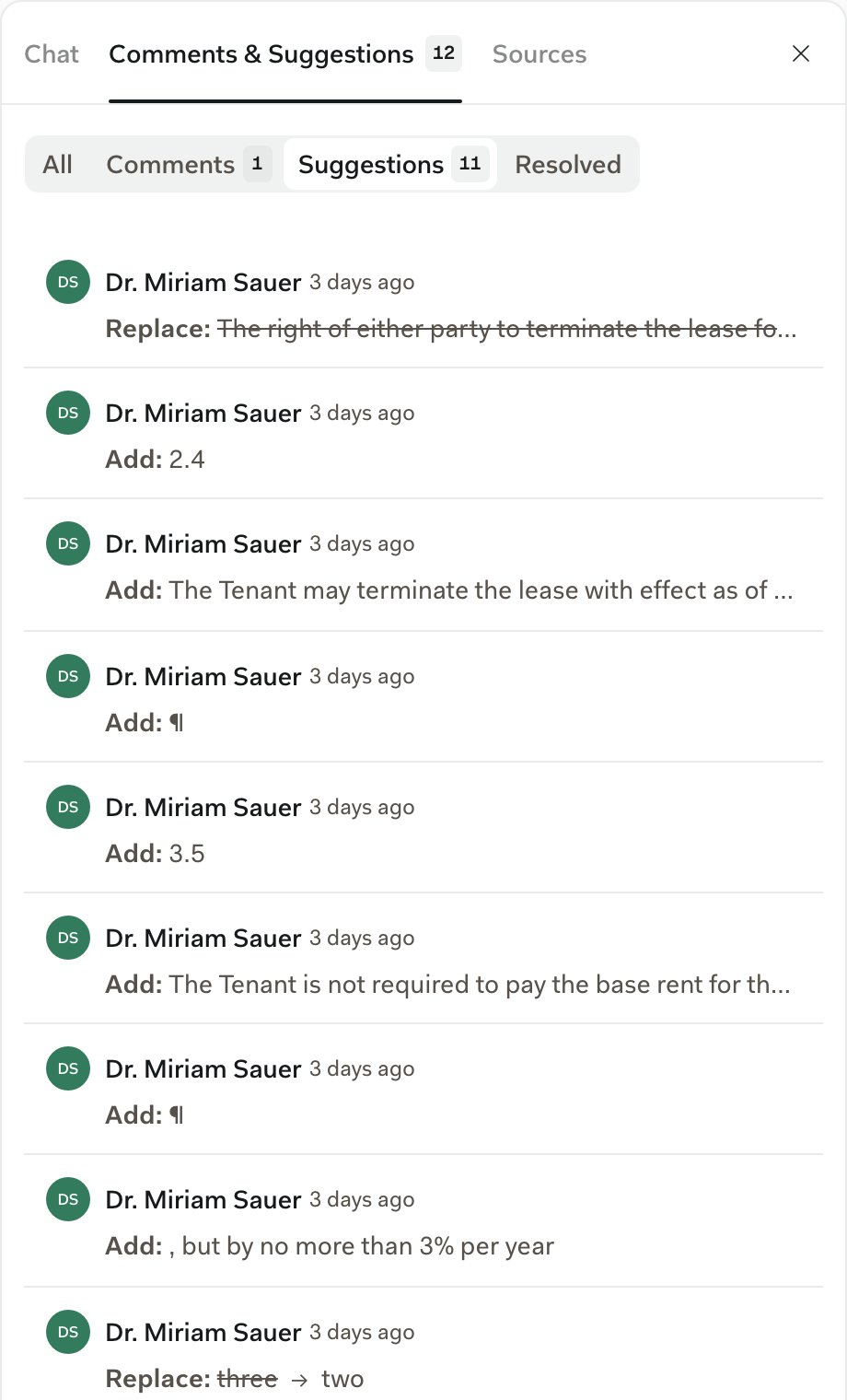
Następne kroki
Niech Libra przejdzie przez poprawki
Co czat Edytora może zmienić i jak sprawdzić jego pracę.
Udostępnianie i dostęp
Jak działa udostępnianie projektów i jego poziomy dostępu.