

Adăugați o bază de date la un Chat
Orice Chat poate utiliza orice bază de date pe care o puteți vedea, indiferent de proiectul la care lucrați în acel moment.1
Instrumente → Selectează fișiere
Sub caseta de mesaje, faceți clic pe Instrumente, apoi pe Selectează fișiere. Se deschide selectorul cu Recente, Fișiere proiect, Baze de date și Integrări în partea stângă. Alegeți baza de date sub Baze de date (numai bazele de date Libra; bazele de date SharePoint se atașează cu 
@ sau Adaugă la chat).2
Atașați întreaga bază de date, apoi Atașați
Atașați întreaga bază de date se află peste lista de documente. Faceți clic pe acesta, apoi pe Atașați. În caseta de mesaje apare un chip cu numele bazei de date; acesta rămâne pentru întreaga conversație, iar × îl elimină.
3
Întrebați
Care dintre NDA-urile noastre model permit cesiunea în caz de schimbare a controlului și în ce condiții? Libra caută în baza de date pentru fiecare întrebare pe care o adresați de acum înainte.
Calea
@ este cea mai rapidă odată ce știți numele bazei de date — aceasta se află sub Documente, alături de Assistants și Discoveries.



Atașați doar bazele de date de care are nevoie o întrebare. Căutarea în mai multe baze de date simultan produce mai multe rezultate aproximative și răspunsuri mai slabe. Un Chat poate căuta în până la zece surse simultan, numărând proiectul curent și Atașați întregul SharePoint sub Integrări din selector.
Verificați sursele răspunsului
Un răspuns extras dintr-o bază de date este citat ca orice altul. Aceste citate sunt modul în care îl verificați, așa că merită să știți ce vă oferă fiecare dintre ele.1
Urmăriți lista de activitate
Pe măsură ce Libra lucrează, bara de activitate de peste răspuns arată Se caută într-o bază de date, apoi S-a căutat într-o bază de date. Deschideți-o pentru a vedea ce documente a citit Libra.Unele baze de date nu au putut fi căutate complet înseamnă că Libra a atins o limită de căutare — un timeout, un index care a eșuat sau mai multe surse decât poate cuprinde o căutare — și a omis o parte din domeniu.Tratați acel răspuns ca fiind posibil incomplet. Restrângeți întrebarea sau atașați mai puține surse.
2
Faceți clic pe un citat
Fiecare citat arată pasajul găsit de Libra. Faceți clic pe el, iar documentul se deschide în panoul lateral cu pasajul citat evidențiat.
3
Deschideți Cited Sources
Pastila Cited Sources de sub răspuns deschide panoul Citation list: câte un card pentru fiecare document, astfel încât vedeți care documente au contribuit la răspuns și de câte ori a fost citat fiecare. Consultați Citate și surse.
Atașați documente individuale
Când știți deja care documente sunt relevante, puneți-le în fața lui Libra în întregime, în loc să îl lăsați să caute în tot setul.1
Bifați documentele în selector
În Instrumente → Selectează fișiere, deschideți baza de date și bifați documentele în loc să faceți clic pe Atașați întreaga bază de date. Sau, în interiorul bazei de date, utilizați ⋯ → Adaugă la chat pentru un rând, sau bifați mai multe rânduri și utilizați Adaugă la chat din bara care apare.
2
Întrebați
Fiecare document este propriul chip, iar Libra îl citește integral. Comparați clauza de neconcurență din aceste două contracte, clauză cu clauză.
Executați un Review sau un Discovery
Un Review și un Discovery se execută amândouă pe un set definit de documente și ambele le preiau dintr-o bază de date prin același selector.1
Deschideți selectorul de documente
Executați un Playbook și se deschide Selectare documente pentru revizuire; într-un Discovery, faceți clic pe Adăugare documente.
2
Alegeți documente sub Baze de date
Alegeți baza de date din bara laterală stângă și bifați documentele. Un Review preia până la zece — subsolul le contorizează. O bază de date întreagă nu poate fi revizuită sau extrasă dintr-o dată.
3
Confirmați copierea în proiect
Confirmați dialogul Copying & attaching N documents to „proiect”.
4
Începeți Review-ul sau adăugați documentele
De aici înainte este fluxul obișnuit. Consultați Reviews și Creați un Discovery.
Un Review sau Discovery aparține unui proiect, așa că Libra adaugă mai întâi documentele alese la fișierele acelui proiect. Copiile primesc permisiunile proiectului; originalele rămân în baza de date și nimic nu este încărcat din nou.
Organizați documentele
În interior, o bază de date se comportă ca panoul de fișiere al unui proiect: sortați sau căutați pentru a găsi un document, apoi utilizați meniul ⋯ al acestuia pentru a-l muta, redenumi sau elimina.
1
Găsiți documentul
Sortare după comută între Nume, Autor și Data adăugării; Căutare fișiere filtrează după nume. După trei caractere, Căutare în conținutul documentelor caută în textul din interiorul documentelor și deschide rezultatul la pagina corespunzătoare.
2
Mutați-l
⋯ → Mutare în folder, sau trageți rândul peste un folder. Trageți pe un spațiu liber pentru a-l readuce la nivelul superior. Creare folder și ⋯ → Subfolder nou adaugă structură; Ștergere folder elimină un folder și tot ce se află în el.
3
Redenumiți-l
⋯ → Redenumire deschide Editare document cu două câmpuri. Etichetă nume este etichetarea scurtă folosită de Libra atunci când citează documentul, așa că păstrați-o recognoscibilă: NDA-cadru 2024 și nu final_v3_clean. Titlu este numele complet afișat în listă.
4
Eliminați-l
⋯ → Ștergere, sau bifați mai multe rânduri și Mai multe → Ștergere selecție. Eliminați „nume” din această bază de date? înseamnă exact acest lucru: un document care se află și într-un proiect sau într-o altă bază de date rămâne intact acolo.
Redenumiți sau marcați ca favorită o bază de date
Ambele acțiuni se află în meniul ⋯ propriu al bazei de date, pe pagina Baze de date sau în firul de ariadnă din interiorul acesteia.1
⋯ → Editare detalii
Pe pagina Baze de date, sau în meniul firului de ariadnă din interiorul bazei de date. Doar editorii și proprietarii. Modificați Numele sau Descrierea, apoi Salvați.
2
⋯ → Favorit
Păstrează baza de date în partea superioară a paginii Baze de date, indiferent de sortare. În vizualizarea listă, faceți clic pe stea în rând. Elimină din favorite, sau steaua din nou, o elimină.
Partajați o bază de date
O bază de date este inițial privată pentru dvs. Partajarea este ceea ce o transformă în ceva pe care echipa îl poate folosi, iar rolul fiecărei persoane decide ce poate modifica.1
Deschideți Partajare
Din meniul ⋯ al bazei de date de pe pagina Baze de date, din meniul firului de ariadnă din interiorul acesteia, sau din blocul de partajare la crearea ei.
2
Setați Acces general
Doar persoanele invitate sau Toată echipa. O partajare la nivelul întregii echipe pornește cu toată lumea la Poate vizualiza și discuta; ridicați nivelul din meniul derulant de alături.
3
Adăugați persoane sau grupuri cu un rol
Sub Partajați cu, tastați un nume sau un grup, alegeți Poate vizualiza și discuta, Poate edita sau Acces complet, faceți clic pe Adaugă. Cine are acces listează pe toată lumea cu nivelul lor și este locul unde modificați sau eliminați o partajare.
Ce poate face fiecare rol
Ce poate face fiecare rol
Rolul dvs. apare ca insignă pe fiecare rând din interiorul bazei de date; proprietarul vede în schimb o insignă Partajare (Privat sau Partajat). Modelul este același ca pentru proiecte și șabloane, consultați Partajare și acces.

Accesul la o bază de date este separat de accesul la orice proiect. O bază de date nepartajată este vizibilă doar pentru proprietarul ei — nici Owner-ul și adminii echipei nu o pot vedea.Așadar, înainte ca un coleg să plece de la firmă, verificați dacă bazele de date ale acestuia au fost partajate.
Ștergeți o bază de date
Ștergerea unei baze de date o elimină pentru toți cei cu care a fost partajată. Ce se întâmplă cu documentele depinde de unde altundeva se mai găsesc acestea.1
⋯ → Ștergere
Doar proprietarul sau o persoană cu Acces complet o vede, pe pagina Baze de date sau în meniul firului de ariadnă.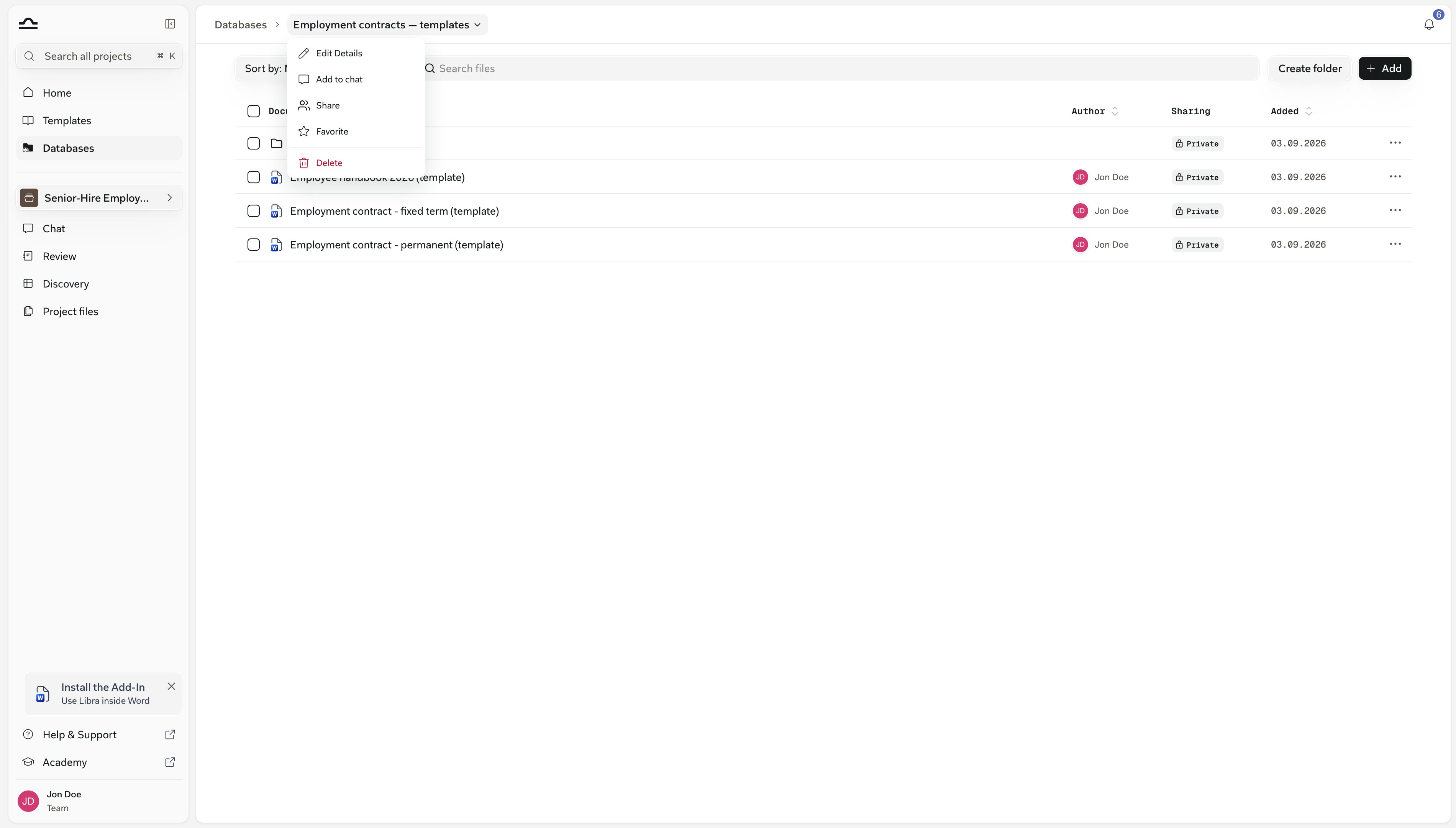
2
Confirmați
Dialogul Delete global database spune că baza de date va fi ștearsă definitiv și nu poate fi anulată; de pe pagina Baze de date adaugă că o bază de date partajată este ștearsă pentru toți cei cu care a fost partajată. Fiecare partajare de pe ea se șterge împreună cu ea.
Roluri și limite
Ce puteți face într-o bază de date depinde de accesul care vi s-a acordat, iar cât puteți pune în ea depinde de abonamentul dvs.Alocarea de pagini
Alocarea de pagini
Încărcările într-o bază de date Libra se contorizează în pagini față de o alocare la nivel de echipă: 100 000 de pagini-echivalent per licență facturată, agregate la nivelul echipei.
- Se contorizează ce conțin bazele dvs. de date în acest moment, nu un total lunar, așa că eliminarea unui document îi returnează paginile.
- Documentele adăugate dintr-un proiect sau o aplicație conectată contorizează la fel. Bazele de date SharePoint nu, și nici documentele Kleos pe care le legați.
- Când o încărcare ar depăși alocarea, Libra o refuză și indică câte pagini rămân. Nu există niciun contor de utilizare în altă parte a aplicației.
Într-un Assistant
Într-un Assistant
Fila Knowledge a unui Assistant personalizat poate conține o bază de date sau un proiect întreg în loc de fișiere individuale, până la zece per Assistant. Assistant-ul caută apoi în tot ce se află în acesta, inclusiv în documentele adăugate ulterior. Consultați Assistants personalizați.
În căutarea globală
În căutarea globală
Cu Databases activat, filtrul Location al panoului Cmd+K listează proiecte și baze de date, iar Căutare în conținutul documentelor cuprinde bazele de date Libra. Consultați Căutare.
O bază de date lipsește din selector
O bază de date lipsește din selector
Nu a fost partajată cu dvs. — întrebați proprietarul. Bazele de date goale sunt excluse complet din selectorul
@.Bazele de date SharePoint nu apar niciodată sub Baze de date în selectorul Selectează fișiere. Atașați una cu @ sau cu Adaugă la chat de pe pagina Baze de date ori din meniul firului de ariadnă din interiorul acesteia.Pe pagina Baze de date, o bază de date SharePoint rămâne atenuată, afișând Connect your SharePoint account, până când vă conectați.Dialogurile spun „global database”
Dialogurile spun „global database”
Global database created, Delete global database: unele confirmări încă folosesc numele mai vechi. Este același lucru.
Pașii următori
Noțiuni de bază despre Chat
Compozitorul, meniul Instrumente și menționările cu @.
Citate și surse
Citirea și verificarea a ceea ce citează Libra.
Baze de date SharePoint
Cum se comportă un folder conectat în Chat.