Il menu Strumenti, Seleziona file, e come avviare un Playbook, una Review o una Discovery senza uscire dalla chat.
Strumenti è un unico menu per tutto ciò che si allega a una chat — file dal computer, file già presenti in Libra, Assistants, Workflows, fonti collegate.È anche il modo più rapido per avviare un Playbook, una Review o una Discovery: attivarlo, indicare cosa si desidera, inviare.
Qualsiasi cosa venga creata si allega automaticamente come contesto @ per il prossimo messaggio, quindi “ora redigi un’email per i partner sugli Argomenti ad alto rischio” lo sa già.
+ Strumenti si trova sotto la casella dei messaggi, a sinistra di Ricerca. Fare clic per aprire il menu.Le otto voci si dividono in tre compiti: importare qualcosa (le prime due), affidare la chat a qualcosa che sa già come lavorare (le due successive), oppure avviare un nuovo lavoro (le restanti).
Carica file dal computer
Apre il browser dei file e allega a questo messaggio quanto scelto.
Seleziona file
Apre un browser su tutto ciò che Libra già contiene: i Suoi progetti, i Suoi database, le Sue fonti collegate. Vedere Seleziona file.
Assistants
Affida la conversazione a un Assistant personalizzato: il Suo «specialista M&A», il Suo «redattore di stile della casa». Vedere Assistants.
Workflows
Esegue una procedura in più fasi: onboarding, redazione di NDA e altro ancora. Vedere Workflows.
Crea playbook
Crea un Playbook a partire da questa conversazione.
Avvia analisi
Apre un sottomenu: Review (Verifica il documento sulla base di un playbook) e Discovery (Estrae dati da più documenti). Ciascuna delle due attiva un badge nella riga di composizione.
Redigi documento
Attiva un badge Documento Word, così quanto richiesto in seguito torna come file .docx anziché come risposta in chat. Vedere Documenti Word dalla chat.
Attivare una modalità di creazione riduce Strumenti e Ricerca a icone, mostra un badge che indica cosa si sta per creare e cambia il segnaposto — per una Review si legge Indica a Libra cosa revisionare e cosa cercare….Fare di nuovo clic sul badge per annullare. Per eseguire una Review su un Playbook esistente, vedere Reviews dalla chat.
Non tutte le voci sono disponibili per ogni team. Ciò che il menu offre dipende dal Suo piano, da cosa il Suo amministratore ha attivato e da quali fonti ha collegato.
Seleziona file: raggiungere ciò che Libra già contiene
Utilizzare Seleziona file quando il documento è già in Libra anziché sul Suo computer portatile — si apre un browser completo invece della finestra di dialogo dei file del computer.La barra laterale sinistra raggruppa tutto in base a dove si trova; l’elenco accanto mostra una riga per file.
Gruppo
Cosa contiene
Recenti
Ciò con cui ha lavorato di recente, indipendentemente dalla fonte di provenienza.
File progetto
Una voce per ogni progetto che può aprire, ciascuna con il relativo numero di file. Il progetto in cui sta chattando è contrassegnato come Attivo.
Database
Una voce per ogni database che può leggere, ciascuna con il relativo numero di file.
Le righe sono per file; l’elenco si ordina per Ultimo aggiornamento, si filtra per Tipo di file, e il footer offre Allega intero progetto e Allega.Importare un database non equivale ad allegarne i file. Aggiunge un’unica fonte di ricerca che Libra interroga mentre risponde, quindi un database con migliaia di documenti costa esattamente una fonte, come uno piccolo.Può avere al massimo dieci fonti di ricerca attive contemporaneamente. Attivandone un’undicesima, Libra risponde “È possibile cercare al massimo 10 fonti alla volta” e la lascia disattivata. I documenti e le cartelle allegati direttamente non sono fonti di ricerca e non vengono conteggiati.Se l’elenco delle attività della risposta indica Alcuni database non sono stati completamente ricercati, significa che Libra non è riuscita a esaminare tutto ciò che ha selezionato — consideri la risposta come potenzialmente incompleta.
Creare un Playbook, una Review o una Discovery richiede qualcosa in più di un semplice prompt.
Requisito
Perché, e cosa si vede in sua assenza
Un progetto
La Review o la Discovery viene archiviata lì; un Playbook va nella Sua libreria personale. Senza un progetto selezionato, Avvia analisi e Crea playbook restano entrambi disattivati: Selezionare un progetto per creare review o discovery.
Accesso in modifica
Solo per Review e Discovery — i membri con accesso in sola visualizzazione ricevono È necessario l’accesso in modifica. Chiedere a un amministratore del progetto i diritti di modifica o cambiare progetto. Crea playbook funziona in un progetto in sola visualizzazione, perché un Playbook è un modello di libreria e non un file di progetto.
Una chat salvata
Con Cronologia chat disattivata, ogni conversazione è una Chat temporanea e la creazione è bloccata: La creazione di risorse è disabilitata per le chat temporanee.
Un piano a pagamento
Con Starter tutte e tre le voci sono disattivate e passando il mouse su una di esse viene proposto l’upgrade a Professional. Vedere Abbonamento.
Documenti allegati prima dell’invio
Una Review viene eseguita su quanto presente nel messaggio; senza nulla di allegato, Libra chiede il documento invece di iniziare. Una Discovery non ha nulla da cui estrarre.
Con questi requisiti soddisfatti, può attivare la modalità manualmente da + Strumenti oppure scrivere semplicemente il prompt e lasciare che sia Libra a scegliere. Entrambi i percorsi portano allo stesso flusso.
Esplicito, dal menu Strumenti
Fare clic su + Strumenti, poi su Avvia analisi e scegliere Review o Discovery — oppure Crea playbook per un Playbook. Il badge attivato appare nella riga di composizione; digitare il prompt e inviare.
Implicito, sceglie Libra
Digitare un prompt che implica una Review o una Discovery — “confronta questi contratti sulle clausole di riservatezza”, “verifica questo rispetto ai nostri termini NDA standard” — con i documenti allegati. Libra decide quale strumento richiamare, e una Review passa comunque attraverso il selettore di Playbook.
Un Playbook è uno schema di Review salvato: gli Argomenti che si negoziano, le Posizioni che si accetterebbero per ciascuno e le Regole che le verificano.
1
Selezionare Strumenti → Crea playbook
Nella riga di composizione appare un badge Playbook e il segnaposto cambia, chiedendo il Playbook desiderato e gli eventuali documenti da cui partire.
2
Indicare cosa deve controllare e allegare eventuale materiale di partenza
Indicare il tipo di contratto e la parte per cui si agisce — “un Playbook per la revisione di contratti di lavoro tedeschi standard dal lato del datore di lavoro, che copra orario di lavoro, retribuzione, periodo di prova e cessazione del rapporto”.Allegare la checklist o il documento delle posizioni del Suo studio e Libra ne ricava gli Argomenti, le Posizioni e le Regole.
3
Perfezionarlo nella stessa conversazione
Libra risponde con una scheda Playbook creato che elenca gli Argomenti. Continuare in chat per aggiungere, rinominare o eliminare Argomenti; la scheda torna come Playbook aggiornato con la modifica applicata.
4
Utilizzarlo
Il Playbook viene salvato e allegato al messaggio successivo, così è possibile eseguire subito una Review su di esso. Compare anche nella pagina Review sotto I miei Playbook e nella libreria Modelli.
Attivare Review quando si hanno i documenti a disposizione e un Playbook su cui testarli — ad esempio sei contratti di locazione verificati sui termini di preavviso.Nel corso del processo, Libra si ferma una volta per chiedere quale Playbook applicare.
1
Selezionare Strumenti → Avvia analisi → Review (oppure descrivere semplicemente cosa si desidera)
Nella riga di composizione appare un badge Review.
2
Allegare i documenti e scrivere il prompt
Inserire i contratti e indicare cosa controllare — “confronta questi con i nostri termini NDA standard”, oppure “verifica le clausole di riservatezza, durata e cessazione”.
3
Scegliere il Playbook che Libra deve applicare
Le Review avviate dalla chat vengono sempre eseguite su un Playbook, quindi Libra si ferma e chiede di sceglierne uno. Passare il mouse su una riga per Anteprima, che apre quel Playbook in sola lettura, e Seleziona, che conferma la scelta.Allegando personalmente esattamente un Playbook, Libra salta questo passaggio. Reviews dalla chat descrive il selettore in modo completo — come classifica i Playbook e come attende.
Nel selettore
Cosa fa
Cerca un altro modello…
Filtra le righe per nome.
Sfoglia tutti i Playbook
Apre la libreria completa.
Crea un nuovo Playbook
Redige un Playbook e si ferma. Richiedere la Review una volta soddisfatti del risultato.
4
Osservare la Review compilarsi, Argomento per Argomento
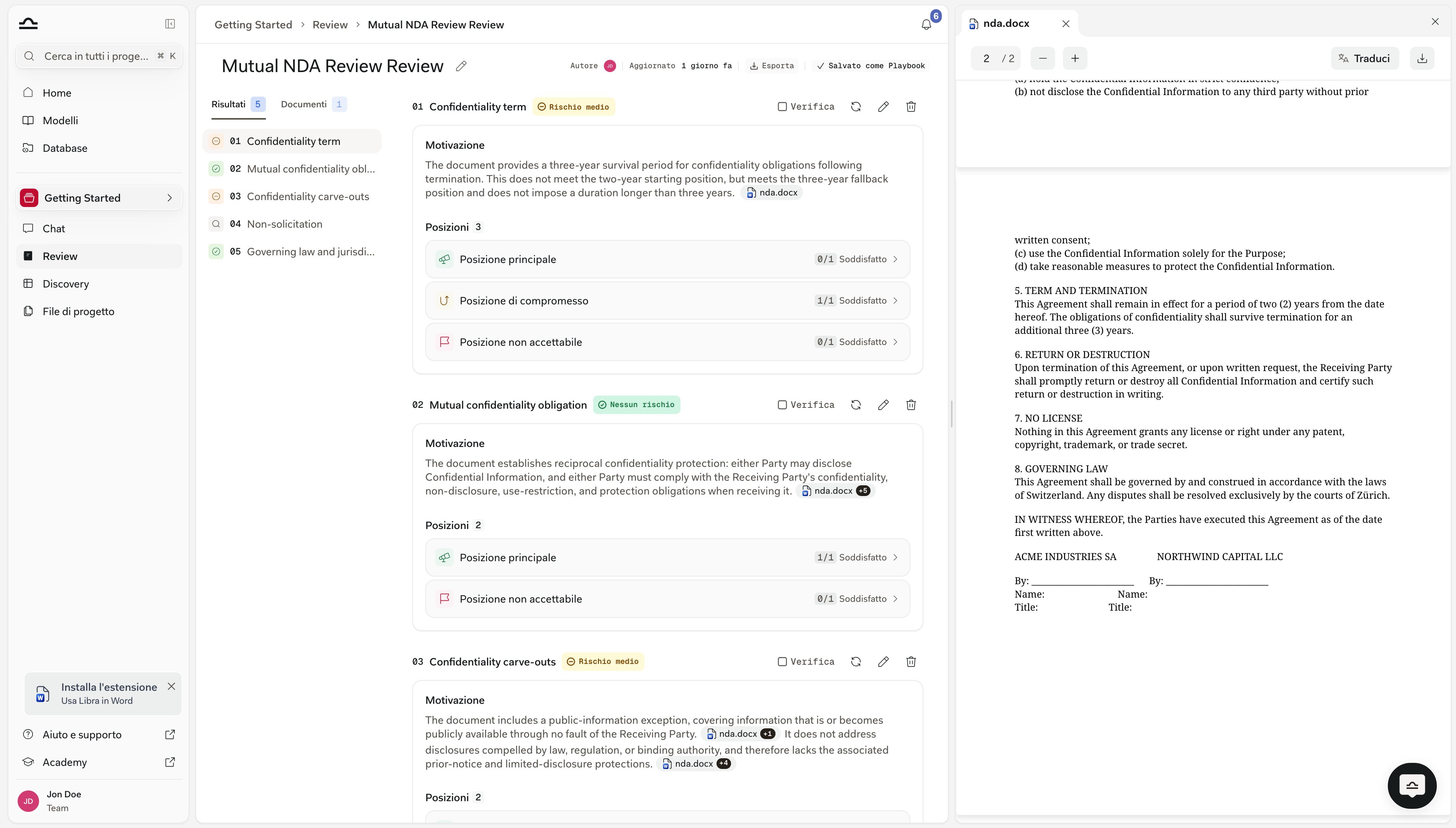
Appare una scheda Review creata con il titolo della Review e il conteggio di Argomenti e documenti. Ogni Argomento si popola in streaming come riga numerata con un’etichetta di rischio, mostrando PENDING fino alla risoluzione. Iniziare a leggere subito; fare clic su una riga per saltare a quell’Argomento.
5
Aprire Review per la visualizzazione a schermo intero
Apri anteprima mostra la Review completata in sola lettura, all’interno della chat. Apri Review apre la vista a schermo intero: ogni Argomento con la relativa motivazione e le citazioni, le Posizioni con i conteggi Met e una casella di controllo Verifica, oltre a pulsanti per aggiungere, modificare, rieseguire o eliminare Argomenti e per Esportare.La modifica di un Argomento chiede se Aggiornare playbook e review oppure modificare Solo questa review, così un miglioramento apportato durante la lettura può essere riportato nel Playbook per la prossima volta.
6
Allegata automaticamente per i follow-up
La Review viene allegata al messaggio successivo, così “ora redigi un’email di redline che riassuma gli Argomenti ad alto rischio” ne è già a conoscenza.
Le Review avviate dalla chat sono circoscritte al progetto della chat e vengono archiviate nella cartella Reviews di quel progetto, in File progetto.
Il flusso è più breve, perché una Discovery non richiede un Playbook: Libra progetta le colonne a partire dal prompt.
1
Selezionare Strumenti → Avvia analisi → Discovery (oppure descrivere semplicemente cosa si desidera)
Nella riga di composizione appare un badge Discovery.
2
Allegare i documenti e descrivere le colonne
“Estrai nome del dipendente, qualifica e sede di lavoro da remoto per ciascun contratto”. Libra crea una Discovery con tali colonne e la esegue su ogni documento presente nel messaggio.
3
Invia
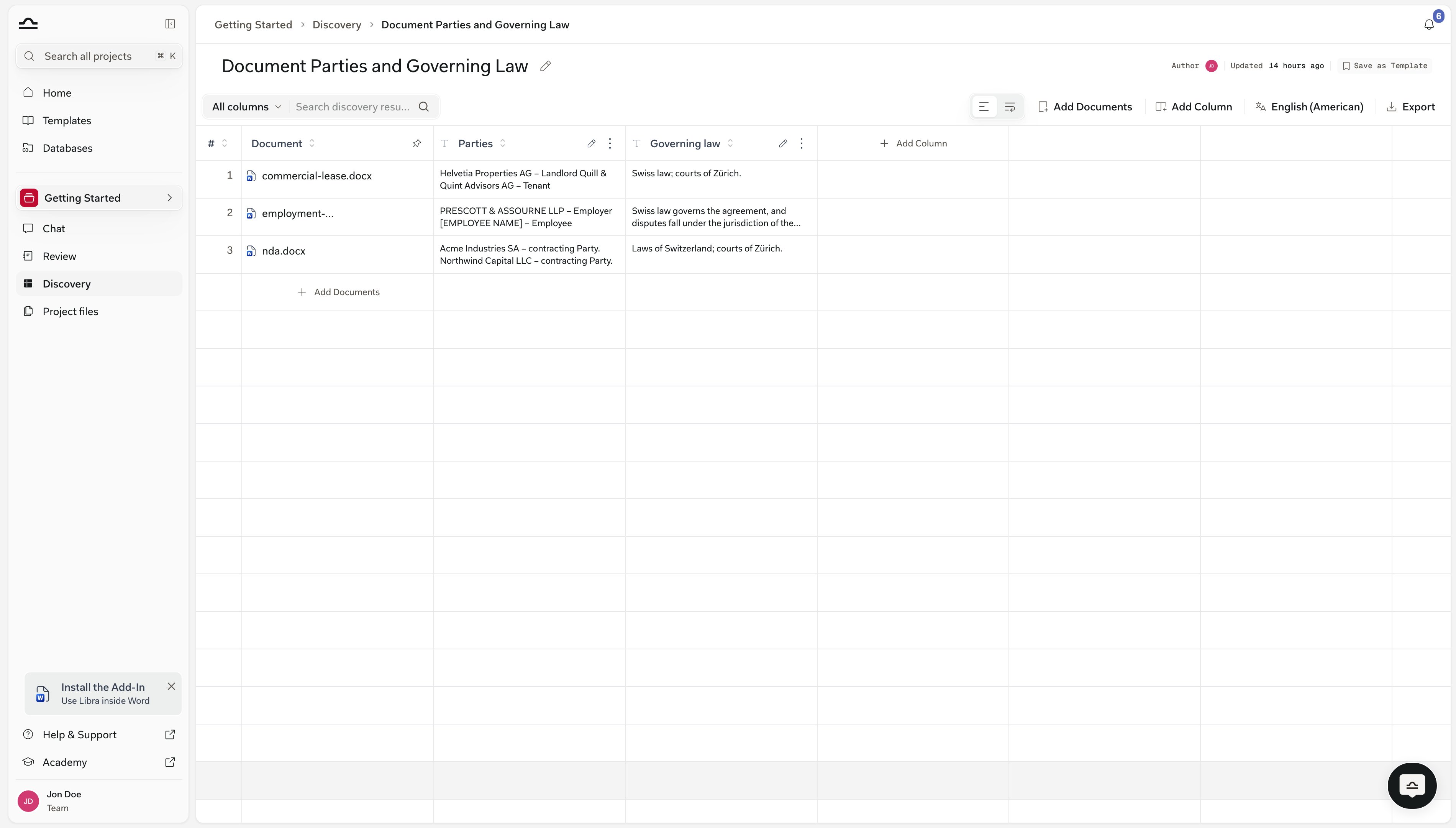
Libra esegue l’estrazione e mostra una scheda Discovery creata. Una riga per documento; le colonne appaiono man mano che vengono estratte.
4
Aprire Discovery per perfezionare
Apri Discovery apre la vista completa. Aggiungere o rimuovere colonne; la Discovery viene rieseguita immediatamente per ogni nuova colonna.
Redigi documento trasforma la risposta in un vero file Word, e ogni team lo ha a disposizione — non serve alcuna autorizzazione dell’amministratore. Attivarlo da + Strumenti, descrivere cosa si desidera, e il file .docx arriva su una scheda nella conversazione.
Sulla scheda
Cosa fa
Anteprima
Apre il documento nel pannello laterale. In precedenza si leggeva Apri nella barra laterale.
Scarica
Salva il file .docx sul computer.
Aggiungi al progetto
Archivia una copia nel progetto della chat. Disattivato, con Questo progetto è in sola visualizzazione, quando non si dispone dei diritti di modifica.
Su un pannello stretto, le due azioni secondarie eliminano le etichette e le mantengono come tooltip, così la scheda rimane su un’unica riga.La bozza tiene conto della conversazione recente, quindi può dire “trasforma ciò che abbiamo appena discusso in un memo” invece di ripeterlo. In seguito Libra ricorda ciò che ha redatto: “rendi più restrittiva la clausola di risoluzione” agisce sul documento appena scritto.Un documento redatto a partire da una ricerca riporta le fonti per esteso — il titolo, la disposizione o la sentenza, e il link. I brevi marcatori di riferimento che vede accanto a una risposta sullo schermo non significano nulla una volta che il file esce da Libra, quindi non compaiono mai nel .docx.
Un documento creato a partire dal Suo modello Word conserva il logo, i font del tema e la carta intestata. Libra scrive il corpo del testo direttamente nel modello, invece di ricostruire l’aspetto su una pagina vuota.La scheda riporta Stile applicato dal Suo modello quando ciò avviene; fare clic per aprire Impostazioni → Modelli. Richiedere un documento semplice e se ne ottiene uno — il modello è un’impostazione predefinita, non una regola.
Allegare un file .docx e richiedere una redline: le modifiche tracciate ora vengono applicate anche a blocchi di firma, righe di modulo e caselle di testo, non solo ai paragrafi ordinari.I contratti lunghi vengono letti per intero, non da una copia abbreviata. Se si allega più di quanto Libra possa leggere in una volta, Libra esegue una ricerca nei file e poi apre quelli necessari per l’attività.Quando una scansione modifica alcune occorrenze di una frase ma non tutte, Libra lo segnala invece di dichiarare un’esecuzione pulita.Libra può anche leggere ciò che i revisori hanno lasciato nel file. Chiedere di riassumere i commenti o le modifiche tracciate in un file .docx allegato, e la barra dei passaggi sopra la risposta mostra Lettura commenti Word o Lettura modifiche tracciate.
Una Review o una Discovery eseguita una volta merita di diventare un modello se verrà rieseguita sui contratti di locazione del prossimo trimestre. Ciò che serve dipende da quale delle due è stata creata.
Cosa ha creato
Come conservarlo
Una Review
Già riutilizzabile — il Playbook alla sua base si trova nella Sua libreria, e l’intestazione della Review riporta Salvato come Playbook invece di offrire un pulsante di salvataggio.
Una Discovery
Un solo clic: Salva come modello nell’intestazione, accanto ad Autore e Aggiornato. Nessuna finestra di dialogo — prende il titolo e le colonne della Discovery e conferma brevemente Salvato come modello.
In entrambi i casi
I modelli finiscono nella libreria sotto Discoveries o Reviews. Le aree di pratica e i tag vengono impostati sul modello lì — vedere Aree di pratica e tag e Informazioni sui modelli.
“Revisiona questo NDA” lascia che Libra indovini quale Playbook sia più adatto. “Revisiona l’ambito di riservatezza, la durata e i rimedi per violazione, segnalando le deviazioni da un NDA standard favorevole all’acquirente” restringe la classifica del selettore e fornisce una Review mirata.
Visualizzare l'anteprima prima di selezionare
Anteprima apre un Playbook in sola lettura, senza uscire dalla pagina. Due Playbook con nomi simili si distinguono molto più facilmente dagli Argomenti che dai titoli.
Una Review o Discovery per chat
Più di una funziona comunque, ma la chat si riempie di schede. Avviare una nuova chat di follow-up per la successiva.
Utilizzare Reference in chat per i follow-up
Una volta creata una Review o una Discovery, allegarla come contesto @ fornisce risposte precise e basate su citazioni. Vedere Reviews dalla chat e Discovery dalla chat.