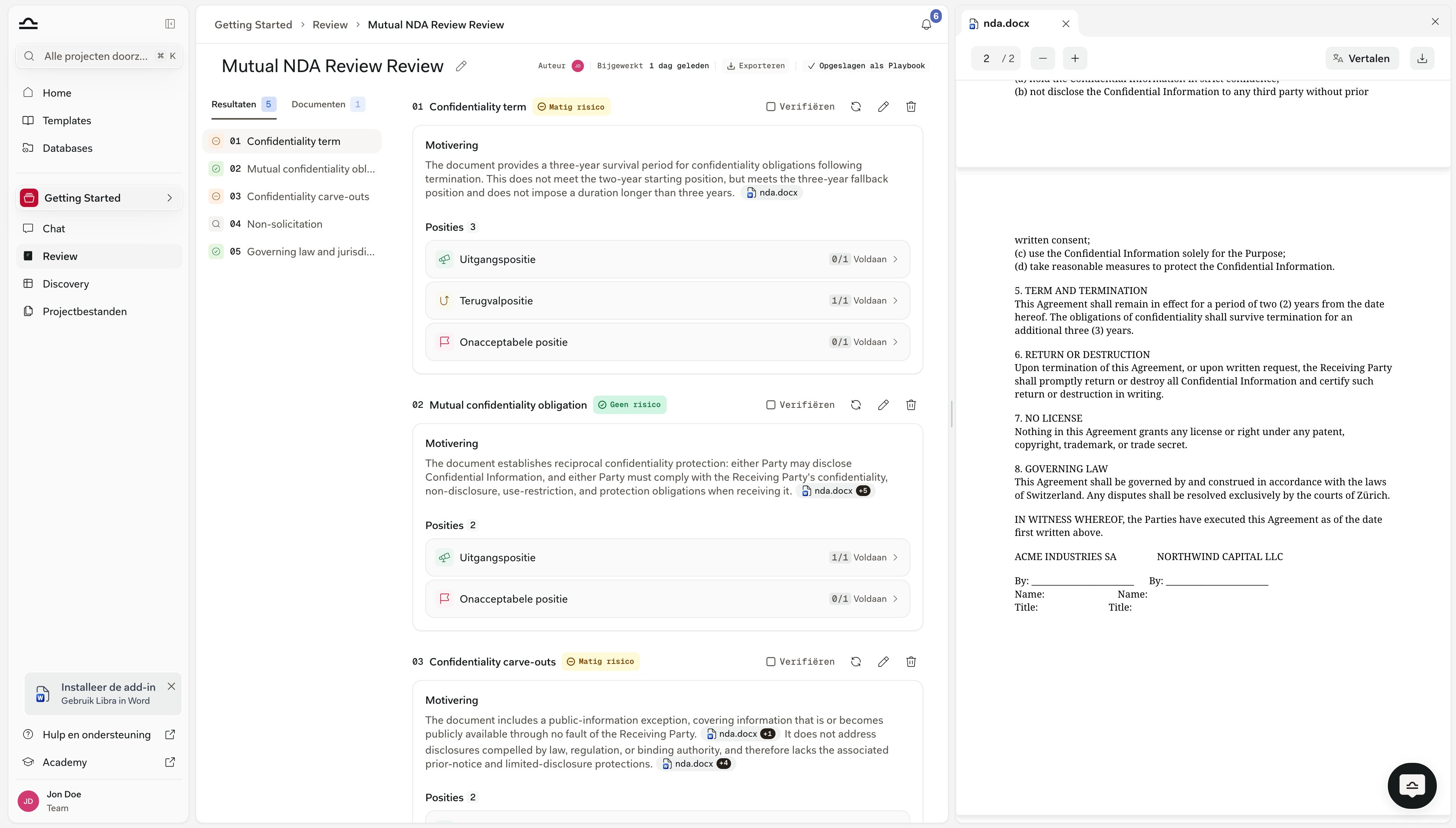
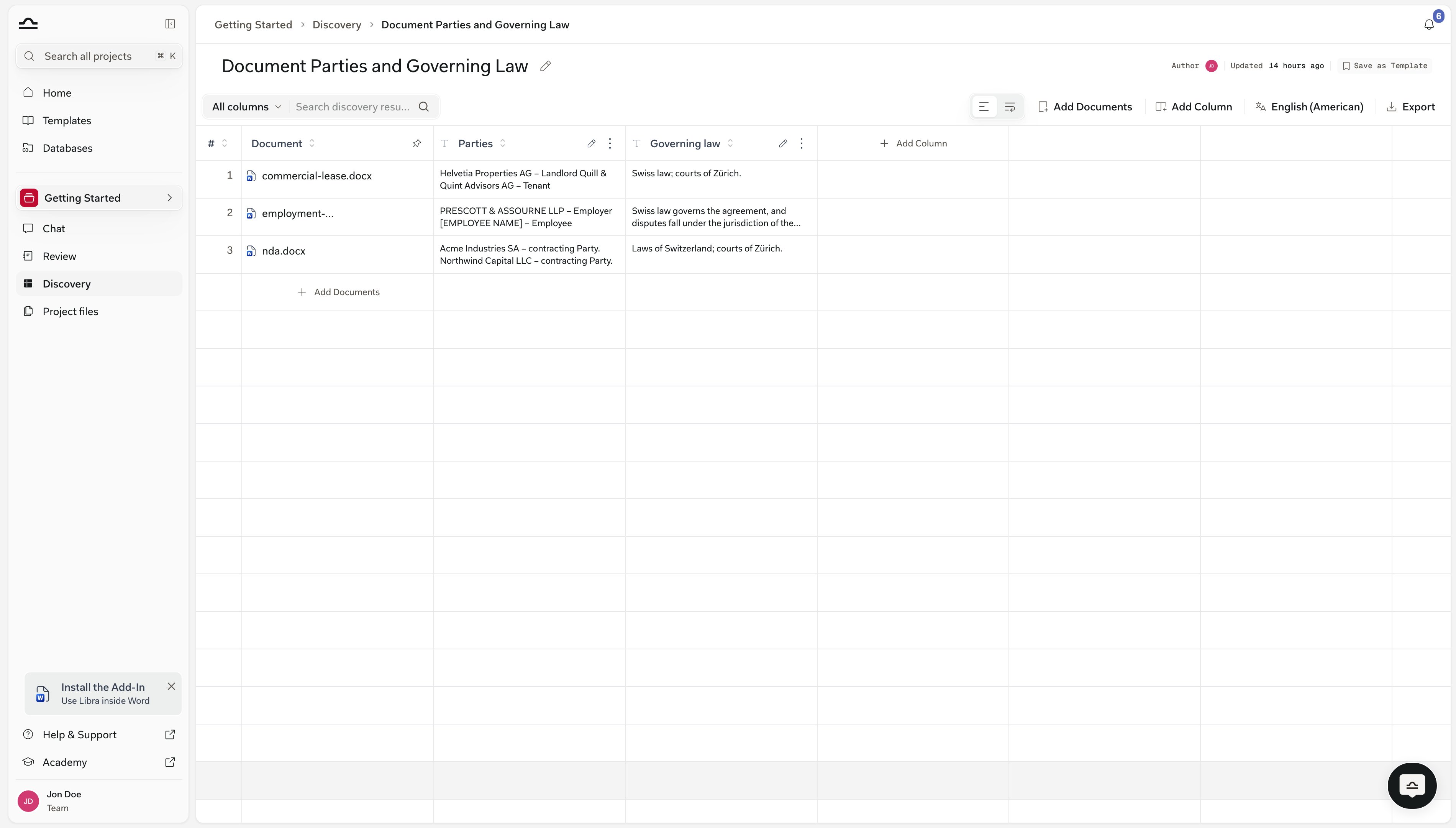
Het Tools-menu, Bestanden selecteren en het starten van een Playbook, een Review of een Discovery zonder de chat te verlaten.
Tools is één menu voor alles wat u aan een chat koppelt — bestanden van uw computer, bestanden die Libra al heeft, Assistants, Workflows, verbonden bronnen.Het is ook de snelste manier om een Playbook, een Review of een Discovery te starten: activeer het, zeg wat u wilt en verzend.
Wat u ook aanmaakt, wordt automatisch als @-context aan uw volgende bericht gekoppeld, dus “now draft a partner email on high-risk Topics” weet het gewoon al.
+ Tools staat onder het berichtvak, links van Onderzoek. Klik erop en het menu klapt open.De acht items vallen uiteen in drie taken: iets binnenhalen (de eerste twee), de chat overdragen aan iets dat al weet hoe het werkt (de volgende twee), of nieuw werk starten (de rest).
Bestanden uploaden vanaf computer
Opent uw bestandsbrowser en koppelt wat u kiest aan dit bericht.
Bestanden selecteren
Opent een browser over alles wat Libra al heeft — uw projecten, uw databases, uw verbonden bronnen. Zie Bestanden selecteren.
Assistants
Draagt het gesprek over aan een aangepaste Assistant: uw “M&A-specialist”, uw “huisstijlschrijver”. Zie Assistants.
Workflows
Voert een meerstaps procedure uit — onboarding, het opstellen van NDA’s, en de rest. Zie Workflows.
Opent een submenu: Review (Controleer document op basis van een playbook) en Discovery (Extraheer gegevens uit meerdere documenten). Beide activeren een badge in de rij van het opstelvak.
Document opstellen
Activeert een Word-document-badge, zodat wat u hierna vraagt terugkomt als een .docx-bestand in plaats van als chatantwoord. Zie Word-documenten vanuit chat.
Het activeren van een aanmaakmodus verkleint Tools en Onderzoek tot pictogrammen, toont een badge die aangeeft wat u gaat aanmaken, en past de placeholder aan — bij een Review staat er Vertel Libra wat u wilt controleren en waarop u wilt letten….Klik nogmaals op de badge om te annuleren. Voor het uitvoeren van een Review tegen een bestaand Playbook, zie Reviews vanuit chat.
Niet elk item is er voor elk team. Wat het menu aanbiedt, hangt af van uw abonnement, van wat uw beheerder heeft ingeschakeld, en van welke bronnen u heeft verbonden.
Bestanden selecteren: toegang tot wat Libra al heeft
Grijp naar Bestanden selecteren wanneer het document al in Libra staat in plaats van op uw laptop — het opent een volledige browser in plaats van het bestandsdialoogvenster van uw computer.De linkerbalk groepeert alles op basis van waar het zich bevindt; de lijst ernaast toont één rij per bestand.
Groep
Wat het bevat
Recent
Waar u onlangs mee heeft gewerkt, ongeacht de bron.
Projectbestanden
Eén item per project dat u kunt openen, elk met het aantal bestanden. Het project waarin u chat, is gemarkeerd als Actief.
Databases
Eén item per database die u kunt lezen, elk met het aantal bestanden.
Rijen zijn per bestand; de lijst sorteert op Laatst bijgewerkt, filtert op Bestandstype, en de voettekst biedt Volledig project bijvoegen en Bijvoegen.Een database toevoegen is niet hetzelfde als de bestanden ervan bijvoegen. Het voegt één zoekbron toe die Libra raadpleegt tijdens het beantwoorden, dus een database met duizenden documenten kost precies één bron, net als een kleine.U kunt maximaal tien zoekbronnen tegelijk aan hebben staan. Schakelt u een elfde in, dan zegt Libra “U kunt maximaal 10 bronnen tegelijk doorzoeken” en laat deze uit. Documenten en mappen die u rechtstreeks bijvoegt, zijn geen zoekbronnen en tellen niet mee.Als de activiteitenlijst van het antwoord Sommige databases konden niet volledig worden doorzocht vermeldt, is Libra niet door alles heen gekomen wat u had geselecteerd — behandel het antwoord als mogelijk onvolledig.
Het aanmaken van een Playbook, een Review of een Discovery vereist iets meer dan een prompt.
Vereiste
Waarom, en wat u ziet zonder
Een project
De Review of Discovery wordt daar opgeslagen; een Playbook gaat naar uw eigen bibliotheek. Zonder geselecteerd project blijven Analyse starten en Playbook aanmaken beide grijs: Selecteer een project om reviews of discoveries aan te maken.
Bewerkingstoegang ertoe
Alleen voor Reviews en Discoveries — leden met alleen-lezen toegang krijgen U heeft bewerkingstoegang nodig. Vraag een projectbeheerder om bewerkingsrechten of wissel van project. Playbook aanmaken werkt wel in een alleen-lezen project, omdat een Playbook een bibliotheeksjabloon is en geen projectbestand.
Een opgeslagen chat
Met Chatgeschiedenis uitgeschakeld is elk gesprek een Tijdelijke Chat en is het aanmaken geblokkeerd: Het aanmaken van resources is uitgeschakeld voor tijdelijke chats.
Een betaald abonnement
Op Starter zijn alle drie de items uitgeschakeld en biedt het aanwijzen van een item een upgrade naar Professional aan. Zie Abonnement.
Documenten bijgevoegd voordat u verzendt
Een Review draait op wat er aan het bericht hangt; is er niets bijgevoegd, dan vraagt Libra om het document in plaats van te starten. Een Discovery heeft dan niets om uit te extraheren.
Zodra dat in orde is, kunt u de modus zelf activeren vanuit + Tools, of gewoon de prompt schrijven en Libra laten kiezen. Beide komen uit bij dezelfde flow.
Expliciet, vanuit het Tools-menu
Klik op + Tools, dan op Analyse starten en kies Review of Discovery — of Playbook aanmaken voor een Playbook. De geactiveerde badge verschijnt in de rij van het opstelvak; typ uw prompt en verzend.
Impliciet, Libra kiest
Typ een prompt die een Review of een Discovery impliceert — “compare these contracts on confidentiality terms”, “check this against our standard NDA terms” — met bijgevoegde documenten. Libra beslist welke tool wordt aangeroepen, en een Review doorloopt nog steeds de Playbook-kiezer.
Een Playbook is een opgeslagen Review-raamwerk: de Onderwerpen waarover u onderhandelt, de Posities die u voor elk zou accepteren, en de Regels die deze toetsen.
1
Kies Tools → Playbook aanmaken
Er verschijnt een Playbook-badge in de rij van het opstelvak, en de placeholder verandert: die vraagt nu welk Playbook u wilt en welke documenten als basis moeten dienen.
2
Zeg wat er gecontroleerd moet worden, en voeg bij waar het mee moet werken
Noem het contracttype en de partij voor wie u optreedt — “a Playbook for reviewing standard German employment contracts from the employer’s side, covering working time, remuneration, probation and termination”.Voeg de checklist of het positiesdocument van uw kantoor bij, en Libra leidt daaruit de Onderwerpen, Posities en Regels af.
3
Verfijn het in hetzelfde gesprek
Libra antwoordt met een kaart Playbook aangemaakt met de Onderwerpen erop. Ga verder in de chat om Onderwerpen toe te voegen, te hernoemen of te verwijderen; de kaart verschijnt dan als Playbook bijgewerkt met de wijziging toegepast.
4
Gebruik het
Het Playbook is opgeslagen en wordt bijgevoegd aan uw volgende bericht, zodat u er direct een Review tegen kunt uitvoeren. Het verschijnt ook op de Review-pagina onder Mijn Playbooks en in de Sjablonenbibliotheek.
Activeer Review wanneer u de documenten in handen heeft en een Playbook om ze tegen te toetsen — bijvoorbeeld zes huurovereenkomsten gecontroleerd op opzegtermijnen.Onderweg stopt Libra één keer om te vragen welk Playbook moet worden toegepast.
1
Kies Tools → Analyse starten → Review (of beschrijf gewoon wat u wilt)
Er verschijnt een Review-badge in de rij van het opstelvak.
2
Voeg de documenten bij en schrijf de prompt
Sleep de contracten erin en zeg wat er gecontroleerd moet worden — “review these against our standard NDA terms”, of “check confidentiality, term, and termination clauses”.
3
Kies het Playbook dat Libra moet toepassen
Chat Reviews draaien altijd tegen een Playbook, dus Libra stopt en vraagt u er een te kiezen. Beweeg over een rij voor Voorbeeld, dat dat Playbook alleen-lezen opent, en Selecteren, dat de keuze bevestigt.Voegt u zelf precies één Playbook bij, dan slaat Libra deze stap over. Reviews vanuit chat behandelt de kiezer volledig — hoe deze Playbooks rangschikt, en hoe deze wacht.
Op de kiezer
Wat het doet
Zoek naar een ander sjabloon…
Filtert de rijen op naam.
Alle Playbooks bekijken
Opent de volledige bibliotheek.
Nieuw Playbook aanmaken
Stelt een Playbook op en stopt. Vraag om de Review zodra u er tevreden mee bent.
4
Bekijk hoe de Review zich vult, Onderwerp voor Onderwerp
Er verschijnt een kaart Review aangemaakt met de titel van de Review en het aantal Onderwerpen en documenten. Elk Onderwerp stroomt binnen als een genummerde rij met een risicotag, met In behandeling totdat het is afgehandeld. Begin meteen met lezen; door op een rij te klikken, springt u naar dat Onderwerp.
5
Open Review voor het volledige scherm
Voorbeeld openen toont de afgeronde Review alleen-lezen, in de chat. Review openen opent het volledige scherm: elk Onderwerp met de bijbehorende redenering en citaten, Posities met Voldaan-tellingen en een selectievakje Verifiëren, en knoppen om Onderwerpen toe te voegen, te bewerken, opnieuw uit te voeren of te verwijderen, en om te Exporteren.Bij het bewerken van een Onderwerp wordt gevraagd of u Playbook & review bijwerken wilt kiezen of Alleen deze review wilt wijzigen, zodat een verbetering die u tijdens het lezen aanbrengt, terug kan vloeien naar het Playbook voor de volgende keer.
6
Automatisch bijgevoegd voor vervolgvragen
De Review wordt bijgevoegd aan uw volgende bericht, zodat “now draft a redline email summarising the high-risk Topics” hiervan op de hoogte is.
Reviews die vanuit chat worden gestart, zijn beperkt tot het project van de chat en worden opgeslagen in de map Reviews van dat project, in Projectbestanden.
De flow is korter, omdat een Discovery geen Playbook nodig heeft: Libra ontwerpt de kolommen op basis van uw prompt.
1
Kies Tools → Analyse starten → Discovery (of beschrijf gewoon wat u wilt)
Er verschijnt een Discovery-badge in de rij van het opstelvak.
2
Voeg de documenten bij en beschrijf de kolommen
“Extract employee name, job title, and home office location for each contract”. Libra bouwt een Discovery met die kolommen en voert deze uit over elk document aan het bericht.
3
Verzenden
Libra voert de extractie uit en toont een kaart Discovery aangemaakt. Eén rij per document; kolommen verschijnen naarmate ze worden geëxtraheerd.
4
Open Discovery om te verfijnen
Discovery openen opent de volledige weergave. Voeg kolommen toe of verwijder ze; de Discovery wordt voor elke nieuwe kolom direct opnieuw uitgevoerd.
Document opstellen zet het antwoord om in een echt Word-bestand, en elk team heeft het — geen beheerdersrechten nodig. Activeer het vanuit + Tools, beschrijf wat u wilt, en de .docx verschijnt op een kaart in het gesprek.
Op de kaart
Wat het doet
Voorbeeld
Opent het document in het zijpaneel. Vroeger heette dit Openen in zijbalk.
Downloaden
Slaat de .docx op op uw computer.
Toevoegen aan project
Slaat een kopie op in het project van de chat. Uitgeschakeld, met Dit project is alleen-lezen, wanneer u het niet kunt bewerken.
Op een smal paneel laten de twee secundaire acties hun labels vallen en behouden ze deze als tooltips, zodat de kaart op één rij blijft.Het concept houdt rekening met het recente gesprek, zodat u kunt zeggen “maak een memo van wat we zojuist hebben besproken” in plaats van het opnieuw uit te leggen. Daarna onthoudt Libra wat het heeft opgesteld: “maak de opzeggingsclausule strenger” werkt op het document dat het zojuist heeft geschreven.Een document dat op basis van onderzoek is opgesteld, schrijft zijn bronnen volledig uit — de titel, de bepaling of uitspraak, en de link. De korte citatiemarkeringen die u op het scherm naast een antwoord ziet, betekenen niets meer zodra een bestand Libra verlaat, dus komen ze nooit in de .docx terecht.
Een document dat is gebouwd vanuit uw eigen Word-sjabloon behoudt het logo, de themalettertypen en het briefhoofd. Libra schrijft de inhoud rechtstreeks in het sjabloon zelf, in plaats van de look opnieuw op te bouwen op een leeg blad.De kaart toont Vormgegeven met uw sjabloon wanneer dat het geval is; klik daarop om Instellingen → Sjablonen te openen. Vraagt u om een gewoon document, dan krijgt u er een — het sjabloon is een standaardinstelling, geen regel.
Voeg een .docx bij en vraag om een redline: de bijgehouden wijzigingen komen nu ook terecht op handtekeningblokken, formulierrijen en tekstvakken, niet alleen op gewone alinea’s.Lange overeenkomsten worden volledig gelezen, niet vanuit een ingekorte kopie. Voegt u meer bij dan Libra in één keer kan lezen, dan doorzoekt het de bestanden en opent het de bestanden die de taak nodig heeft.Wanneer een doorloop sommige voorkomens van een zin wijzigt maar niet allemaal, meldt Libra dit in plaats van een schone uitvoering te rapporteren.Libra kan ook lezen wat reviewers in het bestand hebben achtergelaten. Vraag Libra om de opmerkingen of de bijgehouden wijzigingen in een bijgevoegd .docx-bestand samen te vatten, en de stappenbalk boven het antwoord toont Word-opmerkingen lezen of Bijgehouden wijzigingen lezen.
Een Review of Discovery die u één keer heeft uitgevoerd, is het waard om om te zetten in een sjabloon als u deze volgend kwartaal opnieuw gaat uitvoeren op de huurovereenkomsten. Wat daarvoor nodig is, hangt af van wat u heeft gemaakt.
Wat u heeft gemaakt
Hoe u het bewaart
Een Review
Al herbruikbaar — het Playbook erachter staat in uw bibliotheek, en de Review-header toont Opgeslagen als Playbook in plaats van een opslaanknop aan te bieden.
Een Discovery
Eén klik: Opslaan als sjabloon in de header, naast Auteur en Bijgewerkt. Geen dialoogvenster — het neemt de titel en kolommen van de Discovery over en bevestigt kort Opgeslagen als sjabloon.
Beide
Sjablonen komen terecht in de bibliotheek onder Discoveries of Reviews. Praktijkgebieden en tags worden daar op het sjabloon ingesteld — zie Praktijkgebieden & tags en Over sjablonen.
Wees specifiek over wat er gecontroleerd of geëxtraheerd moet worden
“Review this NDA” laat Libra gissen welk Playbook past. “Review for confidentiality scope, term length, and remedies for breach, flagging deviations from a standard buyer-friendly NDA” verfijnt de rangschikking van de kiezer en levert een gerichte Review op.
Bekijk het voorbeeld voordat u selecteert
Voorbeeld opent een Playbook ter plekke alleen-lezen. Twee Playbooks met vergelijkbare namen zijn veel makkelijker uit elkaar te houden aan hun Onderwerpen dan aan hun titels.
Eén Review of Discovery per chat
Meer dan één werkt ook, maar de chat raakt vol met kaarten. Start een vervolgchat voor de volgende.
Gebruik Reference in chat voor vervolgvragen
Zodra een Review of Discovery bestaat, geeft het bijvoegen ervan als @-context precieze, met citaten onderbouwde antwoorden. Zie Reviews vanuit chat en Discovery vanuit chat.